
 050-3158-3507
 お問い合わせ








映像制作で活用するMacBook Air M2のビデオ編集環境
Final Cut Pro・iMovieで行う動画編集の基本活用法
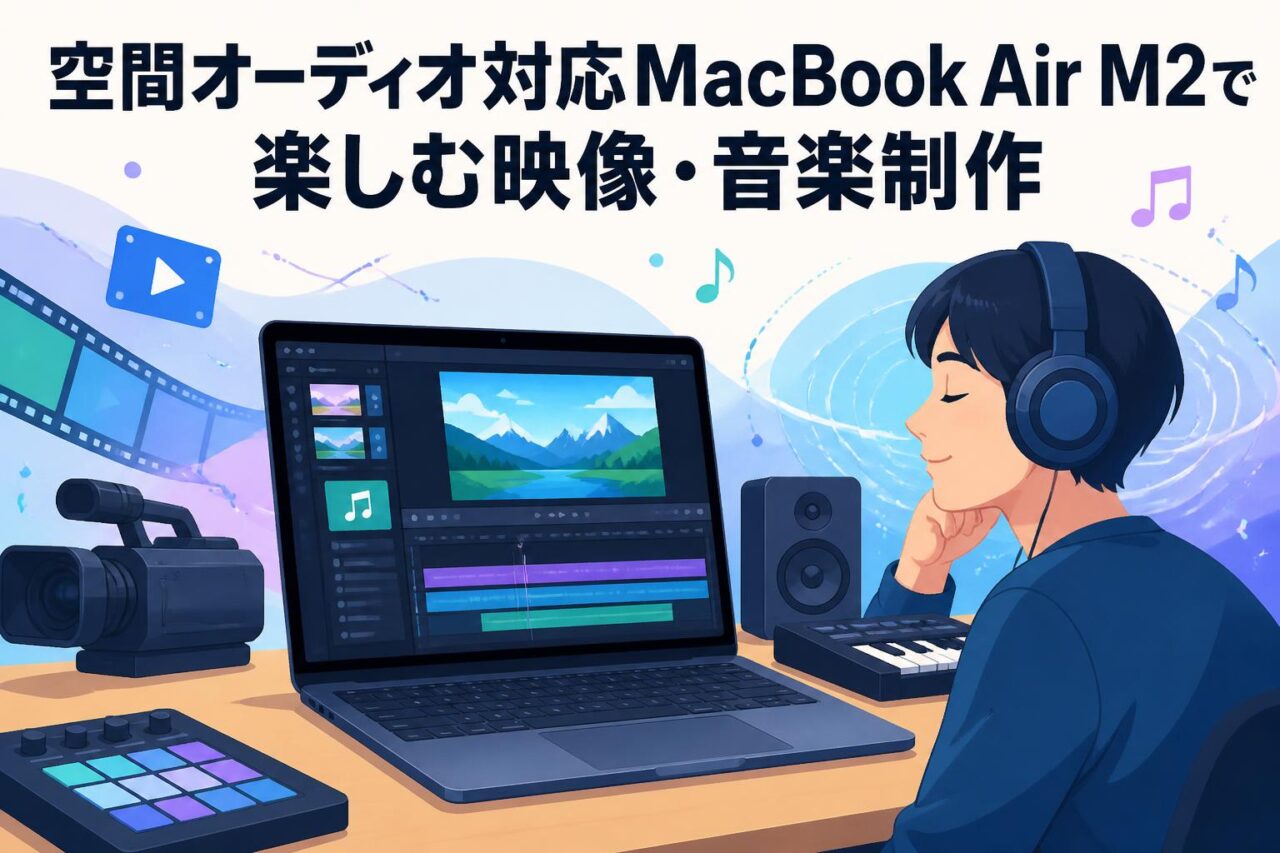
Apple M2チップを搭載した13インチMacBook Air(FLY33J/A)は、企画動画、SNS向けショート動画、セミナー収録、インタビュー映像などの編集用途に活用しやすいノートパソコンです。標準搭載のiMovieでは、動画クリップのカット、トリミング、タイトル挿入、BGM追加、トランジション設定といった基本作業を直感的に進められます。Macに初めて触れる担当者でも操作を覚えやすく、短期間の案件やイベント後のダイジェスト動画制作にも適しています。
より細かな編集やカラー調整、複数カメラ映像の編集が必要な場合は、Final Cut Proの利用を検討できます。Final Cut Proではマグネティックタイムラインによる効率的な編集、テロップ作成、色補正、音声レベル調整などを行えます。8コアCPU・8コアGPU構成のM2モデルは、フルHD動画を中心とした実務編集に加え、編集内容を整理した4Kプロジェクトの確認にも対応しやすい仕様です。レンタル利用では、使用する編集ソフトのライセンス、対応する素材形式、外付けSSDの接続規格を事前に確認しておくことが重要です。
M2チップを活かした4K動画編集と書き出し作業のポイント
M2チップを搭載するMacBook Airは、Appleシリコンに最適化されたアプリケーションを利用することで、移動先でも効率的に動画編集を進められます。4K映像を扱う場合は、長時間素材をそのまま多数重ねるよりも、プロキシメディアを作成して編集する方法が有効です。低解像度のプロキシでカット編集や構成確認を行い、最終書き出し時にオリジナル素材へ切り替えることで、プレビュー時の負荷を抑えられます。
書き出し作業では、解像度、フレームレート、コーデック、納品先の仕様を明確にしてから設定します。Web公開用であればH.264またはHEVC、編集データの中間保存にはProResなど、目的に応じた形式を選択します。8GBメモリ・256GB SSDモデルでは、不要なアプリを終了し、編集開始前に十分な空き容量を確保することが安定運用のポイントです。発熱しやすい長時間のエンコードでは、平らで風通しのよい場所に本体を設置し、電源接続した状態で作業すると安心です。
Liquid Retinaディスプレイを使った映像カラー確認の注意点
13インチMacBook AirのLiquid Retinaディスプレイは、高精細な画面で映像の構図、テロップの位置、肌の見え方、明るさのバランスを確認しやすい点が特長です。外出先で撮影素材を確認する際や、クライアントへ初稿を見せる際にも、細部を把握しやすくなります。True Tone機能は周囲の光に合わせて画面表示を調整するため、普段使いでは見やすい一方、色味を厳密に確認する編集工程では表示が変化する可能性があります。
正確なカラー確認が必要な場合は、True Toneや夜間の色温度調整機能をオフにし、一定の照明環境で確認することを推奨します。また、MacBook Airの画面だけで最終的な色を判断せず、可能であればキャリブレーション済みの外部モニター、一般的なスマートフォン、テレビなど複数の視聴環境でチェックします。特に企業ロゴ、商品カラー、肌色、暗部の階調は視聴環境による差が出やすいため、納品前に複数画面で確認する運用が有効です。
256GB SSDで動画素材を管理する外付けストレージ活用術
256GB SSDはOS、アプリケーション、作業中のプロジェクトを保存するには扱いやすい容量ですが、4K動画や長時間収録データを内蔵ストレージだけで管理すると空き容量が不足しやすくなります。動画編集では、本体SSDには編集アプリと進行中の少量データを置き、撮影素材、キャッシュ、ライブラリ、書き出しファイルは外付けSSDに分ける構成が実務的です。高速なUSB-C接続のSSDを使用すれば、素材の読み込みやプロジェクトの移動もスムーズになります。
フォルダは「案件名」「撮影日」「カメラ別」「音声」「書き出し」「納品」といった規則で整理し、素材名にも撮影日やカメラ番号を付けると検索性が向上します。重要なデータは外付けSSDだけに保存せず、クラウドストレージや別ドライブへ複製してください。レンタルしたMacBook Airを返却する前には、プロジェクトデータを確実に移行し、本体内のデータ、ブラウザ情報、クラウドアカウントを削除またはサインアウトすることが必要です。
音楽制作・動画視聴における空間オーディオの活用シーン
Apple Musicの空間オーディオで楽曲をリファレンス試聴する方法
Apple Musicでは、対応楽曲を空間オーディオ対応コンテンツとして再生できます。音楽制作や映像制作においては、完成楽曲の音量感、ボーカルの定位、残響の広がり、低域と高域のバランスを確認するリファレンス試聴に活用できます。MacBook AirでApple Musicを開き、対応するオーディオ設定を確認したうえで、普段参照するジャンルの楽曲を複数聴き比べると、自身の制作物を評価する際の基準を作りやすくなります。
ただし、空間オーディオの聴こえ方は、使用するヘッドフォン、再生環境、リスナーの好みによって変わります。リファレンスとして使う場合は、音の広がりだけに注目せず、ボーカルが聞き取りやすいか、ナレーションとBGMが競合していないか、スマートフォン再生でも要点が伝わるかを総合的に確認します。制作用の最終判断では、通常のステレオ再生、モノラル再生、スピーカー再生も併用し、多様な視聴環境で破綻しない音作りを目指すことが重要です。
AirPodsと組み合わせて楽しむ立体的なサウンド体験
MacBook Airと対応するAirPodsを組み合わせることで、音楽、映画、ドラマ、ライブ映像などを没入感のあるサウンドで楽しめます。Apple IDで各デバイスを連携している場合は、ペアリングや音声出力の切り替えを比較的簡単に行える点も、Apple製品を活用する利点です。出張中のホテル、移動中の待機場所、自宅の作業スペースなど、外部スピーカーを使いにくい環境でも、ヘッドフォンを用いて作品の雰囲気を確認できます。
動画制作者にとっては、視聴者がAirPodsなどのイヤフォンでコンテンツを再生した場合の印象を確認できることが実用的です。環境音、効果音、BGM、ナレーションの距離感を試聴し、言葉が聞き取りにくくなっていないかを確認します。ただし、編集時に長時間イヤフォンを使用すると耳が疲れ、音量判断が不正確になる場合があります。一定時間ごとに休憩し、音量を上げ過ぎず、最終確認では別の再生機器も使うことを推奨します。
動画コンテンツ制作で空間オーディオを確認する活用法
空間オーディオ対応の動画コンテンツを制作・確認する場合、MacBook Airは企画確認、素材チェック、試写、関係者レビュー用の端末として活用できます。たとえばイベント記録映像、ライブ配信アーカイブ、ブランドムービー、観光PR映像などでは、映像の左右・前後感と音の演出が作品の印象に大きく影響します。対応する再生環境で試聴し、音声が意図した方向性で感じられるか、重要なナレーションやセリフが埋もれていないかを確認します。
なお、空間オーディオ制作そのものには、対応する収録機材、DAW、プラグイン、ミキシング環境などが必要になることがあります。MacBook Air単体ですべての専門的な音響制作を完結させるというより、現場確認や編集支援、クライアント確認を含むワークフローの一部として位置付けると効果的です。納品形式や配信プラットフォームの仕様は事前に確認し、ステレオ版もあわせて用意することで、幅広い再生環境に対応できます。
自宅・出張先・イベント現場での映像音響チェック活用シーン
MacBook Air M2は軽量な13インチノートパソコンのため、自宅の編集環境だけでなく、出張先やイベント現場へ持ち込んで映像・音響を確認する用途に向いています。自宅では外部ディスプレイやUSB-Cハブと接続して編集し、出張先では本体画面とAirPodsでラフチェックを行うなど、場所に合わせた運用が可能です。イベント会場では、投影前の動画再生確認、プレゼンテーション資料の最終確認、収録データのバックアップ状況確認などに利用できます。
現場運用では、Wi-Fi品質、電源位置、接続ケーブル、変換アダプター、外部ディスプレイの解像度を事前に確認することが重要です。特にイベント会場では、HDMI入力しかないモニターやプロジェクターも多いため、USB-CからHDMIへ出力できるアダプターを準備すると安心です。音響チェックでは、会場スピーカーと個人用ヘッドフォンの両方で確認し、再生機器によって音量や聞こえ方が異なることを前提に調整してください。
テレワークとクリエイティブ業務でのMacBook Air活用用法
オンライン会議でカメラ・マイク・空間オーディオを活かす方法
テレワークでは、オンライン会議の映像と音声の品質が、社内外のコミュニケーション効率に影響します。MacBook Airはカメラ、マイク、スピーカーを備えているため、急な打ち合わせや出張先での会議にも対応しやすい構成です。会議前にはカメラ位置を目線の高さに近づけ、窓を背にしない場所へ座り、背景の明るさを整えることで、相手に見やすい映像を届けられます。
音声面では、静かな環境を選び、必要に応じてAirPodsや外部マイクを利用します。空間オーディオ対応の再生環境は、会議参加者の声や動画コンテンツを聞く際の没入感に寄与する場合がありますが、重要な商談では音の演出よりも明瞭性を優先してください。会議アプリのノイズ抑制、マイク入力、スピーカー出力を開始前にテストし、録画や画面共有を行う場合は、通知をオフにして不要な画面が映らないよう配慮することが大切です。
軽量13インチMacBook Airを持ち運ぶモバイルワークの利点
13インチMacBook Airは、社内会議室、自宅、コワーキングスペース、顧客先、撮影現場などを移動する担当者に適したサイズ感です。大画面ノートパソコンに比べて持ち運びの負担を抑えやすく、必要なときにすぐ起動して資料確認、メール対応、画像選定、動画のラフ編集を行えます。ミッドナイトカラーのFLY33J/Aは、ビジネスシーンにもなじみやすく、制作現場から営業活動まで幅広い用途で利用できます。
モバイルワークを快適にするには、本体だけでなく周辺用品も最小限に整理することがポイントです。USB-C充電器、充電ケーブル、外付けSSD、変換アダプター、イヤフォン、クリーニングクロスをまとめて収納すると、現場での準備漏れを防げます。また、移動中は画面を開いたままにせず、スリーブケースへ収納して保護します。機密性の高い資料を扱う場合は、画面ロック、パスワード、ファイル暗号化、のぞき見防止にも配慮してください。
MagSafe充電とUSB-C周辺機器を使った効率的な作業環境
MacBook AirのMagSafe充電は、充電ケーブルを接続しながらUSB-Cポートを周辺機器用に活用しやすい点がメリットです。編集作業では外付けSSD、カードリーダー、外部ディスプレイ、USB-Cハブなどを使用する機会があるため、充電用ポートを分けられる構成は便利です。デスクではMagSafeを常設し、必要なときだけUSB-Cハブを接続する運用にすると、ケーブルの抜き差しを減らせます。
USB-C周辺機器を選ぶ際は、データ転送速度、給電能力、映像出力の対応解像度を確認します。特に外部モニター接続や高速SSD運用では、安価なハブやケーブルがボトルネックになる場合があります。イベント現場で利用する場合は、予備のHDMIアダプターや充電ケーブルを用意すると安心です。また、他社製アクセサリーを使用する際は、macOSの対応状況や必要なドライバーの有無も確認し、作業当日ではなく事前に接続テストを行うことを推奨します。
8GBメモリモデルで複数アプリを快適に使うための工夫
8GBメモリ搭載のMacBook Airは、ブラウザ、メール、チャット、資料作成、オンライン会議、軽度な画像編集や動画編集を組み合わせる一般的な業務で活用できます。一方で、高解像度動画を多数扱う編集ソフト、複数のブラウザタブ、会議アプリ、クラウド同期アプリを同時に起動すると、動作が重くなる場合があります。作業内容に優先順位を付け、必要なアプリだけを開くことが快適な運用につながります。
動画編集時は、使わないブラウザタブやバックグラウンドアプリを終了し、クラウド同期や大容量ダウンロードを一時停止すると負荷を抑えられます。macOSのアクティビティモニタでCPU、メモリ、ストレージ使用状況を確認する習慣も有効です。長時間の作業では、一度保存してからアプリを再起動し、キャッシュを整理する方法もあります。複雑な4Kマルチカム編集、3D制作、大規模な音楽制作を継続的に行う場合は、より大きなメモリ容量を持つ機種も比較対象に入れるとよいでしょう。
パンダスタジオレンタルでMacBook Air M2を利用するメリット
パンダスタジオレンタルでFLY33J/Aを借りる際の確認ポイント
パンダスタジオレンタルでApple 13インチMacBook Air、M2チップ、8コアCPU・8コアGPU、8GB RAM、256GB SSD、ミッドナイトのFLY33J/Aを利用する際は、まずレンタル期間、受取方法、返却方法、利用場所を確認します。短期の編集案件、出張、イベント運営、オンライン配信のバックアップ端末など、用途を明確にすると必要な周辺機器を選びやすくなります。商品ページ上の付属品、充電器の有無、OSバージョン、外観状態、補償内容も確認しましょう。
業務で使用する場合は、必要なアプリケーションを事前に洗い出し、Apple IDやAdobe IDなどのログイン情報を準備します。Final Cut Pro、Adobe Creative Cloud、Microsoft 365、Zoomなどは、ライセンス条件やインストール可否を確認する必要があります。また、USB-C SSD、HDMI変換アダプター、カードリーダー、AirPodsなどが必要かも検討してください。返却時のデータ削除、アカウントのサインアウト、外付けメディアの取り外しまで含めて、利用計画を立てることが重要です。
短期の映像制作・イベント運営でノートパソコンをレンタルする利点
短期の映像制作やイベント運営では、必要な期間だけノートパソコンをレンタルすることで、購入費用を抑えながら業務に必要な環境を用意できます。たとえば数日間の展示会、ライブ配信、採用イベント、研修、撮影案件では、受付用、資料投影用、収録データ確認用、編集用と複数台が必要になることがあります。案件ごとに台数を調整できるレンタルは、繁忙期の一時的な機材不足にも対応しやすい選択肢です。
MacBook Air M2は、資料作成や会議だけでなく、現場での動画確認、SNS投稿用素材の編集、クラウドへのデータアップロードなど、クリエイティブ業務にも活用できます。購入前の試用としてレンタルし、自社の編集フローや既存アクセサリーとの相性を確認する方法もあります。ただし、イベント当日に初めて機材を使うことは避け、受取後すぐに起動、ネットワーク接続、外部出力、アプリログイン、データ読み込みをテストしてください。
MacBook Pro・WindowsノートPCなどライバル機種との選び方
MacBook Air M2とライバル機種を比較する際は、価格やスペック表だけでなく、実際の用途、使用時間、必要なポート、利用するソフトウェアを基準に選びます。MacBook Airは軽量性、Appleシリコンによる処理効率、macOSとiPhone・AirPodsなどApple製品との連携を重視する方に適しています。iMovieやFinal Cut Proを使う映像編集、Apple Musicを利用した音楽リファレンス、出張先でのテレワークにもなじみやすいモデルです。
| 比較対象 | 選びやすい用途 |
|---|---|
| MacBook Air M2 | モバイルワーク、フルHD中心の編集、軽量性重視 |
| MacBook Pro | 長時間の高負荷編集、より高度な制作作業、拡張性重視 |
| WindowsノートPC | Windows専用業務ソフト、特定機器との互換性、ゲーム系用途 |
4K映像を長時間編集する、複数の外部機器を常時接続する、高度なVFXや3D処理を行う場合は、MacBook Proや高性能WindowsノートPCが適することがあります。一方、持ち運びと日常業務、基本的な編集作業のバランスを求める場合には、MacBook Air M2が有力な選択肢になります。
レンタル前に確認したいソフトウェア・アクセサリー・データ移行の準備
レンタル前には、使用予定のソフトウェアとデータを一覧化し、作業開始から返却までの流れを設計します。編集ソフト、会議ツール、クラウドストレージ、フォント、プラグイン、業務用VPNなどは、ログイン情報と二段階認証の手段を用意してください。MacからMacへデータを移す場合と、WindowsからMacへデータを移す場合では、ファイル形式や文字化け、外付けドライブのフォーマットに注意が必要です。
アクセサリーは、充電器、USB-Cハブ、HDMIアダプター、外付けSSD、SDカードリーダー、マウス、イヤフォンを基本候補として検討します。映像制作では、撮影メディアのバックアップ先を二重化し、ファイルのコピー完了を確認してからカードを初期化する運用が安全です。返却前には、必要な成果物と作業データを別ストレージへ移行し、Apple ID、各種クラウド、ブラウザ、会議アプリからサインアウトします。業務情報を残さないための初期化手順も、レンタル会社の案内に従って実施してください。




























