
 050-3158-3507
 お問い合わせ








16インチMacBook Pro M1 Maxの基本性能と複数ディスプレイ対応力
16インチMacBook Pro 10コアCPU・32コアGPU搭載のApple M1 Maxモデルは、動画編集、配信、デザイン制作、業務用資料作成など、複数の高負荷タスクを同時に進めるクリエイター向けノートパソコンです。パンダスタジオレンタルでは、必要な案件期間に合わせてApple(アップル)MacBook Proを活用し、外部モニターや高速ストレージと組み合わせた制作環境を構築できます。
Apple M1 Max 10コアCPU・32コアGPUが動画編集にもたらす処理性能
Apple M1 Maxチップを搭載した16インチMacBook Proは、10コアCPUと32コアGPUを備え、映像編集や画像処理、3D素材を含む制作業務に対応しやすい構成です。AppleシリコンはCPU、GPU、メモリ、メディアエンジンを統合して設計しているため、編集ソフト上で複数の処理を並行して行う場面でも、作業の流れを保ちやすい点が特長です。Final Cut Pro、Adobe Premiere Pro、DaVinci Resolveなどを利用する際には、タイムライン編集、カラー調整、エフェクト確認、書き出しといった工程で性能差を実感しやすくなります。
特にM1 Maxは、ProResのエンコード・デコードを支援するメディアエンジンを搭載しており、対応コーデックを扱う映像制作では効率的なワークフローを構築できます。4K素材を複数扱う編集、マルチカメラ映像の確認、短納期案件の仮書き出しなどにも適しています。ただし、実際の快適さは素材の解像度、コーデック、エフェクト量、ソフトウェアのバージョンにより変わります。案件前には使用予定の編集ソフト、必要なプラグイン、外部ストレージの接続方式を確認し、レンタル機材を選定することが重要です。
32GB RAM・1TB SSDが大容量プロジェクトの制作環境に適する理由
32GB RAMを搭載したMacBook Proは、動画編集ソフト、画像編集ソフト、ブラウザ、チャットツール、素材管理アプリケーションなどを同時に起動する制作現場に適しています。メモリ容量に余裕があることで、高解像度プレビューや複数アプリケーションの切り替え時に安定した作業環境を確保しやすくなります。特にオンライン会議をしながら映像を確認する場合や、配信管理画面と資料作成画面を併用する場合には、メモリ不足による動作低下を避けるための基礎性能として有効です。
1TB SSDは、プロジェクトファイル、キャッシュ、編集用プロキシ、納品前データなどを一時的に保存する容量として活用できます。ただし、4K・8K動画やRAWデータを扱う案件では、内蔵SSDだけで全素材を管理するのではなく、Thunderbolt 4対応の外付けSSDやRAIDストレージを併用する運用が現実的です。内蔵SSDにはOS、アプリケーション、進行中プロジェクトを配置し、元データやバックアップは外部ストレージへ分けることで、容量不足とデータ消失のリスクを抑えられます。
16インチLiquid Retina XDRディスプレイと外部モニターを併用するメリット
16インチMacBook ProのLiquid Retina XDRディスプレイは、広い作業領域と高精細な表示を備え、モバイル環境でも編集画面や資料を見やすく確認できます。本体ディスプレイをプレビュー用、外部ディスプレイをタイムラインやツールパネル用に割り当てることで、画面の切り替え回数を減らせます。動画編集では、本体画面に完成イメージを表示し、外部モニターに編集ソフトの操作画面を表示する構成が代表的です。用途ごとに表示領域を固定すると、操作ミスの防止にもつながります。
デザインや色調整を行う場合は、外部モニターの色域、輝度、キャリブレーション状態にも注意が必要です。本体ディスプレイと外部モニターは表示特性が異なるため、最終確認用のモニターを別途用意し、色確認の基準を明確にするとよいでしょう。会議やプレゼンテーションでは、本体を操作用、外部ディスプレイを参加者向け表示用として使い分けられます。現場ではHDMI、制作拠点ではThunderbolt 4というように、接続端子と設置環境に応じて構成を変えることが実務的です。
Appleシリコン搭載MacBook Proで接続できる外部ディスプレイの考え方
外部ディスプレイの接続可否は、MacBook Proの世代、搭載チップ、ディスプレイの解像度、リフレッシュレート、接続方式によって異なります。Apple M1 Max搭載の16インチMacBook Proは、Thunderbolt 4経由で複数の高解像度ディスプレイを接続できる性能を持ちます。一般に、M1 Maxモデルは最大4台の外部ディスプレイに対応する仕様ですが、実際の組み合わせはAppleの公式仕様、使用するケーブル、ハブ、変換アダプターによって確認する必要があります。
複数ディスプレイ運用では、単に画面数を増やすのではなく、必要な解像度と接続経路を設計することが重要です。例えば、編集用の高解像度モニターはThunderbolt 4またはUSB-Cで接続し、会議室の大型テレビやプロジェクターはHDMIで接続する方法があります。DisplayLink対応ドックを利用する構成もありますが、ソフトウェアの導入や表示遅延、色再現性への影響を事前に検証すべきです。レンタル前には「何台の画面に、何を、どの端子で映すか」を整理しておくと、現場での接続トラブルを減らせます。
MacBook ProのThunderbolt 4・HDMI・MagSafe 3端子を使い分ける方法
Thunderbolt 4ポートで高解像度モニターと高速ストレージを接続する
16インチMacBook Pro M1 MaxにはThunderbolt 4ポートが3基搭載されており、高解像度外部ディスプレイ、高速外付けSSD、カードリーダー、ドッキングステーションなどを接続できます。Thunderbolt 4は映像出力とデータ転送を1本のケーブルで扱えるため、デスク環境を簡潔にまとめたい場合に有効です。対応ディスプレイであれば、映像表示、USBハブ機能、給電を一本化できる場合もあります。ただし、給電能力や対応解像度はディスプレイおよびケーブルごとに異なります。
動画編集では、外部SSDをThunderbolt 4で接続し、素材データやキャッシュを読み込む構成が有効です。高速ストレージを使うことで、大容量動画の読み込みやプロキシ生成、書き出しデータの保存を効率化できます。一方で、複数の機器を1台のハブに集中させると帯域や電力の制約が生じる可能性があります。重要な編集用ストレージはMacBook Proへ直接接続し、周辺機器は別ポートまたはドックに分けると安定しやすくなります。ケーブルはThunderbolt認証品を選ぶことも大切です。
HDMI端子を活用して会議室・撮影現場のディスプレイへ出力する
HDMI端子を備えたMacBook Proは、会議室のテレビ、プロジェクター、撮影現場の確認用モニターなどへ変換アダプターなしで接続しやすい点がメリットです。プレゼンテーション時には、HDMIケーブルを接続して外部画面へ資料を表示し、本体画面では発表者ノートや次の資料を確認できます。オンラインイベントでは、会場用表示と配信管理画面を分けることで、スタッフ間の確認作業を効率化できます。端子を本体に搭載しているため、急な会議やロケでも準備時間を短縮できます。
M1 Max搭載の2021年型16インチMacBook ProのHDMI端子は、利用する映像規格に応じた出力条件を確認する必要があります。高リフレッシュレートや特殊な解像度での表示を予定している場合は、モニター側の仕様、HDMIケーブルの規格、Mac側の対応範囲を事前に検証してください。また、プロジェクターでは解像度の自動設定により表示が崩れることもあるため、現場入り前に1920×1080などの標準的な出力設定を確認しておくと安心です。音声もHDMI出力する場合は、macOSのサウンド出力先設定を忘れずに確認しましょう。
MagSafe 3による高速充電と作業中のケーブル抜け対策
MagSafe 3は磁力で接続する充電端子であり、ケーブルに足や機材が引っ掛かった場合でも、コネクターが外れやすく本体の落下リスクを抑えられます。編集室、配信ブース、撮影現場など、人やケーブルの移動が多い環境では特に有効です。16インチMacBook Proは高性能なCPU・GPUを搭載しているため、長時間のレンダリング、ライブ配信、複数ディスプレイ出力では安定した電源確保が重要になります。MagSafe 3で電源を確保し、Thunderbolt 4ポートを映像やストレージ専用に使える点も実用的です。
高速充電を活用する際は、付属または対応する高出力USB-C電源アダプターとケーブルを使用します。USB-C経由でも充電は可能ですが、必要な電力を満たさないアダプターでは、負荷の高い作業中に充電速度が遅くなったり、バッテリー残量が減少したりする場合があります。レンタル機材を利用する際は、電源アダプター、MagSafe 3ケーブル、延長ケーブルの有無を確認しましょう。現場ではケーブルを養生テープやケーブルプロテクターで固定し、通行導線と電源導線を分離することも安全対策になります。
SDXCカードスロット・ヘッドフォンジャックを含めた端子構成の活用法
16インチMacBook Proには、Thunderbolt 4、HDMI、MagSafe 3に加え、SDXCカードスロットと3.5mmヘッドフォンジャックが搭載されています。SDXCカードスロットは、対応するSDカードから写真や動画素材を取り込む際に便利です。カメラ撮影後、外付けカードリーダーを探すことなくデータ確認を始められるため、ロケ地でのバックアップや編集前の素材選別を迅速に進められます。ただし、CFexpress、CFast、microSDなどは別途対応リーダーが必要になるため、使用メディアを事前に確認してください。
ヘッドフォンジャックは、編集時の音声確認、オンライン会議、配信音声のモニタリングに利用できます。Bluetoothイヤホンは便利ですが、遅延や接続状態が問題になることもあるため、音ズレ確認や収録監視では有線ヘッドフォンを選ぶと安定します。端子を用途別に整理すると、Thunderbolt 4はモニターとSSD、HDMIは会場表示、SDXCは素材取り込み、MagSafe 3は電源、ヘッドフォンジャックは音声監視という役割分担が可能です。限られた現場スペースでも、接続構成を事前に図示しておくことで設営を効率化できます。
複数ディスプレイ運用に適したMacBook Proの活用シーン
動画編集でタイムライン・プレビュー・素材管理を画面分割する方法
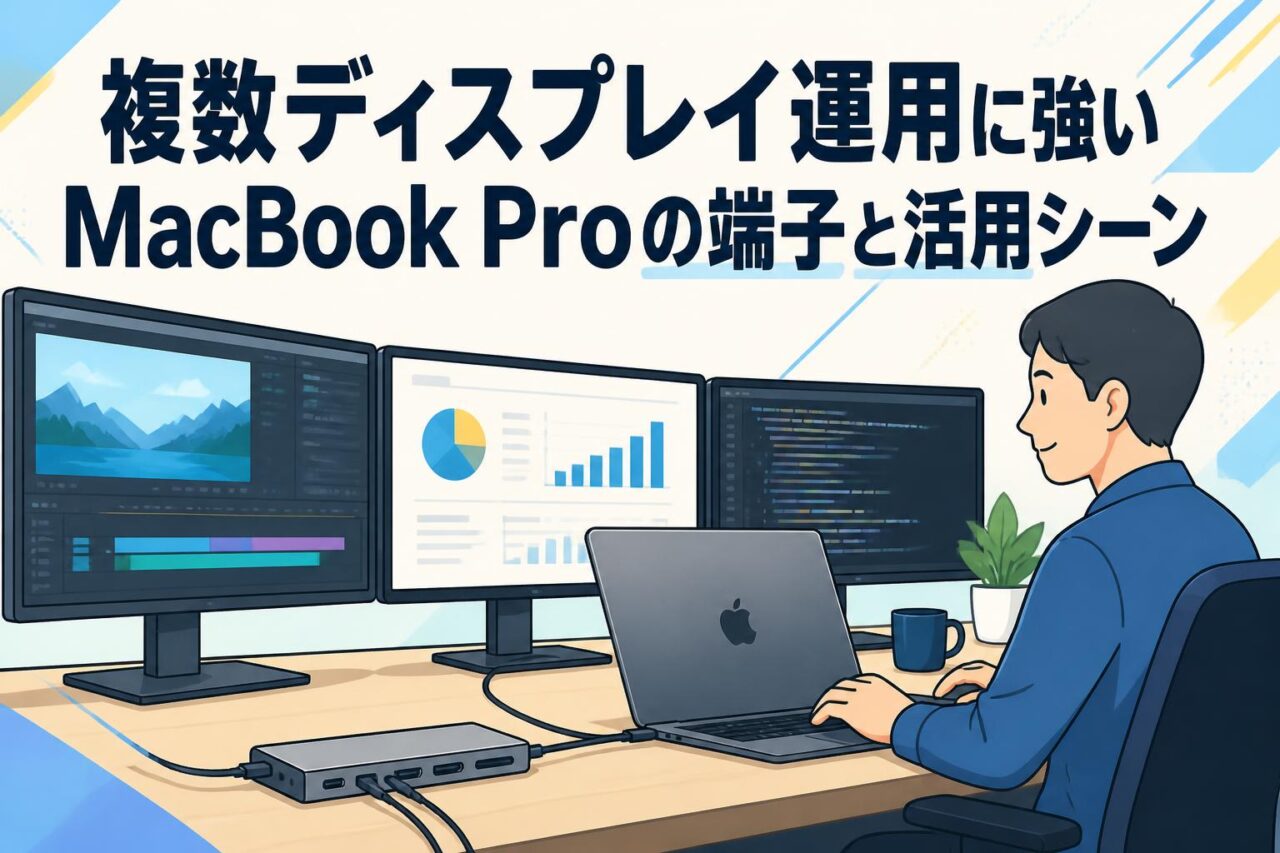
動画編集では、画面ごとに役割を分けることで作業効率を高められます。例えば、MacBook Pro本体の16インチディスプレイにはプレビュー画面を表示し、外部モニターにはタイムライン、エフェクト、カラー調整用パネルを表示します。さらにもう1台の画面を用意できる場合は、素材フォルダー、メディアブラウザー、台本、クライアントコメントなどを常時開いておく運用が可能です。表示領域が増えることで、ウインドウの重なりを減らし、編集意図を維持したまま操作できます。
実務では、編集作業用モニターと色確認用モニターを混同しないことが重要です。タイムラインやツール表示には一般的な高解像度モニターを使い、最終的な色判断にはキャリブレーション済みのモニターを使うと役割を明確にできます。また、プレビュー画面をフルスクリーン表示にする場合は、編集ソフト側の外部ビデオ出力設定も確認してください。素材はThunderbolt 4対応SSDに保存し、バックアップ用ストレージを別に準備することで、複数画面と大容量データを扱う編集環境を安定して運用できます。
ライブ配信・オンラインイベントで配信管理と確認画面を分ける運用
ライブ配信やオンラインイベントでは、配信ソフトの操作画面、配信プレビュー、チャット・コメント監視、進行台本、登壇者との連絡ツールを同時に確認する必要があります。16インチMacBook Proと複数ディスプレイを組み合わせることで、これらを別画面に配置できます。本体画面に配信ソフトの操作画面、外部ディスプレイにプログラム出力または確認映像、別画面にチャットや台本を表示する構成は、少人数の運営チームでも対応しやすい方法です。
配信現場では、映像出力だけでなくネットワーク、音声、電源も重要です。HDMIで会場用モニターへ映像を出し、Thunderbolt 4経由でキャプチャーデバイスや高速ストレージを接続する場合は、ポート数と帯域を事前に確認しましょう。また、配信プラットフォーム上の映像と会場モニターの映像には遅延差が発生することがあります。確認担当者ごとに見るべき画面を決め、音声モニタリングには有線ヘッドフォンを使うと、トラブル発見を早められます。重要な本番では事前リハーサルを実施することが不可欠です。
デザイン制作で作業用モニターと色確認用ディスプレイを使い分ける
グラフィックデザイン、Webデザイン、DTP、写真レタッチでは、作業効率用のモニターと色確認用のモニターを使い分ける方法が有効です。作業用モニターには、Adobe Photoshop、Illustrator、Figmaなどのツールパネル、レイヤー、素材一覧を表示します。一方で、色確認用ディスプレイには完成イメージを大きく表示し、明るさ、コントラスト、色味を確認します。16インチMacBook Pro本体の高精細ディスプレイも、移動中の確認やサブ画面として活用できます。
ただし、複数の画面で同じ色に見えるとは限りません。モニターごとの色域、プロファイル、輝度、周辺光の違いにより表示は変化します。印刷物を制作する場合は、印刷会社の指定プロファイルや校正環境を確認し、Web制作ではsRGBを基準にするなど、用途に応じた管理が必要です。MacBook Proと外部モニターを接続した後は、macOSのディスプレイ設定で解像度、配置、カラープロファイルを確認してください。レンタル利用時も、案件の色管理要件を明確にして周辺機器を選定することが大切です。
オフィス業務で資料作成・オンライン会議・データ管理を同時進行する
複数ディスプレイ運用は、映像制作だけでなく、営業、企画、管理部門などのオフィス業務にも有効です。例えば、外部ディスプレイにPowerPointやスプレッドシートを表示し、MacBook Pro本体にはオンライン会議画面、メール、チャット、議事録を配置できます。会議中に資料を参照しながら議事録を作成したり、画面共有中に参加者の反応を確認したりできるため、作業の中断を減らせます。16インチモデルは本体画面も広く、外出先で単体利用する際にも視認性を確保しやすい構成です。
会議室ではHDMIで大型ディスプレイやプロジェクターへ接続し、個人作業時にはThunderbolt 4対応モニターへ接続するという使い分けが便利です。機密情報を扱う場合は、外部画面への表示内容に注意し、画面共有の対象を必要なウインドウに限定してください。また、会議終了後に共有画面が残っていないか、ストレージ内に一時ファイルが残っていないかを確認する運用も必要です。短期プロジェクトや研修、展示会の運営拠点では、パンダスタジオレンタルのようなサービスを活用して必要な期間だけ高性能Macを導入できます。
パンダスタジオレンタルでMacBook Proを活用するメリットと利用手順
高性能な16インチMacBook Proを必要な期間だけレンタルする利点
16インチMacBook Pro M1 Max 10コアCPU・32コアGPU・32GB RAM・1TB SSDのような高性能モデルは、動画編集、配信、デザイン、ソフトウェア検証など幅広い用途に対応できます。一方で、常時必要ではない高性能機を購入する場合、初期費用、保管、メンテナンス、更新コストが課題になることがあります。パンダスタジオレンタルを活用すれば、撮影期間、編集期間、イベント開催日、繁忙期など、必要な期間に合わせて機材を用意しやすくなります。
短期案件では、案件ごとに必要な性能を選べることが大きな利点です。4K動画編集や複数画面での配信管理が必要な案件にはM1 Max搭載モデルを選び、一般的な資料作成や軽作業中心の案件では別の構成を検討する、といった使い分けが可能です。レンタル前には、利用日数だけでなく、セットアップ日、リハーサル日、データ移行日、返却準備日も含めて期間を見積もりましょう。掲載中の在庫、料金、付属品、配送条件は変動するため、申込前にパンダスタジオレンタルの商品ページで確認することが重要です。
撮影・編集・配信案件に合わせて周辺機器をまとめて手配する方法
MacBook Proを中心とした制作環境では、本体だけでなく、外部ディスプレイ、Thunderboltケーブル、HDMIケーブル、変換アダプター、外付けSSD、カードリーダー、ヘッドフォン、キャプチャーボードなどの周辺機器が必要になる場合があります。パンダスタジオレンタルを利用する際は、案件の作業フローから逆算して必要機材を洗い出すと、手配漏れを防げます。撮影、素材バックアップ、編集、配信、納品という工程ごとに必要な機器を整理する方法が効果的です。
例えば、撮影現場ではSDカードの取り込み用機材、バックアップ用SSD、HDMI確認モニターを準備し、編集拠点では高解像度モニターとThunderbolt 4ストレージを追加します。配信案件では、映像入力用キャプチャーデバイス、ネットワーク機器、音声モニターも必要です。機器同士の端子規格を確認し、USB-C、Thunderbolt 4、HDMI、SDIなどの接続経路を一覧化してください。可能であれば、事前に接続図と電源図を作成し、予備ケーブルも含めて準備すると、現場でのトラブル対応力を高められます。
レンタル前に確認したい外部ディスプレイ・変換アダプターの選び方
外部ディスプレイを選ぶ際は、画面サイズだけでなく、解像度、接続端子、色域、輝度、用途を確認する必要があります。動画編集の操作用には4Kモニター、色確認用にはキャリブレーション対応モニター、会議用にはHDMI入力対応の大型ディスプレイというように、役割ごとに選ぶと合理的です。MacBook Proとの接続では、Thunderbolt 4またはUSB-C対応モニター、HDMI入力対応モニターが基本となります。必要なケーブルが付属するかも必ず確認してください。
変換アダプターやドッキングステーションを利用する場合は、対応する映像出力規格と給電能力に注意が必要です。USB-C形状であっても、すべてのケーブルやアダプターが高解像度映像出力、データ転送、充電に対応するわけではありません。また、複数画面を接続するためのドックでは、macOSへの対応状況、DisplayLinkの必要性、ドライバーの導入可否も確認してください。特に本番環境では、初めて使うアダプターを当日導入することは避け、MacBook Pro、モニター、ケーブルを含めた実機テストを行うことを推奨します。
返却までスムーズに進めるためのデータ管理と本体取り扱いの注意点
レンタルしたMacBook Proを返却する前には、データのバックアップ、ログアウト、消去、付属品確認を計画的に進める必要があります。編集データや撮影素材は、外付けSSD、クラウドストレージ、社内サーバーなどへ二重化して保存します。その後、Adobe Creative Cloud、Apple ID、チャットツール、クラウドストレージ、ブラウザなどからログアウトし、必要に応じて保存済みパスワードやダウンロードファイルを削除します。案件データが残らないよう、返却前の確認項目をリスト化しておくと安心です。
本体を初期化する必要がある場合は、レンタル会社の案内に従って操作してください。自己判断で設定を変更すると、返却確認に時間がかかる可能性があります。充電器、MagSafe 3ケーブル、付属アダプター、ケースなどは、受け取った状態に近い形でまとめます。本体は液体、砂、強い衝撃、高温環境を避け、移動時には保護ケースを使用しましょう。パンダスタジオレンタルの返却方法、期限、梱包条件については、利用時の案内と商品ページを確認し、余裕を持って発送または返却手続きを行うことが大切です。
MacBook Proのライバル機種と比較して選ぶためのポイント
WindowsクリエイターノートPCと比較するCPU・GPU・ソフトウェア環境
MacBook Proのライバル機種としては、NVIDIA GPUを搭載したWindowsクリエイターノートPCやモバイルワークステーションが挙げられます。Windows機は、GPUの選択肢、拡張性、ゲームエンジンや3Dソフトとの親和性、業務用Windowsアプリケーションの対応範囲などで優位になる場合があります。一方、Apple M1 Max搭載MacBook Proは、Appleシリコンに最適化されたソフトウェア、ProResを含む映像ワークフロー、macOSとiPhone・iPad間の連携などを重視する利用者に適しています。
比較時は、CPUやGPUの名称だけで判断せず、使用するソフトウェアと素材形式を基準にしてください。Adobe系ソフト、DaVinci Resolve、Blender、CAD、AI処理、ゲーム開発などでは、OSやGPUごとの対応状況が異なります。また、Windows専用の業務システム、社内VPN、周辺機器ドライバーが必要な場合は、Windows機が適することがあります。反対に、Final Cut Proを中心に編集する場合や、macOS環境での安定運用を求める場合はMacBook Proが候補になります。レンタルでは、案件ごとに実際のソフトで検証できる点が利点です。
MacBook ProとMacBook Airを比較する複数ディスプレイ・冷却性能の違い
MacBook Airは軽量で持ち運びやすく、一般的な事務作業、Web会議、資料作成、軽度な画像編集に適したモデルです。一方、16インチMacBook Proは、より大きなディスプレイ、高性能チップ、冷却機構、豊富な端子を備え、長時間の高負荷作業を想定した構成です。動画編集、ライブ配信、複数の外部ディスプレイ接続、大容量データの処理を行う場合には、MacBook Proの性能と拡張性が活きます。特にM1 Max搭載モデルは、複数画面を用いた制作環境を構築しやすい点が特長です。
MacBook Airとの比較では、外部ディスプレイの対応台数、搭載チップ、世代、OSの仕様を必ず個別に確認してください。MacBook Airはモデルによって外部画面の対応条件が異なり、複数ディスプレイ運用には制約がある場合があります。また、ファンを搭載しないモデルでは、長時間の高負荷処理における性能維持の考え方もMacBook Proと異なります。移動の多さを優先するならAir、現場編集や高負荷配信、端子の多さを優先するならProというように、用途と稼働時間を基準に選ぶとよいでしょう。
デスクトップMacと比較する持ち運びや現場編集での優位性
Mac StudioやMac miniなどのデスクトップMacは、固定拠点での編集、複数モニター常設、拡張ストレージの接続などに適しています。長期間にわたり同じ編集室で作業する場合には、デスクトップ機と大型モニターを組み合わせる構成が効率的です。しかし、撮影現場、クライアント先、イベント会場、出張先などで編集や配信確認を行う場合、16インチMacBook Proの携帯性は大きな利点になります。本体ディスプレイ、キーボード、トラックパッド、バッテリーを一体化して持ち出せるためです。
現場編集では、撮影直後の素材確認、簡易編集、仮書き出し、クライアントレビュー、オンライン転送などを一台で行えます。さらに、Thunderbolt 4、HDMI、SDXCカードスロット、MagSafe 3を備えるため、外部モニター、SSD、会場ディスプレイ、撮影メディアを柔軟に接続できます。デスクトップMacと比較する際は、純粋な処理性能だけでなく、設営時間、移動距離、電源環境、現場で必要な端子、モニターの有無を検討してください。短期のロケやイベントでは、レンタルMacBook Proが合理的な選択になることがあります。
動画編集・配信・ビジネス用途別に最適なレンタル機種を判断する基準
レンタル機種を選ぶ際は、「何を同時に処理するか」を基準にすることが重要です。4K動画編集、カラー調整、複数の外部ディスプレイ、ProRes素材の処理、大容量SSDの接続が必要な場合は、Apple M1 Max、32GB RAM、1TB SSDを備えた16インチMacBook Proが有力な候補です。ライブ配信では、配信ソフト、キャプチャー入力、外部モニター、チャット監視、音声確認を同時に行うため、端子数と安定した電源運用も重視すべきです。
ビジネス用途で資料作成、オンライン会議、表計算、プレゼンテーションが中心なら、必ずしも最上位構成が必要とは限りません。使用アプリケーション、必要な外部画面数、データ容量、持ち運び頻度、予算、レンタル期間を整理して選定しましょう。パンダスタジオレンタルでは、MacBook Proだけでなく、外部ディスプレイ、映像機器、ストレージ、ケーブル類を含めた機材構成を検討できます。最終的には、案件の要求仕様を明確にし、使用予定ソフトと接続機器の互換性を事前確認したうえで、最適なレンタル機種を判断することが成功のポイントです。




























