
 050-3158-3507
 お問い合わせ








MacBook Air M4(MWOW3JA)の基本仕様とThunderbolt 4の特徴
Apple(アップル)の13インチMacBook Air M4は、軽量なノートパソコンでありながら、テレワーク、イベント運営、動画編集、写真制作、資料作成など幅広い業務に対応できるモデルです。シルバーのMWOW3JAは、16GBユニファイドメモリと256GB SSDを備え、Apple Intelligenceを活用するための基盤も整えられています。パンダスタジオレンタルで利用する際は、本体性能だけでなく、Thunderbolt 4を利用した外部ディスプレイ、SSD、LAN、ドッキングステーションとの接続性も確認することが重要です。
13.6インチLiquid RetinaディスプレイとM4チップの性能
MacBook Air M4は、13.6インチLiquid Retinaディスプレイを採用し、文字入力、表計算、Web会議、画像確認、映像素材のプレビューなどを鮮明に行えます。高精細な表示に加え、広い色域に対応しているため、写真や動画の色味を確認するクリエイティブ業務にも適しています。M4チップは、日常的なオフィス作業から複数アプリの同時利用、軽度から中程度の動画編集、画像処理、AI機能を活用した作業まで、快適な処理性能を発揮します。ファンレス設計のため動作音が小さく、オンライン会議、セミナー配信の進行管理、静かな撮影現場などでも使いやすい点が特徴です。軽量ノートPCとして持ち運びやすく、社内外を移動する営業担当者、出張中の制作者、イベント現場の運営スタッフにも有効です。
16GBユニファイドメモリ・256GB SSDが適する業務
16GBユニファイドメモリは、ブラウザで多数のタブを開きながら、SlackやTeams、Zoom、表計算ソフト、画像編集ソフトなどを並行利用する業務に適しています。テレワークでは、会議参加中に資料を共有し、クラウドストレージからデータを参照するといった作業も円滑に進めやすくなります。256GB SSDは、OSや業務アプリ、短期間のプロジェクトデータを保存する用途には十分実用的ですが、4K動画素材やRAW写真を長期間保管する場合は容量不足になりやすいため注意が必要です。動画編集や撮影現場で利用する場合は、Thunderbolt 4対応の外付けSSDを併用し、本体ストレージには作業中のデータのみを置く運用が効率的です。レンタル利用では、クラウドストレージや外部SSDへの退避手順も事前に決めておくと、返却時のデータ消去を安全かつ迅速に行えます。
Thunderbolt 4ポートでできることと対応規格
MacBook Air M4のThunderbolt 4ポートは、充電、データ転送、外部ディスプレイ出力、各種周辺機器の接続に利用できます。Thunderbolt 4は最大40Gbpsの高速データ転送に対応しており、高速外付けSSD、大容量ストレージ、ドッキングステーションなどを接続する際に有効です。USB4やUSB-C規格の機器との互換性もあり、USB-C接続のハブ、カードリーダー、LANアダプター、オーディオインターフェースなども利用できます。ただし、すべてのUSB-Cケーブルが映像出力や高速転送に対応するわけではありません。充電専用ケーブル、USB 2.0相当のケーブル、映像出力非対応ケーブルでは、モニター接続や高速SSDの性能を十分に引き出せない場合があります。外部ディスプレイやドックを使用する際は、Thunderbolt 4または映像出力対応USB-Cケーブルを選定し、必要な給電能力も確認してください。
Touch ID・12MPセンターフレームカメラの実用性
Touch IDは、MacBook Air M4のロック解除、パスワード入力、アプリ利用時の認証などをスムーズに行える機能です。外出先や共有スペースで作業する場合でも、パスワードを毎回入力する手間を抑えられるため、セキュリティと操作性の両立に役立ちます。12MPセンターフレームカメラは、オンライン会議中に利用者の位置を自動的に捉えやすくする機能を備えており、移動しながら説明する会議、少人数での打ち合わせ、商品や資料を見せる商談などで便利です。テレワークでは、外付けWebカメラを準備しなくても一定品質の映像で会議に参加しやすく、短期レンタル時の周辺機器を減らせます。ただし、本格的なライブ配信、複数人を広く撮影する収録、暗所での高画質撮影には、専用カメラや照明機材を組み合わせることをおすすめします。
MacBook Air M4で外部ディスプレイを接続する方法
Thunderbolt 4対応モニターを直接接続する手順
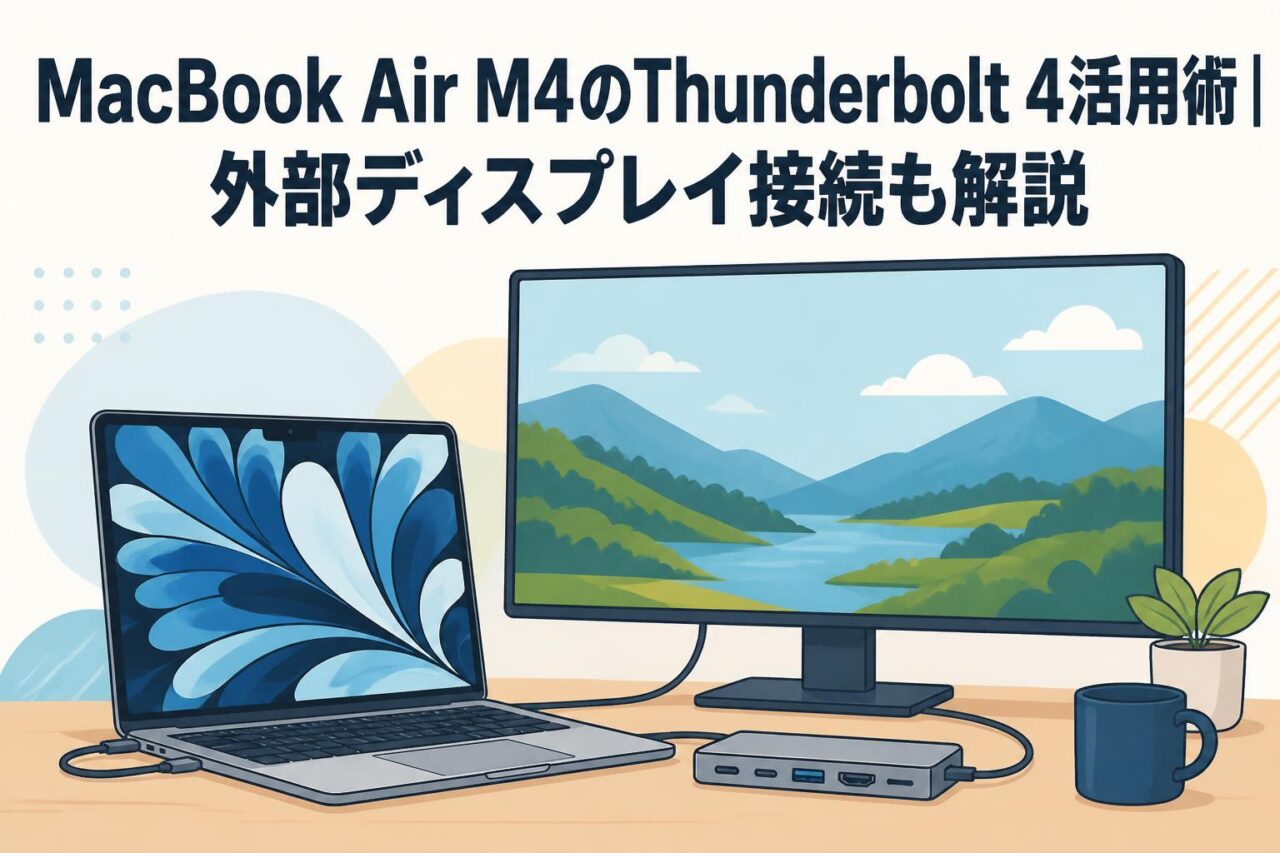
Thunderbolt 4対応モニターを使用する場合は、MacBook Air M4のThunderbolt 4ポートとモニターを、Thunderboltケーブルまたは映像出力対応USB-Cケーブルで直接接続します。モニター側がPower Deliveryに対応していれば、映像出力とMacBook Airへの給電を1本のケーブルに集約できるため、テレワーク用デスクをすっきり構成できます。接続後は、macOSの「システム設定」から「ディスプレイ」を開き、解像度、リフレッシュレート、表示の拡張またはミラーリングを設定します。画面が表示されない場合は、ケーブルの規格、モニター側の入力切替、モニターの電源、USB-Cポートの映像出力対応状況を確認してください。特にUSB-C端子を搭載していても、充電やデータ通信専用のモニターもあるため、購入前・レンタル前にDisplayPort Alt ModeまたはThunderbolt対応の有無を確認することが大切です。
USB-Cハブ・ドッキングステーションを使う接続方法
HDMIやDisplayPort入力のモニターを利用する場合は、USB-CハブまたはThunderboltドッキングステーションをMacBook Air M4に接続し、ハブ側の映像端子からモニターへ接続します。ハブには、HDMI、USB-A、SDカードリーダー、有線LAN、USB-C給電端子などが搭載されている製品があり、会議用デスクや常設作業環境の配線をまとめるのに便利です。接続手順は、まずハブまたはドックに電源アダプターを接続し、次にモニターやUSB機器を接続してから、MacBook Airへ接続する方法が安定しやすい傾向があります。安価なUSB-Cハブでは、4K出力時にリフレッシュレートが制限されたり、複数の高速機器を同時に使用すると帯域不足になったりする場合があります。高解像度モニター、外付けSSD、有線LANを同時利用する業務では、必要な映像出力仕様と給電ワット数を満たす製品を選んでください。
デュアル外部ディスプレイの対応条件と設定手順
MacBook Air M4は、内蔵ディスプレイを使用したまま最大2台の外部ディスプレイを接続できる仕様です。デュアルディスプレイ環境を構築するには、2台のモニターをThunderbolt 4ポートへ個別に接続するか、複数画面出力に対応したThunderboltドッキングステーションを利用します。ただし、一般的なUSB-CハブのHDMI端子を2つ使うだけでは、macOSの表示仕様やハブの内部構成によって画面拡張ができず、同じ画面の複製表示になることがあります。接続後は「システム設定」内の「ディスプレイ」で各画面を認識させ、「配置」からモニターの左右上下位置をドラッグして実際の設置位置に合わせます。メニューバーや主ディスプレイの設定もここで変更できます。使用するモニターの解像度・リフレッシュレート、ドックの対応台数、ケーブルの規格は事前に確認し、現場利用前に一度接続テストを行うことが重要です。
解像度・リフレッシュレート・表示配置の確認ポイント
外部ディスプレイを接続した後は、単に映像が映るかだけでなく、解像度、リフレッシュレート、拡大表示、文字の見やすさを確認してください。資料作成や表計算中心のテレワークでは、4Kモニターでも文字が小さく感じられることがあるため、macOSの拡大表示を使い、作業しやすい表示倍率に調整することが効果的です。動画編集やデザイン確認では、モニターの色空間、明るさ、カラープロファイルも重要になります。リフレッシュレートは、一般業務では60Hzで十分ですが、スクロールや映像確認を重視する場合は対応する高リフレッシュレート設定を選びます。表示配置では、左側にメールやチャット、中央に主要作業画面、右側にプレビューや資料を置くなど、役割ごとに画面を分けると効率が上がります。会議室やイベント会場では、プロジェクターや大型ディスプレイの解像度にも合わせて事前に確認しましょう。
Thunderbolt 4を活用したMacBook Air M4の周辺機器構成
高速SSDを接続して動画・写真データを扱う方法
動画編集や写真制作では、Thunderbolt 4対応または高速USB-C対応の外付けSSDを接続することで、MacBook Air M4の256GB SSD容量を補えます。撮影データを外付けSSDに保存し、編集ソフトのライブラリやキャッシュも必要に応じて外部ストレージへ配置すれば、本体の空き容量を確保しながら作業できます。特に4K動画、ProRes素材、大量のRAW画像を扱う場合は、転送速度が遅いUSBメモリーやHDDでは編集時の読み込みが遅くなる可能性があるため、高速SSDの利用が有効です。SSDを選ぶ際は、実効転送速度、容量、発熱、ケーブル長、バスパワー駆動の可否を確認してください。重要な撮影データはSSD一台だけに保存せず、別のストレージやクラウドにもバックアップする運用が必要です。レンタルPCでは、返却前にSSD内のデータが残っていないかも含め、保存先を整理して確認しましょう。
有線LANアダプターでテレワーク通信を安定させる
オンライン会議、クラウドへの大容量アップロード、リモート接続、ライブ配信の管理などを行う場合は、Thunderbolt 4またはUSB-C接続の有線LANアダプターを利用すると通信の安定性を高めやすくなります。Wi-Fiは便利ですが、展示会場、オフィス、ホテル、イベント会場のように利用者が多い環境では、電波干渉や混雑によって通信品質が低下することがあります。有線LANを利用すれば、会議映像の途切れ、ファイル転送の失敗、配信管理画面の遅延といったリスクを抑える対策になります。接続後はmacOSのネットワーク設定でEthernetが認識されていることを確認し、社内ネットワークで固定IPや認証が必要な場合は、事前に管理者へ設定内容を確認してください。1GbE対応アダプターは一般的なテレワークに適しており、より高速なネットワーク環境では2.5GbEや10GbE対応機器の利用も検討できます。
ドッキングステーションで電源・モニター・USB機器を集約する
ドッキングステーションを利用すると、MacBook Air M4へケーブル1本を接続するだけで、外部モニター、USBキーボード、マウス、有線LAN、外付けSSD、カードリーダー、電源などをまとめて利用できます。自宅とオフィスを行き来するハイブリッドワークでは、デスク側にドックを常設しておくことで、出社時や帰宅時の接続作業を簡略化できます。映像制作やイベント運営では、複数の周辺機器を短時間で接続できるため、設営時間の短縮にもつながります。選定時は、Power Deliveryの出力がMacBook Airの充電に十分か、外部ディスプレイを何台・どの解像度で出力できるか、USBポートの速度、LAN規格、発熱対策を確認してください。接続機器が多い場合、ドックの電源容量不足や帯域共有によって動作が不安定になることがあります。重要な業務では、利用予定のモニターやSSDを含めた実機テストを推奨します。
カードリーダーやオーディオ機器を接続する際の注意点
撮影現場でSDカードやmicroSDカードを取り込む場合は、USB-Cカードリーダーまたはドッキングステーション内蔵のカードリーダーを利用できます。高速なUHS-IIカードを扱う場合は、カードリーダー側もUHS-II対応でなければ性能を活かせないため、規格を確認してください。また、カード取り込み中にケーブルを抜いたり、MacBook Airをスリープさせたりするとデータ破損の原因になるため、コピー完了を確認してから安全に取り外します。USBオーディオインターフェース、マイク、ヘッドホンアンプなどを接続する場合は、macOSの「サウンド」設定で入力・出力デバイスを選択します。オンライン会議前には、会議アプリ側でもマイクとスピーカーの選択状況を確認してください。バスパワー機器を複数接続すると電力不足が起きる場合があるため、必要に応じてセルフパワー型ハブや電源付きドックを活用することが安全です。
テレワーク・クリエイター業務におけるMacBook Air M4の活用シーン
外部モニターを使ったテレワークの作業効率化
MacBook Air M4に外部モニターを接続すると、ノートPC単体よりも作業領域を大きく確保でき、テレワークの生産性向上につながります。例えば、外部モニターにExcelやGoogleスプレッドシート、MacBook Air本体の画面にメールやチャット、もう1台の外部モニターにWeb会議や資料を表示すると、画面切り替えの回数を減らせます。経理、営業支援、カスタマーサポート、開発、マーケティングなど、複数の情報を同時に確認する業務では特に効果的です。画面の高さを調整できるモニターアームやスタンドを使い、視線の高さを整えることも長時間作業の負担軽減に役立ちます。会議中に画面共有する際は、共有するウインドウや画面を誤らないよう、機密情報を含む画面は別ディスプレイに置くなどの運用ルールを設けると安全です。
センターフレームカメラを活かすオンライン会議
12MPセンターフレームカメラは、オンライン会議で参加者を画面の中心に捉えやすくするため、テレワーク中の商談、社内ミーティング、採用面接、オンライン研修などに活用できます。座ったまま説明するだけでなく、少し体を動かしてホワイトボードや資料を示す場面でも、自然な構図を維持しやすい点がメリットです。MacBook Air M4を外部モニターと組み合わせる場合、カメラ目線が下がらないよう、本体をスタンドで持ち上げるか、外付けカメラを併用するかを検討してください。会議の印象を高めるには、カメラ性能だけでなく照明と音声環境も重要です。顔が逆光にならない位置に座り、必要に応じてデスクライトを使い、イヤホンマイクやUSBマイクで周囲の雑音を抑えると、相手に伝わりやすい会議環境を構築できます。
動画編集・画像制作での高速ストレージ活用
MacBook Air M4は、SNS向け動画、企業紹介動画、イベント記録、商品写真、バナー制作など、モバイル環境で行うクリエイティブ業務に適しています。16GBユニファイドメモリを活かし、編集ソフト、ブラウザ、素材管理ツールを並行して使う場合でも、比較的快適な作業環境を整えやすい構成です。一方で、256GB SSDは大容量映像素材を蓄積する用途には限りがあるため、高速外付けSSDをThunderbolt 4で接続する運用が重要です。編集用SSDには作業中の素材とプロジェクトを保存し、納品済みデータは別のバックアップ先へ移すことで、容量を管理しやすくなります。色調整や最終確認を行う場合は、Liquid Retinaディスプレイだけに頼らず、必要に応じて色管理された外部モニターを接続してください。納品前には、解像度、音声、字幕、書き出し形式を複数の環境で確認することが品質管理につながります。
軽量ノートPCとして出張・イベント現場で使う方法
13インチMacBook Air M4は携帯性に優れており、出張先での資料修正、展示会での顧客対応、イベント会場での進行管理、撮影現場でのデータ確認、セミナーでの投影資料操作などに活用できます。軽量ノートPCとして持ち運びやすい一方、現場で外部ディスプレイ、プロジェクター、有線LAN、カードリーダーを接続する場合は、必要な変換アダプターとケーブルを事前にまとめて準備することが重要です。特に会場のプロジェクターがHDMIのみの場合は、映像出力対応のUSB-CハブまたはUSB-C to HDMIアダプターが必要になります。電源確保が難しい場所では、充電器、延長ケーブル、電源タップの準備も欠かせません。パンダスタジオレンタルを利用する際は、本体だけでなく、利用場所の映像端子、ネットワーク環境、必要なUSB機器を確認し、周辺機器を一括で手配すると現場トラブルを減らせます。
パンダスタジオレンタルでMacBook Air M4を選ぶ際の比較ポイント
MacBook ProやWindowsノートPCとの用途別比較
MacBook Air M4は、軽量性、静音性、バッテリー駆動、Apple製品との連携を重視するテレワークや一般的なクリエイティブ業務に適しています。一方、長時間の高負荷動画編集、3D制作、大規模なソフトウェア開発、複数の高性能周辺機器を常時接続する用途では、冷却性能や拡張性に優れるMacBook Proが候補になります。WindowsノートPCは、Windows専用業務ソフト、特定の企業システム、ゲームエンジン、特殊な周辺機器ドライバーを使用する案件で有力です。比較する際は、CPU性能だけでなく、必要なOS、利用ソフト、メモリ容量、ストレージ、外部ディスプレイ台数、接続端子、重量、バッテリー、現場のネットワーク要件を整理してください。Apple Intelligenceを含むAppleの機能やiPhone・iPadとの連携を重視する場合はMacBook Air M4、専門的で継続的な高負荷処理を重視する場合はMacBook Proというように、利用目的に合わせて選定することが合理的です。
短期レンタルが適するプロジェクト・イベント利用
MacBook Air M4の短期レンタルは、期間限定のプロジェクト、展示会、セミナー、採用イベント、撮影、研修、出張、繁忙期の人員増強などに適しています。購入前にmacOSの操作性やM4チップの性能、外部ディスプレイ接続、業務ソフトの動作を確認したい場合にも、レンタルは有効な選択肢です。複数名が参加するイベントでは、受付用、資料投影用、配信管理用、データ取り込み用など、役割別にPCを用意することで運営リスクを分散できます。短期利用であれば、保管場所や長期的な資産管理の負担を抑えられる点もメリットです。ただし、macOSでしか利用できないアプリ、逆にWindows専用アプリ、ライセンス認証が必要なソフトについては事前確認が必要です。利用開始日に慌てないよう、到着後すぐに電源投入、Wi-Fi接続、外部モニター出力、会議アプリ、必要なアカウントのログインを確認する運用をおすすめします。
レンタル前に確認したいモニター・ケーブル・ハブの互換性
レンタル前には、MacBook Air M4本体と接続予定のモニター、プロジェクター、ハブ、ドッキングステーション、LANアダプター、SSDの互換性を確認してください。MacBook AirのThunderbolt 4ポートはUSB-C形状ですが、ケーブルや機器によって対応する機能が異なります。外部ディスプレイを利用する場合は、モニター側の入力端子がUSB-C、HDMI、DisplayPortのどれかを確認し、必要な変換アダプターを準備します。デュアルディスプレイを構築する場合は、ハブがmacOSで拡張表示に対応しているか、接続できる解像度とリフレッシュレートは十分かを確認することが重要です。また、ドック経由で充電する場合は、Power Deliveryの出力が適切かも確認します。会場備え付けの映像設備を使う場合は、担当者から端子情報や推奨解像度を事前に取得してください。予備のHDMIケーブル、USB-Cケーブル、電源タップを用意すると、現場での対応力が高まります。
返却前に行うデータ移行・初期化・Apple IDサインアウト
レンタルしたMacBook Air M4を返却する前には、業務データ、ダウンロードファイル、写真、動画、ブラウザの保存情報、会議アプリのキャッシュなどを確認し、必要なデータをクラウドまたは外付けSSDへ移行してください。データ移行後は、Apple IDからサインアウトし、「探す」機能やアクティベーションロックが有効なままになっていないかを確認します。さらに、利用したメール、クラウドストレージ、Slack、Teams、Zoom、Adobeなどのアカウントも必要に応じてサインアウトしてください。返却条件に従ってMacを初期化する場合は、macOSの「すべてのコンテンツと設定を消去」を利用し、個人情報や業務データを削除します。初期化前にバックアップの完了を必ず確認し、外付けSSDやSDカード、USBレシーバー、変換アダプターを取り外し忘れないよう注意してください。返却直前にチェックリストを作成し、本体、充電器、ケーブル、付属品をまとめて確認すると、返却漏れや情報漏えいのリスクを抑えられます。




























