050-3158-3507
 お問い合わせ

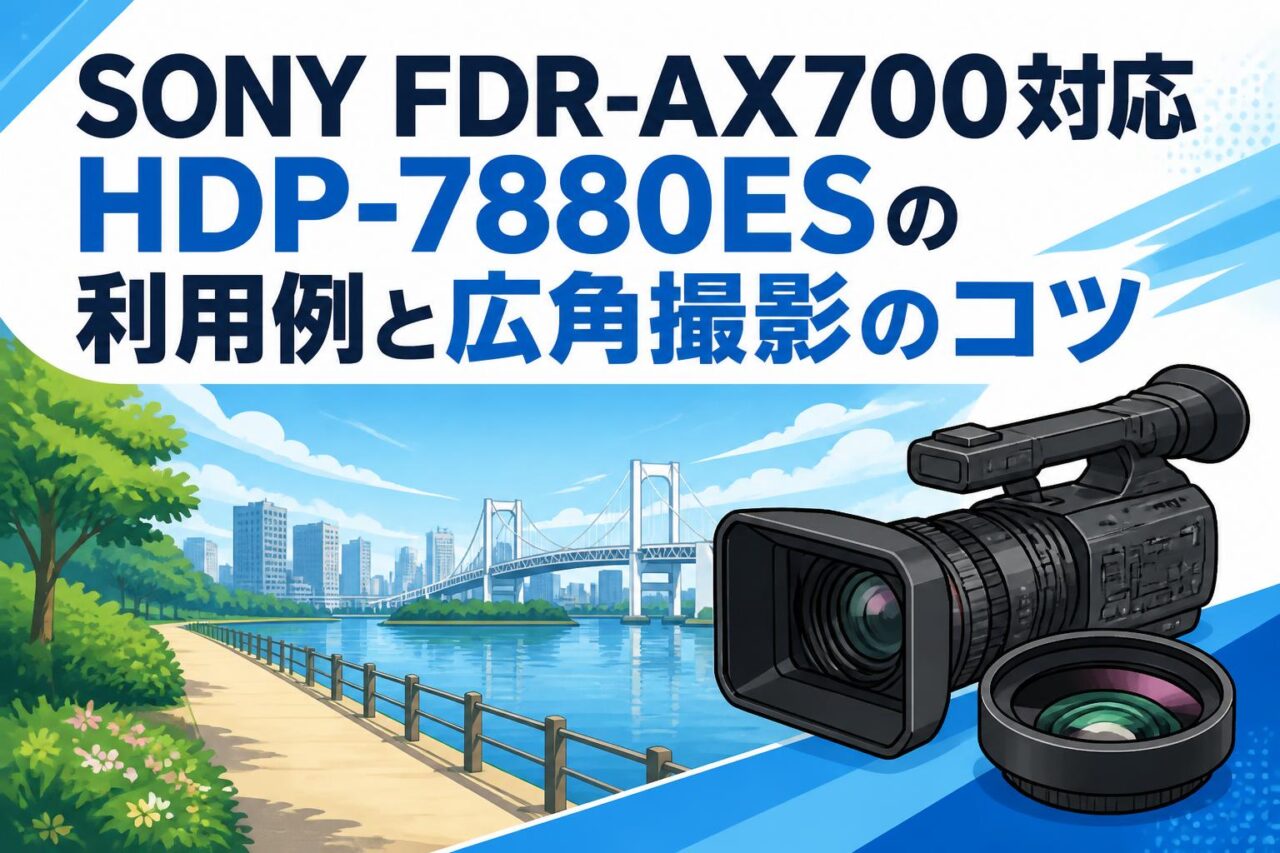







HDP-7880ES(0.79倍ワイドコンバーションレンズ)の特徴と対応機種
0.79倍の広角化で得られる画角と撮影効果
HDP-7880ESは、ビデオカメラのレンズ前面に装着して画角を広げる0.79倍のワイドコンバーションレンズです。カメラ本体の広角端を基準に、より広い範囲を一つの画面に収めやすくなるため、室内撮影、イベント、建物紹介、旅行映像などで有効です。単に「広く撮れる」だけでなく、被写体の手前から背景までを取り込みやすくなり、映像に奥行きや臨場感を与えられる点が大きな特長です。
例えば、会議室で登壇者とスクリーンを同時に撮影したい場合や、狭い住宅の室内で空間全体を見せたい場合、通常のレンズでは後方へ下がらなければならないことがあります。0.79倍ワイコンを活用すれば、撮影者が移動できない状況でも必要な範囲を収めやすくなります。一方で、画角が広がるほど画面端の見え方や撮影距離の影響も受けやすくなるため、被写体配置と構図を意識して使うことが重要です。
4K・ハイビジョン撮影に対応する高解像力の特長
4K対応をうたうワイドコンバーションレンズでは、広角化だけでなく、カメラ本体が持つ高精細な映像表現をできる限り損なわないことが求められます。HDP-7880ESは、高解像力を重視したビデオカメラ用広角レンズとして、4Kおよびハイビジョン撮影での使用を想定する際に検討しやすい製品です。特に4K撮影では、解像感の低下、周辺部の甘さ、コントラストの不足などが映像上で目立ちやすいため、ワイコン選びは画角だけで判断しないことが大切です。
高解像力のワイコンを選ぶメリットは、人物の輪郭、会場の装飾、建築物の直線、遠景のディテールなどを記録しやすい点にあります。ただし、最終的な画質はカメラ設定、ズーム位置、絞り、照明条件、装着状態にも左右されます。撮影前には実際のカメラと組み合わせ、広角端から必要なズーム域まで試し撮りを行い、中央部と周辺部の画質を確認すると安心です。
ノンディストーション設計とRT6262Sの見え方
広角レンズの導入時に確認したい要素の一つが、ディストーション、すなわち樽型・糸巻き型の歪みです。ノンディストーション設計とされるワイドコンバーションレンズは、建物の柱、窓枠、壁面、ステージ背景などの直線を自然に見せたい撮影で特に役立ちます。HDP-7880ESやRT6262Sを比較検討する際も、倍率だけではなく、直線の再現性、画面周辺の描写、使用するカメラとの相性を確認することが重要です。
実際には、広角撮影ではレンズの光学的な歪みだけでなく、カメラを上下に傾けたことによるパースペクティブの強調も発生します。ノンディストーション仕様であっても、カメラを大きく見上げたり見下ろしたりすると、建物や人物が傾いて見える場合があります。水平を保ち、必要に応じて三脚の水準器やグリッド表示を利用することで、自然で見やすい映像に仕上げやすくなります。
SONY FDR-AX700・FDR-AX100で使用する際の対応確認
SONY FDR-AX700やFDR-AX100でHDP-7880ESを使用する場合は、まずカメラ側のフィルター径と、レンズ側の取付ねじ径を確認してください。FDR-AX700はフィルター径62mmのカメラとして知られており、ワイコンの取付径が一致する場合は直接装着を検討できます。FDR-AX100についても、購入時期や周辺機材の仕様を含め、必ず本体マニュアルおよびレンタル品の仕様欄で適合を確認することが必要です。
また、ねじ径が合っていても、広角端でケラレが発生しないか、ズーム時に画質の変化が目立たないか、手ブレ補正の挙動に影響がないかを確認する必要があります。特にビデオカメラ用ワイコンは、対応機種として明記されている組み合わせで使うことが基本です。パンダスタジオレンタルを利用する際は、商品ページの対応情報、付属品、装着条件を確認し、不明点がある場合は事前に問い合わせると安全です。
フィルター径55mm・58mm・62mmに合わせる装着方法
FDR-AX700のフィルター径に適した取り付け手順
SONY FDR-AX700へワイドコンバーションレンズを装着する際は、電源を切り、レンズ前面とワイコンのねじ部にほこりや砂粒が付着していないことを確認します。FDR-AX700のフィルター径62mmに対応するHDP-7880ESであれば、ねじ山を斜めに当てず、水平な状態でゆっくり回して取り付けます。最初から強く回すとねじ山を傷めるおそれがあるため、軽く回して自然にかみ合う感触を確かめることが大切です。
装着後は、ワイコンが傾いていないか、緩みがないかを目視で確認します。締め込み過ぎは取り外しにくさや部品への負荷につながるため避けてください。その後、カメラを起動し、広角端で画面四隅に影が出ていないかを確認します。屋内照明、屋外、ズーム操作時など複数の条件で短い試し撮りを行うと、本番でのトラブルを抑えられます。
フィルター径55mm・58mm・62mmの適合確認ポイント
ワイドコンバーションレンズの適合確認では、「フィルター径」と「ワイコンの取付径」を混同しないことが重要です。フィルター径55mm、58mm、62mmは、カメラのレンズ先端にあるねじ込み部のサイズを示します。HDP-7880ESの装着径が62mm仕様であれば、62mmのカメラには直接装着できる可能性がありますが、55mmや58mmのカメラでは変換リングが必要になる場合があります。
さらに確認したいのは、カメラ側のレンズ鏡筒が伸縮する構造か、純正フードや内蔵レンズキャップと干渉しないか、装着後の重量バランスに問題がないかという点です。同じフィルター径でも、カメラのレンズ前面形状や広角端の画角によっては、相性が異なることがあります。商品仕様に対応機種の記載がある場合はそれを優先し、記載がない機種では事前テストを推奨します。
ステップアップリング・ステップダウンリングを使う注意点
フィルター径が異なるカメラにワイコンを装着する場合、ステップアップリングまたはステップダウンリングを使用することがあります。例えば、55mmまたは58mmのカメラに62mm径のレンズを装着する場合は、一般に小径から大径へ変換するステップアップリングを使用します。ワイコンの前玉が大きくなるため、広角端でのケラレを抑えやすい点がメリットです。
一方、大径のカメラに小径のワイコンを装着するステップダウンリングは、画面周辺が黒く欠けるケラレを起こしやすく、広角レンズ用途では慎重な判断が必要です。また、変換リングを追加すると装着部が前方へ伸び、重量による負荷や緩みが発生しやすくなります。リングの品質、ねじ込みの精度、レンズの重量を確認し、移動撮影では落下防止にも配慮してください。
装着後に確認したいケラレ・ピント・手ブレ補正の状態
HDP-7880ESを装着した後は、本番前にケラレ、ピント、手ブレ補正の3項目を必ず確認します。ケラレは、特に広角端で画面四隅に黒い影や丸い枠が見える現象です。室内の白い壁、空、白紙など均一な明るさの被写体を撮影すると確認しやすくなります。ズーム域によって見え方が変わることもあるため、広角端だけでなく使用予定の焦点距離まで操作してください。
ピントについては、近距離・中距離・遠距離の被写体を撮影し、オートフォーカスが安定するか、マニュアルフォーカス時に違和感がないかを確認します。手ブレ補正は、ワイコン装着によって画角や重量バランスが変わるため、歩行撮影やパン撮影で映像を確認することが有効です。補正モードによっては画面端の動きが目立つこともあるため、撮影スタイルに適した設定を選びます。
HDP-7880ESの活用法と広角撮影に適した利用シーン
室内イベント・セミナー撮影で会場全体を収める活用法
室内イベントやセミナーでは、撮影位置を自由に確保できない場面が多くあります。後方の壁際、通路脇、客席の端などから撮影する場合、通常の画角では登壇者、スクリーン、参加者の様子を一画面に収めにくいことがあります。HDP-7880ESの0.79倍ワイドコンバーションレンズを活用すれば、限られた距離でも会場全体の雰囲気を記録しやすくなります。
実務では、メインカメラを登壇者のアップ用にし、広角ワイコンを装着したカメラを会場全景用として配置する方法が有効です。編集時に全景カットを差し込むことで、映像の状況説明がしやすくなります。スクリーンを撮影する際は、投影面の白飛びを防ぐため露出を調整し、登壇者と資料の明るさの差に注意してください。三脚を使用し、水平を保つことも見やすい記録映像につながります。
結婚式・発表会で人物と背景を広く撮影する利用例
結婚式や発表会では、人物だけでなく会場装飾、舞台美術、参列者や観客の反応も重要な記録要素です。広角撮影では、新郎新婦と会場の装花、出演者とステージ全体、集合写真の参加者全員などを収めやすくなります。HDP-7880ESを活用すると、撮影者が大きく後退できない場所でも、場のスケール感を表現しやすくなります。
ただし、人物を画面端に配置すると、遠近感の影響で顔や体の形が不自然に見えることがあります。主役となる人物は画面中央寄りに置き、端部には背景や会場の情報を配置する構図が基本です。祝辞、演奏、舞台発表などでは、広角の全景カットと望遠寄りの表情カットを組み合わせると、記録性と映像としての見応えを両立できます。
不動産内覧・店舗紹介で空間の広さを伝える撮影方法
不動産内覧や店舗紹介では、部屋や売場の広さ、動線、設備の位置関係を分かりやすく伝えることが重要です。HDP-7880ESによる広角化は、狭い室内でも壁から壁までを収めやすくし、空間の印象を視聴者へ伝える際に役立ちます。玄関からリビングへ進む、店頭からレジや陳列棚へ移動するなど、導線を見せる動画にも適しています。
広角撮影では、実際以上に広く見せようとするのではなく、空間の特徴を正確かつ魅力的に伝えることが大切です。カメラはできるだけ水平に保ち、壁や柱の垂直線が大きく傾かないようにします。窓際では室内と屋外の明るさに差が出やすいため、露出補正、HDR機能、補助照明などを検討してください。ゆっくりとした移動と安定したカメラワークにより、見やすい紹介映像になります。
旅行・風景・Vlog撮影で臨場感を高める使い方
旅行、風景、Vlogでは、撮影地の広がりやその場にいる感覚を伝えるために広角レンズが活躍します。海岸線、山岳、街並み、建築物、車内、ホテルの客室など、目の前に広がる景色を印象的に収めることができます。HDP-7880ESを装着したビデオカメラでは、手前の被写体と遠景を同時に取り込みやすく、視聴者が場所の空気感を想像しやすい映像を作れます。
Vlogでは、カメラを自分に向ける自撮り撮影でも広角化が有効です。ただし、レンズに近づき過ぎると顔の中心部が強調されるため、適度な距離を確保してください。歩きながらの撮影では、手ブレ補正を有効にしつつ、腕を固定して歩幅を小さくすることで揺れを抑えられます。風景撮影では、前景となる岩、花、標識などを画面に入れると、広角らしい奥行きのある映像になります。
SONY対応ワイコンで広角撮影を成功させるコツ
被写体との距離を意識して広角らしい奥行きを作る
広角ワイコンを使いこなすためには、ズームではなく被写体との距離を意識することが重要です。広角では、近くにある被写体が大きく、遠くにある背景が小さく写るため、手前・中間・奥の3層を意識すると立体感が生まれます。例えば、店舗紹介では手前に商品棚、中間にスタッフ、奥に店内全体を配置すると、空間の奥行きが伝わりやすくなります。
人物撮影の場合も、主役に近づき過ぎず、背景との関係が分かる距離を探すことがポイントです。イベント会場では、登壇者を前景に置きながら観客席やスクリーンを背景として入れることで、その場の規模感を表現できます。広角端では少しのカメラ移動で構図が大きく変わるため、撮影前に数歩移動しながら最適な位置を探す習慣を持つと効果的です。
画面端の歪みや人物の見え方を抑える構図の作り方
ワイドコンバーションレンズを装着した映像では、画面中央と端部で遠近感の見え方が異なります。特に人物の顔、建物の柱、商品パッケージなどを端に置くと、広がりや変形が強調される場合があります。人物を撮影する際は、重要な顔や体をできるだけ中央寄りに配置し、端部には背景、装飾、空などを入れると自然な印象になりやすいです。
建築物や室内を撮影する場合は、カメラを水平にし、垂直線がまっすぐ見える位置を探します。上下に傾けると、光学的な歪みとは別にパースの影響で柱や壁が斜めに見えます。グリッド表示を活用し、床や天井のラインを目安に調整してください。また、重要な説明対象を画面端へ寄せ過ぎないことが、企業紹介や商品紹介などのビジネス映像では特に重要です。
逆光・フレアを防ぎながら高画質を維持する撮影設定
広角レンズは広い範囲を写すため、太陽、照明、窓などの強い光源が画面に入りやすく、フレアやゴーストが発生することがあります。撮影時は、可能な限り光源を画面の外へ逃がす、カメラ角度をわずかに変える、レンズフードを使用するなどの対策が有効です。屋外では、太陽の位置を確認し、逆光を意図的な演出として使うか、避けるかを撮影前に判断します。
高画質を維持するためには、露出を自動任せにし過ぎず、白飛びや黒つぶれを確認することも重要です。FDR-AX700などの4K対応カメラでは、ヒストグラムやゼブラ表示を活用できる場合があります。明るい窓を含む室内では、被写体側に補助光を当てる、NDフィルターを活用する、露出補正を行うといった方法を検討してください。レンズ表面の指紋や水滴もフレアの原因になるため、撮影前の清掃を徹底します。
三脚・ジンバル・手持ち撮影で安定した映像を撮る方法
HDP-7880ESのようなワイコンを装着すると、カメラ前方の重量が増え、バランスが変化します。固定撮影では、耐荷重に余裕のある三脚を使用し、カメラプレートを適切な位置へ調整してください。セミナー、発表会、インタビュー、建物紹介などでは、三脚による安定した全景カットが基本となります。パンやチルトは急に動かさず、開始前後に数秒の静止時間を設けると編集しやすくなります。
ジンバルを使用する場合は、ワイコン装着後の状態で必ずバランス調整を行います。レンズを付けたまま調整しないと、モーター負荷の増加や不安定な映像につながることがあります。手持ち撮影では、広角化により揺れが目立ちにくくなる面はありますが、上下動や急な方向転換は残ります。両手で支え、脇を締め、ゆっくり移動することで、自然で安定感のある映像を撮影できます。
パンダスタジオレンタルでHDP-7880ESを選ぶ際の比較ポイント
ライバル機種と比較した場合の0.79倍ワイコンの選び方
パンダスタジオレンタルでHDP-7880ESを検討する際は、ライバル機種と比較して、0.79倍という広角倍率が撮影目的に合うかを判断します。より小さい数値のワイコンは画角を大きく広げられる可能性がありますが、その分、周辺描写、歪み、重量、ケラレの発生しやすさなどを確認する必要があります。0.79倍は、極端な超広角表現よりも、自然な広がりと実用性のバランスを求める撮影に向きます。
比較時には、倍率、取付径、対応カメラ、4K対応の有無、重量、レンズフードの有無、前面フィルターの装着可否などを一覧で確認すると効率的です。また、同じSONY対応と表記されていても、FDR-AX700、FDR-AX100など個別機種ごとに適合条件が異なる場合があります。撮影場所が狭いのか、人物を中心に撮るのか、建物の直線を重視するのかを明確にして選定してください。
広角倍率・対応フィルター径・4K対応で比較する方法
ワイコン比較では、広角倍率、対応フィルター径、4K対応の3点を軸にすると判断しやすくなります。広角倍率は、数値が小さいほど広い画角を得やすい一方、映像の見え方も大きく変化します。室内全景や狭い空間の撮影には広い倍率が有効ですが、人物中心の撮影では、過度な広角化より自然な画角を優先した方が扱いやすい場合があります。
対応フィルター径は、55mm、58mm、62mmなどのカメラ側ねじ径と一致しているかを確認します。変換リングを使う場合は、ケラレや重量バランスのリスクも合わせて検討してください。4K対応については、単に4Kカメラへ装着できるかではなく、高精細な映像で周辺部の画質低下が許容範囲かを確認することが重要です。商品ページの仕様、作例、対応表、レンタル前の問い合わせを活用しましょう。
FDR-AX700用ビデオカメラレンズをレンタルする前の確認事項
FDR-AX700用のビデオカメラレンズをレンタルする前には、まず撮影日、必要な画角、使用場所、撮影方法を整理します。FDR-AX700本体、HDP-7880ES、必要に応じたステップアップリング、三脚、予備バッテリー、記録メディアなどを一式として考えると、現場での不足を防げます。カメラ本体のフィルター径とレンズの取付径が適合するかは、最優先で確認すべき項目です。
加えて、レンタル品にレンズキャップ、収納ケース、フード、取扱説明書が含まれるか、返却時の梱包方法はどうかも確認してください。到着後は本番直前ではなく、できるだけ早い段階で装着テストと試し撮りを行います。広角端のケラレ、オートフォーカス、ズーム、手ブレ補正、外部マイクやライトとの干渉を確認しておくことで、撮影当日のリスクを抑えられます。
撮影目的に合わせてHDP-7880ESと周辺機材を組み合わせる方法
HDP-7880ESの性能を生かすには、撮影目的に合わせて周辺機材を組み合わせることが重要です。セミナーや講演会では、安定した三脚、長時間記録用のメディア、外部マイクを用意すると、映像と音声の品質を高められます。不動産紹介や店舗紹介では、ジンバル、LEDライト、ワイヤレスマイクを組み合わせることで、移動しながらでも見やすく聞き取りやすい映像を制作できます。
旅行やVlogでは、小型三脚、ジンバル、予備バッテリー、風防付きマイクが実用的です。結婚式や発表会では、広角ワイコンを装着した全景用カメラと、標準または望遠域を使う人物寄りカメラを併用すると、編集の幅が広がります。パンダスタジオレンタルでは、HDP-7880ES単体だけでなく、使用するSONYビデオカメラや撮影環境を基準に、必要な機材をまとめて選定することをおすすめします。