
 050-3158-3507
 お問い合わせ

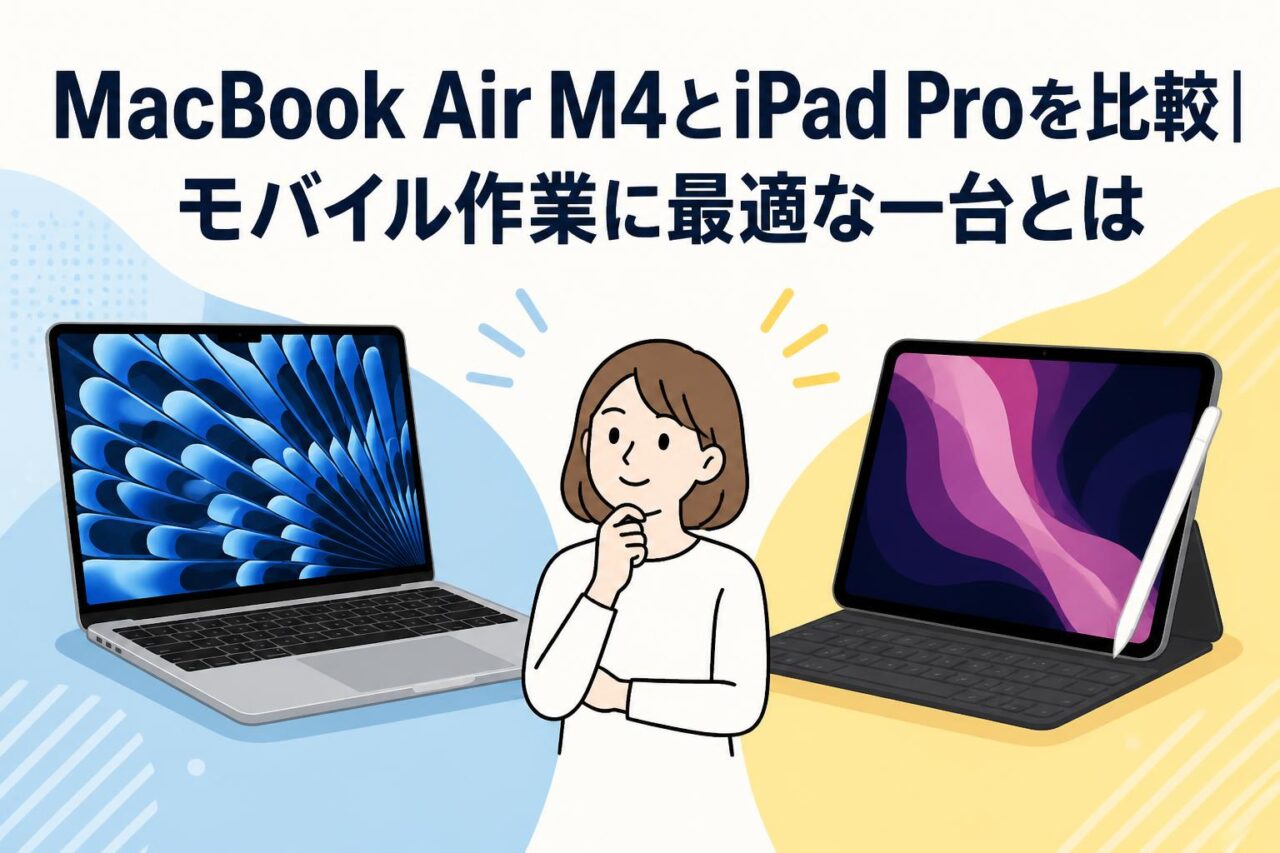







MacBook Air M4とiPad Proの基本性能・仕様を比較
MacBook Air M4とiPad Proは、いずれもAppleの高性能なモバイルデバイスですが、得意とする作業領域は異なります。MacBook Air M4はmacOSによる本格的なPC作業、iPad Proはタッチ操作とApple Pencilを生かした直感的な作業に強みがあります。パンダスタジオレンタルで実機を試す際は、処理性能だけでなく、利用するアプリ、入力方法、周辺機器との接続性まで比較することが重要です。
M4チップとApple Intelligence対応の違い
Apple 13インチMacBook Air M4(MWOW3JA)は、M4チップを搭載した軽量ノートPCです。CPU、GPU、Neural Engineを統合したAppleシリコンにより、文書作成、表計算、ブラウザでの複数タブ操作、オンライン会議、画像編集などをバランスよく処理できます。16GBユニファイドメモリ搭載モデルであれば、複数の業務アプリやWebサービスを同時に利用するテレワークにも対応しやすい構成です。
iPad ProもM4チップを搭載するモデルがあり、動画編集、イラスト制作、3D表現、AIを活用するアプリなどで高い性能を発揮します。ただし、同じM4チップでも、macOSとiPadOSでは利用できるアプリ、ファイル管理、ウィンドウ操作、外部機器の扱いが異なります。Apple Intelligenceは対応機種・対応OS・言語設定・提供地域などの条件を確認する必要があります。文章の要約や下書き、画像生成系の機能を活用したい場合は、レンタル前に利用予定の環境で対応状況を確認すると安心です。
13.6インチLiquid RetinaディスプレイとiPad Proの画面性能
MacBook Air M4の13.6インチLiquid Retinaディスプレイは、資料作成、Web閲覧、メール対応、表計算、写真確認などに適した画面サイズです。ノートPCとしてキーボードとトラックパッドが一体化しているため、画面を見ながら長文を入力したり、複数のウィンドウを並べたりする作業を効率的に進められます。文字の視認性と携帯性のバランスを重視するビジネスユーザーに向いた仕様です。
iPad Proはモデルによって画面サイズやパネル仕様が異なり、特に高コントラストな表示や滑らかな描画性能を重視するクリエイティブ作業で魅力があります。Apple Pencilを使って画面に直接書き込める点は、MacBook Airにはない大きな利点です。一方、長時間の文章作成や細かな表計算では、タッチ中心の操作よりもMacBook Airのキーボード・トラックパッド操作が快適な場合があります。画面の美しさだけでなく、作業時間と入力頻度で選ぶことが重要です。
16GBユニファイドメモリ・256GB SSDとiPad Proのストレージ比較
MWOW3JAの16GBユニファイドメモリと256GB SSDは、一般的なテレワーク、事務作業、Web制作、プログラミング学習、写真管理などに対応しやすい構成です。ユニファイドメモリはCPUとGPUが共有する設計であり、複数アプリの同時利用や画像・動画を扱う作業でも効率的な処理が期待できます。256GB SSDはクラウドストレージを併用する場合に扱いやすい容量ですが、大量の4K動画やRAW写真を常時保存する用途では外部SSDの活用も検討しましょう。
iPad Proはストレージ容量を選択できる一方、購入後に内蔵容量を増設できない点はMacBook Airと同様です。iPadOSでも外部ストレージを利用できますが、フォルダ管理、アプリごとの保存先、制作データの受け渡しなどはmacOSのほうが柔軟に感じられるケースがあります。プロジェクトごとに多数のファイルを整理し、Adobe系ソフト、開発環境、会計ソフト、業務用ブラウザを併用するなら、MacBook Air M4のPC環境が有利です。
重量・バッテリー・Thunderbolt 4など携帯性と接続性の比較
13インチMacBook Air M4は、持ち運びやすさと作業性を両立した軽量ノートPCです。薄型の筐体にキーボード、トラックパッド、ディスプレイ、カメラを備えているため、外出先で追加機材を最小限にして仕事を始められます。バッテリー駆動時間は利用するアプリ、画面輝度、通信状況などによって変化するため、長時間の出張では電源アダプタやモバイルバッテリー対応の充電環境を確認しておくとよいでしょう。
MacBook Air M4はThunderbolt 4対応USB-Cポートを備え、外部ディスプレイ、SSD、ドック、カードリーダー、有線LANアダプタなどを接続できます。iPad ProもUSB-C/Thunderbolt対応モデルでは高速な周辺機器接続が可能ですが、接続した機器を使った本格的なデスクワークではmacOSのほうが管理しやすい場合があります。iPad Proは本体だけで持ち出せる機動性に優れ、MacBook Airは周辺機器を追加してデスク環境へ拡張しやすい点が特徴です。
モバイル作業でMacBook Air M4が適する活用シーン
MacBook Air M4は、持ち歩けるPCとして必要な性能と操作性を備え、テレワークからクリエイティブ業務まで幅広く活用できます。特に、キーボード入力、複数ウィンドウ操作、ファイル管理、外部ディスプレイ接続が必要な業務では、タブレットよりも作業効率を高めやすい選択肢です。
テレワークでの資料作成・オンライン会議に活用する方法
テレワークでは、WordやExcel相当の書類作成、Google Workspace、Microsoft 365、Slack、Teams、Zoomなどを並行して利用する場面が多くあります。MacBook Air M4は、キーボードとトラックパッドを標準搭載しているため、議事録の作成、提案書の修正、チャット返信、ブラウザ検索を一台でスムーズに進められます。16GBメモリモデルは、会議アプリを起動しながら資料や多数のブラウザタブを開く使い方にも適しています。
オンライン会議では、12MPセンターフレームカメラが人物を画角の中心に保つことを支援します。自宅、コワーキングスペース、出張先など、撮影位置が固定しにくい環境でも相手に顔を見せやすくなります。外部モニターを接続して会議画面と資料画面を分ければ、画面共有中もメモやチャットを確認しやすくなります。レンタル時には、HDMI変換アダプタ、有線LANアダプタ、ヘッドセットも併せて用意すると実務での検証が進めやすくなります。
クリエイターの写真編集・動画編集・デザイン制作での活用
MacBook Air M4は、写真選定、画像補正、SNS用動画の編集、バナー制作、Webデザインなど、モバイル環境で行うクリエイティブ業務に活用できます。Appleシリコンに最適化されたアプリを利用することで、軽量ノートPCでありながら効率的な編集環境を構築できます。撮影現場で素材を取り込み、クライアントへプレビューを送付し、帰社後に外部ディスプレイへ接続して仕上げるといったワークフローにも対応しやすいでしょう。
ただし、長尺の高解像度動画編集、大量のRAW現像、複雑な3D制作などでは、ストレージ容量、冷却性能、外部SSDの速度、使用ソフトの推奨環境を事前に確認することが重要です。256GB SSDは軽快な持ち運びに向く一方、制作データの保管には容量が限られます。パンダスタジオレンタルでは、MacBook Air M4と外部SSD、カードリーダー、モニターを組み合わせ、実際の素材で処理時間や操作感を比較すると導入判断に役立ちます。
外出先でのWeb制作・プログラミング・業務アプリ利用
Web制作やプログラミングでは、コードエディタ、ブラウザ、ターミナル、デザインデータ、チャットツールを同時に使うことがあります。MacBook Air M4はmacOSを搭載しているため、ローカル開発環境、Git、SSH、クラウドサービス、Webブラウザの開発者ツールなどを活用しやすい点が特徴です。カフェや出張先でも、本体を開くだけでPC環境を立ち上げられるため、急な修正作業や検証作業にも対応しやすくなります。
業務アプリを利用する場合は、Mac対応の有無だけでなく、社内VPN、証明書、セキュリティソフト、プリンター、会計システムなどの動作条件を確認してください。Windows専用ソフトが必須の企業では、MacBook Airだけで業務を完結できないことがあります。その場合はリモートデスクトップやクラウドPCを使う方法もありますが、通信品質の影響を受けます。レンタル期間中に実際の業務環境へ接続し、互換性と運用手順を検証することが有効です。
12MPセンターフレームカメラとTouch IDを生かすビジネス用途
MacBook Air M4の12MPセンターフレームカメラは、オンライン会議、採用面談、顧客との商談、社内研修などで活用できます。人物の動きに合わせてフレーミングを補助する機能により、会議中に少し姿勢を変えた場合でも、相手に見えやすい映像を保ちやすくなります。ノートPC内蔵カメラのため、外付けWebカメラを持ち歩かずに済むことも、出張や営業訪問ではメリットです。
Touch IDは、ログインや対応サービスでの認証を素早く行うために役立ちます。パスワードを毎回入力する手間を減らし、移動中や会議前の短時間でも安全性と利便性の両立を図れます。ただし、企業利用ではMDMによる端末管理、ディスク暗号化、アカウント権限、社内規定に沿ったデータ運用も欠かせません。Touch IDを便利な認証手段として使いながら、クラウドストレージの共有設定や端末返却時のデータ消去手順も整備しましょう。
iPad Proが優位になるモバイル作業・クリエイティブ用途
iPad Proは、タブレットならではの軽快な操作性と高品質なディスプレイを生かせる場面で優位です。MacBook Air M4の代替というより、手書き入力、接客、現場確認、映像表示などに特化したデバイスとして比較すると、導入目的を明確にできます。
Apple Pencilを活用した手書きメモ・イラスト制作・注釈作業
iPad Proの大きな特徴は、Apple Pencilを活用して画面に直接書き込めることです。会議中の手書きメモ、PDF資料への赤入れ、設計図や写真への注釈、アイデアスケッチ、イラスト制作などでは、紙に近い感覚で作業できます。MacBook Air M4でも画像編集や注釈作業は可能ですが、ペン入力の直感性を求める場合はiPad Proが適しています。
デザイナーや教育担当者、建設・不動産・医療などの現場担当者にとって、手書きで情報を残せることは大きな利点です。たとえば、現場写真に確認箇所を書き込み、そのまま共有フォルダへ保存する運用は、紙の図面や口頭連絡を減らすことにつながります。一方で、長文の報告書や複雑な表計算を作成する場合は、iPad Proにキーボードを追加してもMacBook Airほど快適ではないことがあります。入力作業の比率を基準に選びましょう。
タッチ操作で行うプレゼンテーション・接客・現場業務
iPad Proは、画面を相手に見せながら操作するプレゼンテーションや接客に適しています。製品カタログ、施工事例、物件情報、メニュー、アンケート、電子署名などを、指先で直感的に切り替えられます。机の上にノートPCを広げにくい展示会、店舗、商談スペース、撮影現場では、タブレットの取り回しの良さが役立ちます。
現場業務では、カメラで撮影した写真をその場で確認し、チェックリストに入力し、クラウドへ共有する運用が可能です。MacBook Air M4は本格的なデータ整理や報告書作成に強く、iPad Proは情報収集や対面操作に強いという役割分担ができます。イベント受付や営業支援では、iPad Proをフロント業務に使い、MacBook Airをバックヤードの集計・資料更新用に使うと、業務全体の効率を高めやすくなります。
高精細ディスプレイを生かした動画視聴・画像確認・コンテンツ制作
iPad Proは、高精細なディスプレイを活用して動画、写真、デザインデータを確認したい用途に適しています。クライアントへ映像のイメージを見せる、撮影した写真の色味や構図を確認する、SNS用コンテンツを編集するといった場面では、画面に直接触れて操作できることがメリットになります。縦向き・横向きを柔軟に切り替えられる点も、媒体ごとに表示形式が異なる制作業務で便利です。
ただし、色の正確性が厳密に求められる印刷物や映像マスター制作では、利用するカラープロファイル、外部モニター、制作ソフトの設定まで含めた管理が必要です。iPad Proの美しい画面は確認作業に適していますが、最終納品データの制作環境としてはMacBook AirやデスクトップMac、校正用モニターを併用するケースもあります。用途を「確認中心」か「制作・管理中心」かで整理すると、適切な機種を選びやすくなります。
タブレットの機動性が役立つ出張・イベント・ロケ撮影の活用
出張、イベント、ロケ撮影では、荷物を減らしながら必要な情報を即座に表示できるiPad Proが活躍します。スケジュール、台本、香盤表、撮影リスト、会場図、チェックシートなどを一台にまとめれば、紙資料を持ち運ぶ負担を減らせます。通信対応モデルやテザリング環境を用意すれば、現場からクラウド上の資料を確認し、関係者へ共有することも可能です。
一方、撮影データの大量コピー、複数フォルダへの整理、バックアップ、長文メール、編集ソフトによる本格的な制作には、MacBook Air M4が適しています。ロケではiPad Proを台本・モニタリング・注釈端末として使い、宿泊先や移動中にMacBook Airで素材整理と納品準備を行う組み合わせが効果的です。パンダスタジオレンタルを利用すれば、イベントや短期案件に合わせて両機種を同時に借り、現場に最適な役割分担を検証できます。
MacBook Air M4とiPad Proの選び方|用途別のおすすめ
MacBook Air M4とiPad Proの選択では、性能の優劣だけでなく、日常業務で最も多い操作を基準に考えることが大切です。文字入力、ファイル整理、複数アプリの利用が中心ならMacBook Air M4、ペン入力や対面での画面提示が中心ならiPad Proが候補になります。
文書作成・表計算・複数アプリ作業を重視するならMacBook Air M4
文書作成、表計算、メール、ブラウザ調査、会議、チャット、クラウドストレージ管理を日常的に行うなら、MacBook Air M4がおすすめです。macOSではウィンドウを複数開き、ファイルをドラッグ&ドロップし、キーボードショートカットで操作できるため、PC作業を継続的に行う人に向いています。13.6インチLiquid Retinaディスプレイ、16GBユニファイドメモリ、256GB SSDの構成は、一般的なビジネス用途においてバランスのよい選択肢です。
特に、Excel形式の表、PowerPoint形式の資料、PDF、Web会議、社内システムを横断して使う業務では、ノートPCの操作性が生産性に直結します。外部ディスプレイやThunderbolt 4対応ドックを接続すれば、自宅やオフィスではデスクトップに近い環境へ拡張できます。モバイル性を維持しながら、出先と固定席の両方で同じデータを扱いたい場合、MacBook Air M4は有力な選択肢です。
手書き入力・イラスト・タッチ操作を重視するならiPad Pro
手書きメモ、イラスト、図面への注釈、写真への書き込み、タッチによる操作を重視するなら、iPad Proが適しています。Apple Pencil対応の環境では、紙のノートやスケッチブックに近い使い方ができ、アイデアを素早く形にできます。会議中のメモをデジタル化したい人、教育現場で教材へ書き込みたい人、デザインラフを描きたい人にとっては、iPad Proの操作感が大きな魅力です。
また、顧客へ画面を見せながら説明する営業、イベントでの受付、店舗での商品案内、現場写真の確認といった業務では、タブレットの取り回しが役立ちます。ただし、iPad ProをPC代わりに使う場合は、キーボード、スタンド、外部ストレージ、ファイル共有の運用まで検討してください。作業の大半が長文入力と複数アプリ管理である場合は、iPad Pro単体よりもMacBook Air M4との併用が現実的です。
テレワークとオンライン会議を快適に進めたい人の選択基準
テレワークとオンライン会議を主目的にするなら、会議以外の時間に何をするかで選択します。会議後に議事録をまとめる、資料を修正する、表計算を更新する、複数の関係者へメールを送るといった業務が多い場合は、MacBook Air M4が向いています。12MPセンターフレームカメラ、Touch ID、キーボード、トラックパッドを一体で利用できるため、場所を選ばず仕事を始めやすい点もメリットです。
一方、会議参加、資料閲覧、手書きメモ、簡単なチャット返信が中心で、移動中にも使いたい場合はiPad Proが便利です。どちらを選ぶ場合でも、通信回線、イヤホンまたはヘッドセット、充電環境、外部モニターの必要性を確認してください。重要な商談では、カメラの角度、背景、照明、音声品質が印象を左右します。レンタルで実機を使い、自宅や出張先の通信環境で会議テストを行うと失敗を減らせます。
MacとiPadを併用して作業効率を高める活用方法
MacBook Air M4とiPad Proは、どちらか一方を選ぶだけでなく、併用することで効率を高められます。MacBook Airをメインの作業端末として文書作成、編集、データ管理、オンライン会議を行い、iPad Proを手書きメモ、資料閲覧、画面確認、対面プレゼン用に使う方法です。役割を分けることで、各デバイスの強みを生かせます。
たとえば、Macでオンライン会議に参加しながら、iPad ProにApple Pencilでメモを取る運用は、会議画面を隠さずに記録を残せます。クリエイティブ業務では、Macでファイルを整理して編集し、iPadでラフ作成やクライアント確認を行うことも可能です。連係機能やクラウドストレージを活用する際は、Apple ID、共有フォルダの権限、通信量、機密情報の扱いを整備しましょう。短期レンタルで併用体験を行うことは、購入前の有効な検証方法です。
パンダスタジオレンタルでMacBook Air M4を活用するメリット
パンダスタジオレンタルでは、MacBook Air M4を必要な期間だけ利用し、実際の業務・制作環境で性能や操作性を確認できます。Apple(アップル)MacBook Air M4チップ搭載モデルを検討する際は、カタログ上の仕様だけでなく、使用アプリ、周辺機器、持ち運びやすさ、社内システムとの相性を実機で確認することが重要です。
購入前にMacBook Air M4の操作性と性能を確認できるレンタル活用
MacBook Air M4の購入を検討している場合、レンタルを利用すれば、MWOW3JAの13.6インチLiquid Retinaディスプレイ、16GBメモリ、256GB SSD、Touch ID、Thunderbolt 4などを実際の業務で試せます。店頭で短時間触るだけでは分かりにくいキーボードの打鍵感、トラックパッドの操作性、画面サイズ、バッテリーの持続感、持ち運び時の負担も、数日間使用することで判断しやすくなります。
検証では、普段利用するクラウドサービス、会議ツール、Office系アプリ、画像編集ソフト、ブラウザ拡張機能、VPNなどを想定したテストを行いましょう。特にWindowsからMacへ移行する場合は、ファイル形式、ショートカットキー、社内ツール、プリンター接続の互換性を確認することが大切です。Apple Intelligence対応機能を試したい場合も、対応OS、アカウント、言語、地域の条件を事前に確認し、業務で求める機能が利用可能かを判断してください。
短期プロジェクト・出張・イベント時に必要な期間だけ利用する方法
短期プロジェクト、研修、採用イベント、展示会、撮影、出張などでは、必要な台数だけMacBook Air M4を調達できるレンタルが便利です。常時利用しない機材を購入するよりも、案件期間に合わせて手配することで、初期費用や保管スペースを抑えられます。急な増員、外部スタッフへの貸与、予備機の確保といった用途にも対応しやすくなります。
利用計画を立てる際は、開始日だけでなく、セットアップ、アカウント設定、データ移行、動作確認に必要な時間を確保してください。出張で使用する場合は、充電器、変換アダプタ、ケース、外部SSD、モバイル回線、盗難対策も重要です。イベント用途では、会場の電源位置、Wi-Fi品質、映像出力端子、外部ディスプレイとの接続方式を確認しましょう。返却日から逆算してデータ消去と梱包の時間を確保することで、スムーズな運用につながります。
ライバル機種のiPad ProやWindowsノートPCと比較検証するポイント
パンダスタジオレンタルでライバル機種と比較する場合は、スペック表だけでなく、実際の作業時間と操作回数を測定することが重要です。MacBook Air M4とiPad Proでは、同じM4チップ搭載でも、macOSとiPadOSの違いにより、ファイル管理、マルチタスク、外部ディスプレイ、ペン入力、アプリの機能が変わります。文書作成や開発作業はMacBook Air、手書きや接客はiPad Proというように、用途別に評価しましょう。
WindowsノートPCとの比較では、業務ソフトの対応状況、社内システム、Microsoft 365の利用方法、USB機器やプリンターの接続、管理部門の運用ルールを確認してください。MacBook Air M4は軽量性、静粛性、Apple製品との連係に魅力がありますが、Windows専用アプリが必要な場合は代替手段の検討が必要です。比較検証では、起動時間、会議中の安定性、外部モニター接続、持ち運び、バッテリー、セキュリティ運用を同じ条件で試すことをおすすめします。
レンタル前に確認したい周辺機器・データ移行・返却時の注意点
MacBook Air M4をレンタルする前に、必要な周辺機器を整理しましょう。外部モニターへ接続するならUSB-C対応ケーブルや変換アダプタ、会議を行うならヘッドセットやマイク、撮影素材を扱うならカードリーダーと外部SSDが必要になる場合があります。Thunderbolt 4対応機器を利用する場合は、ケーブル規格や給電能力も確認してください。用途に合ったアクセサリーを同時に準備すると、到着後すぐに作業を開始できます。
データ移行では、クラウドストレージ、暗号化された外部SSD、企業指定の共有環境などを利用し、個人情報や機密情報を端末へ残さない運用を徹底します。返却前には、必要なデータをバックアップし、各種サービスからログアウトし、ブラウザの保存情報やダウンロードフォルダを確認してください。端末の初期化方法や返却条件はレンタル時の案内に従い、付属品、充電器、ケーブル、梱包材の入れ忘れにも注意が必要です。事前準備と返却手順を明確にすることで、安心してMacBook Air M4を活用できます。




























