
 050-3158-3507
 お問い合わせ








MacBook Air M4(13.6インチ・16GB・256GB)の基本スペックと特徴

Apple(アップル)の13インチMacBook Air M4(MWOW3JA、シルバー)は、軽量性と十分な処理性能を両立したノートパソコンです。テレワーク、出張、資料作成、Web制作、SNS動画編集など、場所を選ばずに進めたいクリエイティブ作業に適しています。パンダスタジオレンタルを活用すれば、購入前の検証や短期プロジェクト向けに必要な期間だけ導入できます。
M4チップと16GBユニファイドメモリが軽量作業にもたらす性能
M4チップを搭載したMacBook Airは、日常業務から軽度~中程度のクリエイティブ作業までを軽快に処理しやすい構成です。16GBユニファイドメモリにより、ブラウザで多数のタブを開きながら、オンライン会議、表計算、プレゼンテーション作成、画像編集などを並行する場面でも、作業の切り替えをスムーズに進めやすくなります。ユニファイドメモリはCPUやGPUが共有して利用する設計であり、写真の加工、動画素材の確認、デザインデータのプレビューなどで効率を発揮します。MacBook Airはファンレス設計のため、会議中や静かな作業場所でも動作音を気にしにくい点が特徴です。ただし、長時間の4K動画書き出し、複雑な3Dレンダリング、大規模なソフトウェア開発などを連続して行う場合は、冷却性能を備えたMacBook Proも比較候補にするとよいでしょう。
13.6インチLiquid Retinaディスプレイの見やすさとクリエイティブ用途
13.6インチLiquid Retinaディスプレイは、文字、写真、図表を精細に表示しやすく、文書作成からデザイン確認まで幅広い用途に対応します。高解像度の表示は、細かな文字が多い資料、Webサイトのレイアウト、SNS投稿用画像、商品写真などの確認に便利です。広色域表示に対応しているため、色味を扱う制作作業でも見やすさを確保しやすいでしょう。13.6インチは、持ち運びやすさと作業領域のバランスがよい画面サイズです。外出先では本体画面だけでコンパクトに作業し、オフィスや自宅では外部ディスプレイを接続して作業領域を拡張する運用にも適しています。映像の最終色調整や印刷物の厳密な色管理を行う際は、用途に応じてキャリブレーション済みモニターを併用することをおすすめします。
256GB SSD・Thunderbolt 4・Touch IDの実用性
256GB SSDは、Office系ファイル、クラウド中心の業務データ、Web制作データ、短尺動画の編集素材などを扱う基本構成として実用的です。一方で、高ビットレート動画、RAW写真、複数案件の素材を本体へ保存する場合は容量が不足しやすいため、外付けSSDやクラウドストレージを組み合わせると安心です。Thunderbolt 4ポートは、外部ディスプレイ、ドッキングステーション、高速SSD、カードリーダーなどの接続に役立ちます。限られたポート数を効率よく使うためには、USB-CハブやThunderbolt対応ドックを準備するとよいでしょう。Touch IDは、ログインや対応サービスでの認証を素早く行える機能です。パスワード入力の手間を減らしながら、共有スペースや外出先でもセキュリティを意識したPC運用を支援します。
12MPセンターフレームカメラとApple Intelligence対応のポイント
12MPセンターフレームカメラは、オンライン会議、商談、研修、配信前の打ち合わせなどで活用しやすい機能です。センターフレームは、利用者の位置に合わせて画角を調整することで、移動しながら話す場面や複数人が映る場面でも自然な映像を保ちやすくします。テレワークでカメラ映りを安定させたい場合は、窓を正面にせず、顔の前方から照明を当てるとより見やすい映像になります。Apple Intelligenceは、対応する機能、言語、地域、OSバージョンなどの条件を確認したうえで活用することが重要です。文章作成の補助、要約、表現の見直しなど、業務効率化につながる可能性がありますが、機密情報や個人情報を扱う場合は、所属組織のセキュリティ規程と利用条件を事前に確認してください。
MacBook Air M4を活用するテレワーク・クリエイティブ作業のシーン

テレワークでのオンライン会議・資料作成・マルチタスク活用法
MacBook Air M4は、オンライン会議をしながら議事録を作成し、ブラウザで資料を確認するといったテレワークの基本業務に適しています。16GBメモリ搭載モデルであれば、ビデオ会議アプリ、ブラウザ、チャットツール、表計算ソフト、PDF閲覧アプリを同時に利用する場面でも余裕を持ちやすい構成です。作業効率を高めるには、画面分割表示を使い、会議画面と資料画面を並べる方法が有効です。さらに外部ディスプレイを接続すれば、片方に会議画面、もう片方に資料やタスク管理ツールを表示できます。カメラ、マイク、イヤホンを事前に確認し、会議用の背景や通知設定を整えることで、急な商談や社内ミーティングにも対応しやすくなります。レンタル開始後は、最初にOS更新とネットワーク接続の確認を行うことが重要です。
出張や外出先で活きる軽量ノートPCとしての使い方
軽量で薄型のMacBook Air M4は、出張、営業訪問、イベント会場、コワーキングスペースなどへ持ち出す用途に向いています。バッグへの収納性が高く、電源環境が限られる移動中でも作業を継続しやすい点が魅力です。外出先では、クラウドストレージを利用して必要なデータだけを同期し、重要ファイルは外付けSSDにもバックアップしておくと安心です。公共Wi-Fiを利用する場合は、VPNの使用、共有設定の見直し、不審なネットワークへの接続回避など、情報漏えい対策を徹底してください。プレゼンテーションを行う際は、接続先のディスプレイ端子を事前に確認し、USB-C対応の変換アダプターやHDMI出力対応ハブを用意します。短期の出張で高性能ノートPCが必要な場合にも、レンタルは合理的な選択肢です。
SNS動画編集・画像制作・Web制作における活用方法
MacBook Air M4は、SNS向けの短尺動画編集、サムネイル制作、バナー画像作成、Webサイトの更新作業などに活用できます。たとえば、縦型動画のカット編集、字幕追加、BGM調整、書き出しといった基本的な編集工程を、移動先でも進めやすい点がメリットです。画像制作では、商品写真のトリミング、明るさ調整、SNS用サイズへのリサイズ、簡易的なレタッチなどを効率よく行えます。Web制作では、コーディング、ブラウザ検証、CMS入稿、デザインカンプ確認などを一台で進められます。256GB SSDを有効に使うため、編集素材やプロジェクトデータは案件ごとに整理し、終了後は外部ストレージへ移動する運用が適しています。長時間の高解像度編集や大量のエフェクト処理を行う場合は、レンダリング時間を見込んだスケジュールを組みましょう。
学生・個人事業主・法人の短期プロジェクトでの導入シーン
学生の場合は、レポート作成、オンライン授業、ポートフォリオ制作、卒業制作、就職活動用の動画編集など、一定期間だけ高性能なノートPCが必要になる場面があります。個人事業主にとっては、繁忙期の制作案件、クライアント先でのプレゼンテーション、出張中の業務環境として有効です。法人では、新入社員研修、展示会運営、短期イベント、動画撮影現場、プロジェクトチームの一時的な増員などで導入しやすいでしょう。購入ではなくレンタルを選ぶことで、必要台数と利用期間を案件に合わせて調整できます。特に、Mac環境での動作確認が必要なWebサービスやアプリケーションの検証では、短期レンタルによって導入コストを抑えながら検証を進められます。利用者ごとのアカウント管理とデータ持ち出しルールを明確にしておくことが重要です。
パンダスタジオレンタルでMacBook Air M4を借りるメリット

購入前の性能確認としてレンタルを活用する方法
MacBook Air M4の導入を検討している場合、実際の業務データや使用アプリケーションで性能を確認できるレンタルは有効です。カタログ上の仕様だけでは判断しにくい、動画書き出しの速度、複数アプリ起動時の快適さ、画面サイズの見やすさ、キーボードの操作感、外部機器との接続性などを実機で検証できます。特にWindows PCからMacへ移行する場合は、ファイル共有、Microsoft 365、会計ソフト、業務システム、プリンターなどとの互換性を事前に確認すると安心です。クリエイターであれば、普段使用する編集ソフトやデザインツールをインストールし、実案件に近いデータで試すことをおすすめします。購入後のミスマッチを防ぐためにも、レンタル期間内に必要な作業を洗い出し、評価項目を明確にしておくとよいでしょう。
イベント・研修・撮影案件に必要な期間だけ導入する利点
イベント、研修、展示会、配信、撮影案件では、通常より多くのPCが短期間だけ必要になることがあります。そのような場面でMacBook Air M4をレンタルすれば、購入費用や保管場所を増やさずに必要な台数を確保しやすくなります。たとえば、受付用の資料閲覧PC、登壇者用のプレゼンPC、撮影データのバックアップ端末、SNS投稿用の編集端末、研修受講者用PCとして運用できます。レンタルを依頼する際は、利用日だけでなく、事前セットアップ日、搬入日、返却準備日まで含めて期間を設定することが大切です。また、複数台を導入する場合は、充電器、電源タップ、Wi-Fi環境、アカウント設定、データ保存先をあらかじめ統一しておくと、現場でのトラブルを減らせます。
急なテレワーク環境整備や代替PCとしてのレンタル活用
故障、修理、入替、突発的な在宅勤務への切り替えなどでPCが不足した際、レンタルは迅速な業務継続策になります。MacBook Air M4は、オンライン会議やクラウド業務に必要な基本性能を備えており、急なテレワーク環境の整備にも活用しやすいモデルです。代替PCとして借りる場合は、利用する業務アプリ、VPN、セキュリティソフト、クラウドストレージ、メール設定の手順を事前に整理しておくと導入がスムーズです。会社支給PCの代替として使用する場合には、私物のApple IDと業務用アカウントを混在させないことが重要です。必要に応じて、管理者が初期設定やアプリ導入を行えるよう、アカウント権限と手順書を用意してください。返却時のデータ削除まで含めた運用設計が安全性を高めます。
周辺機器も含めて必要な作業環境をそろえるポイント
MacBook Air M4を快適に活用するには、本体だけでなく周辺機器も作業内容に合わせて準備することが重要です。テレワークなら、外部ディスプレイ、Webカメラ、マイク付きイヤホン、USB-Cハブ、キーボード、マウスを組み合わせることで、固定席に近い作業環境を構築できます。動画編集や撮影現場では、高速外付けSSD、SDカードリーダー、HDMI変換アダプター、バックアップ用ストレージが役立ちます。プレゼンテーション用途では、会場側の接続端子を確認し、HDMI、USB-C、DisplayPortなどに対応できるアダプターを選びましょう。パンダスタジオレンタルでは、PCに加えて映像・音響・配信関連の機材をまとめて検討できるため、案件ごとに必要な構成を整理しやすい点がメリットです。接続確認は本番前に必ず実施してください。
MacBook Air M4のライバル機種比較と選び方
MacBook Proとの違い|高負荷な動画編集・開発作業での判断基準
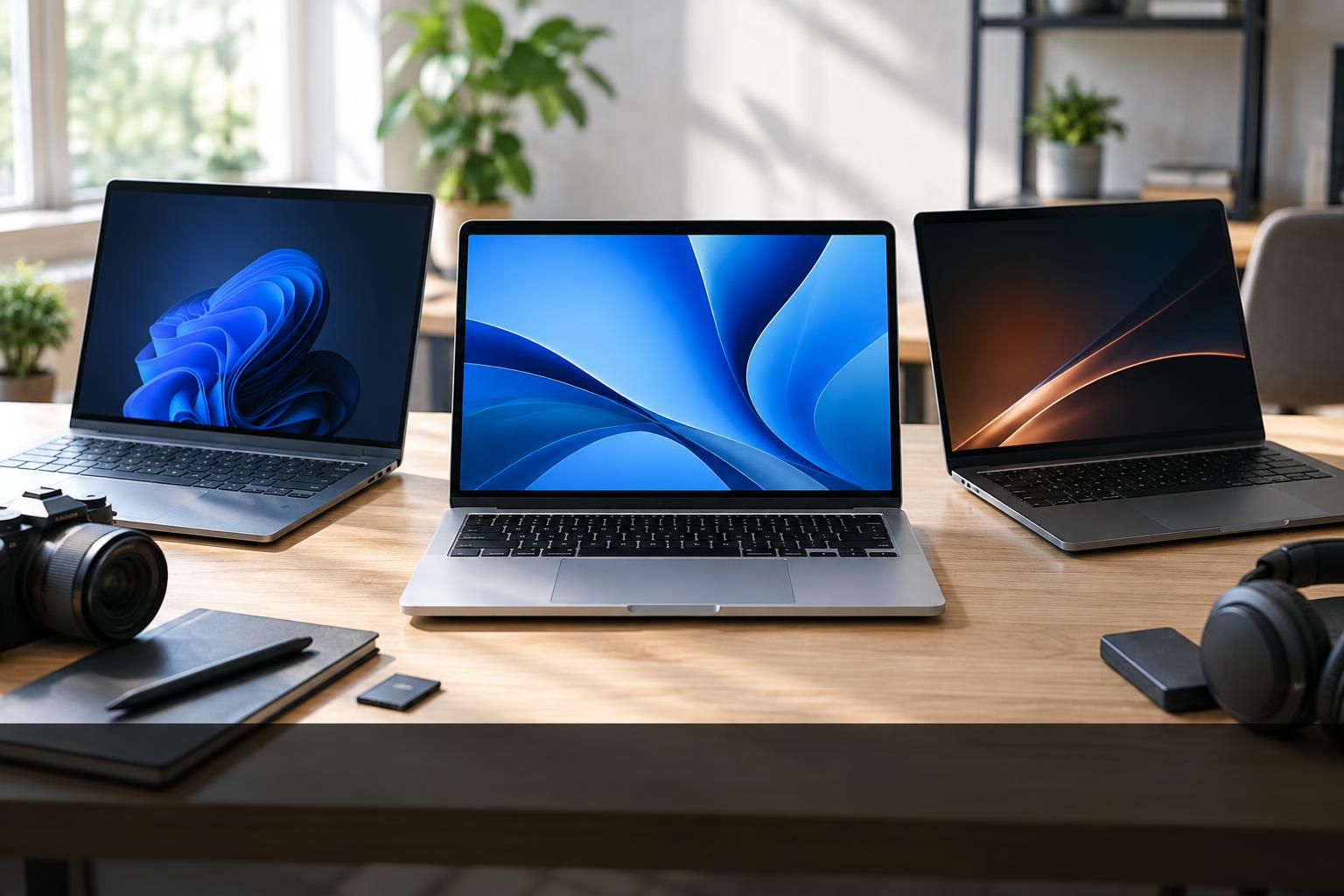
MacBook Air M4とMacBook Proの主な違いは、継続的な高負荷作業への適性、画面仕様、ポート構成、冷却性能などにあります。MacBook Airは軽量性と携帯性を重視する利用者に適しており、資料作成、オンライン会議、Web制作、画像編集、短尺動画編集といった用途で扱いやすいモデルです。一方、長時間の動画書き出し、複数カメラの高解像度素材編集、大規模なコードビルド、仮想環境の常用、3D制作などでは、ファンを備えたMacBook Proのほうが安定した性能を維持しやすい場合があります。選定時は、瞬間的な処理速度ではなく、1日に何時間高負荷作業を行うか、納期に直結する書き出し時間をどこまで短縮したいかで判断してください。軽さを優先するならAir、専門的な重作業を主軸にするならProが基本的な目安です。
Windows軽量ノートPCとの比較|Office利用や業務システムとの相性
Windows軽量ノートPCは、Microsoft Officeの高度な機能、社内専用システム、Windows向け業務ソフト、特定の周辺機器ドライバーを利用する企業にとって有力な選択肢です。特にExcelのマクロ、Windows専用の会計・販売管理ソフト、社内VPNや認証ツールに依存している場合は、MacBook Air導入前に互換性を確認する必要があります。一方で、MacBook Airは、Apple製品との連携、クリエイティブアプリ、Webブラウザ中心の業務、オンライン会議、クラウドサービス利用において強みを発揮します。OfficeアプリもMac版を利用できますが、Windows版と完全に同じ操作性や機能ではない場合があります。業務システムへの対応を優先するならWindows、持ち運びやすさとMac環境での制作・検証を重視するならMacBook Airというように、既存環境を基準に比較することが重要です。
iPad Proとの比較|タブレット作業とノートPC作業の使い分け
iPad Proは、手書きメモ、イラスト制作、タッチ操作による写真編集、現場での資料閲覧、接客時のプレゼンテーションなどに適しています。Apple Pencilを使った直感的な操作や、タブレットとしての取り回しのよさは大きな魅力です。一方、MacBook Airは、複数ウインドウを使った業務、長文作成、表計算、ファイル管理、Web開発、デスクトップ向けアプリケーションの利用に向いています。キーボード入力を長時間行う作業や、外付けSSD・外部ディスプレイを活用する作業では、ノートPCのほうが効率的な場面が多いでしょう。現場での入力や閲覧を優先するならiPad Pro、制作や事務作業を一台で完結させたいならMacBook Airが適しています。両方を併用し、iPadをサブディスプレイや資料閲覧端末として活用する方法もあります。
メモリ容量・ストレージ容量・画面サイズで選ぶ最適な構成
MacBook Airを選ぶ際は、CPU性能だけでなく、メモリ、ストレージ、画面サイズを業務内容に合わせて確認することが重要です。16GBユニファイドメモリは、テレワーク、ブラウザ利用、オンライン会議、画像編集、一般的な動画編集、Web制作などを複数同時に行う利用者に適した実用的な容量です。256GB SSDはクラウド中心の業務や短期レンタルでは扱いやすい一方、大量の映像素材やRAWデータを本体に保存する用途では外付けSSDの併用が前提となります。13.6インチは携帯性に優れ、外出の多い営業職、学生、フリーランスに向いています。より広い作業領域を必要とする場合は、大型ディスプレイのモデルや外部モニターを検討してください。レンタルでは、実際の案件で必要な容量と画面サイズを検証してから購入判断につなげる方法が有効です。
MacBook Air M4レンタルで失敗しない確認事項と導入手順
レンタル期間・料金・受取返却方法を確認するポイント
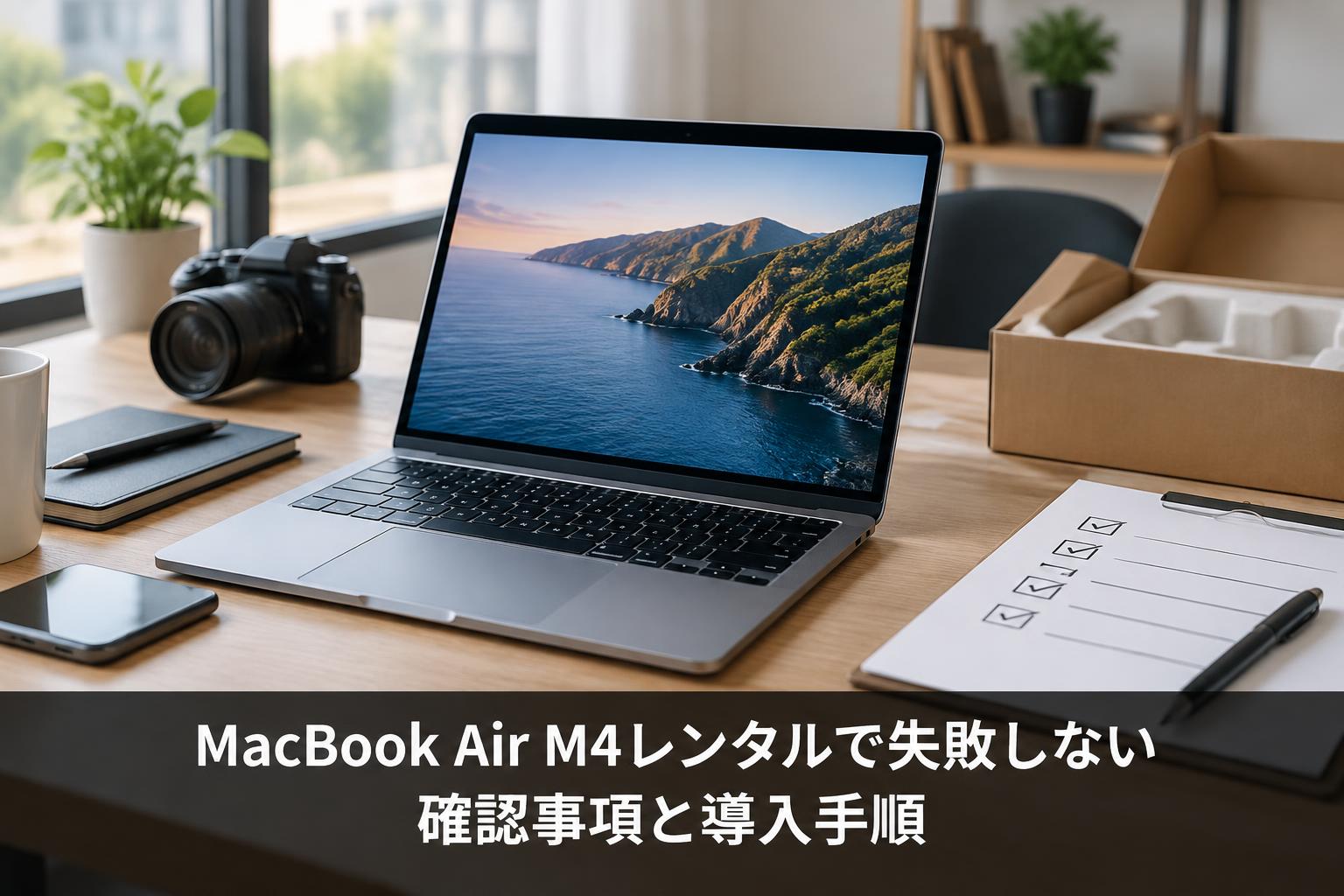
MacBook Air M4をレンタルする際は、利用開始日と返却日だけでなく、受取可能日、初期設定に必要な時間、返却発送の締切まで確認してください。イベントや撮影案件では、前日までに機材を受け取り、接続テストやアプリ設定を済ませる余裕を確保することが重要です。料金はレンタル日数、台数、付属品、配送方法、補償内容などによって変動するため、見積もり段階で総額を把握しましょう。複数台を借りる場合は、モデル、メモリ、ストレージ、キーボード配列、充電器の有無を一覧化すると管理しやすくなります。返却時には、梱包材の保管、付属品の点数確認、発送伝票の扱いも必要です。利用規約や補償条件を事前に読み、破損・紛失時の対応や延長手続きについても確認しておくと、安心して導入できます。
Apple ID・データ移行・初期設定を安全に進める手順
レンタルしたMacBook Airを使用する際は、Apple IDの扱いとデータ移行の方法を慎重に決める必要があります。業務用の利用では、個人用Apple IDを安易に登録せず、必要に応じて組織の運用ルールに沿ったアカウントを使用してください。初期設定では、Wi-Fi接続、OSの更新、セキュリティ設定、ブラウザ、業務アプリ、クラウドストレージ、オンライン会議ツールを順番に確認します。データ移行は、クラウドストレージ、暗号化された外付けSSD、正式に許可されたファイル共有サービスを用いる方法が安全です。不要なデータを大量にコピーすると、256GB SSDの空き容量を圧迫するため、案件に必要なデータだけを選別しましょう。管理者権限が必要なアプリやVPNを導入する場合は、事前に動作確認を行い、設定内容を記録しておくとトラブル対応が円滑になります。
外部ディスプレイ・SSD・ハブなどThunderbolt 4周辺機器の選び方
Thunderbolt 4対応のMacBook Airでは、外部ディスプレイ、高速SSD、USB-Cハブ、ドッキングステーションなどを活用することで、作業環境を大きく拡張できます。外部ディスプレイを選ぶ場合は、解像度、接続端子、給電対応の有無、設置場所の広さを確認してください。動画編集やデザイン用途では、色域や表示品質も比較ポイントになります。外付けSSDは、編集素材の保存やバックアップに便利ですが、速度だけでなく容量、耐衝撃性、ケーブルの規格も重要です。USB-Cハブは、HDMI、USB-A、SDカード、LANなど、必要な端子を過不足なく備えた製品を選びましょう。高出力の周辺機器を複数接続する場合は、給電能力を持つドックを検討します。本番環境では、映像出力、音声出力、SSD認識、充電のすべてを事前に試し、予備ケーブルも準備してください。
返却前のデータ消去とアカウントサインアウトの注意点
レンタルMacBook Airを返却する前には、データのバックアップ、Apple IDのサインアウト、アプリからのログアウト、ファイル削除を順番に実施します。まず、必要な業務データ、制作データ、ブラウザのブックマーク、設定ファイルをクラウドまたは外付けSSDへ保存してください。その後、Apple ID、iCloud、メッセージ、FaceTime、ブラウザ、メール、チャットツール、クラウドストレージ、Adobeなどの各種サービスからログアウトします。特に「探す」機能やアクティベーションロックに関係する設定が残っていると、返却後の処理に影響する可能性があるため注意が必要です。最後に、必要に応じてMacを初期化し、個人情報や業務データが残らない状態にします。充電器、ケーブル、変換アダプターなどの付属品も忘れずに確認し、受取時の内容物と照合して返却してください。




























