
 050-3158-3507
 お問い合わせ

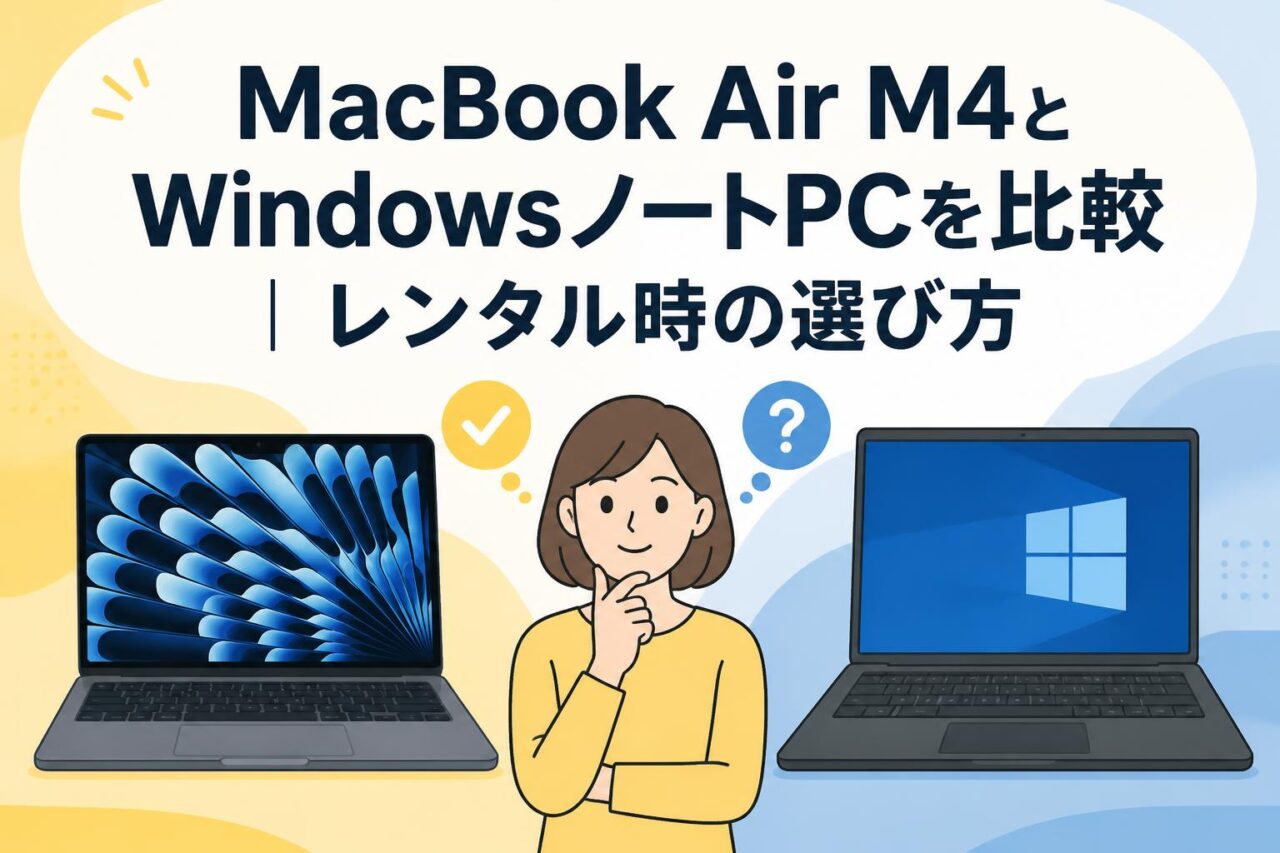







MacBook Air M4とWindowsノートPCの基本スペック比較
Apple 13インチMacBook Air M4 16GBユニファイドメモリ、256GB SSDストレージ、12MPセンターフレームカメラ、Touch ID – ミッドナイトは、テレワーク、出張、オンライン会議、資料作成、軽度な動画編集まで幅広く対応できるモバイルパソコンです。本記事では、パンダスタジオレンタルでMacBook Airを借りる場合を想定し、ライバル機種となるWindowsノートPCとの違い、用途別の選び方、レンタル前の確認事項を解説します。
M4チップとWindows向けCPUの処理性能を比較
MacBook Air M4には、Apple独自設計のApple SiliconであるM4チップが搭載されています。CPU、GPU、ニューラルエンジン、メモリ制御機能を統合した設計により、Web会議、複数のブラウザタブを開いた事務作業、Office系アプリ、画像編集、短尺動画編集などをバランス良く処理できます。macOS向けに最適化されたアプリでは、消費電力を抑えながら快適に作業しやすい点が特徴です。
WindowsノートPCでは、Intel Core UltraシリーズやAMD Ryzenシリーズが比較対象になります。一般的なビジネス用途では、いずれのCPUでも十分な性能を得られますが、Windows専用業務ソフト、特定の周辺機器ドライバー、企業内システムを使う場合はWindows機が有利です。一方、Final Cut Pro、Logic Pro、macOS向けのクリエイティブツールを使う場合はMacBook Air M4が候補になります。性能数値だけでなく、必要なOS、業務アプリ、利用者の操作環境まで含めて比較することが重要です。
16GBユニファイドメモリと一般的なメモリ構成の違い
MacBook Air M4の16GBユニファイドメモリは、CPUとGPUが同一のメモリ領域を効率的に共有する仕組みです。一般的な文書作成、表計算、ブラウザ利用、オンライン会議、クラウドストレージ同期を同時に行うテレワーク環境では、16GBあることで余裕を持ちやすくなります。Adobe Photoshopでの画像調整や、動画編集ソフトでの簡易編集にも対応しやすい構成です。
WindowsノートPCでは、8GB、16GB、32GBなどのメモリ構成が一般的です。Office作業中心であれば8GBでも利用できますが、オンライン会議中にブラウザ、チャット、資料作成、画面共有を並行する場合は16GB以上が安心です。4K動画編集、大規模なRAW写真編集、仮想環境、CAD、複数アプリを常時使う用途では32GB以上を検討する場面もあります。レンタル時は、単純な容量比較だけでなく、同時に起動するアプリ数と作業ファイルの重さを確認してください。
256GB SSDストレージの容量と業務利用時の注意点
256GB SSDは、テレワーク、メール、オンライン会議、Office文書、クラウド中心の業務であれば実用的な容量です。macOS本体、アプリケーション、キャッシュ、一時ファイルを考慮すると、利用可能な空き容量は購入時・レンタル時の表記容量より少なくなります。短期間の出張やイベント対応で、必要な資料をローカル保存して使う場合には扱いやすい構成です。
ただし、動画素材、写真のRAWデータ、Adobe系アプリのキャッシュ、プロジェクトファイルを本体に保存し続けると、256GBは早期に不足する可能性があります。特に4K動画を扱う場合は、外付けSSDや高速クラウドストレージを併用する運用が有効です。パンダスタジオレンタルで借りる際は、保存が必要なデータ容量、外付けストレージの有無、返却前にデータを消去できる時間をあらかじめ計画しておくと安心です。
13インチMacBook AirとWindowsモバイルPCの携帯性比較
13インチMacBook Airは、持ち運びやすさを重視する利用者に適したノートPCです。会議室の移動、客先訪問、出張、新幹線や飛行機での移動中の資料確認など、モバイルパソコンとして活用しやすいサイズです。薄型の筐体でバッグに収めやすく、電源アダプターを含めた荷物を抑えたい場合にも向いています。
WindowsモバイルノートPCにも13インチから14インチの軽量モデルが多く、重量や画面比率、USBポート数、LTE・5G通信対応などは機種ごとに異なります。外部モニター、USB-A機器、有線LAN、HDMIを頻繁に利用する場合は、端子が豊富なWindows機の方がアダプターを減らせることがあります。MacBook Airを選ぶ場合は、携帯性とmacOS環境を優先し、接続機器が多い現場ではUSB-Cハブもあわせて準備することが実務的です。
MacBook Air M4がテレワーク・オンライン会議に適する理由
12MPセンターフレームカメラによるオンライン会議の利便性
MacBook Air M4の12MPセンターフレームカメラは、オンライン会議での映像品質と使いやすさを重視する利用者に適した機能です。センターフレーム機能により、利用者の位置に合わせて画角を調整しやすく、会議中に多少姿勢を変えたり、資料を確認したりする場面でも自然な見え方を保ちやすくなります。Zoom、Microsoft Teams、Google Meetなどを利用するテレワークで有用です。
ただし、重要な商談、配信、採用面接、複数人での会議では、設置位置や照明環境も映像品質に影響します。窓を背にすると顔が暗く見えやすいため、正面から光が当たる位置で利用することが基本です。より高画質な映像や複数アングルが必要な場合は、外付けWebカメラ、照明、マイクを追加する選択肢もあります。レンタル機材を選ぶ際は、会議の重要度と参加人数に応じて必要な周辺機器を検討してください。
Touch IDで実現するスムーズで安全なログイン
Touch IDは、指紋認証を利用してMacBook Airへログインしたり、対応する認証操作を行ったりできる機能です。パスワード入力の手間を減らせるため、会議直前にPCを起動する場面、外出先で短時間だけ資料を確認する場面、離席後に作業へ戻る場面で便利です。パスワードを周囲から見られるリスクを抑えやすい点も、モバイル利用ではメリットになります。
業務利用では、Touch IDだけに依存せず、強固なパスワード、二要素認証、MDMなどの管理ルールを組み合わせることが重要です。また、レンタルPCでは利用終了後に登録情報を残さないよう注意が必要です。返却前にはApple IDからサインアウトし、必要に応じて指紋情報やブラウザ保存パスワードを削除してください。企業アカウントで利用する場合は、情報システム部門の端末利用規程も確認しましょう。
Apple Siliconによる静音性とバッテリー駆動時間
Apple Siliconを搭載するMacBook Airは、日常的な業務において静かに使いやすい点が特徴です。文書作成、Web閲覧、オンライン会議、メール、クラウド作業などでは、作業場所の静けさを重視する自宅、コワーキングスペース、会議室、図書館に近い環境でも使いやすいでしょう。ファンノイズを気にせず会議に参加したい場合にもメリットがあります。
バッテリー駆動時間は、画面の明るさ、通信環境、利用アプリ、外部ディスプレイ接続、動画編集の有無などで変動します。そのため、カタログ上の時間だけで判断せず、長時間の外出や終日の展示会では充電器を携行することを推奨します。WindowsノートPCでも省電力性に優れた機種はありますが、性能設定によって挙動が変わるケースがあります。移動の多いテレワークでは、実際の利用シーンを想定して電源確保の計画を立てることが大切です。
ミッドナイトカラーを含むMacBook Airのデザイン性
ミッドナイトカラーのMacBook Airは、落ち着いた印象を持ち、ビジネスシーンからクリエイティブな現場まで馴染みやすいデザインです。薄型のアルミニウムボディは、商談、セミナー、社内会議、出張先での利用においても端末の存在感を過度に主張しません。Apple製品に慣れている利用者であれば、キーボード配列やトラックパッド操作を含めて、すぐに作業へ入りやすいこともあります。
一方で、カラーや外観だけで機種を選ぶのではなく、画面サイズ、ストレージ、端子、OS、必要アプリとの互換性を優先すべきです。ミッドナイトのような濃色系ボディは、使用環境によっては指紋や汚れが目立つことがあります。レンタル品は丁寧に取り扱い、返却時に表面をやわらかいクロスで清掃できるよう準備しておくとよいでしょう。外観と実用性の両面から選ぶことが、満足度の高いレンタルにつながります。
動画編集・クリエイティブ作業でMacBook Air M4を活用するシーン
SNS動画やプレゼンテーション動画の編集用途
MacBook Air M4は、SNS向けの縦型動画、商品紹介動画、セミナー告知動画、社内研修用動画、プレゼンテーション用の短尺映像などの編集に活用できます。テロップ追加、カット編集、BGM挿入、簡単な色調整、書き出しといった基本作業であれば、モバイル環境でも進めやすい構成です。iMovieやFinal Cut Pro、Adobe Premiere Proなど、利用するソフトに応じてワークフローを整えることができます。
ただし、複数カメラの4K素材、大量のエフェクト、長時間映像、高度なカラーグレーディングを扱う場合は、ストレージ容量と処理負荷を十分に確認する必要があります。256GB SSDモデルでは、編集素材を外付けSSDに保存する運用が現実的です。レンタル時は、動画編集だけでなく、納品形式、必要な書き出し時間、外部ストレージ、カードリーダー、バックアップ方法まで含めて準備してください。
写真編集・画像制作におけるMacBook Air M4の活用
MacBook Air M4は、Webサイト用画像、EC商品画像、SNS投稿用バナー、営業資料、イベント告知素材などの制作に活用できます。Adobe Photoshop、Adobe Lightroom、Canva、Affinity系アプリなどを用いる場合、16GBユニファイドメモリは複数アプリを使う作業において扱いやすい構成です。クラウドストレージと連携すれば、出張先や撮影現場で画像を確認し、一次編集を行う用途にも対応しやすくなります。
高解像度のRAWデータを大量に現像する場合や、数百枚単位の写真を書き出す場合は、外付けSSDと十分な空き容量を確保してください。また、印刷物や厳密な色管理が必要な制作では、外部モニター、キャリブレーション環境、作業ソフトのカラープロファイル設定も重要です。MacBook Airは機動力を生かした画像制作に適していますが、専門的なレタッチを継続する場合は、画面サイズと周辺機器を含めて判断することが必要です。
外出先でのコンテンツ確認と軽度な動画編集
出張先、撮影現場、展示会、イベント会場などでは、撮影データの確認、プレゼン動画の再生、SNS投稿用動画の簡易編集、クラウドへのアップロードといった作業が発生します。13インチMacBook Airは持ち運びやすく、現場でのコンテンツ確認用PCとして活用しやすいモデルです。撮影後に素材の内容を確認し、必要なカットだけを共有するような運用にも向いています。
現場利用では、PC本体の性能に加え、通信環境とデータ管理が重要です。大容量データをアップロードする場合は、会場Wi-Fiの速度やセキュリティを確認し、必要に応じてモバイルルーターを用意します。また、SDカード、CFexpressカード、外付けSSDなどを扱う場合は、対応するカードリーダーやUSB-Cハブが必要です。レンタル前に接続するカメラ、記録メディア、保存先を一覧化しておくと、現場でのトラブルを防げます。
高負荷な映像制作で上位MacBookやWindows PCを選ぶ基準
長編動画、複数カメラによる4K・8K編集、複雑なモーショングラフィックス、3D制作、AI処理を伴う映像制作では、MacBook Air M4よりも上位のMacBook Proや、高性能GPUを搭載したWindowsノートPC・ワークステーションが適する場合があります。処理性能だけでなく、メモリ容量、SSD容量、外部ディスプレイ接続数、長時間レンダリング時の安定性を比較することが必要です。
特にAdobe After Effects、DaVinci Resolve、高度な3DCGソフト、ゲームエンジンなどを本格的に利用する場合は、専用GPUの性能が作業効率に大きく影響します。Windows環境でしか動作しない編集ソフトや業務プラグインを使う場合も、Windows PCを優先すべきです。レンタルの利点は、案件ごとに適した性能を選べることです。短期の軽編集にはMacBook Air、重い編集案件には上位機を選ぶという使い分けが合理的です。
MacBook Air M4のライバルとなるWindowsノートPCの選び方
Office作業中心なら比較したいWindowsモバイルノートPC
Word、Excel、PowerPoint、Teams、業務用Webシステムを中心に利用する場合は、WindowsモバイルノートPCも有力なライバル機種です。社内でWindows端末が標準化されている企業では、ファイル共有、アカウント管理、周辺機器利用、社内ヘルプデスク対応の面でWindowsがスムーズなことがあります。特にExcelの高度なマクロや、Windows専用の業務アプリを使う場合は事前確認が必須です。
比較時には、CPU世代だけでなく、16GB以上のメモリ、十分なバッテリー性能、キーボードの打鍵感、画面の見やすさ、Webカメラ、USB-AやHDMIなどの端子を確認してください。MacBook Air M4はmacOSの操作性やApple製品との連携に強みがありますが、Windows PCは選択肢が多く、用途に合った端子や画面サイズを選びやすい点が魅力です。利用する業務ソフトを基準に比較することが最も重要です。
オンライン会議重視で確認したいカメラ・マイク性能
オンライン会議を重視する場合、CPUやメモリに加えて、Webカメラの解像度、画角、自動補正、マイク性能、ノイズ低減機能、スピーカー音質を確認する必要があります。MacBook Air M4の12MPセンターフレームカメラは、内蔵カメラで会議に参加する機会が多い利用者にとって魅力的な要素です。移動先で外付け機材を増やしたくない場合にも適しています。
WindowsノートPCでも高性能なWebカメラやAIによる背景ぼかし、視線補正、ノイズキャンセルを搭載したモデルがあります。ただし、機能の対応状況はメーカーやCPUプラットフォームによって異なります。重要顧客との商談、採用面接、ウェビナー登壇などでは、内蔵カメラだけではなく、外付けカメラ、USBマイク、ヘッドセット、リングライトを併用する方が安定します。レンタル機種は、会議の質に直結する入出力機能まで比較してください。
動画編集向けWindowsノートPCで重視するGPU性能
WindowsノートPCで動画編集を行う場合は、CPUに加えてGPUの種類と性能が重要です。NVIDIA GeForce RTXシリーズなどの専用GPUを搭載したモデルは、動画編集ソフトのエフェクト処理、AI機能、カラー処理、レンダリング、3D処理で有利になる場合があります。特に4K編集や複数レイヤーの合成を頻繁に行う業務では、GPU性能が編集の快適さを左右します。
ただし、高性能GPU搭載機は本体が大きく重くなり、消費電力や発熱も増えやすい傾向があります。持ち運びやすさ、静音性、バッテリー駆動時間を優先する場合は、MacBook Air M4のような薄型モデルが適することもあります。動画編集向けPCを借りる際は、編集ソフトの推奨環境、素材の解像度、エフェクト量、書き出し形式、納期を整理してください。必要以上の高性能機を選ばず、案件に必要な性能を見極めることがコスト管理にもつながります。
WindowsとmacOSのソフトウェア互換性・操作性を比較
WindowsとmacOSを比較する際は、ハードウェア性能よりもソフトウェア互換性を優先すべき場合があります。Windowsでは、企業向け業務ソフト、会計ソフト、製造業向けアプリ、特定のVPNクライアント、古い周辺機器ドライバーなどが利用しやすいケースがあります。一方でMacBook Airは、Apple製品との連携、macOS向けクリエイティブアプリ、iPhoneやiPadとのデータ共有を重視する利用者に向いています。
操作性にも違いがあります。Macはトラックパッド操作、Finder、ショートカットキー、ファイル管理の考え方に慣れが必要な場合があります。Windowsに慣れた社員が短期レンタルでMacを使う場合は、初日にアプリの起動、ファイル保存、外部ディスプレイ接続、会議ツール設定を確認しておくと安心です。反対に、MacユーザーがWindowsを使う場合も、キーボード配列やOfficeの挙動を確認してください。業務停止を避けるため、利用環境の事前検証が重要です。
パンダスタジオレンタルでMacBook Air M4を借りる際の確認ポイント
Apple 13インチMacBook Air M4 16GB・256GBの適した利用者
Apple 13インチMacBook Air M4 16GBユニファイドメモリ、256GB SSDストレージ、12MPセンターフレームカメラ、Touch ID – ミッドナイトは、テレワーク、オンライン会議、出張先での資料作成、Web制作、SNS運用、画像編集、軽度な動画編集を行う利用者に適しています。Macを試してみたい担当者、イベント期間だけモバイルPCが必要な企業、短期間のプロジェクトに対応したいチームにも活用しやすい構成です。
一方で、大量の映像素材を内蔵ストレージへ保存する利用者、Windows専用アプリを必須とする利用者、複数のUSB-A機器や有線LANを常時接続する利用者は、周辺機器や別機種を検討する必要があります。パンダスタジオレンタルで機種を選ぶ際は、「誰が」「どのOSで」「どのアプリを」「何日間使うか」を明確にしてください。利用目的が具体的であるほど、必要なスペックとアクセサリーを適切に選べます。
レンタル期間とテレワーク・出張スケジュールの決め方
レンタル期間は、実際の利用日だけでなく、受取後の初期設定、アプリ確認、データ移行、返却準備に必要な時間を含めて設定することが重要です。テレワークで使う場合は、会議や提出期限の前日に端末が届く計画ではなく、余裕を持って動作確認できる日程を確保してください。出張やイベントで利用する場合も、出発前にWi-Fi、会議アプリ、充電、外部ディスプレイ接続を試すことを推奨します。
返却日には、データ削除、クラウドからのサインアウト、アクセサリーの梱包、発送手続きが必要になることがあります。案件最終日まで編集や資料修正が続く場合は、返却作業の時間を考慮してレンタル期間を決めましょう。複数人で使う場合は、利用者間の引き継ぎ日程も確認が必要です。短期間のコストだけを重視するのではなく、準備不足による業務停止や返却遅延を避ける計画が大切です。
必要な周辺機器とデータ移行・接続端子の確認
MacBook Air M4をレンタルする際は、本体だけで作業が完結するかを確認してください。外部モニター、プロジェクター、USBメモリー、SDカード、HDMI機器、有線LAN、USB-Aキーボード、マウスを使う場合は、USB-Cハブ、変換アダプター、カードリーダーが必要になる可能性があります。プレゼンテーションや配信の現場では、接続規格の違いがトラブルにつながりやすいため、事前検証が不可欠です。
データ移行では、iCloud Drive、Google Drive、OneDrive、Dropbox、外付けSSDなど、利用する保存先を決めておくとスムーズです。企業データを扱う場合は、個人アカウントへの保存可否や暗号化ルールも確認してください。Windows PCから移行する際は、ファイル名、フォント、Office書類の表示、動画編集プロジェクトの互換性に注意が必要です。必要なデータを最小限に整理し、バックアップを複数用意することで、レンタル端末でも安全に作業できます。
レンタル前に確認したいOS環境・アプリ・返却時の注意点
レンタル前には、搭載されているmacOSのバージョンと、利用予定アプリが対応しているかを確認してください。Adobe Creative Cloud、Microsoft 365、Zoom、Teams、VPN、セキュリティソフト、プリンタードライバー、業務システムなどは、Apple Silicon対応状況やmacOS対応状況を事前に確認する必要があります。会社支給アカウントのログイン制限や、MDMによる端末管理要件がある場合は、情報システム担当者へ相談しましょう。
返却前には、業務データ、ダウンロードフォルダ、デスクトップ、外付けストレージ、ブラウザ保存情報を確認し、必要なデータを移行してください。その後、Apple ID、各種クラウドサービス、Office、Adobe、会議ツール、VPNからサインアウトします。レンタル規約や案内に従い、端末初期化の要否も確認してください。充電器、ケーブル、変換アダプターなどの付属品をそろえ、梱包状態を確認して返却することで、スムーズなレンタル利用につながります。


























