
 050-3158-3507
 お問い合わせ

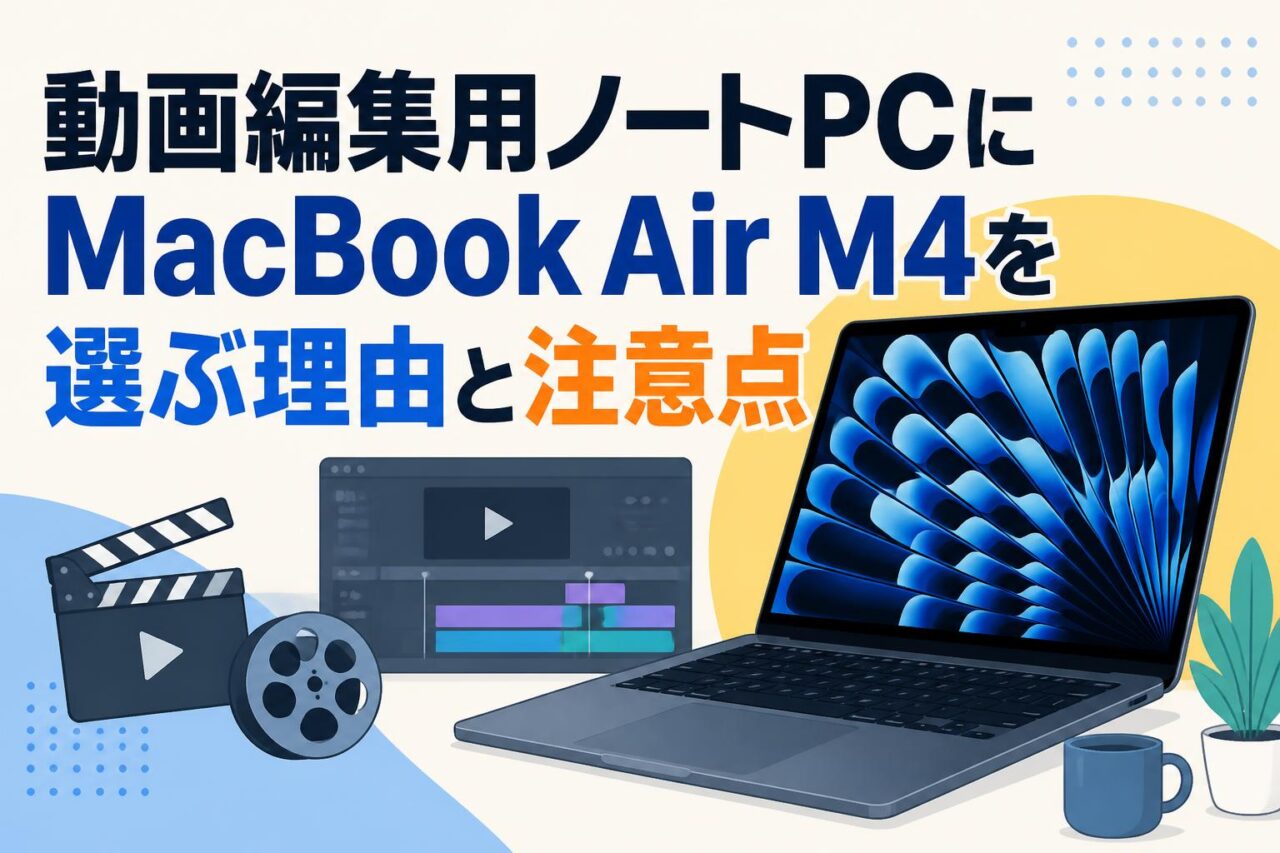







MacBook Air M4 13インチの基本スペックと動画編集に適した理由

Apple 13インチMacBook Air M4は、16GBユニファイドメモリ、256GB SSDストレージ、12MPセンターフレームカメラ、Touch IDを備えた軽量なノートパソコンです。ミッドナイトカラーはビジネスシーンにもなじみやすく、テレワーク、オンライン会議、モバイル編集など幅広い用途に対応します。動画編集専用の高性能機ではないものの、SNS動画やYouTube動画、企業向けコンテンツの編集を効率よく行いたい方にとって、性能・携帯性・Apple製ソフトとの親和性をバランスよく備えた選択肢です。
M4チップと16GBユニファイドメモリが動画編集にもたらす処理性能
M4チップを搭載したMacBook Airは、Apple Siliconの高い電力効率と動画処理性能を活かし、日常的な編集作業を軽快に進められます。16GBユニファイドメモリはCPU、GPU、メディアエンジンなどで共有されるため、動画編集ソフト、ブラウザ、チャットツール、クラウドストレージを並行して利用するテレワーク環境でも安定しやすい構成です。CapCut、iMovie、Final Cut Proなどでは、フルHD動画のカット編集、テロップ追加、BGM挿入、カラー調整、書き出しといった基本作業を効率化できます。特にApple Silicon向けに最適化されたアプリでは、起動速度やプレビューの滑らかさにメリットがあります。16GBメモリは、8GBモデルと比べて複数アプリを同時に開く場面や、複数トラックを使用する編集で余裕を確保しやすい点が重要です。
256GB SSDストレージで管理できる動画データ量と外部ストレージの必要性
256GB SSDはOS、編集アプリ、業務データを保存するには十分な容量ですが、動画素材を本体だけで長期間管理するには限界があります。4K動画は撮影形式やビットレートによって容量が大きくなり、数十分から数時間の素材でも数十GBを使用する場合があります。また、編集ソフトはレンダリングファイル、キャッシュ、プロキシ、書き出しデータを作成するため、空き容量が急速に減少することがあります。実務では、本体SSDをアプリケーション、進行中のプロジェクト、当日使用する素材に絞り、撮影データや過去案件は外付けSSDまたはクラウドストレージに移す運用が有効です。高速なUSB-C対応外付けSSDを用意すれば、素材を外部ストレージに置いたまま編集することも可能です。容量不足による動作低下や書き出し失敗を防ぐため、本体SSDには常に一定の空き容量を残すことを推奨します。
13インチMacBook Airの携帯性とモバイル動画編集での利便性
13インチMacBook Airは、持ち運びやすさを重視する映像担当者、営業担当者、フリーランスクリエイターに適したモバイルパソコンです。比較的大型のノートPCよりもバッグへの収まりがよく、出張、撮影現場、コワーキングスペース、顧客先での打ち合わせなどへ持ち出しやすい点が魅力です。軽量な本体でありながら、動画の確認、簡易編集、サムネイル制作、台本修正、素材アップロード、オンライン会議まで1台で対応できます。撮影直後にSDカードや外部ストレージから素材を取り込み、不要なカットを整理して仮編集を行えば、オフィスに戻ってからの作業時間を短縮できます。電源を確保しにくい場所でも、電力効率に優れたApple Siliconの特性により、一般的な事務作業や軽度の編集を比較的長時間継続しやすいことも利点です。
ミッドナイトカラー・Touch ID・Apple Siliconが実務に与えるメリット
ミッドナイトは落ち着いた印象を与えるカラーであり、社内利用、顧客先への持参、オンライン会議の背景に映り込む場面でも自然になじみます。Touch IDは指紋認証によってログインやパスワード入力を効率化できるため、共有スペースや外出先で作業する際の利便性とセキュリティ向上に役立ちます。Apple Siliconを搭載したMacは、macOSとハードウェアの連携を前提に設計されており、スリープからの復帰、動画再生、オンライン会議、クリエイティブアプリの利用をスムーズに進めやすい点が特徴です。特にiPhoneで撮影した映像をAirDropでMacへ転送し、iMovieやFinal Cut Proで編集し、SNSやクラウドへ公開する一連の流れは効率的です。Apple製品をすでに業務で使っている場合、データ連携やファイル共有の手間を減らせることが、日々の生産性に直結します。
動画編集・テレワークで活きるMacBook Air M4の活用シーン

CapCutやiMovieを使ったSNS動画・ショート動画の編集
MacBook Air M4は、Instagramリール、TikTok、YouTube Shortsなど、縦型の短尺動画を制作する業務と相性のよいノートPCです。CapCutやiMovieでは、スマートフォンで撮影した素材の読み込み、不要部分のカット、縦横比の変更、字幕追加、BGM設定、フィルター適用、書き出しまでをまとめて行えます。短尺動画は投稿頻度が重要になるため、移動中や出張先でも編集できる13インチの携帯性が大きな強みになります。16GBユニファイドメモリを搭載しているため、編集ソフトを開きながら企画書を確認したり、ブラウザで競合アカウントを調査したり、チャットで修正指示を受けたりする作業も進めやすくなります。SNS運用担当者は、完成版だけでなく、複数パターンのテロップやサムネイルを用意することが多いため、軽快な試作環境としてMacBook Airを活用できます。
Final Cut Proで行うYouTube動画や企業PR動画の制作
Final Cut ProはApple Siliconとの親和性が高く、MacBook Air M4でもYouTube動画、インタビュー動画、商品紹介、セミナー収録、企業PR動画などの編集に活用できます。フルHDを中心とした案件であれば、カット編集、テロップ、トランジション、音量調整、色味の補正、書き出しといった工程を実務的に進められます。複数カメラの映像を扱う場合や4K素材を使用する場合は、必要に応じてプロキシメディアを作成すると、プレビューや編集操作をより安定させやすくなります。企業動画では、ロゴ、ブランドカラー、指定フォント、BGM、ナレーションなどの素材管理も重要です。本体の256GB SSDに案件データを詰め込みすぎず、外付けSSDにプロジェクトごと保存する運用を行えば、継続案件でも管理しやすくなります。軽量機でありながら、企画から初稿提出までを一貫して行える点は大きなメリットです。
オンライン会議と画面共有をしながら進めるリモート編集業務
リモート編集業務では、動画を編集するだけでなく、オンライン会議で修正内容を確認し、画面共有でタイムラインやテロップ案を見せ、チャットで素材を受け取る場面が発生します。MacBook Air M4の16GBユニファイドメモリは、このような複数作業を並行する環境で役立ちます。Zoom、Google Meet、Microsoft Teamsなどを利用しながら、編集ソフトやブラウザを開く際には、不要なアプリや多数のブラウザタブを整理することで、より安定した作業環境を維持できます。12MPセンターフレームカメラを活用すれば、外付けWebカメラを準備しなくても、基本的な打ち合わせを高画質で実施可能です。修正箇所をタイムコード付きで共有し、会議後にすぐ編集へ戻れるため、社内外の確認回数を減らし、納品までのリードタイム短縮につながります。
出張先や撮影現場でのデータ確認・仮編集・納品作業
撮影現場では、撮影データのバックアップ、映像の再生確認、クライアントへのプレビュー提示、仮編集、SNS向け速報素材の作成など、即時対応が求められることがあります。13インチMacBook Air M4は、機材バッグに入れやすく、現場で必要なパソコン作業を行うための有力な選択肢です。カードリーダーや外付けSSD、USB-Cハブを併用すれば、カメラの記録メディアから素材を取り込み、複数の保存先へバックアップする体制を構築できます。撮影現場では通信環境が不安定なこともあるため、事前に編集ソフト、フォント、BGM、ロゴデータなどを本体または外部SSDへ準備しておくことが重要です。完成した短尺動画をクラウドへアップロードして即日納品する、または移動中に初稿を作成するといった運用により、映像制作のスピードを高められます。
12MPセンターフレームカメラと13インチ画面の実用性

12MPセンターフレームカメラによるオンライン会議の見え方
Apple 13インチMacBook Air M4に搭載されている12MPセンターフレームカメラは、テレワークやオンライン会議の印象を高める実用的な機能です。ノートPC内蔵カメラでありながら、高精細な映像を活かして顔の表情や資料説明時の様子を比較的見やすく伝えられます。動画編集の修正会議では、編集者、ディレクター、クライアントが細かな意図を共有する必要があるため、音声だけでなく表情や視線が分かる映像品質は重要です。照明条件によって画質は変化するため、逆光を避け、窓や照明を正面または斜め前方に配置すると、より見やすい映像になりやすくなります。外出先で急な会議に参加する場合でも、内蔵カメラだけで一定水準のコミュニケーションを行えることは、モバイルパソコンとしての価値を高めます。
Web会議で役立つセンターフレーム機能と高画質カメラの活用法
センターフレームは、人物の位置に合わせてカメラの表示範囲を調整し、会議中に顔が画面の中央付近に収まりやすくなる機能です。資料を取りに立ち上がる、座る位置を少し変える、複数人で画面を確認するといった状況でも、相手側が話者を把握しやすくなります。オンライン会議で動画の構成案や撮影素材を説明する際、話し手の表情と画面共有を組み合わせることで、単なるファイル送付よりも意図を伝えやすくなります。ただし、重要な色確認や細部の映像チェックは、Web会議の圧縮映像だけで判断しないことが必要です。最終確認では高画質の書き出しファイルを共有し、必要に応じて外部モニターや基準モニターで確認する運用を推奨します。カメラ機能は会議の質を高めるものとして活用し、映像品質の最終判定とは切り分けることが大切です。
13インチディスプレイで動画編集を効率化する画面レイアウト
13インチディスプレイは大型モニターほど広くはありませんが、画面レイアウトを工夫することで動画編集を効率化できます。編集ソフトでは、プレビュー画面、タイムライン、素材一覧、インスペクタの表示領域を用途に応じて調整し、頻繁に使わないパネルは一時的に閉じると作業スペースを確保できます。カット編集時はタイムラインを広く取り、テロップ作成時はプレビューと文字設定パネルを見やすく配置するなど、工程別にレイアウトを切り替える方法が有効です。macOSのウインドウ整列機能を利用すれば、ブラウザで台本やクライアントの指示書を表示しながら、編集ソフトで作業することもできます。13インチは細部を長時間確認するにはやや小さく感じる場合もあるため、移動中は素材整理や仮編集、オフィスでは外部モニターを使用するという使い分けが実務的です。
外部モニターを接続して編集画面を拡張する方法
MacBook Air M4は、外部モニターを接続することで、動画編集やオンライン会議の作業領域を大きく拡張できます。USB-C対応のモニターであれば、映像出力と給電をケーブル1本で行える環境もあり、デスク周りをすっきり整えやすい点がメリットです。外部モニターにはタイムライン、素材ブラウザ、チャットツール、会議画面を表示し、MacBook Air本体にはプレビューや編集設定を配置すると、作業効率が向上します。色補正を本格的に行う場合は、色域、輝度、キャリブレーション対応などを確認したモニターを選ぶことが重要です。また、接続可能な外部ディスプレイの台数や解像度、リフレッシュレートは、macOSのバージョンや本体の仕様によって異なるため、導入前にApple公式情報を確認してください。レンタル時にはモニター、USB-Cハブ、映像ケーブルも合わせて試すと、実際の業務環境に適した構成を判断できます。
MacBook Air M4で動画編集を行う際の注意点と対策

256GB SSDの容量不足を防ぐ外付けSSD・クラウドストレージ活用
256GB SSDモデルを動画編集に活用する際は、保存先を明確に分けることが容量不足対策の基本です。本体にはOS、編集ソフト、フォント、業務アプリ、進行中の少数プロジェクトを置き、撮影素材、過去案件、バックアップデータは外付けSSDやクラウドストレージに保存します。外付けSSDは高速なUSB-C接続モデルを選ぶことで、4K素材やプロキシデータの読み込みにも対応しやすくなります。クラウドストレージは、Google Drive、Dropbox、OneDrive、iCloud Driveなどを利用し、クライアントとのファイル共有や遠隔地との共同作業に役立てられます。ただし、クラウド同期だけに依存すると通信障害や誤削除の影響を受けるため、重要素材は複数の保存先へバックアップすることが重要です。案件終了後は不要なレンダリングデータやダウンロードファイルを定期的に削除し、本体の空き容量を確保してください。
4K長尺動画や高度なエフェクト編集で確認したい性能面の注意点
MacBook Air M4は多くの動画編集業務に対応できますが、4K長尺動画、複数カメラの編集、複雑なモーショングラフィックス、AI処理を多用するエフェクト、RAW動画の本格的なカラーグレーディングなどでは、作業内容によって負荷が高くなります。高解像度素材をそのまま多数並べると、再生プレビューが重くなったり、書き出しに時間がかかったりする場合があります。このような案件では、編集用に軽いプロキシを作成する、プレビュー解像度を下げる、不要なエフェクトを一時的に無効化する、素材を最適化するなどの対策が有効です。納期が短く、長時間の書き出しや高度な処理が頻繁に発生する場合は、MacBook Proや高性能なデスクトップMacも比較対象に入れるべきです。レンタルで実際の素材を用いて検証すれば、MacBook Airで十分か、より上位の機種が必要かを具体的に判断できます。
ファンレス設計のMacBook Airで長時間レンダリングを行う際のポイント
MacBook Airはファンレス設計であるため、静かな場所でも使いやすく、オンライン会議や編集作業中に冷却ファンの音が入りにくい点がメリットです。一方で、長時間のレンダリング、連続エンコード、高負荷なエフェクト処理を続けると、本体温度の上昇に伴って性能が調整される可能性があります。安定して作業するためには、布団やクッションの上ではなく、平らで硬い机の上に設置し、本体周辺の放熱を妨げないことが重要です。夏場の車内や直射日光が当たる撮影現場では、高温環境を避けるようにしてください。長尺動画を大量に書き出す場合は、複数案件を連続処理するのではなく、作業の区切りごとに休止時間を設けることも有効です。静音性と携帯性を優先するならMacBook Air、持続的な高負荷性能を優先するならMacBook Proという考え方で選定すると分かりやすくなります。
16GBメモリで快適に作業するためのアプリ管理とデータ整理
16GBユニファイドメモリは動画編集と一般的な業務を両立しやすい容量ですが、アプリを無制限に起動してよいわけではありません。編集ソフトを使用する際は、不要なブラウザタブ、使っていないチャットツール、同期中のクラウドアプリ、バックグラウンドで動作するユーティリティを整理することで、メモリ消費を抑えられます。特にブラウザで動画素材、オンライン会議、画像編集サービス、複数のSNS管理画面を同時に開くと、作業負荷が増えることがあります。作業前に必要な素材をフォルダへ集約し、ファイル名やバージョンを統一しておくことも重要です。編集途中のプロジェクトを複数開かず、案件単位で終了・保存する習慣を持つと、動作の安定性とデータ管理の両方に役立ちます。定期的な再起動、macOSと編集ソフトのアップデート確認、外部ストレージの安全な取り外しも、トラブルを防ぐ基本的な運用です。
パンダスタジオレンタルでMacBook Air M4とライバル機種を比較する方法

パンダスタジオレンタルでMacBook Airを試すメリットとレンタル活用法
パンダスタジオレンタルを活用すれば、Apple 13インチMacBook Air M4 16GBユニファイドメモリ、256GB SSDストレージ、12MPセンターフレームカメラ、Touch ID搭載のミッドナイトモデルを、購入前に業務環境で試すことができます。動画編集用ノートPCは、スペック表だけでは判断しにくく、実際の撮影素材、編集ソフト、外部SSD、モニター、会議ツールとの組み合わせで使用感が変わります。レンタル期間中に、普段扱うフルHD・4K動画の編集、書き出し時間、オンライン会議中の画面共有、外部モニター接続、クラウド同期などを検証すると、導入後のミスマッチを減らせます。撮影案件や短期プロジェクトだけMacを必要とする場合にも、レンタルは有効です。本体だけでなく、外付けSSD、USB-Cハブ、カードリーダー、モニターなどを同時に用意し、実務に近い構成で試すことをおすすめします。
MacBook Proとの違いから判断する動画編集用ノートPCの選び方
MacBook AirとMacBook Proを比較する際は、単純な性能差ではなく、編集作業の負荷、稼働時間、持ち運び頻度、予算を基準に判断することが重要です。MacBook Air M4は、軽量で持ち運びやすく、静音性に優れ、SNS動画、フルHDのYouTube動画、企業向けの基本編集、テレワークを中心とする利用に適しています。一方、MacBook Proは冷却性能や上位チップ構成、ディスプレイ、ポート類などに強みがあり、長尺4K編集、複数カメラ編集、高度なエフェクト、長時間レンダリングを日常的に行う場合に有力です。毎日撮影現場へ持ち出し、移動中に仮編集するならAirの軽さが生産性に寄与します。オフィスで高負荷な案件を継続して処理するならProの安心感が高まります。パンダスタジオレンタルで両機種を同じ素材・同じソフトで試せば、価格差に見合う効果があるかを客観的に確認できます。
WindowsノートPCのライバル機種と比較したApple Siliconの特徴
WindowsノートPCのライバル機種と比較する際は、CPU名やメモリ容量だけでなく、使用する編集ソフト、周辺機器、既存の業務環境を確認する必要があります。Apple Silicon搭載MacBook Airは、電力効率、静音性、携帯性、macOSとApple製アプリの連携に強みがあります。iPhoneやiPadで撮影・管理している場合、AirDropやiCloudを使ったデータ連携もスムーズです。Final Cut Proを中心に編集する場合は、Macを選ぶ合理性が高くなります。一方、Adobe系ソフトを中心に使う場合や、特定のWindows専用業務ソフト、専用GPUを必要とする3D処理、ゲームエンジンを用いた制作などでは、WindowsノートPCが適することもあります。比較時には、素材の読み込み速度、プレビューの安定性、書き出し時間、バッテリー駆動、外部機器の互換性、キーボード操作まで実機で確認してください。業務フローに合うことが、最も重要な選定基準です。
用途・編集ソフト・予算に合わせて最適なレンタル機材を選ぶポイント
最適なレンタル機材を選ぶには、まず編集する動画の解像度、尺、素材数、使用ソフト、納期、持ち運び頻度を整理します。SNS用の短尺動画、オンライン会議、テレワーク、出張先での仮編集が中心であれば、MacBook Air M4 13インチ・16GBメモリ構成は費用対効果の高い候補です。256GB SSDを補うために、外付けSSDやクラウドストレージを組み合わせることも前提にするとよいでしょう。4K長尺動画、複雑なエフェクト、複数案件の同時処理が多い場合は、MacBook Proや高性能WindowsノートPCを比較対象に加える必要があります。パンダスタジオレンタルでは、本体だけで判断せず、外部モニター、カードリーダー、USB-Cハブ、ストレージ、会議用マイクなどを含めた機材構成で検証することが重要です。購入前の短期テスト、繁忙期の増員対応、撮影案件ごとの一時利用など、目的に合わせてレンタルを活用してください。


























