
 050-3158-3507
 お問い合わせ








MacBook Air M4 13インチ・16GB・256GBモデルの主要スペックと特徴
Apple Silicon M4チップと16GBユニファイドメモリの処理性能
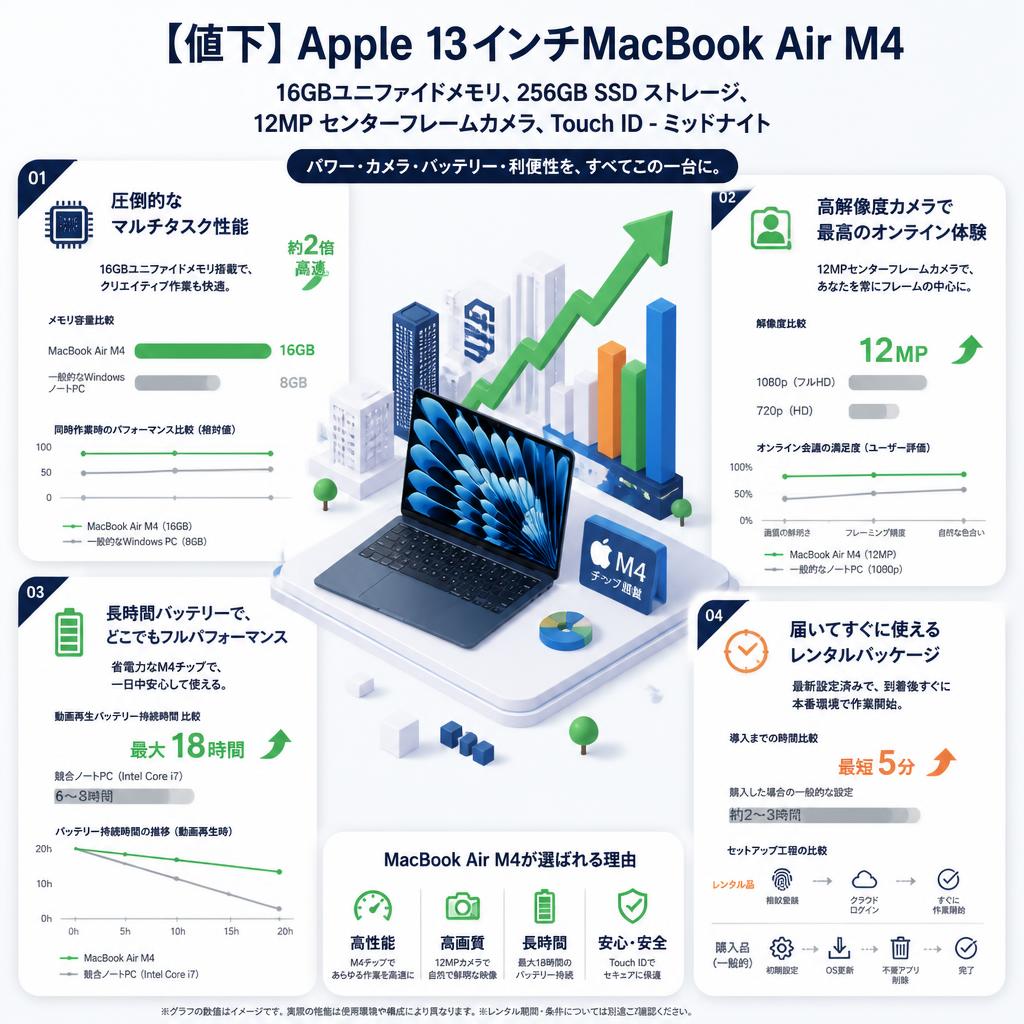
Apple 13インチMacBook Air M4は、Apple SiliconであるM4チップを搭載した薄型・軽量のモバイルパソコンです。CPU、GPU、メモリ、Neural Engineを効率的に連携させる設計により、文書作成、表計算、Web会議、ブラウザで多数のタブを開く業務、画像処理、軽度から中程度の動画編集まで幅広く対応します。特に16GBユニファイドメモリは、複数アプリを同時に利用するテレワーク環境で有利です。SlackやTeams、Zoom、ブラウザ、Microsoft 365、Adobe系ソフトなどを並行して使う場合でも、メモリ不足による動作低下を抑えやすくなります。
ユニファイドメモリはCPUとGPUで共有されるため、画像・映像データを扱う作業でもデータ転送の効率化が期待できます。ファンレス設計のMacBook Airは静音性に優れ、会議室、カフェ、研修会場、配信ブースなどでも動作音を気にせず使用できます。一方で、長時間の4K動画書き出しや3Dレンダリング、大規模なAI処理を継続する用途では、冷却ファンを備えたMacBook Proの方が適する場合があります。日常業務からクリエイティブ作業までを軽快にこなしたい利用者にとって、M4チップと16GBメモリの組み合わせは実用性の高い構成です。
13インチLiquid Retinaディスプレイとミッドナイトカラーの魅力
13インチMacBook Air M4は、正確には13.6インチのLiquid Retinaディスプレイを搭載しています。高精細な表示により、文章の可読性、スプレッドシートの一覧性、写真の細部確認、プレゼンテーション資料の作成と確認がしやすい点が特徴です。広い色域に対応したディスプレイは、Web制作、SNS用画像制作、動画サムネイルの確認など、色を意識する業務にも役立ちます。ノートPC本体はコンパクトでありながら、一般的な13インチクラスよりも作業領域を確保しやすく、持ち運びと視認性のバランスに優れています。
ミッドナイトは深みのあるダークカラーで、ビジネスシーンでも落ち着いた印象を与えやすいカラーです。営業先への持参、イベント会場での運用、オンライン会議での使用など、利用場所を選びにくいデザインといえます。ただし、濃色の筐体は照明や指紋の状態によって汚れが目立つことがあります。レンタルや複数人での共用時には、マイクロファイバークロスを用意し、使用後に軽く清掃する運用がおすすめです。画面の反射や明るさについても、屋外や強い照明下で使用する場合は設置場所を調整すると、より快適に利用できます。
256GB SSDストレージの容量目安と外部ストレージ活用法
256GB SSDストレージは、クラウド中心の業務や一般的なビジネス用途であれば使いやすい容量です。Microsoft 365、Google Workspace、Zoom、Teams、Slack、ブラウザ、業務用アプリなどを中心に利用し、資料をOneDrive、Google Drive、iCloud Drive、Dropboxなどへ保存する運用なら、容量を効率的に管理できます。テレワーク用のノートPCとしては、必要なアプリと当面の業務データを保存しつつ、持ち運びやすいMacBook Airの利点を活かせる構成です。
一方、4K動画素材、RAW写真、音源ライブラリ、複数案件の編集データ、仮想マシンなどを本体に保存する場合、256GBでは不足しやすくなります。動画編集やイベント収録では、高速なUSB-C対応外付けSSDを併用する方法が有効です。編集用素材を外付けSSDに保存し、完成データはクラウドまたは別の保管用ストレージへ移すことで、本体の空き容量を維持できます。レンタル機を利用する場合も、持ち込みSSDにデータを保存する運用にすれば、返却前のデータ消去作業を簡素化しやすくなります。
Touch IDと12MPセンターフレームカメラがもたらす利便性
MacBook Air M4はTouch IDを搭載しており、パスワード入力を毎回行わなくても、指紋認証でログインや認証操作を進められます。出張先、コワーキングスペース、会議室などでPCを開閉する機会が多い場合、認証の手間を減らせることは業務効率に直結します。対応するサービスでは、パスワード入力や購入時の認証にも活用できるため、セキュリティと操作性を両立しやすい点がメリットです。共用利用では利用者ごとにアカウントを分け、不要な指紋情報を残さない運用を徹底することが重要です。
12MPセンターフレームカメラは、オンライン会議やリモート研修で特に便利な機能です。センターフレーム機能により、利用者の位置に応じて画角を自動調整し、カメラ前で多少動いても顔を捉えやすくなります。自宅でのテレワーク、少人数の打ち合わせ、オンラインセミナーの登壇などで、外付けWebカメラを用意しなくても一定の画質を確保しやすいことが利点です。ただし、複数人を広く映す会議や、会場全体を撮影する配信では、外付けカメラや専用の映像機器を組み合わせる方が適しています。
MacBook Air M4とライバル機種の性能・機能比較
WindowsノートPCのIntel Core Ultra搭載モデルとの違い
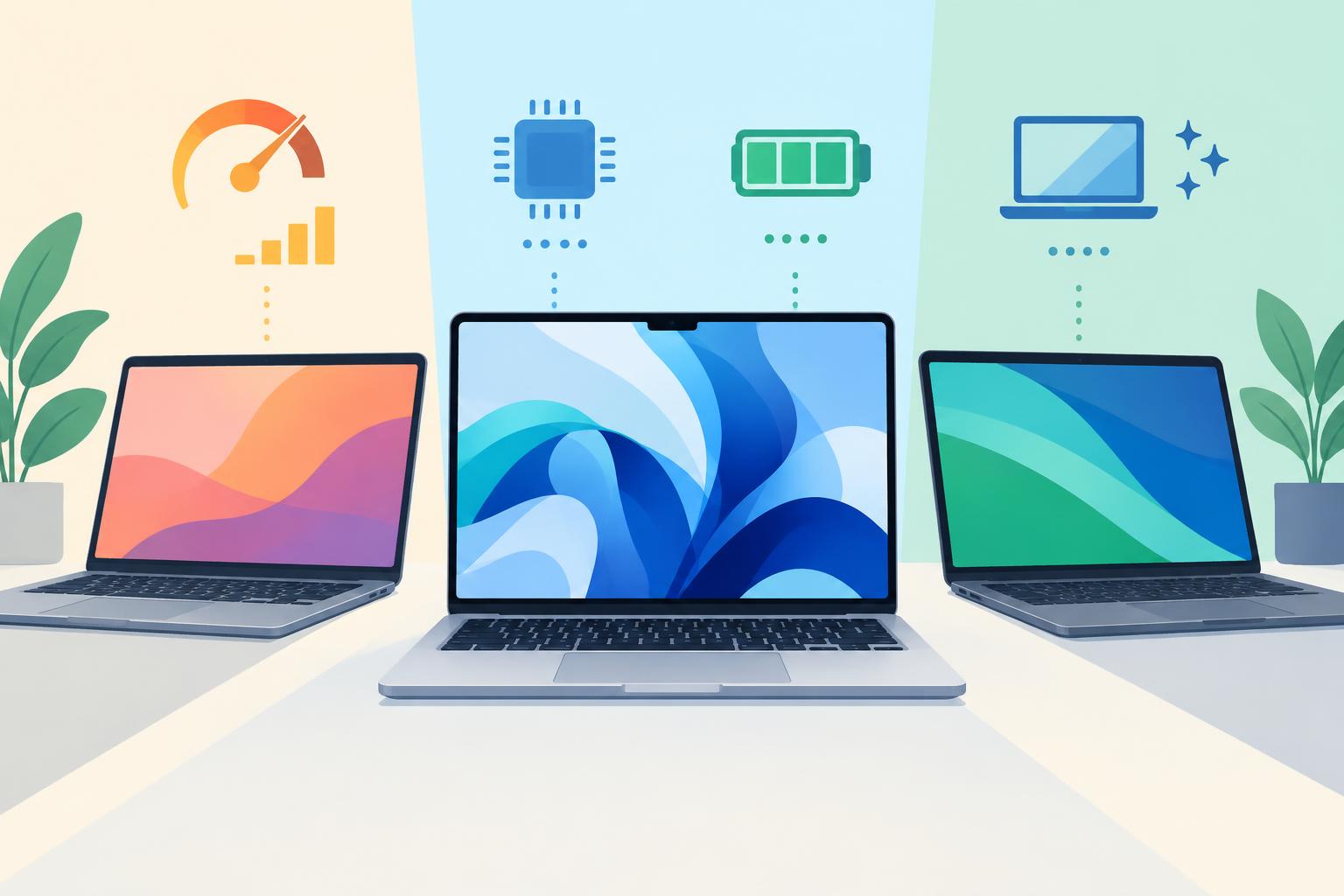
Intel Core Ultra搭載のWindowsノートPCは、OfficeアプリやWindows専用業務システムとの親和性が高く、企業導入では有力な選択肢です。USB-A、HDMI、LAN端子、SDカードスロットなどを標準搭載するモデルも多く、変換アダプターを減らしたい利用者には適しています。対してMacBook Air M4は、Apple SiliconとmacOSの最適化による軽快な操作感、静音性、バッテリー駆動時の安定したパフォーマンス、Apple製デバイスとの連携が強みです。iPhoneやiPadを活用する担当者は、AirDropやユニバーサルクリップボードなどの連携機能によって作業を効率化できます。
性能比較では、単純なCPU名やコア数だけでは判断できません。利用するアプリ、周辺機器、業務システム、外部ディスプレイの構成を含めて検討する必要があります。Windows版のみ提供される会計ソフト、販売管理システム、社内VPNクライアント、独自のセキュリティソフトがある場合は、Mac対応状況を事前に確認してください。一般的なクラウド業務、オンライン会議、資料作成、Web制作、動画編集ではMacBook Air M4が有力ですが、既存のWindows資産をそのまま使うことが最優先ならCore Ultra搭載PCが適するケースもあります。
Snapdragon Xシリーズ搭載Copilot+ PCとの比較ポイント
Snapdragon Xシリーズを搭載したCopilot+ PCは、ARMアーキテクチャを採用するWindowsノートPCとして注目されています。省電力性やAI処理機能を重視した設計が多く、軽量なモバイルPCを探している利用者にとって比較対象になります。MacBook Air M4もApple Siliconによる高い電力効率を備えており、持ち運びながら文書作成、会議、ブラウジング、画像編集を行う用途に適しています。両者とも、従来型の高性能ノートPCより静かでバッテリー効率を重視したモデルが多い点は共通しています。
比較時に重要なのは、アプリの互換性と周辺機器の対応状況です。Snapdragon X搭載PCでは、Windows on ARM向けに最適化されていないソフトやドライバーが、エミュレーション動作になる場合があります。MacBook Air M4でも、Intel Mac向けアプリはRosettaを介して動作することがありますが、Apple Siliconネイティブ対応アプリは増えています。利用予定の会議ツール、編集ソフト、プリンター、USB機器、VPN、社内システムを具体的に確認し、実機で検証することが安全です。短期レンタルは、この互換性確認に有効な方法です。
MacBook Proとの性能差と冷却性能・拡張性の比較
MacBook Air M4とMacBook Proの大きな違いは、冷却方式、継続的な高負荷処理への強さ、ポート構成、ディスプレイ性能の選択肢にあります。MacBook Airはファンレスで静かに動作するため、事務作業、テレワーク、オンライン会議、軽量な動画編集、外出先でのプレゼンテーションに適しています。薄型・軽量で持ち運びやすく、モバイルパソコンとしての扱いやすさを重視する場合に優位です。M4チップと16GBユニファイドメモリにより、一般的なビジネス用途では十分に高い処理能力を発揮します。
一方、MacBook Proは冷却ファンを搭載し、長時間の動画エンコード、マルチカメラ編集、3D制作、音楽制作、大規模な開発環境などで安定した性能を維持しやすい設計です。HDMI、SDXCカードスロットなどを備えるモデルもあり、映像制作や撮影現場では変換アダプターを減らせる場合があります。MacBook Airを選ぶべきなのは、携帯性、静音性、日常的な業務効率を重視する場合です。高負荷作業を毎日長時間行う場合や、多数の周辺機器を直接接続したい場合は、MacBook Proも比較検討するとよいでしょう。
Chromebookおよび低価格ノートPCと比較する際の選び方
Chromebookや低価格ノートPCは、Webブラウザ中心の業務、オンライン授業、簡易的な文書作成、メール対応、クラウドサービス利用に適しています。導入コストを抑えやすく、台数を多くそろえる研修や短期イベントでは有効な選択肢です。ただし、動画編集、画像処理、専門アプリの利用、複数の高負荷アプリを同時に動かす業務では、CPU性能、メモリ容量、ストレージ速度の差が作業効率に影響します。MacBook Air M4は、一般的なノートPCより上位の処理性能を必要とする利用者に向いています。
選定では、価格だけでなく、利用期間、作業内容、ソフトウェア、セキュリティ、周辺機器、サポート体制を確認することが重要です。例えば、Google Workspaceだけで完結する受付業務ならChromebookでも十分な場合があります。一方、Final Cut Pro、Logic Pro、Adobe Creative Cloud、iMovie、Keynoteなどを利用する場合や、Apple製品との連携を重視する場合はMacBook Airが有利です。必要な機能を過不足なく見極めることで、購入コストやレンタル費用を適正化できます。
用途別に見るMacBook Air M4の活用シーン

テレワーク・モバイルワークでの文書作成と業務効率化
MacBook Air M4は、テレワークやモバイルワークに適したノートPCです。13インチクラスのコンパクトな本体は、自宅、オフィス、サテライトオフィス、顧客先、出張先へ持ち運びやすく、移動の多い営業職やフリーランスにも活用しやすい設計です。16GBユニファイドメモリを備えるため、ブラウザで複数の業務サービスを開きながら、Word、Excel、PowerPoint、Pages、Numbers、Keynote、チャットツール、会議ツールを並行利用する作業にも対応しやすくなります。
業務効率を高めるには、クラウドストレージと外部ディスプレイを組み合わせる方法が効果的です。外出時は本体のみで作業し、オフィスや自宅ではUSB-C対応ディスプレイやドッキング機器を接続して、画面を拡張できます。MacBook Air M4は、M4世代で外部ディスプレイ利用の柔軟性も向上しています。なお、会社支給PCとして利用する場合は、MDMによる端末管理、FileVaultによる暗号化、VPN、EDRなど、組織のセキュリティポリシーに沿った設定を事前に行うことが必要です。
オンライン会議で活きる12MPセンターフレームカメラの機能
オンライン会議では、音声だけでなく、相手に見やすい映像を届けることが信頼感につながります。MacBook Air M4の12MPセンターフレームカメラは、利用者が画面の前で動いた際にも人物を捉えやすく、在宅勤務や小規模会議で便利です。Zoom、Microsoft Teams、Google Meetなどを利用した商談、採用面接、社内研修、顧客サポートにおいて、ノートPC内蔵カメラだけで会議を始めやすい点は大きな利点です。別途カメラを準備する時間を短縮できます。
より良い会議品質を確保するには、カメラ機能だけでなく、照明、マイク、ネットワーク環境も整える必要があります。顔に正面から光が当たる位置に座り、背後に強い窓や照明が来ないようにすると、映像の見やすさが向上します。複数人が参加する会議、ホワイトボードを映す研修、製品デモ、配信イベントでは、広角対応の外付けWebカメラやUSBマイク、キャプチャーデバイスを追加する方が適切です。MacBook Airは、個人利用から小規模なオンラインコミュニケーションまでを効率化する端末として活躍します。
動画編集・画像編集におけるM4チップとメモリの実力
MacBook Air M4の16GBユニファイドメモリ構成は、SNS向け動画、YouTube用の短尺コンテンツ、社内研修動画、製品紹介動画、Web掲載用写真などの制作に適しています。iMovie、Final Cut Pro、Adobe Premiere Pro、DaVinci Resolve、Photoshop、Lightroomなど、Apple Siliconに対応するアプリを活用することで、編集作業を効率化しやすくなります。フルHD動画のカット編集、テロップ追加、簡易カラー調整、静止画のレタッチといった作業であれば、モバイルPCとして十分に実用的な性能を期待できます。
ただし、4K以上の高ビットレート素材を大量に扱う場合や、長時間の書き出し、複数レイヤーの合成、重いエフェクト処理を行う場合は、ファンレス設計による性能制御と256GB SSD容量を考慮する必要があります。外付けSSDに素材を置き、プロキシ編集を活用し、不要なキャッシュを定期的に削除することで運用しやすくなります。短期間の撮影案件や編集案件では、パンダスタジオレンタルを利用して実際の素材で性能を検証し、MacBook Airで十分か、MacBook Proが必要かを判断する方法も有効です。
出張・イベント現場で使うモバイルパソコンとしての携帯性
MacBook Air M4は、薄型で持ち運びやすく、出張・展示会・セミナー・撮影現場・配信現場などで使いやすいモバイルパソコンです。会場でのプレゼンテーション、受付リストの確認、台本修正、クラウド資料の閲覧、オンライン登壇、写真のバックアップ、SNS投稿といった作業を1台に集約できます。ミッドナイトカラーはビジネス利用でも自然になじみ、クライアントの前で利用するノートPCとしても扱いやすいデザインです。
現場利用では、電源と接続端子の準備が重要です。MacBook Air本体のポートはUSB-C系が中心のため、HDMIプロジェクター、USB-A機器、有線LAN、SDカードなどを使う場合は対応アダプターやハブを用意してください。イベント会場では、予備の充電器、延長ケーブル、外付けSSD、マウス、変換アダプターをセットで管理するとトラブルを減らせます。レンタル利用時には、接続予定の機器を事前に洗い出し、必要な周辺機器を同時に手配することが円滑な現場運用につながります。
MacBook Air M4を選ぶ前に確認したい容量・周辺機器・注意点
256GB SSDで足りる利用者とストレージ不足になりやすいケース
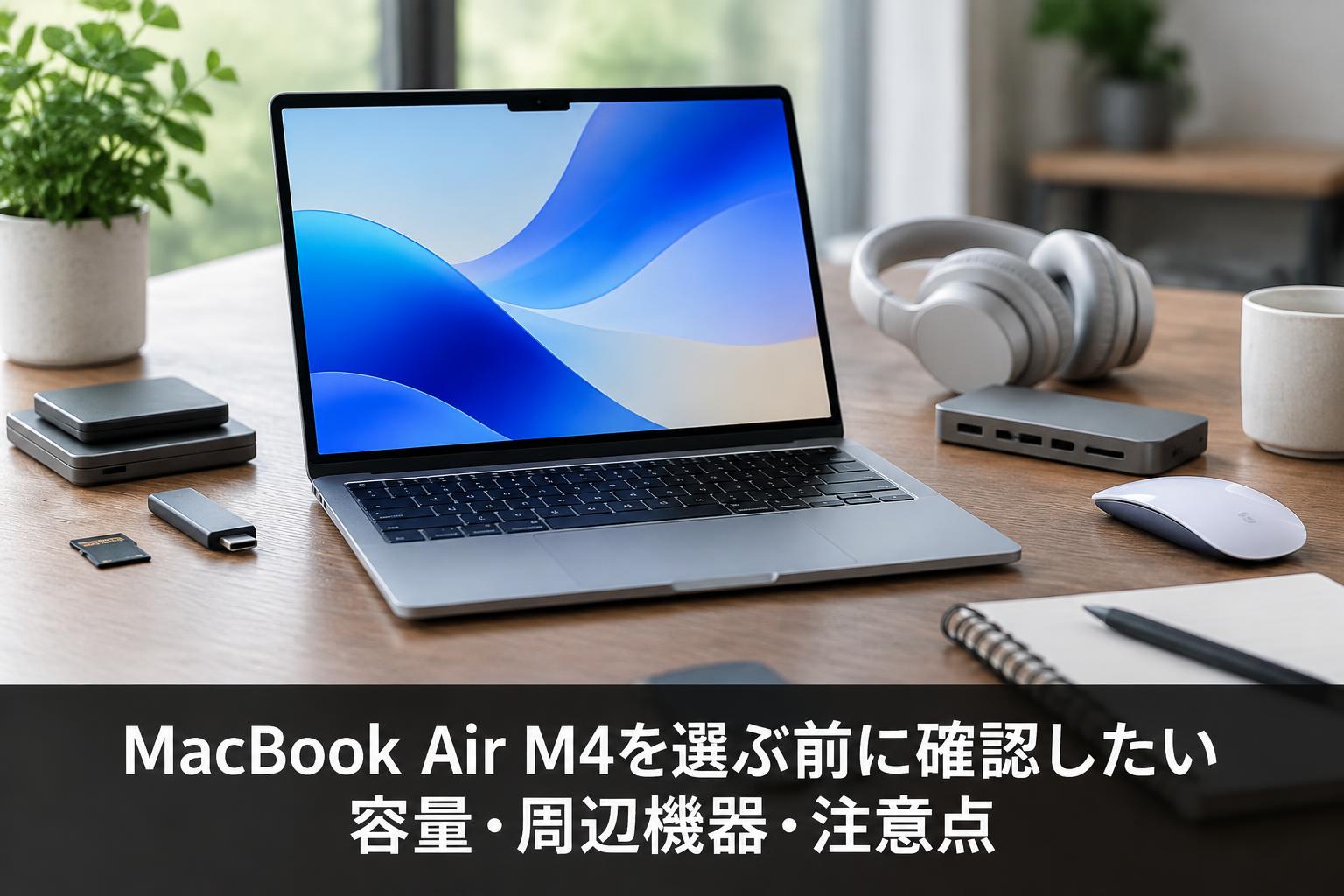
256GB SSDが適しているのは、クラウドストレージを中心に利用し、ローカル保存するデータ量が比較的少ない利用者です。営業資料、契約書、議事録、表計算ファイル、プレゼンテーション、メール、オンライン会議、Webシステムを中心に使う場合は、容量を管理しながら運用しやすい構成です。テレワークやモバイルワークでは、必要な案件データだけを同期し、完了済みのファイルをクラウドや社内サーバーへ移すルールを設けると、本体ストレージを圧迫しにくくなります。
容量不足になりやすいのは、動画制作者、写真撮影者、音楽制作者、開発者、仮想環境を利用する担当者です。特に4K動画、RAW画像、Adobeアプリのキャッシュ、Final Cut Proのライブラリ、Xcode関連データは容量を消費しやすいため注意が必要です。外付けSSDを活用する場合は、転送速度、耐衝撃性、USB-Cケーブルの規格も確認してください。レンタル機では、データを本体に残さないことが重要です。作業データは持ち込みSSDまたはクラウドに保存し、返却前にログアウトとデータ削除を実施しましょう。
16GBユニファイドメモリが適した作業内容と選定基準
16GBユニファイドメモリは、一般的な事務作業だけでなく、複数アプリを同時に使うビジネスユーザー、オンライン会議をしながら資料を編集する担当者、写真・動画編集を行うクリエイターに適した容量です。例えば、ブラウザで多数のタブを開き、TeamsやZoomで会議に参加しながら、PowerPointやKeynoteで資料を更新し、クラウドストレージへファイルを同期するような作業では、メモリ容量が操作感に影響します。8GB構成よりも余裕を持って運用したい場合、16GBは安心感のある選択肢です。
選定時には、現在の業務だけでなく、利用期間中に増える作業も考慮してください。Web会議、AI機能を活用するアプリ、画像編集、動画編集、開発ツールなどは、将来的にメモリ使用量が増える可能性があります。一方、メール、ブラウザ、文書作成だけに用途を限定する場合は、必ずしも高いスペックが必要とは限りません。パンダスタジオレンタルで実機を試し、普段使うソフトを同時に起動して確認すれば、過剰なスペック投資を避けながら適切なモデルを選びやすくなります。
USB-Cポート・外部ディスプレイ・充電器の接続環境
MacBook Air M4は、Thunderbolt 4対応のUSB-CポートとMagSafe充電ポートを備えています。USB-C端子は充電、データ転送、外部ディスプレイ接続などに使用できるため、対応するハブやドッキングステーションを用意するとデスク環境を整えやすくなります。HDMIプロジェクター、USB-Aマウス、有線LAN、SDカード、外付けSSDを使う場合は、必要な変換アダプターを事前に確認してください。特にイベント会場では、プロジェクター側の端子規格を確認することが重要です。
外部ディスプレイを利用する場合は、解像度、リフレッシュレート、ケーブル規格、給電対応の有無を確認しましょう。M4搭載MacBook Airは外部ディスプレイ活用の幅が広がっていますが、利用する画面数や本体を開いた状態での運用条件については、Appleの公式仕様を確認することをおすすめします。また、充電器はUSB-C Power Delivery対応であっても出力やケーブル品質によって挙動が異なる場合があります。長時間の業務や動画編集では、付属充電器または適切な出力の充電器を使用し、安定した電源環境を確保してください。
macOS対応ソフトとWindows専用業務システムの確認事項
MacBook Air M4を導入する前には、使用するソフトウェアと業務システムのmacOS対応状況を必ず確認してください。Microsoft 365、Google Workspace、Zoom、Teams、Slack、Adobe Creative Cloud、Notionなど、多くの一般的なビジネスツールはmacOSでも利用できます。一方で、古いWindows専用アプリ、業界特化型の販売管理ソフト、特定の会計ソフト、社内独自システム、専用プリンタードライバー、VPNクライアントなどは、Macで利用できない場合があります。Webブラウザ経由で利用できるかどうかも確認ポイントです。
Apple Silicon搭載Macでは、Windowsを従来のIntel Macと同じ方法で直接利用することはできません。仮想化ソフトやWindows 11 on ARMを利用する選択肢はありますが、すべてのWindowsアプリや周辺機器が完全に動作するとは限りません。企業利用では、情報システム部門、ソフトウェアベンダー、セキュリティ担当者に確認し、必要に応じてテスト機を用意することが安全です。レンタルで事前検証を行えば、業務開始後の互換性トラブルを抑えやすくなります。
パンダスタジオレンタルでMacBook Air M4を活用するメリット

購入前の性能検証にレンタルを活用する方法
MacBook Air M4の購入を検討している場合、パンダスタジオレンタルを活用して実機の操作性や性能を確認する方法があります。カタログ上のスペックだけでは、普段使っている業務ソフト、会議ツール、外付けディスプレイ、プリンター、SSD、USBハブとの相性までは判断しにくいものです。実際に数日間利用し、起動速度、複数アプリ利用時の快適さ、オンライン会議の映像品質、バッテリーの持続感、キーボードの使いやすさを確認することで、導入後のミスマッチを減らせます。
検証では、普段の業務を再現することが重要です。たとえば、Web会議をしながら資料を編集する、クラウドから大容量ファイルを同期する、外付けSSD上の動画を編集する、プロジェクターへ接続するなど、実際の利用場面を試してください。256GB SSDの空き容量推移や16GBメモリでの作業感も確認できます。MacBook AirとMacBook Pro、あるいはWindowsノートPCを比較レンタルすれば、性能、重量、静音性、接続性の違いを具体的に把握しやすくなります。
短期プロジェクト・研修・イベントでの必要台数の確保
短期プロジェクト、集合研修、展示会、セミナー、撮影案件などでは、必要な期間だけノートPCを確保できるレンタルが便利です。新規採用者向けの研修、外部スタッフを交えた制作チーム、期間限定の事務局、イベント運営スタッフなど、恒常的にPCを保有する必要がないケースでは、購入よりもレンタルが合理的な場合があります。MacBook Air M4は軽量で扱いやすく、資料作成、受付管理、オンライン会議、配信補助、簡易編集などに幅広く活用できます。
複数台を導入する際は、利用者数だけでなく、予備機、充電環境、アカウント管理、データ保存先、周辺機器を含めて計画することが重要です。全台で同じモデルをそろえると、操作説明やトラブル対応を標準化しやすくなります。研修では、受講者用PCに必要なアプリやログイン情報を事前に整理し、終了後のデータ削除手順も決めておくと安心です。必要台数と期間が明確になった段階で、早めに在庫状況を確認することをおすすめします。
動画制作や配信現場でのMacBook Air M4レンタル活用例
動画制作や配信現場では、MacBook Air M4を編集補助、台本管理、素材確認、サムネイル制作、SNS投稿、オンライン出演者との連絡用端末として活用できます。16GBユニファイドメモリ搭載モデルは、軽量な動画編集や画像編集にも対応しやすく、撮影現場で撮った素材を外付けSSDへバックアップし、その場で内容を確認する用途にも適しています。静音性が高いため、収録中の近距離作業でもファン音を気にしにくい点はメリットです。
ただし、本格的なライブ配信のスイッチング、複数カメラの高解像度収録、長時間のエンコード、大規模なカラーグレーディングでは、MacBook Proや専用配信機器の方が適することがあります。MacBook Airは万能な制作補助機として位置付け、役割を明確にすることが重要です。レンタル時には、外付けSSD、USB-Cハブ、HDMI変換アダプター、カードリーダー、マウス、電源タップなども併せて準備すると、現場での接続トラブルを減らせます。
レンタル前に確認したい付属品・期間・データ管理のポイント
MacBook Air M4をレンタルする前には、本体構成だけでなく、付属品と利用条件を確認しましょう。充電器、充電ケーブル、必要に応じてUSB-Cハブ、外付けSSD、HDMIアダプター、マウスなどを準備することで、到着後すぐに作業を開始できます。利用期間は、準備日、設営日、本番日、撤収日、返却発送日まで含めて計画することが大切です。イベントや撮影では、前日に動作確認する時間を確保すると、当日のリスクを軽減できます。
データ管理では、個人情報、顧客データ、映像素材、ログイン情報を本体に残さない運用が基本です。作業データはクラウドまたは持ち込みの外付けSSDに保存し、返却前にApple ID、iCloud、ブラウザ、各種アプリからログアウトしてください。必要なデータをバックアップしたうえで、ゴミ箱の削除、ダウンロードフォルダの確認、ブラウザの保存パスワード確認も行います。法人利用では、利用者、端末番号、保存先、返却時の確認担当者を明確にしておくと、短期利用でも安全かつ円滑に管理できます。


























