
 050-3158-3507
 お問い合わせ








パンダスタジオレンタルでMacBook Air M4を選ぶメリット

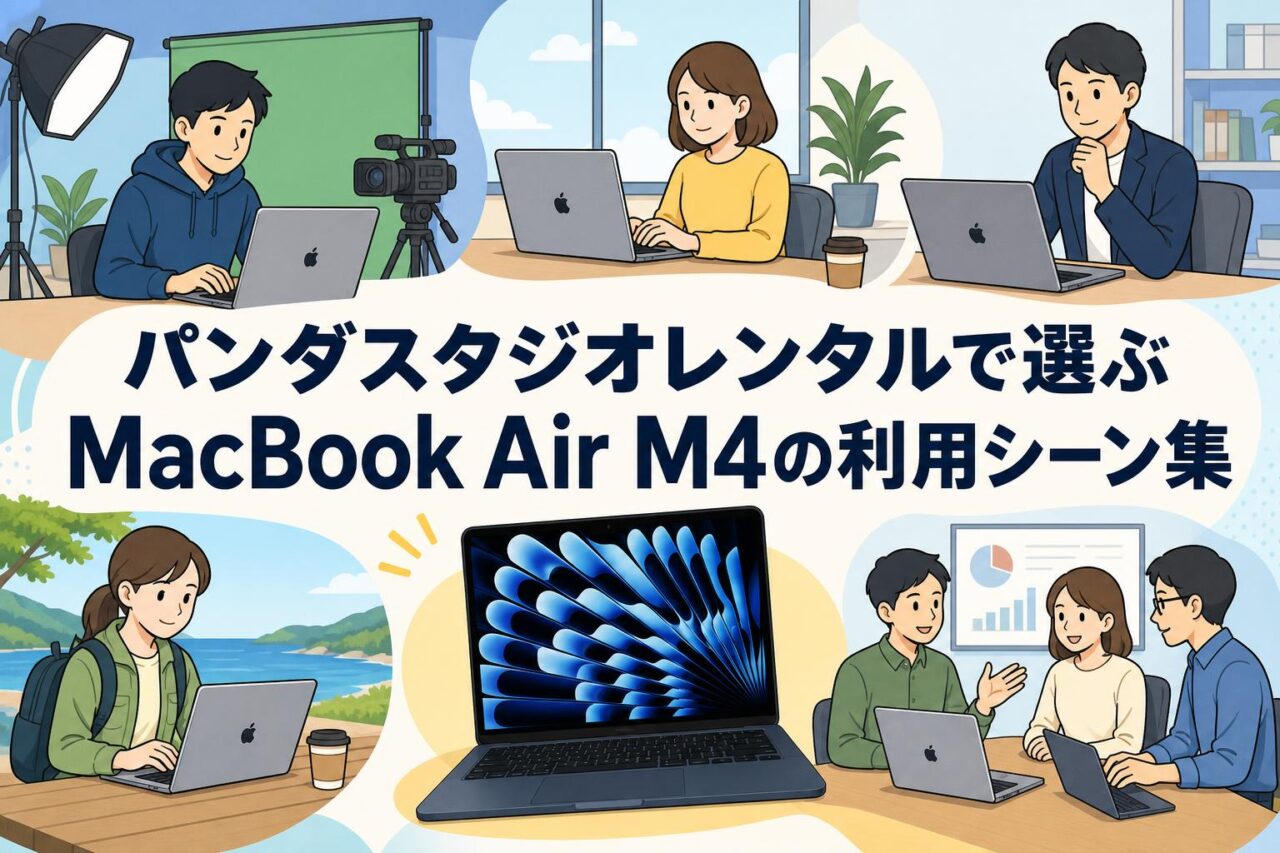
Apple(アップル)13インチMacBook Air M4は、テレワーク、オンライン会議、営業活動、動画編集、イベント現場でのデータ確認まで幅広く対応できるモバイルノートPCです。購入前の検証や短期間のプロジェクトでは、パンダスタジオレンタルを活用し、必要な性能を必要な日数だけ確保する方法が有効です。
MacBook Air M4・16GBメモリ・256GB SSDの基本スペック
Apple 13インチMacBook Air M4は、Apple SiliconであるM4チップを搭載した薄型・軽量のノートパソコンです。16GBユニファイドメモリと256GB SSDストレージの構成は、一般的な事務作業、ブラウザを多数開くクラウド業務、オンライン会議、画像編集、軽度から中程度の動画編集までをバランスよくカバーします。ユニファイドメモリはCPU、GPU、Neural Engineが効率的に共有する設計であり、複数のアプリケーションを同時に使う場面でも快適な操作につながります。
13インチモデルは持ち運びやすさと作業領域のバランスに優れており、社内外を移動する担当者に適しています。12MPセンターフレームカメラ、Touch ID、Wi-Fi環境でのクラウド活用など、現代のビジネスワークで求められる基本機能を備えています。ミッドナイトは落ち着いた印象のカラーで、商談、研修、展示会、撮影現場などでも自然に使用しやすい選択肢です。
パンダスタジオレンタルでノートPCを必要な期間だけ借りる利点
パンダスタジオレンタルでMacBook Airを借りる利点は、繁忙期、出張、イベント、短期プロジェクトなど、必要な期間に限定してノートPCを調達できる点です。購入では初期費用、保管、資産管理、入れ替え時期の検討が必要になりますが、レンタルであれば案件規模や利用日数に合わせて機材を選定しやすくなります。
例えば、オンライン配信の運営スタッフへ一時的にPCを追加したい場合、採用面接の集中期間に会議用端末を増やしたい場合、Mac環境での動作確認を行いたい場合にも活用できます。利用前にはレンタル日数、付属する充電器、返却方法、対応ソフトウェア、必要な変換アダプターを確認し、業務開始日にすぐ使える状態で準備することが重要です。
ミッドナイトカラーと13インチの携帯性が活きる場面
ミッドナイトカラーのMacBook Air M4は、ビジネスシーンに馴染みやすい落ち着いた外観が特徴です。訪問先でのプレゼンテーション、カフェやコワーキングスペースでの作業、社内会議、展示会ブースでの受付業務など、利用者や来場者の目に触れる場面でも使いやすいデザインです。
13インチMacBook Airの魅力は、モバイルパソコンとして持ち出しやすいことです。大型ノートPCに比べてバッグへ収めやすく、電車移動や出張時の荷物を抑えられます。一方で、文書作成、表計算、ブラウザ操作、オンライン会議に必要な表示領域を確保できます。頻繁に拠点を移動する営業職、講師、映像制作スタッフ、フリーランスのクリエイターにも適したサイズです。
Apple Siliconとユニファイドメモリがもたらす処理性能
M4チップを搭載したMacBook Airは、Apple Siliconの高い電力効率と処理性能を活かせる点が強みです。メール、資料作成、Webブラウジング、クラウドストレージの同期、ビデオ会議を並行して行うような業務でも、作業を切り替えながら進めやすくなります。Mac向けに最適化されたアプリケーションでは、Apple Siliconの性能をより効率的に利用できます。
16GBユニファイドメモリは、複数のアプリケーションや多数のブラウザタブを扱う利用者に有用です。Zoomを起動しながらKeynoteで資料を共有し、SafariやChromeで情報を確認し、Slackやメールで連絡を取るといった場面でも、メモリ不足による操作の停滞を抑えやすくなります。短期レンタルでも、業務内容に見合うメモリ構成を選ぶことが生産性に直結します。
MacBook Air M4の活用シーン:テレワーク・モバイルワーク

テレワークで複数アプリを快適に使う16GBユニファイドメモリ
テレワークでは、Web会議ツール、チャット、メール、クラウドストレージ、ブラウザ、Office系アプリを同時に使用することが珍しくありません。16GBユニファイドメモリを搭載したMacBook Air M4なら、複数の業務アプリを切り替えながら進める際にも、快適な作業環境を構築しやすくなります。
特に、会議中に資料を確認し、画面共有を行い、議事録を作成しながらチャットへ返信する業務では、メモリ容量が操作性に影響します。短期的にリモートワーク要員が増えるケースや、在宅勤務用PCを補充したいケースでは、16GBメモリ構成のMacをレンタルすることで、業務負荷に対応しやすくなります。
外出先での資料作成や営業活動に適した13インチMacBook Air
営業活動や訪問先での資料作成では、持ち運びやすさと起動後すぐに作業へ入れる快適さが重要です。13インチMacBook Air M4は、会議室、顧客先、ホテル、移動中の待機時間などで扱いやすく、提案資料の修正、見積書の確認、クラウド上の顧客情報参照に役立ちます。
Keynote、Pages、Numbersに加え、Microsoft 365やGoogle Workspaceを利用する運用にも対応しやすく、既存の業務フローへ組み込みやすい点が魅力です。外部ディスプレイやプロジェクターを利用する場合は、接続端子や変換アダプターの要否を事前に確認してください。現場での接続トラブルを避けるため、利用予定の映像端子に合わせた準備が必要です。
出張中のメール対応・クラウド業務を支える256GB SSD
256GB SSDは、メール、文書、表計算、プレゼンテーション資料、クラウド中心の業務に適したストレージ容量です。出張中に必要な資料をローカルへ保存したり、顧客へ送るファイルを整理したりする用途では、十分に活用できます。SSDは起動やアプリケーションの立ち上がり、ファイル操作の快適さにも貢献します。
一方で、高解像度動画、RAW写真、大量の収録データを長期間保存する用途では、256GBでは容量が不足しやすくなります。クラウドストレージを併用するほか、外付けSSDへデータを退避する運用を検討すると安心です。レンタル利用時は、返却前に業務データを確実に移行し、アカウントからサインアウトするなど、情報管理の手順もあらかじめ決めておくことをおすすめします。
Touch IDを活用した安全でスムーズなログイン
Touch IDは、指紋認証によってMacへのログインや認証操作を効率化できる機能です。パスワードを毎回入力する手間を減らせるため、会議直前、外出先での短時間作業、複数回のスリープ解除が発生する業務でもスムーズに利用できます。本人確認を素早く行えることは、モバイルワークにおける利便性の一つです。
ただし、レンタルPCを複数人で共用する場合は、利用ルールを明確にする必要があります。個人のApple Accountを登録するか、業務用の共通アカウントを利用するか、返却前に指紋情報やアカウント情報を削除するかを事前に決めてください。Touch IDの利便性を活かしながら、情報セキュリティと端末管理の両立を図ることが重要です。
オンライン会議で活躍する12MPセンターフレームカメラ

12MPセンターフレームカメラで見やすいWeb会議を実現
MacBook Air M4に搭載された12MPセンターフレームカメラは、オンライン会議、顧客との商談、社内研修、採用面接などで活用できます。ノートPC内蔵カメラでありながら、参加者の表情を伝えやすく、外付けWebカメラを準備できない短期利用の場面でも会議環境を整えやすいことが利点です。
Web会議の品質を高めるには、カメラ性能だけでなく、利用場所の明るさや背景も重要です。顔に正面から光が当たる位置へ座り、逆光を避け、カメラを目線に近い高さへ調整すると、より見やすい映像になります。重要商談や役員会議では、安定したネットワーク回線とイヤホンマイクを併用することで、音声面の印象も向上します。
移動中も被写体を追従するセンターフレーム機能の活用
センターフレーム機能は、利用者の動きに合わせて画角を調整し、被写体を画面内に収めやすくする機能です。会議中に少し姿勢を変える場合や、資料を手に取る場合でも、相手側から見た映像が安定しやすくなります。自宅、会議室、ホテル、イベント控室など、固定設備が整っていない環境で特に便利です。
ただし、大人数の会議や広い会議室を映したい場合は、内蔵カメラだけでは画角が十分でないことがあります。その場合は、広角対応の外付けカメラや会議用カメラを検討してください。個人参加のオンライン商談、1対1の面接、少人数の打ち合わせでは、MacBook Airのセンターフレームカメラを活用することで、手軽に整った映像環境を用意できます。
Zoom・Microsoft Teams・Google Meetでの利用ポイント
Zoom、Microsoft Teams、Google Meetなどの主要なオンライン会議サービスでは、MacBook Air M4を会議端末として利用できます。会議前には、アプリ側でカメラ、マイク、スピーカーの入力・出力先を確認し、意図しないデバイスが選択されていないか確認しましょう。Bluetoothイヤホンや外付けマイクを使う場合も、接続状態の事前確認が必要です。
画面共有を行う際は、通知表示や不要なブラウザタブにも注意してください。共有するウインドウを限定し、デスクトップ上の機密情報を整理しておくと安全です。また、会議用に電源アダプターを接続し、通信が安定した場所から参加することで、長時間の打ち合わせでも安心して利用できます。レンタル端末は事前に会議ツールを起動して動作確認することをおすすめします。
オンライン商談や採用面接で印象を高める準備方法
オンライン商談や採用面接では、映像、音声、背景、資料共有のすべてが相手の印象に影響します。MacBook Air M4の12MPセンターフレームカメラを活用しつつ、カメラ位置、照明、背景の整理を行うことで、対面に近いコミュニケーション環境を整えられます。カメラを見て話す意識を持つことも、相手へ視線を届けるうえで有効です。
開始前には、表示名、プロフィール画像、会議リンク、共有資料を確認し、通知音を抑える設定にしておきましょう。採用面接では、応募者側・面接官側ともに通信確認の時間を設けると、面接本来の内容に集中できます。オンライン商談では、説明資料を画面共有しながら、必要に応じて外部ディスプレイを利用すると、資料確認と相手の表情確認を両立しやすくなります。
動画編集・クリエイティブ作業におけるMacBook Air M4の活用法
Apple Silicon M4チップで行う動画編集と画像制作
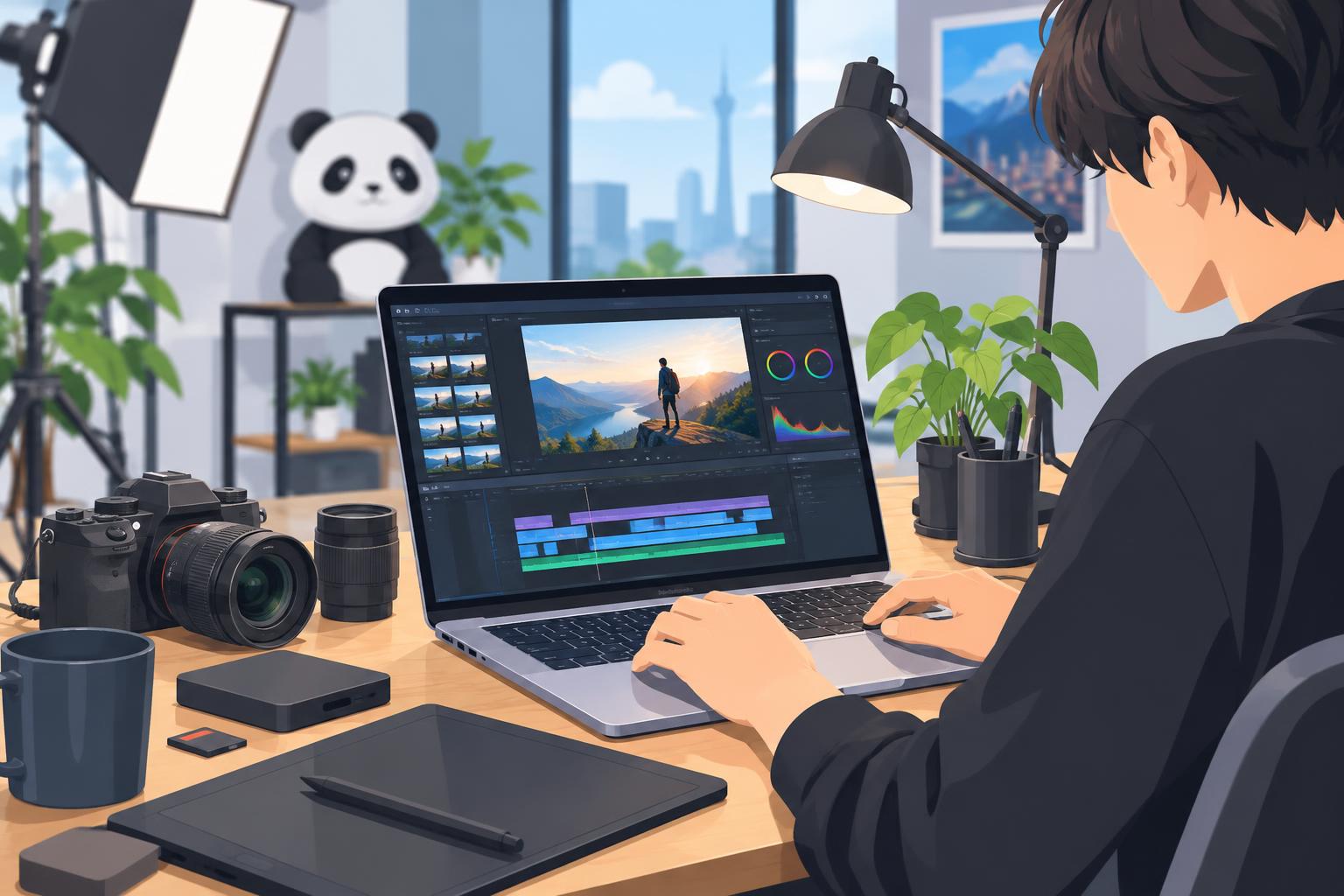
MacBook Air M4は、動画編集や画像制作を行うクリエイターにとっても有力なモバイルノートPCです。Apple Silicon M4チップにより、SNS向け動画、プレゼンテーション用映像、インタビュー素材の確認、商品写真の補正など、日常的なクリエイティブ作業を効率よく進められます。撮影現場での素材チェックや、納品前の簡易修正にも適しています。
ただし、長時間の高負荷レンダリング、多数の高解像度映像素材を扱う本格的な編集、複雑な3D制作などでは、より高性能なMacBook ProやデスクトップMacが適する場合があります。MacBook Air M4は、携帯性を優先しながら編集作業も行いたい利用者に向くモデルです。レンタル前には、編集する映像の解像度、尺、使用エフェクト、納期を整理して機種を選定してください。
16GBメモリを活かしたFinal Cut Pro・Adobeアプリの利用
16GBユニファイドメモリは、Final Cut Pro、Adobe Photoshop、Adobe Premiere Pro、Lightroomなどを使用する際に役立ちます。画像編集ソフトで複数の素材を開いたり、動画編集ソフトでタイムラインとプレビューを確認したりする作業では、メモリ容量が操作感に影響します。一般的なビジネス向け構成よりも余裕のある16GBは、クリエイティブ用途にも適した仕様です。
実際の快適さは、素材の解像度、同時起動するアプリ、エフェクトの量、外部ストレージの速度によって変わります。重いプロジェクトでは、プロキシ編集を活用したり、不要なアプリを終了したりすることで作業効率を高められます。レンタル端末へAdobeアプリなどを導入する際は、ライセンスの利用条件、アカウントのサインイン・サインアウト、返却時のデータ削除を確認してください。
256GB SSDストレージで不足しやすい容量への対策
256GB SSDは、書類、画像、短尺動画、クラウド同期データを扱うには便利ですが、動画編集では容量不足が起こりやすい点に注意が必要です。4K動画や複数カメラの収録データ、キャッシュ、書き出しファイルは、短期間でも大きな容量を消費します。内蔵SSDだけにすべての素材を保存する運用は避け、外付けSSDやクラウドストレージを組み合わせることが基本です。
撮影現場では、外付けSSDへ元データを保存し、MacBook Airには編集用の必要素材だけをコピーする方法が有効です。編集完了後は、納品ファイルとプロジェクトデータを別媒体へバックアップしてください。レンタル返却前には、ゴミ箱を空にするだけでなく、編集ソフトのキャッシュやダウンロード済み素材も確認し、機密データを端末に残さない運用を徹底しましょう。
イベント現場や撮影先でのデータ確認・簡易編集
イベントや撮影の現場では、収録データをその場で確認し、必要に応じて短い動画や写真を迅速に編集する場面があります。13インチMacBook Air M4は、持ち運びやすく、控室やテーブル上の限られたスペースでも扱いやすいため、現場用の確認端末として活用できます。SDカードリーダーや外付けSSDを組み合わせれば、撮影データの取り込みにも対応しやすくなります。
例えば、展示会のダイジェスト映像作成、SNS投稿用クリップの編集、インタビュー映像の確認、会場写真の選別などに適しています。電源環境が不安定な会場では、充電器、延長ケーブル、モバイル電源の準備も検討してください。映像入出力やストレージ接続に必要なUSB-Cハブ、カードリーダー、HDMI変換アダプターについては、利用する周辺機器との互換性を事前に確認することが重要です。
ライバル機種と比較してMacBook Air M4レンタルを選ぶポイント

MacBook Pro・WindowsノートPCとの性能と携帯性の比較
MacBook Air M4を選ぶ際は、MacBook ProやWindowsノートPCとの違いを業務内容に照らして判断することが大切です。MacBook Proは、より高い処理性能、放熱性能、表示性能、端子構成を求める映像編集や開発業務に向く場合があります。一方、MacBook Airは携帯性と日常業務の快適さを重視する利用者に適しています。
WindowsノートPCは、社内標準ソフトウェア、特定の業務システム、Windows専用アプリケーションを利用する環境で有力です。MacBook Air M4は、Apple製品との連携、macOS環境、Final Cut ProなどのMac向けアプリを重視する場合に選びやすいモデルです。レンタルでは、実際の業務ソフトや周辺機器との相性を短期間で確認できるため、導入判断前の検証にも活用できます。
MacBook Air M4の13インチモデルが向く利用者
13インチMacBook Air M4は、移動頻度が高く、軽快なノートPCを求める利用者に向いています。具体的には、テレワークを行う会社員、営業担当者、出張の多い管理職、講師、イベント運営スタッフ、取材担当者、SNS用コンテンツを制作する担当者などです。メール、資料作成、オンライン会議、クラウド業務を中心にしながら、ときどき画像編集や動画編集も行う用途に適しています。
反対に、常に大画面で作業したい場合、多数の外部機器を接続する場合、長時間の高負荷な映像制作を行う場合は、上位機種や外部ディスプレイの併用を検討するとよいでしょう。13インチモデルは、単体での機動力を活かす機種です。レンタル期間中に実際の移動、会議、編集作業を試すことで、自社の業務に適した画面サイズと性能を判断できます。
レンタル期間・周辺機器・ソフトウェアの確認事項
MacBook Air M4をレンタルする際は、本体性能だけでなく、利用日数、受取日、返却日、必要な周辺機器を確認してください。プレゼンテーションを行う場合はHDMI変換アダプター、撮影データを扱う場合はカードリーダーや外付けSSD、オンライン会議を重視する場合はヘッドセットや外付けマイクが必要になることがあります。
ソフトウェアについては、Microsoft 365、Adobe Creative Cloud、Final Cut Pro、Zoomなどのライセンスを誰が用意するかを明確にしましょう。会社アカウントで利用する場合は、二段階認証や端末認証の手順も確認が必要です。また、返却前にはログアウト、ファイル削除、クラウド同期停止を行い、個人情報や機密情報を残さないことが重要です。事前準備の品質が、レンタル活用の成果を左右します。
パンダスタジオレンタルで用途に合うMacを選ぶ手順
パンダスタジオレンタルで用途に合うMacを選ぶには、まず利用目的を明確にします。テレワークやオンライン会議が中心であれば、MacBook Air M4、16GBユニファイドメモリ、256GB SSDは有力な選択肢です。動画編集や大量データの処理が中心であれば、素材容量、編集ソフト、納期、外部ストレージの有無を整理し、必要に応じて上位モデルも比較します。
次に、利用日数、配送先、返却方法、必要なアクセサリーを確認します。利用前には、Wi-Fi接続、会議アプリ、クラウドサービス、外部ディスプレイ出力、データ保存先をテストしておくと安心です。MacBook Air M4は、Apple Siliconの処理性能、16GBメモリ、13インチの携帯性、12MPセンターフレームカメラを活かし、短期のビジネス利用からクリエイティブ現場まで柔軟に対応できるレンタルノートPCです。


























