
 050-3158-3507
 お問い合わせ








MacBook Pro M1のRetinaディスプレイがデザイン制作に適する理由
13.3インチRetinaディスプレイの解像度と色再現性
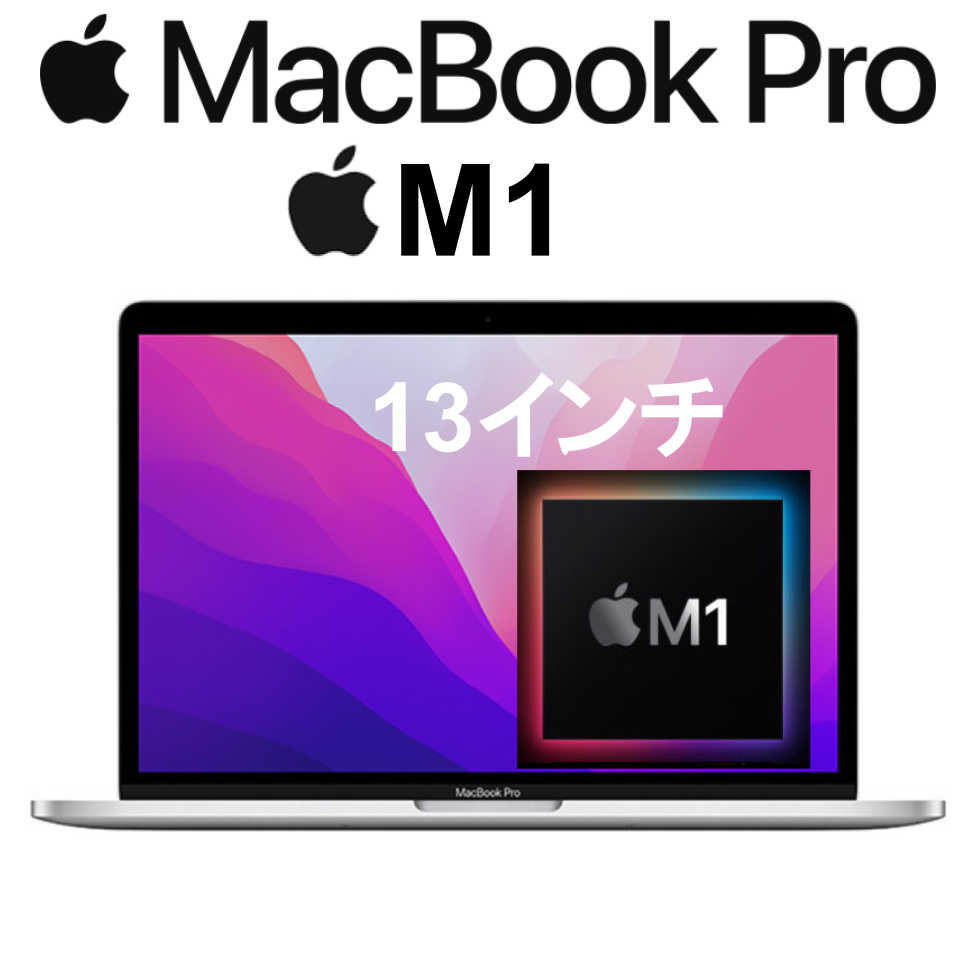
Apple(アップル)の13.3インチMacBook Pro M1チップモデルは、2560×1600ピクセルのRetinaディスプレイを搭載しています。高精細な表示により、Webサイトの文字組み、バナーの境界、写真の輪郭、アイコンの細かな形状まで確認しやすいことが特長です。ノートパソコンでありながら、クライアントへのデザイン提案や撮影素材の一次確認にも活用できます。
画面サイズはコンパクトですが、解像感が高いため、デザインの粗や余白の不均衡を見つけやすくなります。MacBook Pro 8コア M1チップ、8GBメモリー、256GB SSD、Retinaディスプレイ、スペースグレイの構成は、持ち運びと制作性能のバランスを重視するデザイナーに適した選択肢です。
P3広色域を活かしたWebデザイン・グラフィック制作
MacBook Pro M1のRetinaディスプレイはP3広色域に対応しており、一般的なsRGB環境よりも広い色の表現範囲を扱えます。写真編集、広告バナー、ブランドカラーを重視するグラフィック制作では、赤や緑などの鮮やかな色を確認しながら作業できる点がメリットです。Adobe PhotoshopやIllustratorで色を扱う際にも、作業時の視認性を高められます。
一方で、納品先の多くはsRGB環境で閲覧されるため、Webデザインでは最終的なカラープロファイルの確認が欠かせません。P3で美しく見える色が、一般的なWindows PCやスマートフォンで同じ印象になるとは限りません。制作時はsRGBプレビューや書き出し設定を確認し、閲覧環境に応じた色管理を行うことが重要です。
True Toneがデザイン確認に与える影響と注意点
True Toneは周囲の光に合わせて画面の色温度を自動調整する機能です。長時間の文書作成やリモートワークでは目への負担を抑えやすい一方、正確な色を判断するデザイン制作では注意が必要です。照明環境によって画面が暖色寄りまたは寒色寄りに見えるため、ブランドカラーや写真の色調整に影響する可能性があります。
バナー制作、商品写真のレタッチ、印刷物の色確認など、色の正確性が求められる作業では、True Toneをオフにする運用が基本です。「システム設定」からディスプレイの項目を開き、必要に応じて設定を切り替えましょう。普段の業務ではオン、最終チェックではオフという使い分けも有効です。
スペースグレイのMacBook Pro M1を持ち運ぶ制作環境
スペースグレイのMacBook Pro M1は、商談、撮影現場、イベント会場、コワーキングスペースなど、場所を選ばず利用しやすいノートPCです。落ち着いた外観はビジネスシーンにもなじみやすく、クライアントとの打ち合わせで画面を見せながら制作内容を説明する場面にも適しています。
持ち運び時は、PCスリーブ、USB-Cハブ、外付けSSD、充電器、カードリーダーを一つのポーチにまとめると準備が効率化します。現場で写真や動画素材を取り込む場合は、保存先を事前に決めておくことも重要です。MacBook Proを中核に、必要な周辺機器を最小限に整えることで、機動力の高い制作環境を構築できます。
M1チップ・8GBメモリ・256GB SSDで行うデザイン制作の基本設定

8コアCPU搭載M1チップで快適に動かせるデザインソフト
8コアCPUを搭載したM1チップは、日常的なデザイン業務に必要な処理性能を備えています。Adobe Photoshop、Illustrator、Lightroom、Figma、Canva、Affinity Designer、Keynoteなどは、比較的軽快に利用しやすい代表的なソフトウェアです。Webバナー、SNS画像、資料デザイン、UI設計、軽度な写真補正であれば、MacBook Pro M1は実務で十分活用できます。
ただし、高解像度RAWデータを大量に扱う作業、複数のAdobeアプリを同時起動する作業、長時間の4K動画編集では、メモリやストレージへの負荷が高まります。処理が重い場合は、不要なアプリやブラウザタブを閉じ、プレビュー解像度を下げるなど、作業内容に応じた負荷管理を行うことが大切です。
8GBメモリのMacBook Proで複数アプリを使う際の工夫
8GBメモリのMacBook Proでは、作業の優先順位を明確にしてアプリを運用することが重要です。たとえば、Photoshopで画像編集を行う際は、Illustrator、Premiere Pro、ブラウザの大量タブ、オンライン会議アプリを同時に立ち上げ続けないようにします。使用しないアプリを終了するだけでも、動作の安定性を確保しやすくなります。
ブラウザはタブグループやブックマークを活用し、資料を必要な時だけ開く運用がおすすめです。また、Adobeアプリでは履歴数やキャッシュ設定を見直し、巨大なファイルは作業工程ごとに保存します。メモリ不足を感じた場合は「アクティビティモニタ」で負荷の高いアプリを確認し、再起動して作業環境を整える方法も有効です。
256GB SSDの容量を効率的に管理するデータ保存方法
256GB SSDはOS、アプリケーション、制作データを保存すると容量が不足しやすいため、保存先を分けることが基本です。進行中の案件は内蔵SSDに保存し、納品済みデータ、撮影素材、動画ファイル、バックアップは外付けSSDやクラウドストレージへ移動します。空き容量は常に一定程度確保し、動作低下を防ぎましょう。
おすすめのフォルダ構成は、「案件名」「素材」「制作データ」「書き出し」「納品」「アーカイブ」といった形です。ファイル名には日付やバージョンを含めると、差し戻し対応や共同編集時に混乱を減らせます。iCloud Drive、Google Drive、Dropboxなどを活用しつつ、重要案件は外付けSSDにも二重保存する運用が安心です。
macOSの表示設定でRetinaディスプレイを見やすくする方法
macOSでは「システム設定」からディスプレイの解像度表示を調整できます。標準設定は文字と画面領域のバランスが取れていますが、細かなパネルを多く表示したい場合は「より広いスペース」、文字を見やすくしたい場合は「より大きい文字」を選択できます。PhotoshopやFigmaなどを長時間使う際は、自分の視認性に合わせた調整が重要です。
デザイン確認では、Night ShiftやTrue Toneの設定にも注意してください。色味を正確に見たいタイミングでは、両機能をオフにすることが推奨されます。また、画面の明るさは周囲の照明とのバランスで調整し、極端に明るい環境や暗い環境で最終的な色判断をしないようにしましょう。
MacBook Pro M1を活用したデザイン制作の実践テクニック

Adobe PhotoshopとIllustratorでの画像・バナー制作
Adobe Photoshopでは写真補正、切り抜き、合成、SNS画像の作成を行い、Illustratorではロゴ、図形、アイコン、印刷用データを作成するという役割分担が基本です。MacBook Pro M1のRetinaディスプレイは、細い罫線、文字のエッジ、マスク境界などを確認しやすく、バナー制作における微調整に役立ちます。
作業効率を高めるには、アートボードやレイヤーの命名ルールを統一し、テンプレートを用意することが有効です。Web広告では媒体ごとに必要なサイズが異なるため、Illustratorのアートボード機能やPhotoshopのアートボード機能を活用すると管理しやすくなります。書き出し時は、JPEG、PNG、WebP、SVGなど、用途に合う形式を選択しましょう。
Figmaを使ったUI・UXデザインと共同編集の進め方
Figmaはブラウザまたはデスクトップアプリで利用でき、UI・UXデザインと共同編集に適したツールです。MacBook Pro M1では、ワイヤーフレーム、画面遷移図、コンポーネント、プロトタイプを一つのファイルで管理できます。リモートワーク中でも、URL共有によってデザイナー、エンジニア、ディレクターが同じ画面を確認できる点が大きな利点です。
共同編集では、ページを「要件」「ワイヤー」「デザイン」「レビュー」「開発引き渡し」に分けると、作業状況が明確になります。コメント機能を利用して修正依頼を残し、完了した内容は解決済みにするルールを設けましょう。コンポーネントとスタイルを共有すれば、画面ごとの表記揺れやボタンデザインのばらつきも抑えられます。
CanvaとMacBook Proで行うSNS投稿素材の効率的な作成
Canvaは、デザインの専門知識が少ない担当者でもSNS投稿、営業資料、イベント告知、サムネイルを作成しやすいツールです。MacBook ProのRetinaディスプレイでは、テンプレート内の文字サイズや画像のトリミング範囲を確認しやすく、投稿前の微調整を効率的に進められます。
運用を効率化するには、ブランドカラー、ロゴ、フォント、定型文をブランドキットとして登録し、用途別テンプレートを作成します。Instagram、X、Facebook、YouTubeなど、媒体ごとに推奨サイズを設定しておくと、毎回のサイズ調整を減らせます。作成した素材は案件別・月別に整理し、承認済みデータと編集中データを分けて管理しましょう。
Retinaディスプレイで文字組み・余白・細部を確認するコツ
Retinaディスプレイの高精細表示を活かすには、拡大表示と実寸表示を使い分けることが重要です。拡大表示では文字のカーニング、行間、細い線、画像の切り抜き境界を確認し、実寸表示では全体の情報量や視線誘導を確認します。デザインは細部だけでなく、一覧性との両面で判断する必要があります。
文字組みでは、見出しと本文のサイズ差、行長、段落間隔、句読点の位置を確認します。余白は要素間だけでなく、画面端との距離も意識しましょう。また、100%表示で問題がなくても、スマートフォンや一般的な外部ディスプレイで印象が変わる場合があります。最終確認は複数デバイスで行うことが望ましい方法です。
動画編集とリモートワークでMacBook Pro M1を活用する方法

Final Cut ProとiMovieを使った動画編集の活用シーン
Final Cut Proは、YouTube動画、企業PR動画、インタビュー動画、イベントダイジェストなどを制作する際に活用できます。Apple製ソフトウェアとしてM1チップとの親和性が高く、カット編集、テロップ、色調整、BGM挿入、書き出しまでを一貫して行えます。iMovieはより手軽に使えるため、短いSNS動画や社内向け動画の編集に適しています。
デザイン業務と動画編集を兼任する場合、サムネイル、テロップ、エンドカード、SNS告知素材まで同じMacBook Proで制作できることが利点です。短期案件では、撮影データの確認から簡易編集、クライアント確認用のプレビュー書き出しまでを現場で対応する運用も可能です。
M1チップ搭載MacBook Proで動画編集を快適に進めるコツ
M1チップ搭載MacBook Proで動画編集を行う際は、素材の解像度と保存先を意識することが重要です。4K動画や長時間素材を扱う場合は、内蔵256GB SSDだけに保存せず、高速な外付けSSDを活用します。プロジェクトファイル、キャッシュ、ライブラリの保存先を整理することで、容量不足やデータ参照エラーを防ぎやすくなります。
プレビューが重い場合は、プロキシメディアを作成し、編集時の解像度を下げる方法が有効です。不要なバックグラウンドアプリを終了し、編集前にMacを再起動することも安定動作につながります。特に8GBメモリの構成では、動画編集とオンライン会議、画像編集を同時に行わず、作業工程を分けることが効率的です。
リモートワークで外部ディスプレイと接続する際のポイント
リモートワークでは、MacBook Pro単体の13.3インチ画面に加え、外部ディスプレイを接続すると作業領域を広げられます。片方の画面にFigmaやPhotoshop、もう片方に仕様書、チャット、オンライン会議画面を表示すれば、画面切り替えの回数を減らせます。USB-C対応ディスプレイやUSB-Cハブを使う場合は、映像出力規格と給電性能を事前に確認しましょう。
色を扱う業務では、外部ディスプレイの色温度、輝度、カラープロファイルも調整します。MacBook Pro本体と外部ディスプレイで見え方が異なる場合は、重要な色判断をどちらで行うかをチーム内で決めることが必要です。オンライン会議用のWebカメラ、マイク、LANアダプターも併せて準備すると、在宅勤務環境を安定させられます。
Touch Bar・Touch IDを活かした制作業務の時短術
Touch Bar搭載のMacBook Pro M1では、使用するアプリに応じたショートカットを画面上で利用できます。Adobe PhotoshopやFinal Cut Proなどでは、ツール操作、タイムライン操作、音量調整などを素早く行える場合があります。キーボードショートカットと併用すれば、マウス移動を減らし、反復作業の効率化につながります。
Touch IDは、Macへのログイン、パスワード入力、対応サービスでの認証をスムーズにする機能です。リモートワーク中にMacを一時的にロックした後、素早く作業を再開したい場面で役立ちます。共有PCとして使う場合は、アカウントや権限を適切に分け、制作データやクラウドストレージへのアクセス管理を徹底しましょう。
パンダスタジオレンタルでMacBook Pro M1を活用するシーンと選び方

短期プロジェクトでMacBook Proをレンタルするメリット
短期のデザイン案件、動画制作、イベント運営、出張撮影などでは、MacBook Proをレンタルする方法が有効です。購入前にM1チップの使用感を確認したい場合や、繁忙期だけ制作端末を増やしたい場合にも適しています。パンダスタジオレンタルを活用すれば、必要な期間に合わせてノートパソコンを手配し、初期投資を抑えながら業務環境を整えられます。
特に、外部スタッフや短期参加のデザイナーに端末を用意するケースでは、レンタルによって調達負担を軽減できます。プロジェクト開始前に必要なアプリ、アカウント、データ移行方法、周辺機器を確認しておけば、受け取り後すぐに制作を開始しやすくなります。
撮影現場・イベント会場でのデザイン確認と素材管理
撮影現場では、カメラから取り込んだ写真や動画をMacBook Pro M1で確認し、クライアントへイメージを共有する運用ができます。Retinaディスプレイは、写真のピント、明るさ、構図、色の印象を確認する際に役立ちます。イベント会場では、投影用スライド、SNS投稿素材、テロップ、会場モニター用の画像をその場で修正する場面にも対応できます。
素材管理では、撮影日、カメラ名、担当者、案件名ごとにフォルダを作成し、取り込み直後にバックアップを取ることが重要です。カードリーダー、外付けSSD、USB-Cハブ、変換アダプターなどを用意し、現場で必要な接続環境を事前にテストしましょう。データ消失を防ぐため、保存先は最低2か所に分けることを推奨します。
WindowsノートPCなどライバル機種と比較する際の判断基準
MacBook Pro M1とWindowsノートPCなどのライバル機種を比較する際は、OSの好みだけでなく、使用ソフト、周辺機器、ファイル形式、社内環境を基準に判断します。Final Cut Proを使う場合や、iPhone・iPadとの連携を重視する場合はMacが有力です。一方で、Windows専用ソフト、特定の業務システム、複数の外部モニター環境が必要な場合は、WindowsノートPCが適することもあります。
| 比較項目 | MacBook Pro M1 | WindowsノートPC |
|---|---|---|
| Apple製ソフトとの連携 | 高い | 限定的 |
| Windows専用業務ソフト | 確認が必要 | 対応しやすい |
| デザイン・動画制作 | Apple系制作環境に強い | 機種構成により幅広い |
| 周辺機器の互換性 | USB-C中心で確認が必要 | 端子構成が豊富な機種も多い |
MacBook Pro M1レンタル前に確認したい周辺機器とソフトウェア
MacBook Pro M1をレンタルする前には、必要な周辺機器とソフトウェアの対応状況を確認しましょう。特にUSB-Cポートを使用するため、HDMI出力、USB-A機器、有線LAN、SDカードの利用予定がある場合は、対応するUSB-Cハブや変換アダプターが必要です。外付けSSD、マウス、電源アダプター、ディスプレイケーブルも作業内容に応じて準備します。
ソフトウェアでは、Adobe Creative Cloud、Final Cut Pro、Microsoft 365、Zoom、Slack、Figmaなどについて、ライセンスの持ち込み可否やアカウントログイン方法を確認します。また、macOSのバージョン、必要なフォント、プラグイン、セキュリティソフトの要件も事前に整理してください。レンタル機材の受け取り後に慌てないよう、制作開始までのチェックリストを作成しておくと安心です。


























