050-3158-3507
 お問い合わせ

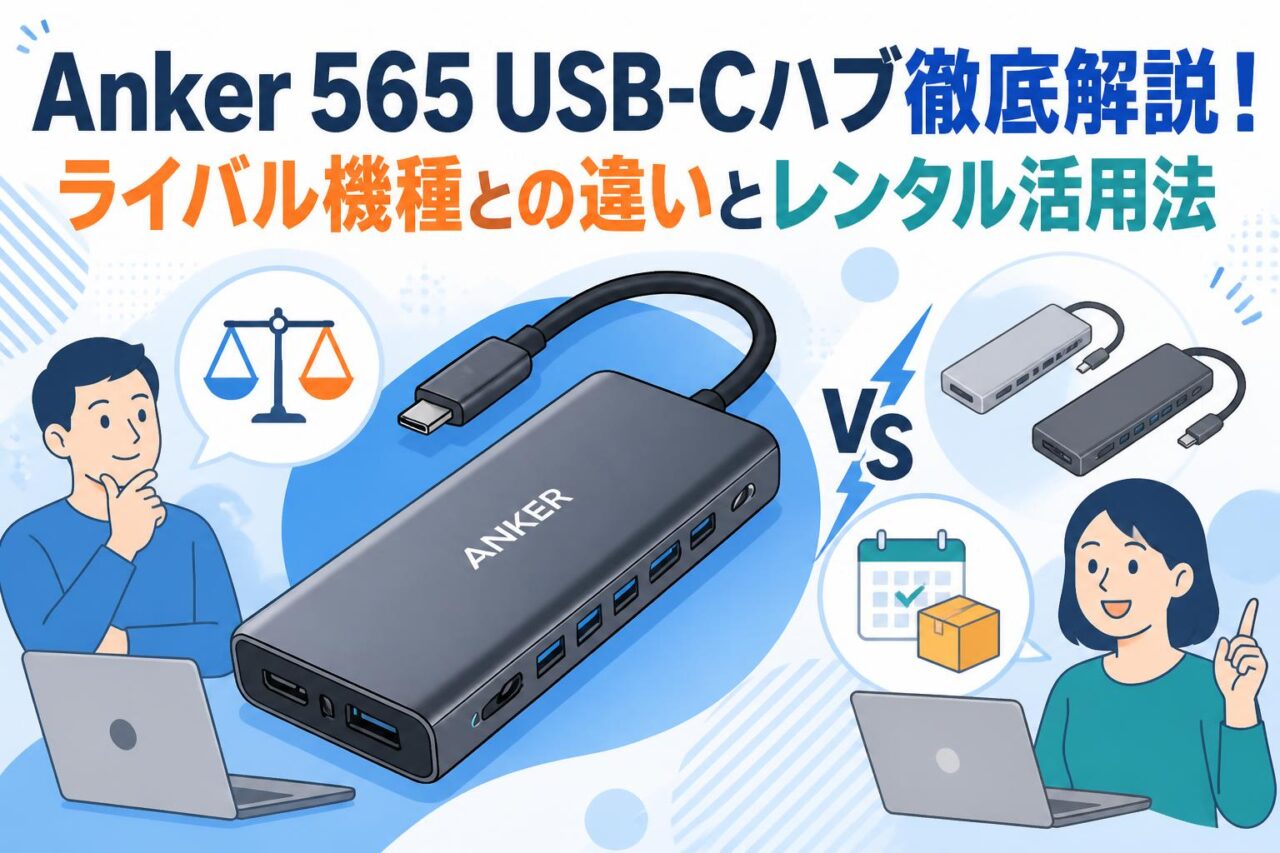







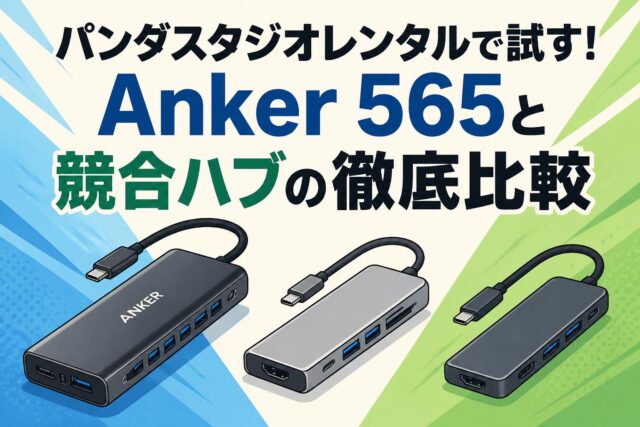
近年、リモートワークの普及やオフィス環境のフリーアドレス化に伴い、ノートPCの拡張性をいかに高めるかが業務効率向上の重要な鍵となっています。特にMacBookやiPadのように接続ポートが限られたデバイスを使用するビジネスパーソンやクリエイターにとって、高性能なマルチハブの選択は死活問題です。そこでおすすめしたいのが、圧倒的なポート数と高い転送パフォーマンスを兼ね備えた「Anker 565 USB-C ハブ (11-in-1)」です。本記事では、この多機能なType-Cハブの優れたスペックやライバル機種との違い、具体的な活用用法やビジネスシーンでの導入メリット、そして「パンダスタジオレンタル」を活用した賢い利用法についてプロの視点から徹底解説します。
多機能ハブ「Anker 565 USB-Cハブ」が持つ4つの傑出したスペック
11のポートを凝縮した11-in-1の圧倒的な拡張性
Anker 565 USB-Cハブは、たった一つのUSB-Cポートから11もの多様なインターフェースを拡張できる、極めて実用性の高いマルチハブです。搭載されているポートは、データ転送用USB-Cポート(2基)、USB-Aポート(3基)、最大100W入力に対応したPD対応USB-Cポート、HDMIポート、DisplayPort、1Gbps対応のイーサネット(有線LAN)ポート、さらにSDおよびmicroSDカードスロット、3.5mmオーディオジャックと、日常のビジネスワークからプロの現場までを網羅する完璧な構成となっています。これ一台をノートPCに接続するだけで、周辺機器の接続制限から完全に解放され、ドッキングステーションと同等の快適なワークプレイスを瞬時に構築することが可能になります。
4K (60Hz) 出力とデュアルモニター環境の構築性能
本製品の大きな強みの一つは、高画質なディスプレイ出力性能にあります。HDMIポートとDisplayPortの双方を搭載しており、それぞれ単体使用時には最大4K (60Hz)の高解像度・高リフレッシュレート出力に対応しているため、クリエイティブな動画編集や精密なデータ分析作業でもチラつきのない滑らかな映像表示を実現します。さらに、Windows OS搭載のPCであれば、これら2つのビデオ出力ポートを同時に活用することで、ノートPC本体の画面と合わせて最大3画面のマルチディスプレイ(デュアル外部モニター)環境を容易に構築できます。画面間の移動やウィンドウの切り替えストレスを劇的に軽減し、作業効率を大幅に向上させます。
最大10Gbpsの高速データ転送と100Wパススルー充電の実力
データ転送スピードにおいても、Anker 565はプロ仕様のスペックを誇ります。USB-CおよびUSB-Aのデータ転送ポートは最大10Gbpsの高速転送(USB 3.2 Gen 2)に対応しており、大容量の動画ファイルや高解像度の写真データ、バックアップ用データなどをストレスなく一瞬でやり取りすることが可能です。さらに、最大100Wの入力を受け付けるUSB PD(Power Delivery)対応ポートを備えているため、ノートPCに最大85Wの高出力でパススルー充電を行いながら、ハブに接続された周辺機器に安定した電力を供給し続けることができます。長時間の高負荷な作業でもバッテリー残量を気にする必要はありません。
MacBookやiPad Proとの高い互換性とスリムなデザイン
デザイン性と携帯性に定評のあるAnker(アンカー)製品らしく、本機は洗練されたコンパクトな筐体に仕上げられています。アルミニウム合金を採用したスタイリッシュな外観は、MacBookやiPad Pro、iPad AirなどのApple製品とデザイン上の親和性が非常に高く、デスク上でも洗練された印象を与えます。もちろん、WindowsノートPCやChromebookなど、USB-C(Type-C)を搭載する幅広いデバイスと高い互換性を持っています。持ち運びにも苦にならないスリムかつ軽量な設計でありながら、耐久性にも優れており、出張や移動の多いビジネスパーソンにとってカバンに常備しておきたい必須の1台と言えます。
購入前に比較すべき「Anker 565」のライバル機種4選
同一ブランドの定番モデル「Anker 555 USB-C ハブ」
Anker 565の最も身近なライバル機種として挙げられるのが、同じAnkerの定番モデル「Anker 555 USB-C ハブ (8-in-1)」です。Anker 555はポート数が8ポートと565より控えめですが、10Gbpsの高速データ転送や4K (60Hz) 出力、100Wパススルー充電など、基本性能の高さは共通しています。大きな違いはDisplayPortや3.5mmオーディオジャックの有無、そしてUSBポートの数にあります。シンプルな周辺機器構成で十分な場合はコンパクトなAnker 555が適していますが、デュアルモニター構築や、より多くのレガシーデバイスを同時に接続したい場合には、拡張性に勝るAnker 565を選択するのが賢明です。
美しいデザインと高い安定性を誇る「Satechi マルチハブ」
Appleユーザーから絶大な支持を集める「Satechi(サテチ)マルチハブ」シリーズは、Anker 565の強力な対抗馬です。Satechi製品はアルマイト加工された美しいアルミボディが特徴で、スペースグレイやシルバーの色味がMacBookに完璧にマッチします。性能面でも4K出力やイーサネット対応など安定した動作を誇りますが、Anker 565と比較すると、同等スペックのモデルは価格帯がやや高めに設定されている傾向があります。機能面におけるコストパフォーマンスを重視するのであればAnker 565に軍配が上がりますが、デスク全体の美観や統一感を最優先に追求したい場合にはSatechiが有力な選択肢となります。
デスク据え置きに適した「Belkin 11-in-1 マルチポートドック」
接続端子のレイアウトにおいてライバルとなるのが、信頼の老舗ブランドである「Belkin(ベルキン)11-in-1 マルチポートドック」です。このモデルはノートPCの下に敷いてスタンドとしても機能するウェッジ型(傾斜型)のデザインを採用しており、据え置きでの利用においてデスクスペースを有効活用できる点が特徴です。Anker 565と同様にHDMIやDisplayPort、VGAなどを備え、高い拡張性を実現していますが、その特異な形状ゆえに持ち運びのしやすさという点ではAnker 565の方がスリムで優れています。モバイルワークと据え置きワークのどちらに重きを置くかで選択が分かれます。
持ち運びに特化した他ブランドの軽量コンパクトモデル
さらに視野を広げると、LentionやBaseus、UGREENといったサードパーティ製ブランドが展開する、持ち運びに特化した軽量コンパクトなマルチハブ群も比較対象になります。これらは5-in-1や7-in-1といった必要最小限のポート構成に絞り込むことで、極限までの軽量化と低価格化を実現しています。しかし、これらの簡易ハブの多くはデータ転送速度が5Gbpsに制限されていたり、映像出力が4K (30Hz) までしか対応していなかったりするケースが散見されます。モバイル性能だけを求めるなら小型ハブも魅力的ですが、クリエイティブ用途やマルチタスク業務での妥協のないパフォーマンスを求めるなら、Anker 565のスペックが必要不可欠です。
ビジネスやクリエイティブを加速する4つの主な活用シーン
自宅やオフィスでのマルチディスプレイによる業務効率化
自宅でのリモートワークや社内のメインデスクにおいて、Anker 565は最強の業務効率化ツールとして機能します。ノートPC本体の小さなディスプレイだけでは、Webブラウザ、Officeソフト、チャットツールなどを同時に立ち上げた際の視認性が著しく低下します。本製品を介して外部モニターをデュアル構成で配置すれば、リサーチ用画面、資料作成用画面、コミュニケーションツール用画面をそれぞれ独立して表示可能です。視線の移動だけでスムーズにマルチタスクを処理できるようになり、ビジネスパーソンの生産性を格段に高めるワークスペースが構築できます。
写真・動画編集における高速データ転送とSDカードリーダーの活用
カメラマンや映像クリエイターにとって、撮影データの取り込みとバックアップ作業の迅速化はクリエイティブワークの生命線です。Anker 565に搭載されたSDおよびmicroSDカードスロットは、高解像度写真や4K動画の読み込みを素早く実行できます。さらに、10Gbps対応のUSB-Cポートに高速な外付けポータブルSSDを接続することで、テラバイトクラスの膨大なデータコピーもストレスフリーで完了します。撮影現場での一次バックアップからスタジオでの編集作業への移行をシームレスに行うための最適なパートナーとなります。
出張や外出先でのモバイルオフィス環境のスマートな構築
出張先のホテルやコワーキングスペース、カフェなど、限られた作業スペースで臨時オフィスを構築する際にもAnker 565は威力を発揮します。多くの変換アダプターをカバンに詰め込む必要がなく、このハブが一つあれば、ホテルのテレビをHDMIでセカンドモニターとして活用したり、Wi-Fi電波が不安定な場所でホテルの有線LANポートに接続して安定したインターネット環境を確保したりできます。あらゆる不測の接続環境にも柔軟に対応できる安心感は、アクティブに動くビジネスパーソンにとって非常に大きなアドバンテージです。
iPadを活用した客先プレゼンテーションやリモートワーク
近年、iPad ProやiPad AirをPCライクに活用するワークスタイルが増加しています。Anker 565はiPadOSにも完全対応しているため、客先でのプロジェクターや大画面モニターへの接続プレゼンテーションを、HDMI経由でスマートに行うことができます。また、iPadのUSB-Cポートから有線LANに繋ぐことで、テザリングやフリーWi-Fiに依存しない安全かつ高速な通信環境でWEB会議に参加したり、SDカード内の資料を直接iPadの「ファイル」アプリで編集したりと、タブレットデバイスの限界を超えた高度なモバイルワークを実現します。
パンダスタジオレンタルで「Anker 565」を利用する4つのメリット
購入前のお試し利用によるデバイス相性チェック
USB-C周辺機器の導入において最も懸念されるのが、手持ちのデバイスとの「相性問題」や想定したスペック通りに動作するかという点です。例えば、お使いのPCのUSB-CポートがDisplayPort Alt Modeに対応しているか、接続する外部モニターとの間で正常に4K (60Hz) 出力やデュアルモニター環境が実現できるかなどは、実際に接続してみるまで不確実な部分があります。パンダスタジオレンタルを利用してAnker 565を短期間レンタルすれば、購入前に実機を使って完璧に動作検証を行えるため、高い買い物での失敗を防ぐことができます。
イベントや展示会などの短期プロジェクトでのコスト削減
企業の展示会、セミナー、ライブ配信イベント、あるいは短期の撮影プロジェクトなどでは、一時的に大量のPC周辺機器やハブが必要になる場面が多々あります。これらをすべて新規に一括購入すると、プロジェクト終了後に大量の機材がデッドストック化し、企業のコストと管理スペースを圧迫してしまいます。パンダスタジオレンタルを活用すれば、必要な期間だけ必要な個数を最小限のコストで調達できるため、プロジェクトの経費効率を大幅に最適化することができ、非常に合理的です。
面倒なメンテナンスや在庫管理が不要になる手軽さ
機材を自社で所有する場合、経年劣化による動作不良への対応、ファームウェアのアップデート、紛失や破損の管理、資産としての減価償却処理など、目に見えない多くのメンテナンス・在庫管理の手間が発生します。パンダスタジオレンタルのサービスを利用すれば、届いたクリーンな状態の機材をそのまま使用し、使い終わったら返却するだけなので、社内の管理負担はゼロになります。常に整備されたコンディションの良い機材を手軽にビジネスに投入できる利便性があります。
急な機材不足にも迅速に対応できる即納・安心サポート
「明日からの展示会で急遽もう一台ハブが必要になった」「現場で持参した機材が破損してしまい、代替品を急いで手配したい」といったビジネスの緊急事態にも、パンダスタジオレンタルは頼もしい存在です。迅速な出荷プロセスと信頼性の高いサポート体制を整えており、必要な機材を迅速に手元に届けることが可能です。ビジネスの現場における予期せぬトラブルや、プロジェクトの急な規模拡大に対しても、ダウンタイムを最小限に抑えてスムーズな運営をサポートします。
パフォーマンスを最大限に引き出す4つの実践的な活用用法
100W PD充電器を組み合わせたデバイスへの安定給電
Anker 565の性能を引き出すために最も重要な活用用法の一つが、適切な高出力PD充電器との併用です。本製品はハブ自体の動作や接続された周辺機器(SSDやキーボードなど)への電力供給のために、最大15Wの電力を消費します。そのため、ノートPCに付属している45Wや61Wの充電器をそのままハブに接続すると、PC本体に供給される電力が低下し、充電スピードが落ちたり動作が不安定になったりする場合があります。本製品の能力を活かすには、100WクラスのUSB PD急速充電器をハブに接続し、PCへ最大85Wの給電を確保することで、すべての接続機器を常に最高のパフォーマンスで駆動させることが可能になります。
イーサネット(有線LAN)接続によるオンライン会議の安定化
テレワークや遠隔での重要なクライアントミーティング、ウェビナーの配信などでは、通信の途絶や遅延は許されません。Anker 565に搭載されているギガビット対応イーサネットポートを活用し、有線LAN接続に切り替えることを強く推奨します。一般的なWi-Fi接続は周囲の電波干渉や壁などの遮蔽物によって一時的に帯域が狭まり、映像や音声のフリーズを引き起こす原因となります。有線接続を行うことで、常に均一かつ高速なネットワークアクセスを担保し、ビジネスコミュニケーションの信頼性とプロフェッショナルな品質を劇的に高めることができます。
デュアル外部ディスプレイを配置するための接続レイアウト
デュアルモニター環境を効率的に構築するには、お使いのOSの特性に合わせた正しい配線レイアウトが必要です。Windows環境であれば、HDMIポートとDisplayPortをそれぞれ1台ずつのモニターに接続することで、簡単に「拡張デスクトップモード(異なる画面をそれぞれのモニターに表示)」のマルチタスク環境が構築できます。一方、macOS環境においてはOS側の制約(MST非対応)により、ハブから2本の出力を出しても外部ディスプレイは同一の画面(ミラーリング)となる仕様があるため、メインのMacBook画面+同一の外部2画面、もしくはMacBook本体とは別に「1枚の広い外部ディスプレイ」をメインに据える接続方法が実用的です。こうした仕様を理解してレイアウトを最適化しましょう。
周辺機器を一括管理する「ドッキングステーション」としてのデスク整理術
Anker 565を「簡易ドッキングステーション」として自宅やオフィスの固定席に配置することで、劇的なデスク整理整頓効果が得られます。ディスプレイ、有線LANケーブル、充電用PDケーブル、SDカード、お気に入りのキーボードやマウスのUSBレシーバーなどをあらかじめすべてAnker 565側につなぎっぱなしにしておきます。これにより、出社時や帰宅時にはノートPCから「たった1本のUSB-Cケーブル」を抜き差しするだけで、デスクトップ環境への接続と離脱が瞬時に完了します。デスク上が散らかりがちなケーブル類を一箇所にまとめて美しく隠す、ビジネスパーソン必須のデスクハック術です。