050-3158-3507
 お問い合わせ

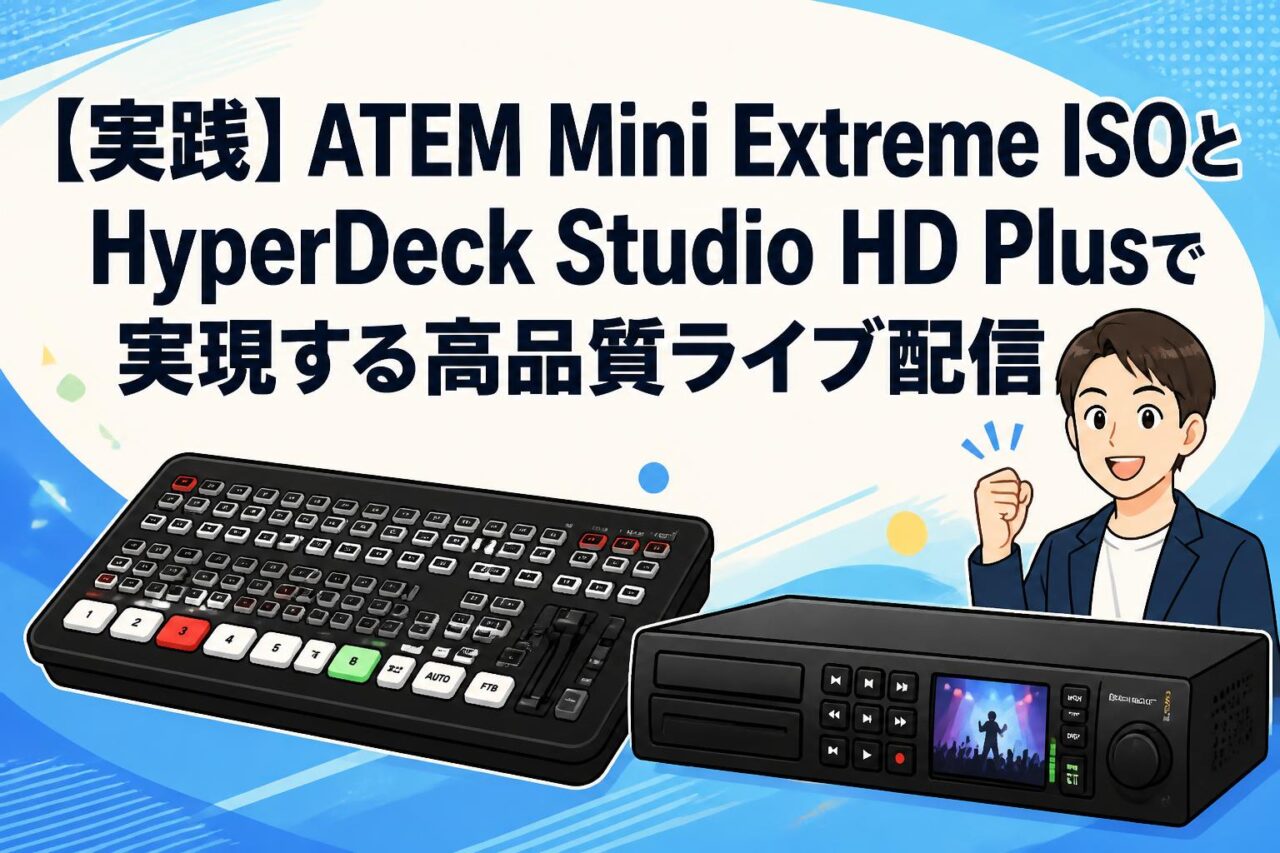







近年、企業の記者発表会、音楽イベント、ウェビナーなどにおいて、ライブ配信のクオリティに対する要求はますます高まっています。単に映像を送るだけでなく、複数カメラによるダイナミックなマルチカム演出や、トラブルに備えた高品質なバックアップ収録、さらに配信後の編集(アーカイブ化)までを視野に入れたシステム構築が不可欠です。本記事では、Blackmagic Design(ブラックマジックデザイン)が誇る強力なライブプロダクションスイッチャー「ATEM Mini Extreme ISO」と、信頼性の高いプロフェッショナル向け放送デッキ・レコーダー「HyperDeck Studio HD Plus」を組み合わせた画期的なシステムについて解説します。パンダスタジオレンタルが提供する、SDI to HDMI 3Gコンバーターや256GBメモリカード、各種ケーブルまでを網羅した特別セットの強み、プロの現場における具体的な活用方法、最適なシーン、さらに導入時のステップまでを網羅的にご紹介いたします。
ATEM Mini Extreme ISOとHyperDeck Studio HD Plusの基本機能とセット導入のメリット
ATEM Mini Extreme ISOによるマルチカム制御と個別収録機能
ATEM Mini Extreme ISOは、最大8系統のHDMI入力を備えた非常に強力なライブプロダクションスイッチャーです。各入力の解像度とフレームレートは自動的に再フォーマットされるため、異なるカメラ機材やPC画面が混在する現場でも、入力するだけでシームレスなスイッチングを実現します。最大の特徴は、全8系統の個別カメラ映像(クリーンフィード)とプログラム映像、さらにはオーディオ入力ソースをすべて同時に個別収録(ISO収録)できる点にあります。収録時にはDaVinci Resolveのプロジェクトファイル(.drp)が自動生成されるため、ライブ配信が終了した瞬間に、各カメラのカット割り情報を維持したまま、ノンリニア編集ソフトでのシームレスなポストプロダクションへ移行可能です。また、ピクチャー・イン・ピクチャー(PIP)や多彩なDVE効果、トランジション、高度なクロマキーヤーを搭載しており、スタジオ品質の演出をリアルタイムで提供することができます。
HyperDeck Studio HD Plusが担う高画質放送デッキとしての役割
HyperDeck Studio HD Plusは、放送局レベルの信頼性と品質を兼ね備えた1Uハーフサイズの高性能放送デッキ・レコーダーです。SDカードや高速なUHS-IIカード、または外部USB-Cフラッシュディスクへの収録に対応しており、業界標準である10ビットのProResやDNx、H.264などの高画質フォーマットで映像をキャプチャできます。ATEM Mini Extreme ISO単体でも内蔵のH.264エンコーダーを介してSSDへの番組収録が可能ですが、HyperDeck Studio HD Plusをシステムに組み込むことで、配信全体の負荷を分散させながら、より圧縮率が低く編集耐性の高いProRes 422等のマスターデータを確実に収録できます。4K対応の再生性能(Ultra HDは最大30pまで、HDは最大60pまで対応)を持ち、BNC端子によるSDI入出力や、フロントパネルの物理ボタンによる直感的な操作感は、ミスが許されない商業イベントの現場でオペレーターに絶対的な安心感を提供します。
SDI to HDMI 3Gコンバーターを活用した信号変換と安定接続
プロフェッショナルな現場では、カメラとスイッチャーの距離が離れるケースが多々あります。一般的なHDMIケーブルは数メートルの伝送が限界であり、無理に延長すると信号の減衰やノイズの混入、最悪の場合はブラックアウトを引き起こすリスクが生じます。これに対し、本システムに含まれる「SDI to HDMI 3G」コンバーターを導入することで、伝送損失が極めて少なく、ロック機構付きで抜けにくいBNCケーブル(SDI)による長距離伝送が可能となります。例えば、ステージ上のカメラから出力されたSDI信号をレシーバー側(スイッチャー側)でHDMI信号へと変換し、ATEM Mini Extreme ISOへ安定して入力することができます。コンバーターは、SD、HD、3G-SDIフォーマットを自動検出し、最高1080p60の解像度に対応しているため、長時間の連続運用でも熱暴走や遅延の心配がない信頼性の高い接続インフラを構築できます。
256GBメモリカードや各種ケーブルが同梱されるセット導入の強み
映像制作やライブ配信の現場で最も頻発するトラブルの一つが、「必要な規格のケーブルが足りない」「記録メディアの相性が悪く収録エラーが起きる」といった事前準備の不備です。パンダスタジオレンタルが提供する本パッケージは、ATEM Mini Extreme ISOとHyperDeck Studio HD Plus本体に加え、SDI to HDMI 3Gコンバーター、プロ仕様の256GB大容量SDメモリカード、さらには高品質なBNCケーブルおよびHDMIケーブル、USB A-Cケーブルなど、動作検証済みの周辺アクセサリーがすべて一つのパッケージとして同梱されています。これにより、機材選定にかける時間や検証コストを大幅に削減できるだけでなく、すべてのパーツが完璧に連携するように設計されているため、現場に到着してケースを開ければ、設定ミスや接続不良に悩まされることなく、すぐに本番さながらの高品質な配信環境を立ち上げることができます。
パンダスタジオレンタルがおすすめな4つの理由とライバル機種との徹底比較
初期投資を最小限に抑えるパンダスタジオレンタルの魅力
プロ仕様の配信用映像機器を揃えるには、多大な初期導入コストが発生します。特にBlackmagic DesignのATEM Mini Extreme ISOやHyperDeck Studio HD Plusといった放送クオリティの機材群を揃え、さらにコンバーターや大容量メディア、長尺のBNCケーブルなどを一括購入すると、数十万円規模の資金が必要です。パンダスタジオレンタルのサービスを利用すれば、必要なときに必要な期間だけ、圧倒的にリーズナブルな料金でこれらの最新セットを導入できます。これにより、機材の減価償却や長期的な保守管理コスト、技術の陳腐化による買い替えリスクを一切気にすることなく、プロジェクト単位での正確な予算管理が可能となり、企業の経費削減と柔軟なキャッシュフロー構築に直接貢献します。
必要なケーブルやメディアがすべて揃う「届いてすぐに使える」利便性
パンダスタジオレンタルの最大の強みは、ユーザーの手間を徹底的に排除した「届いてすぐに使える」オールインワンのパッケージング仕様にあります。レンタル機材にありがちな「本体はあるが、適切な転送速度を持つSDカードがなくて収録ができない」「BNCケーブルやHDMIケーブルの長さが足りず、追加で購入しなければならなくなった」といったトラブルを未然に防ぎます。本セットでは、HyperDeckの高速書き込みに対応した256GBの検証済みメモリカードや、スイッチャーとデッキを繋ぐ各種システムケーブルが同梱されて配送されるため、届いたその場ですぐに通電テストを行い、即座に安定した動作環境を構築することが可能です。
ライバル機種(他社製スイッチャーや外部レコーダー)との機能・コスト比較
市場には、Roland(ローランド)製のスイッチャーや、Atomos(アトモス)製のモニター一体型レコーダーなど、優れたライバル機種が存在します。しかし、個別収録(ISO)の柔軟性と、シームレスなポストプロダクションワークフローを考慮すると、Blackmagic Designの組み合わせは圧倒的なアドバンテージを誇ります。以下の比較表に示す通り、導入コストとマルチカム運用の柔軟性において、本セットは非常に高い優位性を持っています。
| 比較項目 | Blackmagic Design(本セット) | 他社製スイッチャー+モニター外部レコーダー |
|---|---|---|
| 個別カメラ収録(ISO) | 最大8入力を同時収録+DaVinci Resolve連携 | 非対応、または別途高価なマルチチャネルレコーダーが必要 |
| 長距離伝送安定性 | SDI to HDMI 3GコンバーターとBNCケーブル標準同梱 | HDMIのみの場合が多く、別途高額な光ファイバーHDMI等が必要 |
| 編集ワークフロー | 収録終了後、DaVinci Resolveで即カット割りを再編集可能 | 各収録メディアから手動で同期・編集の手間が発生 |
| レンタルコストパフォーマンス | 周辺機器込のワンパッケージで圧倒的低価格 | 機材ごとに個別手配が必要となり、送料やレンタル料が累積 |
配信規模に応じた最適な機材選定ができるレンタルサービスの柔軟性
ライブ配信や映像制作の現場は、規模や内容が毎回異なります。ある日は小規模なオフィスからの対談配信、またある日はホールのステージを使った複数カメラの音楽ライブといったように、求められる構成は流動的です。パンダスタジオレンタルを活用すれば、案件ごとに「今回は8入力をフルに使うので本パッケージを選択する」「次回は小規模なのでATEM Mini Pro単体に変更する」といった柔軟な機材選定が可能です。自社で高額な機材を固定資産として保有してしまうと、使わない機材が倉庫で眠る「遊休資産化」が起こりますが、レンタルであればそのリスクを回避し、常に最新バージョンのクリーンな機材で最高品質の配信を実行できます。
プロが実践する高品質ライブ配信の具体的な4つの活用用法
ProRes収録とH.264収録を使い分けるデュアル録画手法
プロの現場で実用される極めて強固な信頼性を誇る運用方法が、配信・収録の「デュアルレコーディング(二重バックアップ)」です。ATEM Mini Extreme ISOに接続したUSB-CポータブルSSDにH.264フォーマット(コンパクトで扱いやすい容量)で各カメラの個別収録(ISO)と番組映像(PGM)を記録する一方で、スイッチャーのHDMI出力から「SDI to HDMI 3G」コンバーターを介して、HyperDeck Studio HD Plusへ高画質な10ビットProRes 422で番組マスターを収録します。万が一、SSDの接続不良やスイッチャーの過負荷によって本体側の収録が停止した場合でも、独立して動作している放送デッキ側のProRes収録が生きているため、クライアントに対して絶対に納品データ損失のミスを起こさない安全な体制を確立できます。
ウェブカム出力機能を利用したZoomやTeamsへの高品質映像配信
ATEM Mini Extreme ISOには、PCとUSB-Cケーブル(本製品セットに付属のUSB A-Cケーブル等)で接続するだけで、システムが自動的に標準的な「Webカメラ」として認識する機能が備わっています。特別なドライバーをインストールすることなく、Zoom、Microsoft Teams、YouTube Live、OBS Studioなどのプラットフォームで、最大1080pの高画質な映像ソースとして認識されます。これにより、PC単体の貧弱なインカメラやUSBカメラの画質とは一線を画す、本格的なシネマカメラやハンディカムの切り替え映像、さらにはピクチャー・イン・ピクチャーによる資料と登壇者の同時表示などを、日常的なオンライン会議や企業向けウェビナーでシームレスに発信可能となります。
BNCケーブルとHDMIケーブルを組み合わせた長距離伝送のシステム構築
大きなイベント会場やスタジオにおいて、カメラ位置からミキサーブースまでの距離が30メートルを超える場合、HDMI接続では信号の伝送が物理的に困難です。プロはここで、本セットに含まれる「SDI to HDMI 3G」コンバーターとBNCケーブルを利用したハイブリッドな配線を行います。ステージ上のカメラから出力されたHDMI映像をすぐ近くに配置したコンバーターに入力し、そこから堅牢でノイズに強いBNCケーブル(SDI)を用いてミキサーブースまで長距離伝送します。ブース側で再度HDMIに逆変換、または直接スイッチャーへと入力することで、遅延を極限まで抑えながら、機材や照明、人の足元の引っかかりにも強いプロフェッショナルな有線ネットワークを安定して構築できます。
ライブ配信後のDaVinci Resolveによる効率的なマルチカム編集
ライブ配信が終了した後、ハイライト映像の制作やアーカイブの編集作業が必要になることは一般的です。ATEM Mini Extreme ISOで収録されたデータフォルダ内には、録画された全カメラ映像のファイルと共に、DaVinci Resolveのプロジェクトファイル(.drp)が保存されています。このファイルをダブルクリックするだけで、ライブ配信中に行ったリアルタイムのスイッチング(カット、フェード、ワイプなど)がタイムライン上に完璧に再現されます。配信時にタイミングがズレてしまったカット割りの微調整や、色調補正(カラーグレーディング)、オーディオのノイズ除去などを、すべてのカメラ素材が同期した状態で瞬時に開始できるため、編集作業時間を劇的に短縮できます。
映像制作の現場で活躍する4つの具体的な活用シーン
機材トラブルが許されない企業の新作発表会や記者会見
企業のブランドイメージを大きく左右する新製品発表会やプレス向けの記者会見では、一瞬の映像の乱れや音声トラブルも許されません。ATEM Mini Extreme ISOの強力なプロセッシング能力に加え、HyperDeck Studio HD Plusによるハードウェアベースの単独収録を併用することで、最高クラスの冗長性を確保します。メディア各社に提供するための番組映像を高画質なProRes 422で収録しつつ、インターネット配信はATEMの内蔵ハードウェア配信エンジンから直接行うことで、配信PCのOSフリーズや更新プログラムの予期せぬ起動といったトラブルから完全に隔離された、安定極まる配信運用が可能となります。
複数カメラでの臨場感あふれるライブコンサートや音楽イベント配信
音楽ライブやコンサートの配信では、アーティストの表情に迫るアップのカメラ、ステージ全体を捉える引きのカメラ、観客席の臨場感を伝えるカメラなど、複数の視点をリアルタイムに切り替える「マルチカム」が必須です。8系統の入力を誇るATEM Mini Extreme ISOなら、余裕のあるカメラ配置と手元のオーディオミキサーからのプロ音声を統合し、迫力のあるライブプロダクションを提供できます。さらに、後からDaVinci Resolveで編集することで、配信時には捉えきれなかったアーティストのベストショットをつなぎ合わせた「ディレクターズカット版(完全版)」を、驚くほど短い作業時間で完成させ、ファン向けに再配信することが可能になります。
eスポーツ大会やゲーム実況における低遅延かつ高画質な映像伝送
1フレームの遅延が致命的となるeスポーツやゲーム実況配信では、ゲーム機や競技用PCからの映像出力を低遅延で処理する必要があります。本システムはハードウェア処理のため、ソフトウェアベースの配信システムに比べて表示遅延が極めて少なく、ゲーム映像を鮮明なクロマサンプリングで忠実にキャプチャします。また、実況者や解説者の顔をピクチャー・イン・ピクチャーで重ねる演出や、ゲーム画面と実況スペースのシームレスな切り替えを物理的なボタン操作で行えるため、ゲームの盛り上がりに合わせたダイナミックな実況配信を安定してリスナーに送り届けることができます。
教育機関でのハイブリッド授業や高品質なウェビナー配信
大学の講義や企業向けのウェビナーでは、講師のスライド画面(PC)、実物投影機、講師の表情を捉えるカメラ、そして質疑応答用のマイクなど、多数の入力ソースを整理して配信する必要があります。ATEM Mini Extreme ISOの「SuperSource」機能を使用すれば、1つの画面にスライド、講師のアップ、視聴者のチャット画面などを自由にレイアウトして同時配信することができます。また、講義内容をHyperDeck Studio HD Plusで大容量SDカードにフルHDの高画質で保存しておくことで、後から欠席した受講生向けのオンデマンド配信用コンテンツとして、そのまま美しいクオリティのまま再利用・再配信することができます。
セットアップから配信・収録開始までの4つの基本手順
各カメラからATEM Mini Extreme ISOへの映像入力と系統整理
まず、すべてのカメラおよびソース機材を配置し、各映像出力を決定します。ATEM Mini Extreme ISOの後面にあるHDMI入力ポート(1〜8)に、カメラやPCのHDMIアウトを接続します。この際、あらかじめ「カメラ1:講師アップ」「カメラ2:全体引き」「カメラ3:手元資料」「PC1:スライド」というように系統を整理し、スイッチャーのボタン配置とカメラアングルを直感的に一致させておくことで、本番中のスイッチングミスを大幅に防ぐことができます。また、音声入力をミキサーやマイクからATEMのMIC 1/2入力(3.5mmステレオミニ)に接続し、音声の入力レベルが適正か、音割れや極端な小音量になっていないかを内蔵ミキサーのLEDメーターで確認します。
SDI to HDMI 3Gを介したHyperDeck Studio HD Plusへの接続手順
次に、長距離の信号伝送や高品質収録を確立するため、スイッチャーからレコーダーへの接続を行います。ATEM Mini Extreme ISOの「HDMI OUT 1」(または2)を、付属のHDMIケーブルで「SDI to HDMI 3G」コンバーターのHDMI INPUTに接続します。コンバーターのSDI OUTから、長尺のBNCケーブルを用いて、HyperDeck Studio HD PlusのSDI INポートへと接続します。これにより、プログラム映像が完全にデジタル変換され、ノイズの影響を受けずにレコーダーに届きます。HyperDeckの画面上で、入力ソースが「SDI」として認識され、スイッチャーのPGM(プログラム)映像がクリアにプレビュー表示されていることを確認してください。
256GB SDカードとSSDを活用したバックアップ収録の設定方法
接続確認ができたら、収録メディアの設定を行います。HyperDeck Studio HD Plusの前面スロットに、本パッケージに同梱されているフォーマット済みの256GB高速SDカードを挿入します。メニュー画面から収録コーデック(ProRes 422 HQ、またはProRes 422)を選択し、十分な残り収録時間があることを確認します。並行して、ATEM Mini Extreme ISOのUSB-Cポートに、検証済みの外付けポータブルSSD(別売、またはセットの推奨ストレージ)を接続し、ATEM Software Controlから「ISO個別収録」オプションを有効化します。これにより、ワンボタンで全入力カメラ映像とメイン映像を、メディア容量が許す限り同時に確実に記録し続ける万全の体制が整います。
配信プラットフォームへのテスト送信と最終的な画質・音響チェック
最後に、イーサネット経由またはUSBウェブカム経由で配信プラットフォーム(YouTubeやZoom等)との接続を確立します。ATEM Software Controlに配信用のストリームキーを入力し、インターネット接続状態がグリーン(最適)であることを確認します。テスト配信を開始し、実際に配信される映像を別のモニターPCやスマートフォンで受信して、映像のコマ落ち(ドロップフレーム)が発生していないか、カメラ切り替え時に音声が途切れたり同期ズレ(リップシンク)が起きていないかを綿密に検証します。すべてのパラメータに問題がないことを確認した後、本番配信のスタートと同時にスイッチャーおよびHyperDeckの「REC」ボタンを同時に押し、安定したライブ運用を開始します。