050-3158-3507
 お問い合わせ








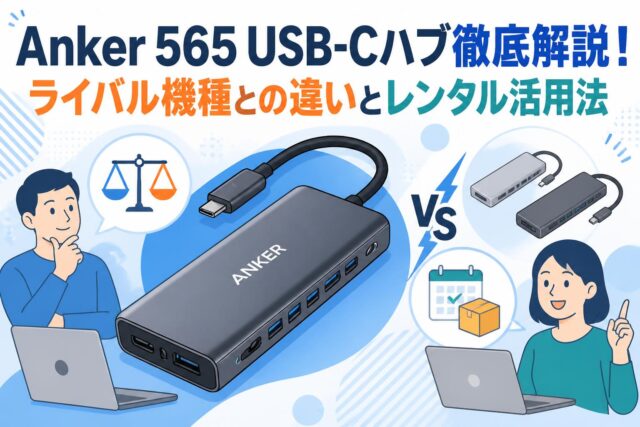
近年、MacBookやiPadなどのモバイルデバイスをメインマシンとして活用するビジネスパーソンやクリエイターが急増しています。しかし、薄型軽量化が進む現代のPCやタブレットは、インターフェースがUSB-Cポートのみに制限されていることが多く、周辺機器の接続に悩まされるケースが少なくありません。そこでおすすめしたいのが、圧倒的なポート拡張性と高いスペックを誇る「Anker 565 USB-C ハブ (11-in-1)」です。本記事では、最大100WのPDパススルー急速充電に対応した電源供給力や4K (60Hz)の高画質出力といった基本性能から、ビジネスにおける具体的な活用シーン、競合となるライバル機種との比較、そしてパンダスタジオレンタルで本機をお得にレンタルするメリットまでを徹底的に解説します。日々のデスクワークやクリエイティブ作業をより快適にアップデートするための参考にしてください。
Anker 565 USB-C ハブ(11-in-1)の基本性能と4つの魅力的な特徴
最大100WのPDパススルー急速充電に対応した電源供給力
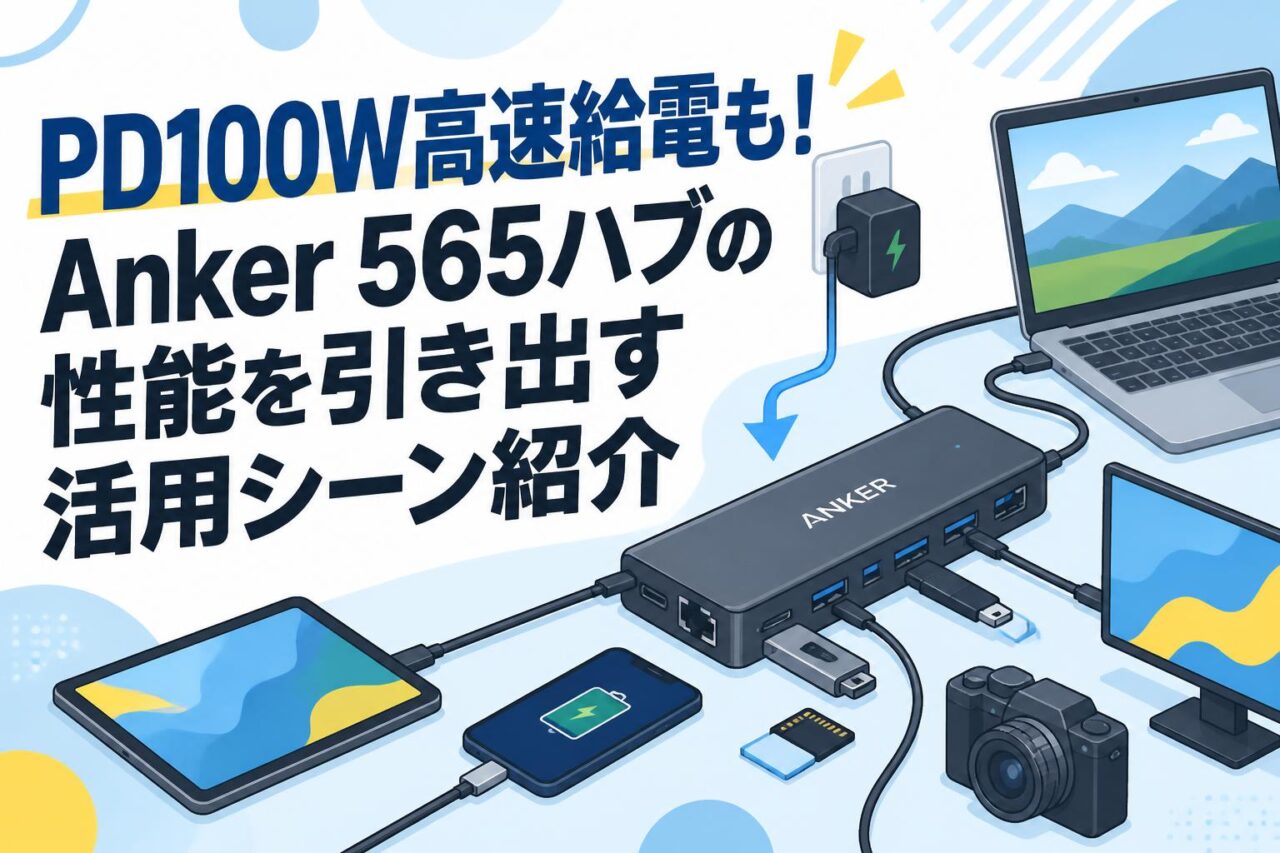
Anker 565 USB-C ハブの最大の強みの一つが、最大100WのUSB Power Delivery(PD)パススルー急速充電に対応している点です。この仕様により、ハブを介してMacBook Proなどの消費電力が大きいノートPCに対しても、速度を落とすことなく安定した電力を供給し続けることができます。ハブ自体への給電として約15Wが消費されるため、実際にノートPCへ供給される最大出力は85Wとなりますが、これは高負荷なビデオ編集や3Dグラフィックス処理を行いながらでもバッテリーを十分に充電できる極めて実用的な数値です。本機を導入することで、充電用のポートと周辺機器接続用のポートを分ける必要がなくなり、ケーブル一本でスマートに充電とデータ転送を両立できます。
4K (60Hz)の高画質出力とデュアルモニター接続への対応
本ハブは、HDMIポートとDisplayPortをそれぞれ1つずつ搭載しており、高精細な映像出力を可能にしています。特にHDMIポートは最大4K (60Hz)の出力に対応しているため、一般的な30Hz対応のハブと比較して非常に滑らかでチラつきのない映像描写を実現します。さらに、HDMIとDisplayPortを同時に使用することで、ノートPCの画面に加えて最大2台の外部ディスプレイに異なる画面を出力する「デュアルモニター(マルチディスプレイ)」環境の構築も可能です。これにより、片方の画面でソースコードやリファレンス資料を確認しながら、もう片方の画面でメインの作業や映像編集を進めるといったマルチタスクが快適に行え、作業効率を劇的に向上させることができます。なお、MacOS搭載機器においては、OSの仕様制限により外部ディスプレイ同士がミラーリング(同じ画面の複製)表示となる点には注意が必要ですが、Windows環境においては拡張デスクトップとして最大限にその恩恵を受けることができます。
最大10Gbpsの高速データ転送を実現するUSB-CおよびUSB-Aポート
データのやり取りが頻繁に行われる現代のビジネス環境において、転送速度は作業効率を左右する極めて重要な要素です。Anker 565ハブは、最大10Gbpsの高速データ転送に対応したUSB-CポートとUSB-Aポートをそれぞれ搭載しています。これは一般的なUSB 3.0(最大5Gbps)の2倍の速度にあたり、大容量の動画ファイルや高解像度の画像データ、バックアップ用データなどをストレスなく一瞬で転送することが可能です。さらに、10Gbps対応のポートだけでなく、マウスやキーボードといった周辺機器の接続に適したUSB-A 2.0ポートも備えており、用途に合わせて効率的にポートを使い分けることができる実用的な設計となっています。
安定したネットワーク接続を約束するイーサネット(有線LAN)端子
Wi-Fiなどのワイヤレス接続が普及した現代においても、オンライン会議や大容量ファイルの同期、リアルタイムの配信作業においては、電波干渉や速度低下のリスクが少ない有線LAN接続が最も信頼されています。Anker 565ハブは、最大1Gbps(1000Mbps)の高速通信に対応したイーサネット端子を搭載しているため、オフィスやホテル、自宅のルーターから直接安定した有線ネットワークに接続可能です。これにより、ビデオ会議中の音声の途切れや映像の遅延といったトラブルを防ぎ、ビジネスシーンにおいてプロフェッショナルとしての信頼性を維持しながら、ストレスのない超高速インターネット環境を手に入れることができます。
Anker 565ハブが活躍する4つの具体的なビジネス活用シーン
自宅やサテライトオフィスでの快適なリモートワーク環境の構築
ハイブリッドワークが定着する中で、自宅やサテライトオフィスとオフィス間を頻繁に行き来する働き方が一般的になりました。Anker 565ハブをデスクに常設しておけば、外出先から戻った際にノートPCとハブをUSB-Cケーブル一本で接続するだけで、外部モニター、キーボード、マウス、有線LAN、外付けストレージ、そして電源供給のすべてを瞬時にリンクさせることができます。毎回複数のケーブルを抜き差しする煩わしさから完全に解放され、シームレスに業務を開始できるため、限られた時間の中でも集中力を削ぐことなくスマートに仕事に取りかかることができます。
デュアルモニターを活用したクリエイティブな映像編集・グラフィック制作
動画編集やグラフィックデザイン、音楽制作(DAW)などのクリエイティブワークでは、タイムラインの表示や素材フォルダの確認、プレビュー画面など、多くの情報を同時に表示する必要があります。Anker 565ハブを用いてデュアルモニター環境を構築することで、画面スペースが格段に広がり、視線の移動だけで多くのパラメーターやレイヤーを管理できるようになります。また、SDおよびmicroSDカードスロットも搭載されているため、カメラで撮影した写真や動画素材を撮影現場から即座に取り込み、10Gbpsの高速ポート経由で外付けSSDへシームレスに転送するワークフローも、この一台で完結させることが可能です。
会議室でのプロジェクター接続やプレゼンテーション時の安定稼働
社内外の会議室でプレゼンテーションを行う際、プロジェクターや備え付けの大型モニターの接続端子がHDMIであったり、古い機種のために対応ポートが不足していたりすることは珍しくありません。Anker 565ハブをバッグに忍ばせておけば、会議室のどのような接続環境にも臨機応変に対応できます。HDMIポートによる安定した高解像度映像の出力に加え、ネットワーク環境が不安定な会議室でもイーサネットポートを使って有線接続することで、ウェビナーの配信やオンラインプレゼンを途切れることなく完璧に遂行でき、重要なビジネスチャンスを逃しません。
iPadやMacBookをデスクトップPC化する効率的なノマドワークスタイル
カフェやコワーキングスペースでのノマドワークスタイルにおいて、荷物を最小限に抑えつつ生産性を高めたい場合にも、この11-in-1マルチハブは威力を発揮します。特にUSB-C端子を搭載したiPadやMacBook Airと組み合わせることで、ポータブルなタブレットや薄型ノートPCが、瞬時にデスクトップPC並みの拡張性を備えた万能マシンへと変貌します。キーボードやSSD、SDカードをスマートに接続しながら、同時にパススルー充電でデバイスのバッテリー切れを防ぐことができるため、どこにいても妥協のないプロフェッショナルな作業環境が手に入ります。
導入前に確認したい他社ライバル機種との4つの比較ポイント
ポート数と端子構成の違い(11-in-1の網羅性)
USB-Cハブを導入する際、競合する他社ライバル機種との最も顕著な違いとなるのが「ポート数と対応する端子の種類」です。一般的なハブは5-in-1や7-in-1などの構成が多く、ポート数に限りがあるため、必要な機器を同時に接続できないことがあります。しかし、Anker 565ハブは11-in-1という圧倒的な網羅性を誇り、HDMI、DisplayPort、USB-C、USB-A、イーサネット、SD/microSDカードリーダーなど、日常のあらゆるユースケースをカバーします。複数の変換アダプターを個別に持ち歩く必要がなく、この一台ですべての周辺機器を一括管理できるため、デスク周りの配線を劇的に整理整頓することが可能になります。
ディスプレイ出力性能(4K 60Hz対応の有無)
多くの安価なUSB-Cハブやライバル機種では、4K映像出力に対応していてもリフレッシュレートが「30Hz」に制限されているケースが多々あります。30Hzでの表示は、マウスカーソルの動きやスクロールがどこか引っかかるように感じられ、長時間の作業では目への負担が増大します。一方で、Anker 565ハブは高フレームレートである「4K 60Hz」での出力にしっかりと対応しているため、滑らかで自然な描画が可能であり、プロのクリエイターはもちろんのこと、日常的なExcelシートの閲覧やブラウジングにおいてもストレスのない極めて快適な視覚環境を提供します。
パススルー充電の最大出力(100W PDの優位性)
ハブ選びにおいて見落としがちなのが、パススルー充電の対応ワット数です。市販のライバル機種には、最大60Wや85Wまでにしか対応していない製品が多く、その場合は15インチ以上のMacBook Proなどの大型ノートPCをフルスピードで充電するにはパワーが不足してしまいます。Anker 565ハブは、最大100Wの入力(デバイス側には最大85W出力)をサポートしているため、高負荷な作業を継続して実行している最中であっても、PC本体のバッテリー残量が減るどころか、急速に充電を完了させることができる圧倒的な安心感と優位性を備えています。
持ち運びやすさと本体重量・サイズ感の比較
ドッキングステーションと呼ばれる据え置き型の製品は、機能は豊富ですが重く大きく、持ち運びには全く適していません。一方で、Anker 565ハブは11ものポートを凝縮しながらも、ポケットやPCバッグのサイドポケットにすっきりと収まるコンパクトなサイズ感と軽量設計を実現しています。外出時や出張時の荷物を極限まで減らしたいビジネスパーソンにとって、据え置き型並みの接続信頼性と、モバイルハブとしての携帯性を高い次元で両立している本機は、持ち運びやすさの点でも競合に対して非常に強いアドバンテージを持っています。
パンダスタジオレンタルでAnker 565ハブを借りる4つのメリット
購入前の実機検証として安価にお試し利用が可能
高機能なマルチハブは非常に便利である一方、自身の持っているPCやモニター、周辺機器との相性問題が懸念されることがあります。「実際に自分のデスク環境で4K 60Hzが安定して出力できるか」「デュアルモニターが正しく動作するか」といった疑問は、購入前に実機で確認したいものです。パンダスタジオレンタルを利用すれば、高額な本体を購入することなく、非常にリーズナブルなレンタル料金で実際の使い心地や相性を徹底的に検証することができます。これにより、購入後の「思ったように動作しなかった」というミスマッチを防ぎ、賢く機材を選定することができます。
出張や一時的なイベントなど短期利用ニーズに柔軟に対応
展示会への出展、短期の出張、数日間にわたるセミナー運営など、特定の期間だけ多くの接続ポートが必要になるビジネスシーンは多々あります。日常的には不要であっても、一時的なイベントのためにわざわざ高価なハブを購入するのはコストパフォーマンスが良くありません。パンダスタジオレンタルなら、必要なときに必要な期間だけ柔軟にレンタルすることができるため、無駄な設備投資を完全にカットしつつ、イベントやプロジェクトの現場で最高品質の機材を配置して業務を円滑に進行させることができます。
PC本体や撮影機材と合わせたワンストップレンタル
パンダスタジオレンタルでは、Anker 565ハブ単体だけでなく、高性能なノートPC、プロ仕様のカメラやビデオスイッチャー、照明機材、配信用エンコーダーなども幅広く取り扱っています。配信イベントや撮影プロジェクトの際に、ハブやケーブル類からメイン機材までを同一の窓口でまとめてレンタルできるため、複数の業者とやり取りする手配の手間を劇的に削減できます。一括で手元に届き、プロジェクト終了後にはまとめて返却するだけで済むワンストップの利便性は、多忙なクリエイターやイベント主催者にとって大きなメリットとなります。
機材保管のスペースやメンテナンスの手間を削減
自社で機材を所有する場合、使用しない期間の保管スペースの確保や、端子部分の清掃・動作確認といったメンテナンスの手間がどうしても発生します。特に精密機器であるUSB-Cハブは、端子の劣化やほこりの侵入による接触不良が起こりやすい機材です。パンダスタジオレンタルを利用すれば、常にプロの手によって徹底的にメンテナンス・清掃された万全なコンディションの機材が届くため、保管や保守のコストを一切負担することなく、いつでも最高のパフォーマンスを発揮する機材を安心して使用することができます。
Anker 565ハブの性能を最大限に引き出す4つの実践的な活用方法
推奨される高出力PD充電器と高品質ケーブルの組み合わせ
Anker 565ハブの「最大100W PDパススルー充電」という優れた給電能力をフルに活かすためには、ハブに電力を供給するPD充電器と、ハブとPCを繋ぐケーブルの双方がその高出力に対応している必要があります。例えば、65Wや100W以上の出力に対応したAnker製のPD急速充電器と、100W(5A)対応の高品質なUSB-Cケーブルをセットで使用することを強く推奨します。低出力の充電器や、100W非対応の安価なケーブルを接続してしまうと、ハブを経由した際に給電スピードが著しく低下したり、PC側が充電状態を認識しなくなったりする原因となるため、周辺アクセサリーのスペック選びにもこだわることが大切です。
ディスプレイ接続時の適切な解像度とリフレッシュレート設定
本ハブを外部ディスプレイに接続した際、モニターの性能を100%引き出すためには、PC側のディスプレイ設定を適切に行う必要があります。デフォルトの設定では、解像度は4Kになっていてもリフレッシュレートが自動的に30Hzに固定されてしまうケースがあります。その場合は、Windowsであれば「ディスプレイの詳細設定」、Macであれば「ディスプレイ」環境設定から、リフレッシュレートを明示的に「60Hz」へ手動変更してください。滑らかな画面遷移になり、目の疲労感も大幅に軽減されます。また、デュアルモニター構築時には、各モニターの配置位置をPC上で実際のレイアウトと合わせることで、マウス操作を直感的に行えるようになります。
SDカードや外付けSSDを用いたスムーズなバックアップ手順
本機に搭載されているSDカードスロットと10Gbps高速USBポートを組み合わせることで、データのバックアップ作業を非常にスピーディーに行うことが可能になります。撮影済みのSDカードをハブに挿入し、同時にもう一方の高速USB-CまたはUSB-Aポートに外付けのポータブルSSDを接続します。PCのローカルストレージを経由することなく、SDカードからSSDへ直接大容量データをコピーする構成を採ることで、PCの内蔵ディスク容量を圧迫することなく、迅速かつ確実にバックアップを作成できます。定期的なデータ移行を習慣化し、トラブルによるデータ消失リスクに備えましょう。
長時間の使用でもパフォーマンスを安定させる配置と放熱対策
高出力のパススルー充電や複数ディスプレイへの同時出力、高速データ転送を同時に処理している際、ハブ本体は内部の熱を効率的に逃がすためにある程度の熱を帯びる仕様になっています。これはアルミ合金製筐体が高い放熱性を持っている証拠ですが、熱がこもりやすい閉ざされた空間や、直射日光の当たる場所、PCの排気口の近くなどにハブを配置すると、熱暴走による一時的な接続遮断などの原因になります。長時間の安定動作を維持するためには、ハブの周囲に十分なスペースを空け、風通しの良い平らなデスク上に配置するなど、放熱しやすい環境を整えて使用することが非常に重要です。