050-3158-3507
 お問い合わせ









ライブ配信や映像制作の現場において、ワイヤレスでの映像伝送は作業効率と表現の幅を大きく広げる重要な要素となっています。Accsoon(アクスーン)が展開するCineView HE WIT04-HEは、1080P映像伝送、デュアルバンド対応、最大350mの伝送距離、超低遅延といった実践的な機能を備えたワイヤレスビデオトランスミッター/レシーバーです。本記事では、OBSやYouTube配信で本製品を最大限に活用するための設定方法を、基本スペックの理解から初期セットアップ、配信最適化、トラブルシューティングまで体系的に解説いたします。これから導入を検討されている方はもちろん、既にお持ちの方の運用最適化にもお役立ていただける内容です。
Accsoon CineView HE WIT04-HEの基本スペックと特徴
1080P映像伝送とデュアルバンド対応の概要
Accsoon CineView HE WIT04-HEは、フルHDにあたる1080P解像度での映像伝送に対応したワイヤレスビデオシステムです。高精細な映像をリアルタイムで送受信できるため、映像制作の現場やライブ配信において、モニタリングやプレビュー用途として高い実用性を発揮いたします。放送品質に迫る鮮明な映像を無線環境で扱える点は、配線の煩わしさから解放される大きなメリットといえるでしょう。
本製品の大きな特徴のひとつが、デュアルバンド対応である点です。2.4GHz帯と5GHz帯の双方の周波数を利用できることで、電波環境に応じて最適な伝送経路を選択できます。特に電波干渉が発生しやすい撮影現場やイベント会場では、混雑の少ない周波数帯へ切り替えることで、映像の途切れや遅延といった問題を効果的に回避できます。デュアルバンドの柔軟性は、屋内外を問わず安定した映像伝送を実現するための基盤となっており、プロフェッショナルな運用に耐えうる設計思想が反映されています。
最大350m・屋外利用可能な伝送性能
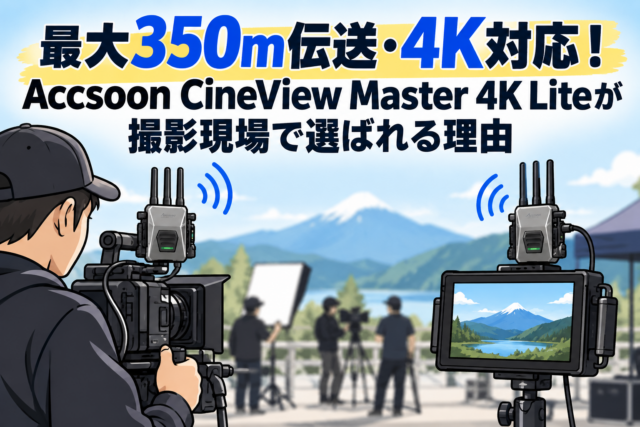
CineView HE WIT04-HEは、見通しの良い環境において最大350m(1200ft)という長距離の映像伝送性能を備えています。この伝送距離は、広い会場でのイベント撮影や、屋外ロケーションでの映像制作において十分な自由度を確保するものです。カメラマンとディレクター、あるいは配信オペレーターが離れた位置に配置される撮影シーンにおいても、ケーブルの制約を受けずに映像を共有できる点は、現場の運用効率を大きく向上させます。
また、屋外での利用が想定された設計となっているため、ロケ撮影やスポーツイベント、ドローンとの併用など、多様なシチュエーションで活用が可能です。ただし、最大伝送距離はあくまで理想的な見通し環境における数値であり、障害物や電波干渉の影響を受けると実効距離は短くなります。実際の運用にあたっては、送受信機の間に遮蔽物が入らないよう配置を工夫すること、アンテナの向きを最適化することが、安定した長距離伝送を実現するための重要なポイントとなります。事前の現場テストを推奨いたします。
超低遅延を実現する技術的な仕組み
ライブ配信や映像制作において、遅延は演出や進行に直接影響を及ぼす重要な要素です。CineView HE WIT04-HEは超低遅延を実現するよう設計されており、送信側から受信側へ映像が届くまでのタイムラグを最小限に抑えています。これにより、カメラ操作とモニター映像のズレがほとんど感じられず、リアルタイム性が求められる現場でも快適に運用できます。
この低遅延性能は、効率的な映像エンコード処理と、デュアルバンドによる安定した無線伝送の組み合わせによって実現されています。映像データを高速に圧縮・送信し、受信側で迅速に復号することで、映像の遅延を体感しにくいレベルにまで抑制しています。特にトークイベントやインタビューなど、映像と音声の同期が重要な配信では、この低遅延特性が視聴者の満足度に直結いたします。なお、実際の遅延量は解像度設定やネットワーク環境によって変動するため、本番前に必ず動作確認を行い、想定される用途に対して許容範囲内であるかを検証しておくことが望ましいといえます。
UVC対応とHDMIループアウトの活用メリット
CineView HE WIT04-HEはUVC(USB Video Class)に対応しており、レシーバーをUSB経由でPCに接続するだけで、追加のキャプチャデバイスを用意することなく映像ソースとして認識させることができます。OBSをはじめとする配信ソフトウェアで直接映像を取り込めるため、機材構成をシンプルにできる点は、コストと準備の手間を削減する大きな利点です。UVC対応により、ライブストリーミングの導入ハードルが大きく下がります。
さらに、HDMIループアウト機能を備えている点も注目すべき特徴です。ループアウトを活用することで、受信した映像を別のモニターや録画機器へ同時に出力でき、複数の用途で映像を共有できます。たとえば、PCでの配信と現場モニターでの確認を並行して行いたい場合に、この機能が威力を発揮します。UVCによるPCへの取り込みとHDMIループアウトによる外部出力を組み合わせることで、配信・モニタリング・記録を同時に実現する柔軟なワークフローを構築できるため、プロフェッショナルな映像制作現場に適した設計といえるでしょう。
導入前に準備すべき機材と接続環境
トランスミッターとレシーバーの構成確認
Accsoon CineView HE WIT04-HEを導入するにあたり、まず本製品の基本構成を正確に把握することが重要です。本システムは、カメラ側に接続して映像を送信するトランスミッター(送信機)と、PCやモニター側で映像を受信するレシーバー(受信機)の組み合わせによって成り立っています。両者が正しくペアリングされて初めて、ワイヤレスでの映像伝送が可能となるため、導入前に各機器の役割と接続方向を確認しておく必要があります。
購入時には、トランスミッターとレシーバーがセットになっているか、あるいは追加のレシーバーが必要な運用形態であるかを確認しておくとよいでしょう。マルチスクリーン運用を想定する場合、複数のレシーバーを追加することで、一つの映像ソースを複数のデバイスで同時に受信することも可能です。運用目的に応じた構成を事前に整理し、必要な機器の数量を明確にしておくことで、現場での混乱を防ぎ、スムーズな配信環境の構築につなげることができます。付属品や本体のファームウェアバージョンについても、あわせて確認しておくことを推奨いたします。
カメラおよびPCとの接続に必要なケーブル類
安定した映像伝送を実現するためには、適切なケーブル類の準備が欠かせません。トランスミッター側では、カメラのHDMI出力端子とトランスミッターのHDMI入力端子を接続するためのHDMIケーブルが必要です。カメラの端子形状に応じて、標準HDMI、ミニHDMI、マイクロHDMIのいずれかを選定してください。端子形状を誤ると接続できないため、事前にカメラの仕様を確認することが重要です。
レシーバー側では、用途に応じて接続ケーブルが変わります。UVC経由でPCへ映像を取り込む場合はUSBケーブルを、外部モニターやHDMIループアウトを利用する場合はHDMIケーブルを準備します。以下に主なケーブル構成をまとめます。
- トランスミッター側:カメラ用HDMIケーブル(端子形状を要確認)
- レシーバー側(PC接続):UVC対応のUSBケーブル
- レシーバー側(モニター出力):HDMIケーブル
また、ケーブルの長さや品質も安定性に影響します。特にUSBケーブルはデータ転送に対応した規格のものを選ぶことで、UVC接続時のトラブルを回避できます。予備のケーブルを用意しておくと、現場での不測の事態にも対応しやすくなります。
安定した配信のためのネットワーク環境整備
CineView HE WIT04-HE自体は独立したワイヤレス伝送を行いますが、YouTube配信などのライブストリーミングを行う場合は、PCとインターネットを接続するためのネットワーク環境の整備が不可欠です。映像伝送の無線とインターネット回線は別系統である点を理解し、双方の安定性を確保する必要があります。特に高画質配信では十分なアップロード帯域が求められるため、事前の速度測定が重要です。
安定した配信のためには、可能な限り有線LAN接続を推奨いたします。Wi-Fi経由でのインターネット接続は、CineView HEの映像伝送に使用する周波数帯と干渉する可能性があるためです。特に2.4GHz帯や5GHz帯を配信システムが利用している場合、同じ周波数帯を使う環境では相互干渉が生じ、映像の途切れや配信の不安定化を招くおそれがあります。屋外配信でモバイル回線を利用する際は、電波状況の良い場所を選び、必要に応じて回線の冗長化を検討することで、安定した運用を実現できます。本番前には必ず配信テストを行いましょう。
電源とマウント方法に関する事前準備
ワイヤレス伝送システムの運用において、電源の確保は見落とされがちですが極めて重要な準備事項です。CineView HE WIT04-HEのトランスミッターとレシーバーは、それぞれに電源供給が必要となります。カメラ用のバッテリー(NP-Fシリーズなど)を利用できる場合や、USB給電に対応している場合があるため、自身の運用環境に合わせた給電方法を確認し、長時間の撮影や配信に耐えられる電源プランを立てておく必要があります。
特に屋外での長時間運用を想定する場合、予備バッテリーやモバイルバッテリーの準備は必須といえます。電源が切れると映像伝送が途絶えてしまうため、バッテリー残量の管理を徹底することが安定運用の鍵となります。また、マウント方法についても事前の計画が求められます。トランスミッターはカメラのコールドシューやケージに取り付けるのが一般的で、レシーバーはモニターやPC周辺に配置します。取り付け位置によってアンテナの向きや電波の受信状態が変わるため、伝送性能を最大化できる配置を現場テストで見極めておくことを推奨いたします。
Accsoon CineView HEの初期セットアップ手順
トランスミッターとレシーバーのペアリング設定
CineView HE WIT04-HEを使用する第一歩は、トランスミッターとレシーバーを正しくペアリングすることです。セットで購入した製品の場合、多くは工場出荷時に既にペアリングが完了しており、電源を投入するだけで自動的に接続が確立されます。まずは両機器の電源を入れ、映像が正常に伝送されるかを確認してください。接続が確立されると、レシーバー側で送信元の映像が表示されるようになります。
新たにレシーバーを追加する場合や、ペアリングが解除されてしまった場合には、手動でのペアリング作業が必要となります。一般的には、各機器のペアリングボタンを操作するか、専用アプリケーションを介して設定を行います。Accsoonは専用のスマートフォンアプリを提供しており、アプリ経由で機器の状態確認や各種設定を直感的に行うことができます。ペアリングがうまくいかない場合は、機器を近づけた状態で再度試みる、ファームウェアを最新版に更新するといった対応が有効です。安定した映像伝送の基盤となる工程であるため、本番前に確実に接続状態を確認しておくことが重要です。
デュアルバンド周波数の選択と最適化
CineView HE WIT04-HEのデュアルバンド機能を最大限に活用するためには、運用環境に応じた適切な周波数帯の選択が重要です。2.4GHz帯は障害物に強く伝送距離を稼ぎやすい特性がある一方、Wi-Fi機器やBluetooth機器など多くの電子機器が利用するため混雑しやすい傾向があります。対して5GHz帯は干渉が比較的少なく高品質な伝送に適していますが、障害物の影響を受けやすいという特性を持ちます。
撮影現場の電波環境を把握したうえで、より安定した周波数帯を選択することが、映像の途切れや遅延を防ぐ鍵となります。専用アプリを利用すれば、周辺の電波状況を確認しながら最適なチャンネルを選択できる場合があります。混雑した環境では自動選択機能に頼らず、手動で空いているチャンネルを指定することで、より安定した伝送を実現できることもあります。特にイベント会場など多数の無線機器が稼働する環境では、事前に複数の周波数帯とチャンネルを試し、最も安定した設定を見極めておくことを推奨いたします。この最適化作業が、本番での安定運用を大きく左右いたします。
映像入力・出力の接続と動作確認
ペアリングと周波数設定が完了したら、実際の映像入力と出力の接続を行い、動作確認を実施します。まずトランスミッター側では、カメラのHDMI出力とトランスミッターのHDMI入力を接続し、カメラから映像信号が正しく送出されているかを確認します。カメラの出力設定が1080Pに対応しているか、クリーンな映像出力(撮影情報などが表示されない状態)になっているかも、あわせてチェックしておくとよいでしょう。
次にレシーバー側では、PCへUVC経由のUSB接続を行うか、モニターへHDMI接続を行い、伝送された映像が正常に表示されるかを確認します。映像が表示されない場合は、ケーブルの接続状態、機器の電源、ペアリング状態を順に点検してください。動作確認の段階では、映像の遅延具合や画質、途切れの有無を実際の運用条件に近い形で検証しておくことが重要です。カメラを動かした際のモニター映像の追従性や、伝送距離を変えた際の安定性も確認しておくと、本番での想定外のトラブルを未然に防ぐことができます。この工程を丁寧に行うことが、信頼性の高い配信環境の構築につながります。
マルチスクリーン表示の設定方法
CineView HE WIT04-HEは、一つのトランスミッターから複数のレシーバーへ同時に映像を伝送するマルチスクリーン表示に対応しています。この機能を活用することで、ディレクター、カメラマン、配信オペレーターなど、複数の担当者がそれぞれのデバイスで同一の映像を同時に確認できるようになり、チームでの映像制作における連携効率が飛躍的に向上いたします。大規模な撮影現場やイベント配信において特に有用な機能です。
マルチスクリーン運用を行うには、追加のレシーバーをトランスミッターに対してペアリングする必要があります。一台のトランスミッターに対して複数のレシーバーを登録することで、同時受信が可能となります。専用アプリを利用する場合は、スマートフォンやタブレットもモニタリングデバイスとして活用できるため、専用のモニターを増設することなく確認端末を増やせる利点があります。ただし、受信デバイスの数が増えると伝送品質や遅延に影響が出る可能性もあるため、運用規模に応じて適切な台数を見極めることが重要です。本番前に全デバイスでの表示状態と安定性を確認し、想定した運用が実現できるかを検証しておきましょう。
OBSでのライブ配信設定と最適化
UVC経由でのソースキャプチャ設定
OBSでCineView HE WIT04-HEの映像を配信ソースとして利用する際、UVC対応の恩恵を最大限に活用できます。レシーバーをUSBケーブルでPCに接続すると、OSがUVCデバイスとして自動的に認識するため、専用ドライバのインストールや追加のキャプチャボードを用意する必要がありません。この手軽さは、配信準備の時間短縮とコスト削減の両面で大きなメリットをもたらします。
OBS側での設定手順としては、まず「ソース」パネルの追加ボタンから「映像キャプチャデバイス」を選択します。新規ソースを作成した後、デバイス一覧からCineView HEのレシーバーに対応するデバイスを選択することで、伝送された映像がプレビュー画面に表示されます。この際、解像度やフレームレートの設定項目が表示されるため、後述する推奨設定に合わせて調整してください。映像が正しく表示されない場合は、USB接続を一度解除して再接続する、別のUSBポートを試す、OBSを再起動するといった対応が有効です。UVCの手軽さを活かし、確実にソースを取り込むことが安定配信の第一歩となります。
解像度・ビットレートの推奨設定
OBSでの配信品質を最適化するには、解像度とビットレートのバランスが重要です。CineView HE WIT04-HEは1080Pの映像伝送に対応しているため、キャプチャ設定でも1920×1080の解像度を基本とすることが推奨されます。フレームレートは配信内容に応じて30fpsまたは60fpsを選択しますが、動きの少ないコンテンツであれば30fpsで十分な品質を確保できます。
ビットレートは配信プラットフォームやネットワーク環境に応じて調整します。以下に一般的な推奨設定の目安をまとめます。
| 解像度 | フレームレート | 推奨ビットレート |
|---|---|---|
| 1920×1080 | 30fps | 4,000〜6,000kbps |
| 1920×1080 | 60fps | 6,000〜9,000kbps |
| 1280×720 | 30fps | 2,500〜4,000kbps |
ビットレートを高く設定すれば画質は向上しますが、アップロード回線の帯域を超えると配信が不安定になります。自身のインターネット回線のアップロード速度を測定し、その7割程度を上限の目安とすることで、安定した配信を維持できます。回線に余裕がない場合は、解像度を720Pに下げることも有効な選択肢です。
低遅延を維持するためのOBSパラメータ調整
CineView HE WIT04-HEの超低遅延性能を配信でも活かすためには、OBS側のパラメータ調整が重要となります。まず、エンコーダの設定において、ハードウェアエンコード(NVENCやQSVなど)を利用することで、CPU負荷を抑えつつ効率的な映像処理が可能となり、結果として遅延の抑制につながります。使用しているPCのスペックに応じて、最適なエンコーダを選択してください。
加えて、エンコーダのプリセット設定では、画質と処理速度のバランスを考慮する必要があります。低遅延を重視する場合は、キーフレーム間隔を2秒程度に設定し、レート制御方式をCBR(固定ビットレート)にすることで、配信の安定性と遅延の低減を両立できます。また、OBSの映像キャプチャデバイスのプロパティ内にあるバッファリング設定を無効化またはオートに設定することで、キャプチャ段階での遅延を最小限に抑えられます。ただし、バッファリングを無効化すると環境によっては映像のカクつきが生じる場合があるため、実際の配信環境でテストを行い、遅延と安定性の最適なバランスを見極めることが肝要です。本番前の検証を欠かさないようにしましょう。
配信シーンとレイアウトの構築手順
OBSでは複数のシーンを作成し、それぞれに異なるレイアウトを設定することで、配信中の演出に幅を持たせることができます。CineView HEから取り込んだカメラ映像をメインソースとしつつ、テロップ、ロゴ、待機画面、コメント表示などの要素を組み合わせることで、視聴者にとって見やすく魅力的な配信画面を構築できます。用途に応じたシーンを事前に用意しておくことが、円滑な配信運用の鍵となります。
具体的な構築手順としては、まず「シーン」パネルで配信の場面ごとにシーンを作成します。たとえば「開始待機」「メイン配信」「休憩」といった区分でシーンを分けておくと、進行に合わせてワンクリックで切り替えられます。各シーン内には映像キャプチャデバイス、画像、テキストなどのソースを配置し、サイズや位置を調整してレイアウトを完成させます。CineView HEの映像は各シーンで共通して利用できるため、一度設定したソースを複数のシーンで参照する形にすると効率的です。シーン切り替え時のトランジション効果を設定しておくと、より洗練された配信を実現できます。本番前に一連の切り替え動作を確認しておきましょう。
YouTube配信での運用とトラブルシューティング
YouTube Liveへの接続と配信開始手順
OBSでの設定が完了したら、YouTube Liveへ接続して配信を開始します。まずYouTube Studioのライブ配信管理画面にアクセスし、新規のライブ配信を作成します。タイトル、説明文、公開範囲、サムネイルなどを設定した後、配信に使用するストリームキーを取得します。このストリームキーは配信の認証情報であり、第三者に漏らさないよう厳重に管理する必要があります。
次にOBSの「設定」から「配信」項目を開き、サービスとして「YouTube – RTMPS」を選択します。アカウント連携を行うか、取得したストリームキーを直接入力することで、OBSとYouTubeの接続が確立されます。設定完了後、OBSの「配信開始」ボタンを押すと、映像がYouTube側へ送信され始めます。YouTube Studio側のプレビュー画面で映像と音声が正常に届いていることを確認してから、正式に配信を公開する流れが安全です。CineView HEからの映像が遅延なく届いているか、この段階で最終確認を行うことで、視聴者に高品質な配信を届けることができます。
屋外配信時の電波干渉への対処法
屋外配信では、周囲の電波環境がCineView HE WIT04-HEの映像伝送に影響を及ぼす場合があります。特に人が多く集まるイベント会場や、多数のWi-Fi機器が稼働する都市部では、電波干渉によって映像の途切れや遅延が発生するリスクが高まります。こうした環境では、デュアルバンド機能を活用し、混雑の少ない周波数帯やチャンネルへ切り替えることが最も効果的な対処法となります。
具体的には、本番前に専用アプリなどで周辺の電波状況を確認し、干渉の少ないチャンネルを選択しておくことが重要です。また、トランスミッターとレシーバーの間に人体や金属などの障害物が入らないよう、機器の配置と設置高さを工夫することも有効です。アンテナの向きを調整し、送受信機が互いに正対するよう配置することで、伝送効率を高められます。伝送距離が最大350mとはいえ、屋外の実環境では障害物や干渉の影響で実効距離が短くなるため、余裕を持った距離設定を心がけてください。可能であれば、事前に現地でテスト伝送を行い、安定するポジションを把握しておくことを強く推奨いたします。
映像の途切れや遅延が発生した場合の対応
配信中に映像の途切れや遅延が発生した場合は、原因を切り分けて対処することが重要です。まず、問題がCineView HEの無線伝送側にあるのか、それともインターネット回線を含む配信側にあるのかを判別します。レシーバーで受信した映像自体が途切れている場合は無線伝送の問題であり、OBSのプレビューは正常だが視聴者側で途切れる場合は配信回線の問題である可能性が高くなります。
無線伝送側の問題であれば、周波数帯やチャンネルの変更、機器間の距離短縮、障害物の除去、アンテナの向き調整といった対応が有効です。配信回線側の問題であれば、ビットレートを下げてアップロード帯域への負荷を軽減する、有線LAN接続に切り替える、回線の混雑時間帯を避けるといった対策を検討します。以下に主なチェックポイントを整理します。
- 無線側:周波数・チャンネル変更、距離短縮、障害物の除去
- 配信側:ビットレート調整、有線LAN接続、回線状態の確認
- 機器側:バッテリー残量、ケーブル接続、ファームウェア更新
トラブル発生時に迅速に対応できるよう、これらの対処法を事前に把握し、予備の機材や設定を準備しておくことが、安定した配信運用につながります。
安定運用のための機材メンテナンスと注意点
CineView HE WIT04-HEを長期にわたり安定して運用するためには、日常的な機材メンテナンスと適切な取り扱いが欠かせません。まず、ファームウェアを定期的に確認し、最新版に更新しておくことが重要です。メーカーは機能改善や不具合修正のためにファームウェアを更新することがあり、最新の状態を維持することで、より安定した伝送と新機能の恩恵を受けられます。専用アプリを通じて更新状況を確認する習慣をつけましょう。
また、物理的な取り扱いにも注意が必要です。トランスミッターとレシーバーは精密機器であるため、衝撃や高温多湿の環境を避け、使用後は乾燥した清潔な場所で保管してください。端子部分やアンテナに損傷がないか定期的に点検し、ケーブル類の断線や接触不良も早期に発見できるよう心がけることが大切です。バッテリーを使用する場合は、過放電や過充電を避け、適切な充電サイクルを維持することで長寿命化を図れます。これらのメンテナンスを継続的に実施することで、本番での予期せぬトラブルを未然に防ぎ、映像制作やライブ配信の現場で信頼性の高い運用を実現できます。日頃からの点検を習慣化することをおすすめいたします。