050-3158-3507
 お問い合わせ

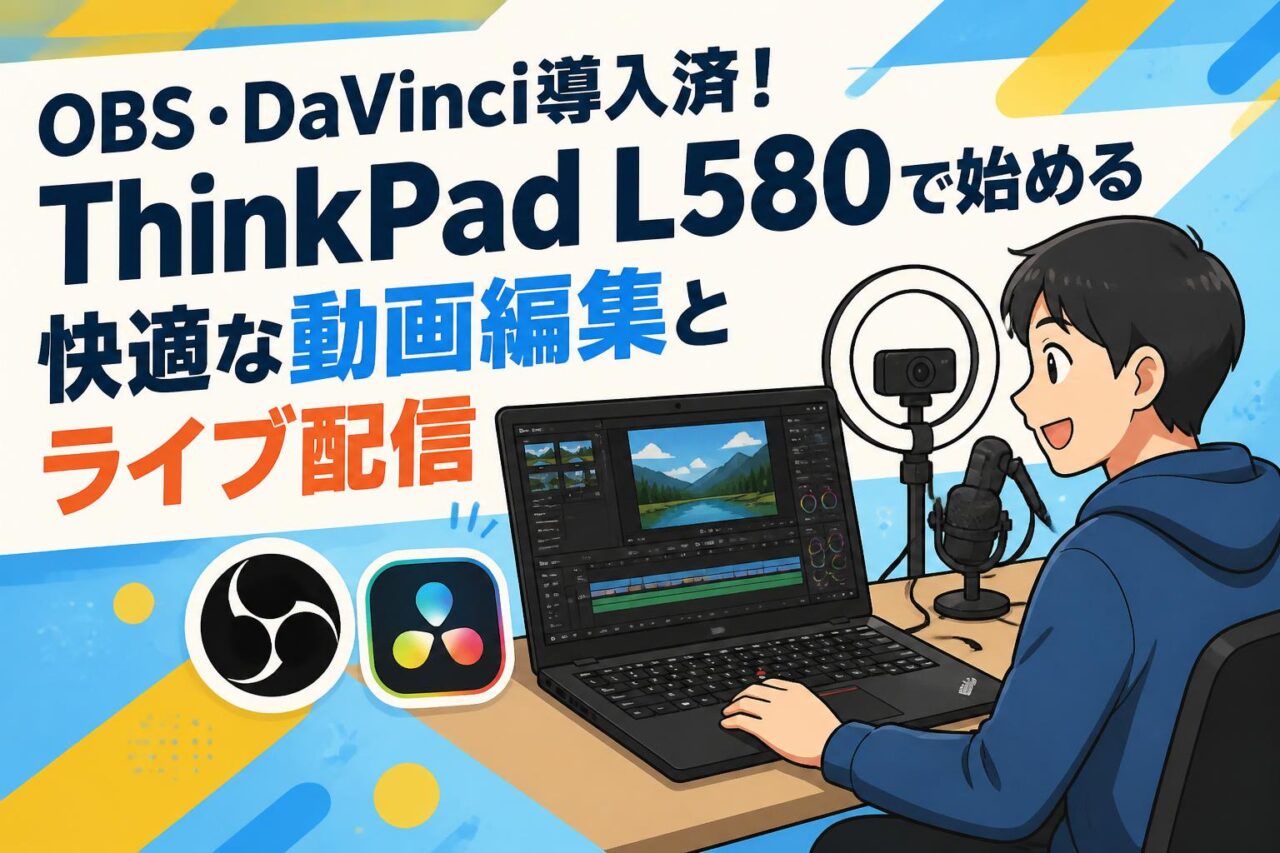







テレワークの普及やデジタルコンテンツの需要増加に伴い、自宅やオフィスで手軽に動画編集やライブ配信を行えるPC環境へのニーズが急速に高まっています。しかし、初心者にとって、スペック選定や必要なソフトウェアの導入、複雑な初期設定は大きなハードルです。そこでおすすめしたいのが、優れた耐久性と信頼性を誇るビジネスノートパソコン「Lenovo ThinkPad L580」です。本機は、高性能な第8世代インテル Core i7プロセッサーと高速SSD、そして視認性に優れた15.6インチの大画面を搭載しているだけでなく、動画編集ソフト「DaVinci Resolve」やライブ配信ソフト「OBS Studio」などの強力なツールがプリインストールされており、届いてすぐに作業を開始できる即戦力モデルとなっています。本記事では、このThinkPad L580がクリエイティブ活動やビジネスシーンにおいて、いかに高い実用性を発揮するのか、そのスペックと魅力を詳しく解説いたします。
動画編集・配信に最適!ThinkPad L580の優れた3つの基本スペック
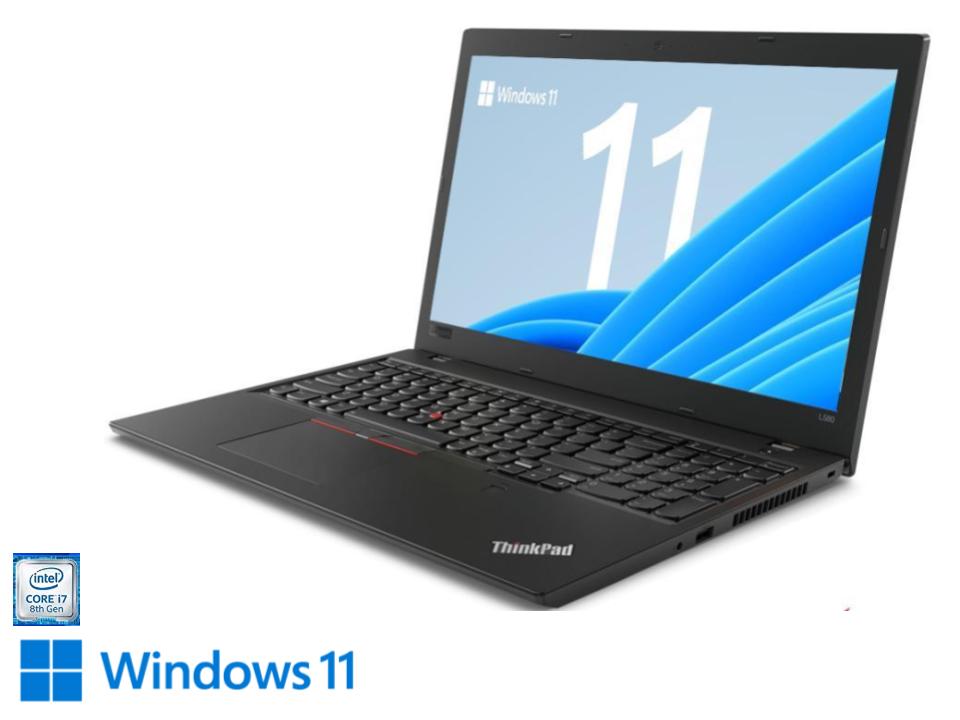
高負荷な作業もこなす第8世代インテル Core i7-8550Uプロセッサー
ThinkPad L580の心臓部には、優れた演算処理能力を誇る「第8世代インテル Core i7-8550Uプロセッサー(最大動作周波数4.00GHz、4コア/8スレッド)」が搭載されています。従来の2コアプロセッサーと比較して、マルチタスク時の処理速度が大幅に向上しており、動画編集ソフトでのレンダリング作業や、ライブ配信時のリアルタイムな映像エンコード処理といった、高負荷がかかるシーンでもスムーズな動作を維持します。これにより、ビジネスシーンにおける膨大なExcelデータの集計やプレゼンテーション資料の同時作成はもちろん、ZoomやMicrosoft Teamsを起動しながらバックグラウンドで他のアプリケーションを動作させるような、プロフェッショナル向けの高度なマルチタスク環境でもストレスのない快適な処理速度を提供し、クリエイターやビジネスパーソンの生産性を最大化します。
高速起動と快適な操作性を実現する大容量SSDと8GBメモリ
システムを快適に運用するための物理的な構成として、本機は256GBから512GBの高速SSD(Solid State Drive)と、8GBの大容量メインメモリを標準搭載しています。物理的な回転ディスクを持つ従来のHDDとは異なり、SSDはデータの読み書き速度が圧倒的に速いため、PCの電源を入れてからわずか数秒でWindows 11が起動し、日常の業務やクリエイティブ作業を待ち時間なくスムーズに開始できます。また、8GBのメモリ容量により、複数のWebブラウザのタブを同時に開きながら、オフィスソフトや動画編集ソフトを並行して実行しても、メモリ不足によるシステム全体のフリーズや速度低下(遅延)が起きにくく、常に安定したパフォーマンスを維持します。このように、ストレージの高速性とメモリの余裕が相乗効果を生み出し、すべての作業プロセスを快適にサポートします。
視認性が高く作業効率を上げる15.6インチの大画面ディスプレイ
クリエイティブな作業やオフィスの資料作成において、画面の大きさと視認性の高さは作業効率に直結する非常に重要な要素です。ThinkPad L580は、持ち運びやすさを維持しながらも作業領域を十分に確保できる「15.6インチ」の大型ディスプレイを採用しています。このサイズは、動画編集ソフトのタイムライン、複数の音声トラック、エフェクト調整パネルなどを一度に表示しても窮屈さを感じにくく、正確な編集作業を可能にします。また、画面が広いことで、Wordでの文書作成とWebブラウザでの情報収集を左右に2画面に分割して並行作業する「スプリットビュー」などのマルチウィンドウ操作が快適に行え、スクロールの手間を劇的に削減します。長時間の作業でも目が疲れにくく、ビジネスユースからホビーユースまで、あらゆるタスクの視覚的なストレスを軽減します。
届いてすぐに使える!プリインストールされた3つの強力なクリエイティブソフト

本格的な動画編集が無料で始められる「DaVinci Resolve」
動画制作を始めるにあたって、ソフトウェアの選定や導入設定は難しい課題の一つですが、本機には世界中の映画制作やプロの映像クリエイターが愛用する無償版の動画編集ソフト「DaVinci Resolve」があらかじめインストールされています。これにより、初心者の方でも購入したその日から、カット編集、テロップ(文字)入れ、BGMの追加、さらには業界標準とされる高度なカラーグレーディング(色彩調整)やノイズ低減処理まで、あらゆる動画編集作業をシームレスに行うことができます。ThinkPad L580のスペックとDaVinci Resolveの優れた最適化技術が融合することで、フルHD画質の動画編集であればストレスなく直感的なタイムライン操作が可能となり、YouTube動画の作成や、SNS向けのプロモーション映像、社内の研修用マニュアル動画などをプロレベルの品質で効率的に制作することができます。
高画質なライブ配信や画面録画を可能にする「OBS Studio」
ライブ配信やパソコン画面のキャプチャ(録画)に必須とされる業界標準の無料オープンソースソフト「OBS Studio(Open Broadcaster Software)」も導入済みです。このソフトウェアを使用することで、YouTube Live、Twitch、ニコニコ生放送、Facebook Liveなどの主要な各種配信プラットフォームへの高品質なライブ配信が、簡単な設定だけで簡単に行えます。OBS Studioは、内蔵のWebカメラ映像とPCのデスクトップ画面、マイク音声、さらにはゲーム画面や画像などを、1つの画面(ソース)にレイアウトして重ね合わせて配信できるため、ゲーム実況、eラーニング講義、オンラインセミナー(ウェビナー)などの高品質なコンテンツ制作が可能です。優れた配信・録画機能により、社内会議のアーカイブ作成やプレゼンテーションの動画化も効率的に行えます。
マルチカメラ配信をスムーズに管理する「ATEM Software Control」
ライブ配信のクオリティをさらに高めるためのプロ向けソフトウェアとして、Blackmagic Design社が提供する「ATEM Software Control」がプリインストールされています。これは、外付けの物理ビデオスイッチャーである「ATEM Mini」シリーズなどの周辺機器を、PCの画面上から高度に遠隔操作するための専用アプリケーションです。このソフトを活用することで、複数のビデオカメラやPCの映像出力をボタン一つでスムーズに切り替える「マルチカメラ配信」が可能となり、プレゼンターのアップ映像と資料画面を交互にスイッチングするような、洗練されたテレビ番組風のライブ配信やオンラインセミナーを実現できます。接続されたハードウェアの各入力チャンネルの音量調整(ミキサー機能)や、PinP(ピクチャー・イン・ピクチャー)などの画面構成を直感的なGUIで制御でき、よりプロフェッショナルな映像演出をサポートします。
テレワークも快適!ビジネスシーンで活躍する3つの実用的な機能

Webカメラ内蔵でスムーズに開始できる「Zoom」「Microsoft Teams」対応
現在のビジネスシーンにおいて必須となったオンラインコミュニケーションを円滑にするため、ThinkPad L580のディスプレイ上部には高品質なWebカメラが標準搭載されています。さらに、世界中で広く利用されているオンライン会議ツール「Zoom」および「Microsoft Teams」がセットアップされており、アカウントを設定するだけですぐにテレワークやオンライン会議に参加可能です。内蔵のカメラと高性能マイク、そして定評のあるドルビーオーディオ対応のスピーカーを使用すれば、外付けのヘッドセットや外部Webカメラを別途用意する煩わしさから解放され、自宅リビングや急な出張先のホテル、オフィスのミーティングスペースなど、場所を選ばずにクリアな音声と映像で打ち合わせや面談を開始できます。コミュニケーションのハードルを下げ、業務のスピード感を大きく向上させます。
資料作成や事務作業を強力にサポートする「WPS Office」
ビジネス文書の作成、数値管理、プレゼンテーション用スライドの構築に欠かせないオフィスソフトとして、Microsoft Officeとの高い互換性を誇る「WPS Office」がプリインストールされています。WPS Officeには、ワープロ(Writer)、表計算(Spreadsheets)、プレゼンテーション(Presentation)の3つの主要アプリケーションが含まれており、MicrosoftのWord、Excel、PowerPointで作成されたファイル(.docx、.xlsx、.pptxなど)をそのまま開いて編集・保存することが可能です。フォントやレイアウトの再現性が高いため、社内外とのビジネス文書のやり取りも滞りなく行えます。ThinkPad L580の快適なキーボードタッチと組み合わせることで、報告書の執筆、売上管理のグラフ作成、会議用スライドの修正といった日常的な事務作業が快適かつ正確に進められます。
最新OS「Windows 11」による安全で快適なオフィス動作環境
本機は、Microsoftの最新オペレーティングシステム「Windows 11」をインストールした状態で出荷されます。Windows 11は、最新のセキュリティ対策がシステムレベルで施されており、ランサムウェアやウイルス感染などのサイバー脅威からビジネスの重要なデータや個人情報を保護します。また、一新された洗練されたユーザーインターフェースにより、タスクバーやスタートメニューへのアクセスがより直感的になりました。複数の作業画面を整理整頓できる「スナップレイアウト」機能などの最新システム機能も活用でき、複数のフォルダやブラウザ、ビジネスアプリを同時に並べて作業する際の情報整理が容易になります。今後も長期にわたってセキュリティパッチや最新のアプリケーションサポートを受けられるため、ビジネス用途においても安心して使い続けることが可能です。
初心者でも安心!ThinkPad L580を活用した配信・編集の3つのステップ

内蔵WebカメラとOBS Studioを組み合わせたライブ配信の始め方
ThinkPad L580を使ってライブ配信を始める手順は、非常にシンプルです。まず、プリインストールされている「OBS Studio」を起動し、画面下部の「ソース」パネルにあるプラス(+)ボタンをクリックします。一覧から「映像キャプチャデバイス」を選択して保存すると、自動的にPC内蔵のWebカメラが認識され、画面上に自分の映像が表示されます。次に、「音声入力キャプチャ」から内蔵マイクを選択し、自身の声が音量メーターに反応していることを確認します。最後に、YouTubeなどの配信プラットフォームから取得した「配信キー」を、OBSの「設定」メニュー内にある「配信」項目に入力し、右下の「配信開始」ボタンを押すだけで、誰でも簡単かつ高画質なライブ配信を即座に開始することができます。事前に画面のレイアウトを調整し、画像やテキストを追加してオリジナリティ溢れる配信画面を作成することも容易です。
DaVinci Resolveを使用した初心者向け動画編集の基本ワークフロー
動画編集をスムーズに行うためには、「DaVinci Resolve」の基本ワークフローを理解することが近道です。編集の基本ステップは以下の3つの流れで進みます。まずはソフトを起動して新規プロジェクトを作成し、スマホやカメラで撮影した動画ファイルをドラッグ&ドロップで「メディアプール」に読み込みます。次に、画面下部の「エディット」ページに移動し、読み込んだ動画素材をタイムラインに並べ、不要な部分をハサミツール(カット)で切り取り、シーンを繋ぎ合わせます。最後に「タイトル」ツールを使ってテキスト(字幕やテロップ)を入力し、お好みのBGM(音楽)をタイムラインの下部オーディオトラックに追加します。編集が完了したら、右下の「デリバー」ページを開き、YouTube用などの書き出しプリセットを選択して「レンダリング開始」を実行すれば、自動的に1本の動画ファイルとして保存され、いつでもアップロード可能な状態になります。
外部モニターや周辺機器を接続した効率的なクリエイティブ環境の構築
ThinkPad L580には、HDMIポートや高速なUSB Type-Cポートなど、豊富な拡張インターフェースが備わっています。この特徴を活かして、自宅やオフィスでさらに作業効率を高めるためのクリエイティブ環境を構築しましょう。具体的な周辺機器の接続アイデアと、それぞれのメリットを以下の表にまとめました。外部機器を組み合わせることで、ノートパソコン単体での作業を大幅に超える快適なデスクトップ環境を実現できます。
| 接続する周辺機器 | 接続方法 | 導入による具体的なメリット・作業効率への効果 |
|---|---|---|
| 外部モニター(21〜27インチ等) | HDMIケーブル | 画面領域を2画面(デュアルディスプレイ)に拡張。動画のプレビュー画面と編集用タイムラインを別画面に分離表示することで、作業ミスを防ぎ効率を最大化。 |
| 外部USBマイク または ヘッドセット | USBポート / 音声端子 | 周囲の環境雑音(ノイズ)をカットし、よりクリアで聴き取りやすい音声をライブ配信やWeb会議に届けることが可能になり、プロのような音質を確保。 |
| ATEM Mini(ビデオスイッチャー) | USB Type-C / HDMI | 手元操作での物理スイッチングが可能になり、複数台のカメラ映像やゲーム画面などを瞬時に切り替える、本格的で臨場感のある番組配信環境を構築。 |
このように、本体に備え付けられた端子群を活用して周辺機器と連携させることで、ThinkPad L580は単なるポータブルデバイスに留まらず、プロフェッショナルな映像制作スタジオのコントロールセンターとして機能します。自分のスキルアップや用途に合わせて機材を段階的にアップグレードできる柔軟性も、このパソコンが多くのクリエイターに支持され続けている大きな理由です。