050-3158-3507
 お問い合わせ

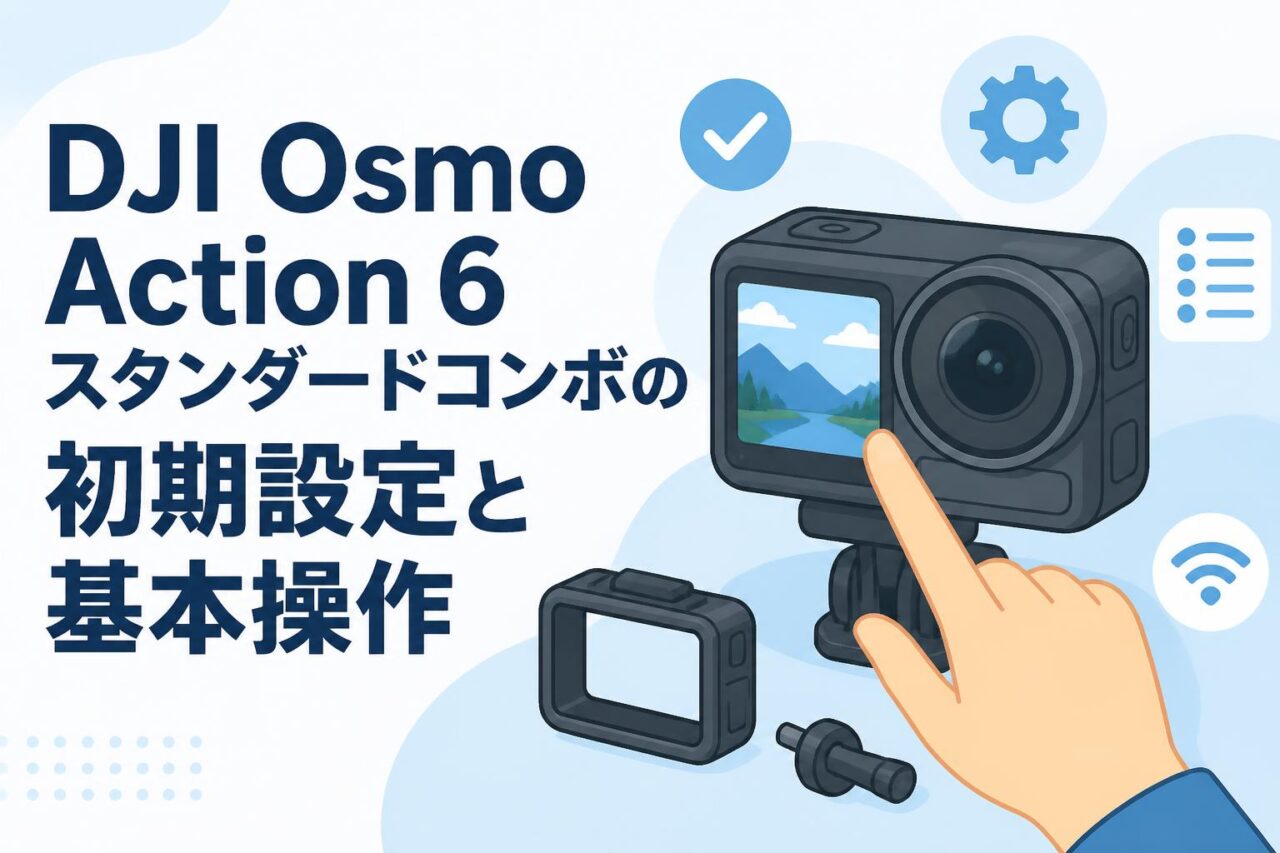







近年、アウトドアでのスポーツ撮影や旅行時のVlog撮影を行う動画クリエイターが急増しています。その中でも、優れた手ブレ補正機能と高画質動画性能を兼ね備えたウェアラブルカメラとして注目を集めているのが、DJI(ディージェイアイ)の最新アクションカム「DJI Osmo Action 6 スタンダードコンボ(オズモアクション6)」です。本記事では、この高性能なデジタルカメラ・小型カメラを初めて手にした方向けに、初期設定のステップから基本的な操作方法、高品質な映像を撮影するためのベストな設定、およびシーン別の具体的な活用方法までをビジネス視点でわかりやすく解説します。防水カメラとしての水中撮影やモトブログでの車載撮影など、あらゆるアクティビティで活躍する本機のポテンシャルを最大限に引き出しましょう。
DJI Osmo Action 6 スタンダードコンボの概要と同梱品
パッケージ内容と同梱されているアクセサリーの確認
DJI Osmo Action 6 スタンダードコンボは、開封後すぐに本格的な撮影を開始できるように設計された基本パッケージです。同梱品には、オズモアクション6カメラ本体のほか、過酷な環境下でも長時間駆動するExtremeバッテリー、カメラを保護しつつ縦横の設置を瞬時に可能にする保護フレーム(水平・垂直保護フレーム)、クイックリリース式のアダプターマウント、そしてカメラをしっかりと固定するための止めねじが含まれています。さらに、充電やデータ転送に不可欠なType-C to Type-CのPD規格対応ケーブルや、滑り止め防止用の曲面接着ベースも標準装備されており、初心者からプロの動画クリエイターまで、幅広いユーザーが追加アクセサリーを購入することなくアウトドアや日常のVlogカメラとして活用できる充実したセット内容となっています。
アクションカメラとしての主なスペックと新機能
本機は最新のデジタルカメラ技術を凝縮したアクションカメラであり、前世代モデルから大幅な進化を遂げています。1/1.3インチの大型イメージセンサーを搭載し、夜間や低照度環境でもノイズの少ない高画質動画を記録できるほか、最大4K/120fpsのハイフレームレート撮影に対応しているため、スポーツ撮影時の一瞬の動きも滑らかなスローモーションで表現できます。さらに、高度な温度管理システムが導入されたことで、氷点下の極寒地から真夏の炎天下まで、システム停止のリスクを抑えて安定した連続録画が可能となっており、プロフェッショナルな現場でも信頼される圧倒的なタフネス性能と信頼性を誇るウェアラブルカメラに仕上がっています。
スタンダードコンボがVlogやアウトドアに最適な理由
DJI Osmo Action 6 スタンダードコンボがアウトドアやVlog撮影に最適とされる理由は、その優れた携行性と迅速なセッティング力にあります。マグネット式のクイックリリース設計を採用しているため、チェストマウントから手持ちの自撮り棒、さらには自転車のハンドルバーなどへ、工具なしで瞬時にマウントを切り替えることができます。また、本体の前後両面に直感的なタッチ操作に対応したフルカラーディスプレイを搭載しているため、セルフィー撮影時でも正確なフレーミングと設定変更が可能です。これにより、一人での撮影が多い動画クリエイターであっても、アングル確認の手間を省き、テンポの良い撮影ワークフローを実現できます。
広角レンズと高画質動画性能の魅力
本機に搭載された155度の超広角レンズは、人間の視野に近いダイナミックなパースペクティブを再現し、目の前に広がる大自然や臨場感あふれるスポーツの現場を歪みなく捉えることができます。この広角レンズと強力な映像処理エンジンとの相乗効果により、4K解像度のディテール豊かな映像美を余すことなく記録します。さらに、10-bit D-Log Mカラーモードをサポートしているため、編集段階でのカラーグレーディングにおいて膨大な階調表現を保持し、シネマティックな色彩設計が可能です。日常の些細な風景から過酷な冒険の記録まで、あらゆるシーンを息をのむような高画質動画として残せるのが本機の最大の強みです。
初めて使用する際に行う初期設定の4つのステップ
バッテリーの挿入と初回充電の手順
DJI Osmo Action 6を安全かつ快適に使用するための最初のステップは、バッテリーの正しい挿入と充電です。本体側面のバッテリーカバーロックを解除してカバーを開き、極性に注意しながらExtremeバッテリーを奥までしっかりと挿入し、カチッと音がして赤い目印が見えなくなるまでカバーを閉じてください。次に、付属のType-Cケーブルを本体のUSBポートに接続し、推奨される急速充電器(別売のDJI 30W USB-C充電器など)を用いて満充電にします。初回使用時はバッテリーを100%まで充電することで、内部のバッテリーマネジメントシステムがキャリブレーションされ、駆動時間の正確な表示とバッテリー寿命の最大化に繋がります。
専用アプリ「DJI Mimo」のダウンロードとペアリング
本機の機能をフルに活用し、初期アクティベーションを完了させるためには、お手持ちのスマートフォンに専用のモバイルアプリ「DJI Mimo」を導入する必要があります。App StoreまたはGoogle Playストアから「DJI Mimo」をダウンロードしてインストールし、スマートフォンのBluetoothとWi-Fi機能を有効にしてください。次に、カメラの電源を入れ、アプリを起動すると、自動的に近くにあるDJI Osmo Action 6が検出されます。画面に表示される指示に従って接続プロンプトをタップし、カメラ側の画面に表示されるペアリングコードがアプリ上のものと一致していることを確認してペアリングを確立します。
ファームウェアのアップデートとアクティベーション
スマートフォンとのペアリングが成功すると、画面上に製品のアクティベーション(初期有効化)を促す案内が表示されます。画面の指示に従い、DJIアカウントにログインしてデバイスをアクティベートすることで、製品のメーカー保証が正式に開始されます。アクティベーション完了後は、アプリが自動的に最新のファームウェアが存在するかを確認します。新機能の追加や安定性の向上のため、撮影に出かける前に必ずファームウェアを最新バージョンへアップデートしてください。アップデート中はカメラの電源を切らず、スマートフォンの接続を維持したままプロセスが100%完了するまで待機します。
microSDカードの選び方と初期化(フォーマット)方法
4Kや高フレームレートの書き込みに対応するためには、高速なmicroSDカードの選定が必須です。推奨されるスペックは、最低でもUHS-I スピードクラス3(U3)またはビデオスピードクラス30(V30)以上の仕様を持つ、大手メーカー(SanDiskやSamsungなど)の製品です。新しいmicroSDカードをスロットに挿入した後は、必ずカメラ本体での初期化(フォーマット)を行ってください。カメラの画面を上から下にスワイプして設定メニューを開き、「システム設定」から「SDカードをフォーマット」を選択します。この作業により、カードが本機のファイルシステムに最適化され、録画エラーやデータの破損リスクを大幅に低減できます。
撮影を始めるための基本操作と撮影モードの設定
電源のオン・オフとクイックスタート機能の使い方
本体側面にある電源ボタン(クイックスイッチボタン)を長押しすることで、カメラの電源をオン・オフできます。また、本機には一瞬のシャッターチャンスを逃さないための「スナップショット(クイックスタート)」機能が搭載されています。カメラの電源がオフの状態であっても、本体上部にあるシャッター/録画ボタンを1回押すだけで、瞬時にカメラが起動して事前に設定しておいたモードで自動的に録画が開始されます。撮影を終了してもう一度録画ボタンを押すと、録画が停止すると同時に自動的に電源がオフになるため、バッテリー消費を抑えつつ、アウトドアアクティビティ中の決定的な瞬間を即座に捉えることができます。
タッチスクリーンの基本操作とメニュー表示
カメラの操作は、前後2つのタッチスクリーンをスワイプすることで直感的に行えます。画面を上から下にスワイプすると「システム設定」や「コントロールセンター」が表示され、画面の明るさや各種接続設定を行えます。下から上にスワイプすると、解像度やフレームレート、手ブレ補正の設定メニューが開きます。また、左から右へスワイプすることで、撮影済みの動画や写真を再生する「ギャラリー」へ移行し、右から左へスワイプすれば、露出やホワイトバランス、カラー設定などの詳細な撮影パラメータをマニュアル調整できます。前後の画面はシームレスに連動しており、どちら側からでも同様のタッチ操作を受け付けるため、自撮り時も迷わず操作可能です。
主要な撮影モード(動画、写真、スローモーション)の切り替え
DJI Osmo Action 6は、多様なクリエイティブワークに対応する豊富な撮影モードを搭載しています。主要なモードには、標準的な「動画」、静止画を高解像度で記録する「写真」、肉眼では捉えきれない高速な動きを劇的に描写する「スローモーション」があります。これらのモードは、画面を左右にスワイプして切り替えるか、側面のアクションボタン(電源ボタン)を短押しすることで素早く循環して切り替え可能です。各モードではアスペクト比(16:9や垂直撮影用の9:16など)を個別に保存できるため、YouTube用の横長動画と、TikTokやInstagramリールなどのSNS用縦長動画をスムーズに行き来しながら効率よく撮影できます。
クイックスイッチボタンのカスタマイズ方法
本体側面にある「クイックスイッチ(QS)ボタン」は、単なる電源やモード切り替えスイッチに留まらず、ユーザーの好みに応じてカスタマイズが可能です。システム設定の「クイックスイッチ」メニューから、ボタンを短押しした際に切り替える撮影モード(動画、HDR動画、写真、スローモーション、タイムラプスなど)を任意に選択・制限することができます。さらに、頻繁に使用する設定(例:4K/60fpsの手ブレ補正オン動画など)をカスタムプロファイルとして事前に登録しておくことで、このQSボタンを押すだけで即座にお気に入りの撮影構成を呼び出すことができ、フィールドでの設定ミスを防ぎます。
高品質な動画を撮影するための4つのおすすめ設定
手ブレ補正機能「RockSteady」と「HorizonSteady」の選択
本機が誇る強力な電子式手ブレ補正(EIS)システムには、用途に応じて選択可能な2つの代表的なモードがあります。「RockSteady 3.0 / 3.0+」は、マウンテンバイクのダウンヒルやランニングなど、全方向への激しい振動をリアルタイムで極限まで抑え、滑らかな一人称視点(POV)映像作り出します。一方、「HorizonSteady」は、カメラがどれだけ回転(360度)しても地平線を常に水平に維持する画期的な機能です。激しいアクションやカメラの傾きが予想されるスポーツ撮影ではHorizonSteadyを、ダイナミックな臨場感をそのままに手ブレだけを抑えたいアウトドアや街歩きVlogではRockSteadyを選択するのが最適です。
解像度とフレームレートの最適な組み合わせ
プロフェッショナルな高画質動画を撮影するためには、投稿先や編集意図に合わせた解像度とフレームレートの適切な組み合わせが不可欠です。YouTubeや一般的なVlog配信用としては、高精細さと編集時のトリミング耐性を兼ね備えた「4K / 60fps」を標準設定とすることをおすすめします。シネマティックな雰囲気を出したい場合は映画と同様の「4K / 24fps」または「4K / 30fps」に設定し、動きの激しいスポーツや乗り物の車載撮影、後からスローモーション加工を施したいクリエイティブなカットでは「4K / 120fps」や「1080p / 240fps」を選択するなど、演出プランに応じた最適なアプローチを選びましょう。
暗所や水中撮影で役立つ露出とカラー設定
夜間のアウトドアや水深のある水中撮影といった光量が不足しがちな環境下では、カメラ側の露出設定を最適化することがクオリティ向上の鍵となります。通常は「オート(Auto)」設定で十分ですが、低照度環境ではシャッタースピードの下限を「1/100秒」程度に制限し、ISO感度の上限を「ISO 1600」以下に抑えることで、過度なノイズの発生を防ぐことができます。カラープロファイルについては、通常撮影では鮮やかな発色の「標準(Standard)」を、水中撮影やポストプロダクションで精密な色調整を行う場合は、色潰れや白飛びを防ぎ豊かなダイナミックレンジを維持できる「10-bit D-Log M」に設定することをお勧めします。
風切り音低減とオーディオ録音設定の最適化
どれだけ映像が高画質であっても、ノイズにまみれた音声は視聴者の離脱原因になります。DJI Osmo Action 6は、本体に複数のマイクを搭載しており、風切り音をインテリジェントに抑制する「風切り音低減」機能を備えています。風の強い屋外や自転車での走行時には、この機能を「オン」に設定することで、クリアな環境音や話し声を収録できます。さらに音質を極めたい動画クリエイターであれば、内蔵オーディオ設定からゲインを適切に調整するか、または無線接続に対応した「DJI Mic 2」などの外部ワイヤレスマイクを直接ペアリングすることで、プログレードの極めてノイズの少ない音声を収録することが可能になります。
シーン別に見るDJI Osmo Action 6の活用方法
水深のあるアクティビティに対応する防水カメラとしての水中撮影
DJI Osmo Action 6は、防水ケースなしの単体でも優れた防水カメラ性能を誇り、サーフィンやシュノーケリング、ダイビングなどの水中撮影に最適です。水深のある本格的な水中撮影を行う場合は、事前に内蔵の「水温・水中色補正センサー」を有効化しておくことで、水中特有の青かぶりや赤色の減衰を自動的に補正し、南国の美しい海やサンゴ礁をありのままに捉えることができます。また、タッチスクリーンの疎水性コーティングにより、水滴が付着した状態でもスムーズな画面操作が可能です。さらなる深海(最大約60m)へ潜るスキューバダイビングなどでは、別売の専用防水ケース(ウォータープルーフケース)を併用することで、安全に神秘的な水中世界を記録できます。
モトブログや自転車走行時のブレない車載撮影
バイクやロードバイクでの車載映像(モトブログ)は、振動が激しくカメラへの負担が大きいジャンルですが、オズモアクション6の強力なハードウェアと手ブレ補正技術がこれを完全にクリアします。ヘルメットの顎マウントやハンドルバーマウント、あるいはチェストストラップを使用してカメラを固定する際、補正モードとして「HorizonBalancing」または「HorizonSteady」を適用することで、コーナーリングによる激しい車体の傾きや路面からの突発的な衝撃を吸収し、常に水平でスムーズな臨場感あふれる車載映像を撮影できます。外部音声入力を活用してヘルメット内にインカムマイクを配線すれば、走行音に邪魔されることなく自身のトークを明瞭に録音できます。
旅行や日常のVlog撮影における効果的なアングルと構図
旅行や日常を記録するVlogカメラとして活用する場合、多様なアングルと構図を組み合わせることで退屈させない動画を制作できます。クイックリリース式のマウントパーツを活かし、自撮り棒を用いた高い位置からの俯瞰ショットや、地面に近いローアングルからの歩行ショットを織り交ぜましょう。また、本機は保護フレームを使用することで、マグネットマウントの位置を変えずにカメラの向きを縦位置へと瞬時に変更可能です。これにより、InstagramのストーリーズやYouTubeショートといったスマートフォンに最適な縦型構図での高品質な動画クリエイティブを、アタッチメントの交換に時間を取られることなく機動的に制作することができます。
タイムラプスとハイパーラプスを活用したクリエイティブな表現
動画にプロフェッショナルな時間の経過(タイムラプス・ハイパーラプス)を取り入れることで、視聴者に強い印象を与える演出が可能です。雲の流れや夕暮れ、街を行き交う人々の流れを固定した定点で記録する「タイムラプス」は、旅行先のバルコニーや景勝地での撮影に適しています。一方、自分自身が移動しながら撮影する「ハイパーラプス」では、強力な手ブレ補正を背景に、まるでワープしているかのような流動的でスピード感のあるトランジション映像を作り出すことができます。設定画面から記録間隔(インターバル)や撮影時間をシーンに応じて選択するだけで、カメラ内部で自動的に高品質な動画ファイルとして結合・出力されるため、高度な編集技術がなくても魅力的なコンテンツを作成できます。
DJI Osmo Action 6に関するよくある質問(FAQ)
Q1: DJI Osmo Action 6 スタンダードコンボとアドベンチャーコンボの違いは何ですか?
A1: スタンダードコンボは、カメラ本体、Extremeバッテリー1個、保護フレーム、クイックリリースマウントなどが含まれる基本パッケージです。一方、アドベンチャーコンボには、予備バッテリーを含む計3個のバッテリー、多機能バッテリーケース、延長ロッド(自撮り棒)が追加で付属します。撮影頻度や予算に合わせて選択いただけます。
Q2: 専用アプリ「DJI Mimo」を使わずにカメラを使用することはできますか?
A2: 本体の初回起動時および初期セットアップの際、アクティベーション(初期有効化)を行うために「DJI Mimo」アプリとの連携が必要です。一度アクティベーションを完了した後は、アプリを接続しなくても、カメラ単体ですべての撮影や設定変更、microSDカードへの記録を行っていただけます。
Q3: 撮影中にカメラ本体が熱くなるのは故障ですか?
A3: 本機は小型かつ軽量な筐体でありながら、4Kなどの高ビットレート動画を高画質で処理するため、動作中に発熱するのは正常な現象です。特に静止状態や風通しの悪い環境での長時間連続撮影では熱がこもりやすくなりますが、内部温度が一定限界に達した場合は安全装置が作動し、自動的に撮影を停止します。
Q4: 外部マイクを接続したい場合、どのような方法がありますか?
A4: DJI Osmo Action 6は、本体のUSB Type-Cポートを介した有線接続(対応するType-Cマイクや3.5mmアダプターを使用)に対応しています。また、同社製のワイヤレスマイク「DJI Mic 2」を使用すれば、受信機を介さずにカメラ本体とBluetoothで直接ペアリングして、非常に高音質な音声をワイヤレスで収録可能です。
Q5: バッテリーは氷点下などの極地でも正常に動作しますか?
A5: スタンダードコンボに付属するExtremeバッテリーは、優れた耐寒設計が施されており、最下-20℃の極低温環境下でも動作するよう開発されています。冬場のアウトドアやウィンタースポーツ、降雪地帯での撮影時であっても、急激な電圧低下を防ぎ、安心して長時間のスポーツ撮影を継続できます。