050-3158-3507
 お問い合わせ

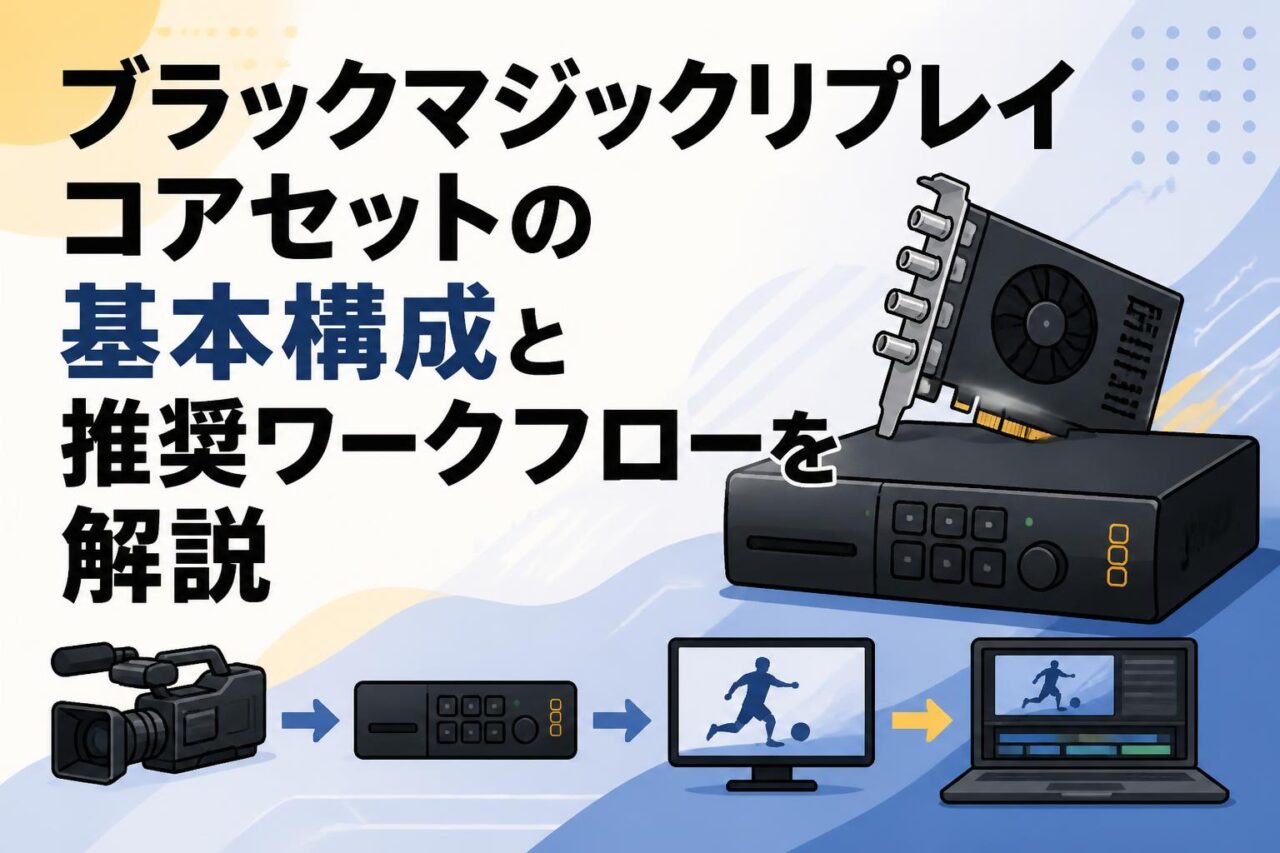







近年、ライブ配信やスポーツ中継における「リアルタイムリプレイ」の重要性が急速に高まっています。その中で、圧倒的なコストパフォーマンスとプロ仕様の操作性で大きな注目を集めているのが、Blackmagic Design(ブラックマジックデザイン)が提案する「ブラックマジックリプレイコアセット」です。従来の放送用リプレイシステムは非常に高額で導入ハードルが高いものでしたが、本システムはDaVinci Resolveを核とすることで、プロフェッショナル品質のライブリプレイを極めて合理的な予算で実現します。本記事では、このブラックマジックリプレイコアセットの基本構成機材から、現場での推奨ワークフロー、導入するメリットまでを徹底解説します。
ブラックマジックリプレイコアセットを構成する4つの基本機材
ブラックマジックリプレイコアセットは、ハードウェアとソフトウェアが高度に融合したシステムです。まずは、この強力なライブリプレイシステムを支える4つの基本機材の役割を整理しましょう。
| 構成機材名 | 主な役割と機能 | 導入メリット |
|---|---|---|
| DaVinci Resolve Studio | ライブリプレイ機能の制御、マルチカム映像のリアルタイム処理、カットページでの管理 | ソフトウェアとしての圧倒的な多機能性と、編集へのシームレスな移行。 |
| DaVinci Resolve Replay Editor | 検索ダイヤルや専用キーによる、スピーディーなリプレイ指示、POIマーキング、速度制御 | 手元でのブラインド操作を可能にし、現場のオペレーションミスを低減。 |
| Blackmagic Cloud Store | 高速10Gイーサネットによる、複数カメラ映像のリアルタイム同期・共有ストレージ | 複数人が同時に同じフッテージにアクセス可能で、データの安全性を確保。 |
| キャプチャデバイス(DeckLink等) | SDI/HDMI/IPマルチチャンネル映像の超低遅延取り込み、および配信機材への送出 | コマ落ちのない高信頼性の収録と、フレーム精度の高い同期出力を保証。 |
ライブリプレイの核となる「DaVinci Resolve Studio」
ブラックマジックリプレイコアセットの最大の特長は、世界中で愛用されているビデオ編集・カラーグレーディングソフト「DaVinci Resolve Studio」をライブリプレイのシステムエンジンとして採用している点です。最新バージョンで追加された「カットページ」のリプレイ機能を使用することで、ライブカメラからの入力をリアルタイムでモニタリングし、即座にリプレイクリップとして切り出すことが可能になりました。強力なマルチカム編集機能をそのままライブ現場に転用できるため、収録と並行しながら非破壊で高品質な再生処理が行えます。また、リプレイで使用した映像素材がそのままタイムライン上に保存されるため、配信終了後に即座にアーカイブ編集やハイライト動画の制作へと移行できる点も、従来の専用リプレイ機材にはないDaVinci Resolve Studioならではの大きな強みです。
迅速なオペレーションを実現する「DaVinci Resolve Replay Editor」
スポーツ中継など、1秒の遅れも許されない緊繁なライブ現場において、直感的かつ迅速な操作を可能にするのが専用コントローラー「DaVinci Resolve Replay Editor」です。このハードウェアは、人間工学に基づいて配置された各種ショートカットキーと、滑らかな回転を実現する高品質なサーチダイヤルを搭載しています。オペレーターはキーボードやマウスに触れることなく、手元のコントローラーだけで複数カメラの映像切り替え、関心点(POI)のマーク、スローモーション再生の速度調整、プレイリストへのクリップ追加といった一連のアクションをブラインドタッチで瞬時に実行できます。物理的なボタンによる確実なクリック感とレスポンスの速さは、ミスの許されないプロフェッショナルなライブオペレーションを強力にバックアップします。
複数カメラの映像を安全に共有する「Blackmagic Cloud Store」
ライブリプレイにおいて、複数のカメラフィードを同時に安定してキャプチャし、かつそれを高速に処理するためには、堅牢で高速なストレージ環境が不可欠です。この役割を担うのが、ブラックマジックリプレイコアセットに組み込まれる「Blackmagic Cloud Store」シリーズです。高速な10Gイーサネットポートを複数搭載し、極めて低いレイテンシーと圧倒的な転送帯域を誇るネットワークストレージ(NAS)であり、複数のキャプチャデバイスから送られてくる高解像度映像を1箇所に同期収録します。これにより、リプレイオペレーターだけでなく、他の編集スタッフやディレクターも同じ収録ファイルに対してリアルタイムにアクセスし、作業を分担することが可能になります。データの冗長性とセキュリティも担保されており、長時間のライブイベントでも安心して運用できます。
高品質な映像入出力をサポートするキャプチャデバイス
カメラからのライブ映像信号をシステムに取り込み、処理されたリプレイ映像をスイッチャーや配信機材へと送り出す架け橋となるのが、Blackmagic Design(ブラックマジックデザイン)の高性能キャプチャ&再生デバイスです。代表的な機材として、PCIeカードタイプの「DeckLink」シリーズや、Thunderbolt接続に対応した「UltraStudio」シリーズ、あるいは「DeckLink IP」などのIP伝送対応モデルが挙げられます。これらのデバイスは、SDIやHDMI、さらには最新のSMPTE 2110 IP規格に対応しており、マルチチャンネルのSDI入力を超低遅延でキャプチャします。フレームドロップのない安定したキャプチャ性能と、配信機材への正確な同期出力(シンクジェネレーター対応など)は、システム全体の信頼性を支える重要な要素です。
現場での運用をスムーズにする4つの推奨ワークフロー
ブラックマジックリプレイコアセットのポテンシャルを最大限に引き出すためには、推奨される一連のワークフローを正しく理解し、現場での共通認識とすることが大切です。ここでは収録から送出までの4つのステップを解説します。
ステップ1:マルチカメラ映像の同期収録とリアルタイムキャプチャ
最初のステップは、現場に配置された複数のカメラ映像を正確に同期させてキャプチャすることです。各カメラからのSDI/HDMIフィードはキャプチャデバイスを介して「Blackmagic Cloud Store」へと送られ、DaVinci Resolve Studio上で一括収録が開始されます。この際、全てのカメラ映像に共通のタイムコード(または同期信号)を乗せることで、マルチカム映像が完全に1フレームのズレもなく同期されます。DaVinci Resolveのカットページでは、入力されている全カメラのマルチビュー画面をリアルタイムに確認でき、配信と同時にバックグラウンドで常に安全なレコーディングが継続されます。これにより、どの瞬間であっても、すべてのカメラアングルから瞬時にリプレイ素材を呼び出す準備が整います。
ステップ2:関心点(POI)のマーキングと素早いクリップ作成
決定的な瞬間が発生した際、オペレーターはすかさず「DaVinci Resolve Replay Editor」の「POI(Point of Interest:関心点)」ボタンを押します。POIマークを打つと、その瞬間のタイムコードが記録され、システムが自動的に前後の映像を含んだリプレイ用クリップを作成します。例えば、サッカーのゴールシーンであれば、ゴールが決まった瞬間にPOIを押すことで、その数秒前から数秒後までのシーンが自動的にクリップ化されます。オペレーターはサーチダイヤルを回してスピーディーにイン点・アウト点の微調整を行うこともでき、視聴者を熱狂させるベストアングルを瞬時に特定してリプレイの準備を完了させます。
ステップ3:プレイリスト構築とスローモーション再生の実行
切り出したリプレイクリップは、即座にDaVinci Resolve内のプレイリストに登録されます。Replay Editorを使用すれば、複数のカメラアングル(例えば、引きの映像、ゴール裏の映像、選手の表情など)をボタン一つで順次プレイリストに追加し、連続して再生する準備が整います。再生時には、コントローラーのスライダーやダイヤルを用いて、再生速度をシームレスかつ無段階に調整できます。50%や25%といったスローモーション再生を非常に滑らかに実行できるため、審判のジャッジ確認(VAR)や、ファインプレーの技術的な解説において、極めて説得力のある視覚効果を提供することができます。
ステップ4:ATEMスイッチャーと連携したライブ配信への送出
作成されたリプレイ映像やプレイリストは、DeckLinkなどの出力デバイスを介して、ライブスイッチャーである「ATEM」シリーズへと送出されます。DaVinci ResolveとATEMスイッチャーは同一ネットワーク上でシームレスに連携可能であり、オペレーターがリプレイ再生を開始(ラン)すると同時に、ATEMスイッチャー側が自動的にリプレイソースへと切り替える「オートトランジション」を設定できます。これにより、ワンマンオペレーション、あるいは少人数のスタッフであっても、番組の進行を妨げることなく、プロの放送局並みのタイミングで美しくリプレイ映像を本線に割り込ませることができます。リプレイ終了後は自動的に元のライブカメラ映像に戻るため、スムーズな番組進行が実現します。
ブラックマジック製リプレイシステムを導入する4つのメリット
リプレイシステムを構築する選択肢はいくつかありますが、Blackmagic Design(ブラックマジックデザイン)製品をベースに構築することには、他にはない明確なアドバンテージがあります。主要な4つのメリットについて見ていきましょう。
初期投資を大幅に抑えられる優れたコストパフォーマンス
従来の放送用ライブリプレイシステム(EVS等)は、数千万円規模の莫大な初期投資が必要であり、一般的なプロダクションや地方自治体、スポーツリーグでの導入は極めて困難でした。しかし、Blackmagic Design(ブラックマジックデザイン)の「ブラックマジックリプレイコアセット」は、すでに所有しているPC資産を活用しつつ、DaVinci Resolve Studio(永続ライセンス約5万円)とReplay Editor、キャプチャデバイス、Cloud Storeなどを組み合わせることで、数十万円から数百万円という桁違いにリーズナブルな予算でプロフェッショナルなシステムを構築できます。この圧倒的なコストパフォーマンスにより、これまでリプレイの導入を諦めていた中小規模のスタジオや配信現場でも、高品質なスポーツ中継やイベント配信が可能になります。
収録からポストプロダクションまでシームレスに繋がる拡張性
本システムを導入する最大の業務効率上のメリットは、ライブ収録と事後の編集作業(ポストプロダクション)が完全に一元化される点です。一般的なリプレイシステムでは、ライブ終了後に収録データを別の編集用PCにコピーし、再フォーマットする手間が発生します。一方、ブラックマジックのシステムでは、Cloud Storeに保存されたライブ収録データがそのままDaVinci Resolveのプロジェクトファイルとリンクしています。配信終了ボタンを押した瞬間、タイムラインにはすべてのマルチカム収録データとリプレイ用クリップが配置されているため、即座に「ハイライト動画の書き出し」や「詳細なカラーグレーディング、ノイズ除去」といった編集作業に入ることができます。このスピード感は、SNSへの即時投稿やアーカイブ化が求められる現代のコンテンツビジネスにおいて、計り知れない競争優位性をもたらします。
専用ハードウェアコントローラーによる直感的かつ迅速な操作性
ソフトウェアのみで行うリプレイ操作は、マウス操作の遅れや誤クリックのリスクがつきまといますが、専用の「DaVinci Resolve Replay Editor」を導入することでその不安は解消されます。重量感があり滑らかに回転するサーチダイヤルは、指先の繊細な感覚で映像の順方向・逆方向への送り、1フレーム単位のコマ送りを可能にし、見せたい瞬間を完璧に捉えます。ボタン類は放送基準の耐久性を備えており、暗い副調整室や中継車内でも視認しやすいバックライト付きです。必要な機能がダイレクトにアサインされているため、トレーニング期間も短く済み、導入後すぐに現場の即戦力としてオペレーターが使いこなせる設計となっています。
最新の4K・高フレームレート収録に対応する柔軟なシステム設計
映像業界のトレンドである4K高解像度化や、スポーツ中継で不可欠な高フレームレート(HFR)収録に対しても、ブラックマジックリプレイコアセットは柔軟に対応します。DeckLink 8K ProやUltraStudio 4K Extremeといった最上位キャプチャカードをシステムに組み込むことで、12G-SDI経由での4K 60p収録や、より高フレームレートなスローモーション専用カメラの映像取り込みも難なくこなします。システムの構成要素がモジュール化されているため、まずはHD環境でスモールスタートし、将来的にカメラやスイッチャーを4KやIP(SMPTE 2110)へ移行する際にも、必要なデバイスを追加・変更するだけでシステム全体をアップグレードできます。長期的な資産価値としても、非常に優れたシステム投資と言えます。
ブラックマジックリプレイコアセットに関するよくある質問(FAQ)
Q1:ブラックマジックリプレイコアセットを最小構成で導入するために必要なPCのスペックは? A1:複数チャンネルのフルHD映像をリアルタイムキャプチャしてリプレイ処理を行う場合、CPUはIntel Core i7/i9またはApple Silicon(M2/M3 Pro以上)、GPUはVRAM 8GB以上、メモリは32GB以上を推奨します。また、ストレージはCloud Storeのような高速なネットワークSSD、もしくはPC内蔵のNVMe SSDが必須です。4Kや多チャンネル運用の場合は、さらに上位のワークステーションスペックが必要です。 Q2:DaVinci Resolveの無料版でもリプレイシステムは構築できますか? A2:いいえ、リプレイ機能を完全に使用し、複数のカメラ入力を同時に処理・キャプチャするには、有償版である「DaVinci Resolve Studio」が必要です。無料版ではハードウェアキャプチャや高度なマルチカム・コラボレーション機能に制限があるため、プロフェッショナルなリプレイシステム運用には必ずStudio版(またはReplay Editorに同梱されているライセンス)をご使用ください。 Q3:スポーツ中継以外(eスポーツや音楽ライブなど)でも活用できますか? A3:はい、非常に効果的に活用できます。特にeスポーツ中継では、激しい戦闘シーンやスーパープレイの瞬間を即座にリプレイして解説するワークフローに最適です。また、音楽ライブや演劇などのステージイベントにおいても、見逃せない名シーンやソロパート、表情のアップなどを幕間にスローモーションで振り返る演出など、幅広いライブエンターテインメントで活用されています。 Q4:リプレイ中に、裏で通常のマルチカメラ収録は継続されますか? A4:はい、完全に継続されます。DaVinci Resolve Studioのリプレイシステムは、バックグラウンドでのマルチカメラ同時収録(ライブインジェスト)を止めることなく、並行してタイムライン上でのクリップ切り出し、スローモーション再生、送出を行うことができます。リプレイ操作によって収録データが途切れたり、フレームドロップが発生したりすることはありません。 Q5:他社製のスイッチャー(RolandやPanasonicなど)と組み合わせて使用することは可能ですか? A5:はい、可能です。Blackmagic DesignのATEMシリーズと組み合わせることで最もシームレスな自動連携(マクロやオートトランジション)が可能になりますが、他社製スイッチャーであっても、DeckLinkやUltraStudioからの映像出力をSDI/HDMI経由でスイッチャーの入力チャンネルに接続すれば、通常の映像ソース(リプレイ再生用の系統)として問題なくリプレイ演出を組み込むことができます。