050-3158-3507
 お問い合わせ

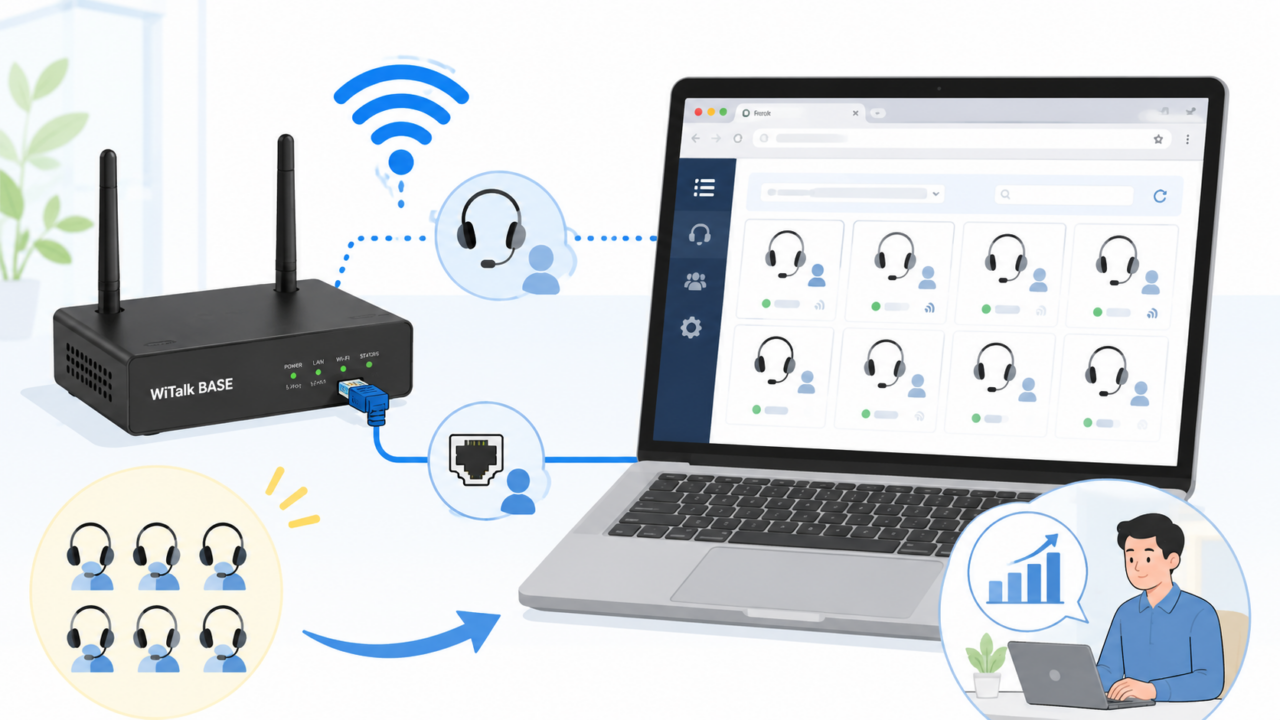








専用アプリに加えて、WiTalk BASEはブラウザからのWeb制御に対応します。PCの大きな画面で設定を見渡せると、グループや接続状況の管理がぐっと楽になります。Web制御の動画で、ログイン方法と設定画面でできることを確認しておきましょう。
動画で説明されている2つのログイン方法
動画によると、まずBASEのWebコントロールページでDHCPステータス・IPアドレス・Web設定を確認できます。ログイン方法は2つ。1つ目は無線ログインで、BASEを起動すると自動でWi-Fiホットスポットが作られるので、スマホやPCから接続してブラウザでWebインターフェースを開きます。2つ目は有線ログインで、Ethernetポートがあれば直接、なければUSBドックを使って接続し、DHCP設定を確認のうえ表示されたIPアドレスでアクセスします。USBドック接続がうまくいかない場合は、Ethernetアダプターを選びIPを手動設定(IPv4を有効化し、BASEと同じサブネットに設定)する手順も紹介されています。
Web画面でできること(動画より)
- ヘッドセット管理
- ブロードキャスト(一斉送話)制御
- クイックグループ、行(ロール)管理
- オーディオ設定、システム設定
Web制御が向く場面
- 専任オペレーターがPCで全体を管理する大規模現場
- グループ構成や接続状況をまとめて見渡したいとき
- 本体から離れたコントロールルームで運用したいとき
レンタルで試す理由
Web制御の使い勝手や、無線・有線どちらのログインが自分の運用に合うかは、実際に試してみないと分かりません。本番前に試しておくと、当日の管理体制を具体的に組めます。
関連レンタル機材
→ WiTalk9 X本体(5名・両耳):
→ 拡張用ベースステーション(Vマウント仕様)も取り扱いがあります:
📦 関連レンタル機材を探す
→ Saramonic製品一覧:Saramonic(サラモニック)製品一覧
→ 新着機材をチェック:新着機材一覧