050-3158-3507
 お問い合わせ

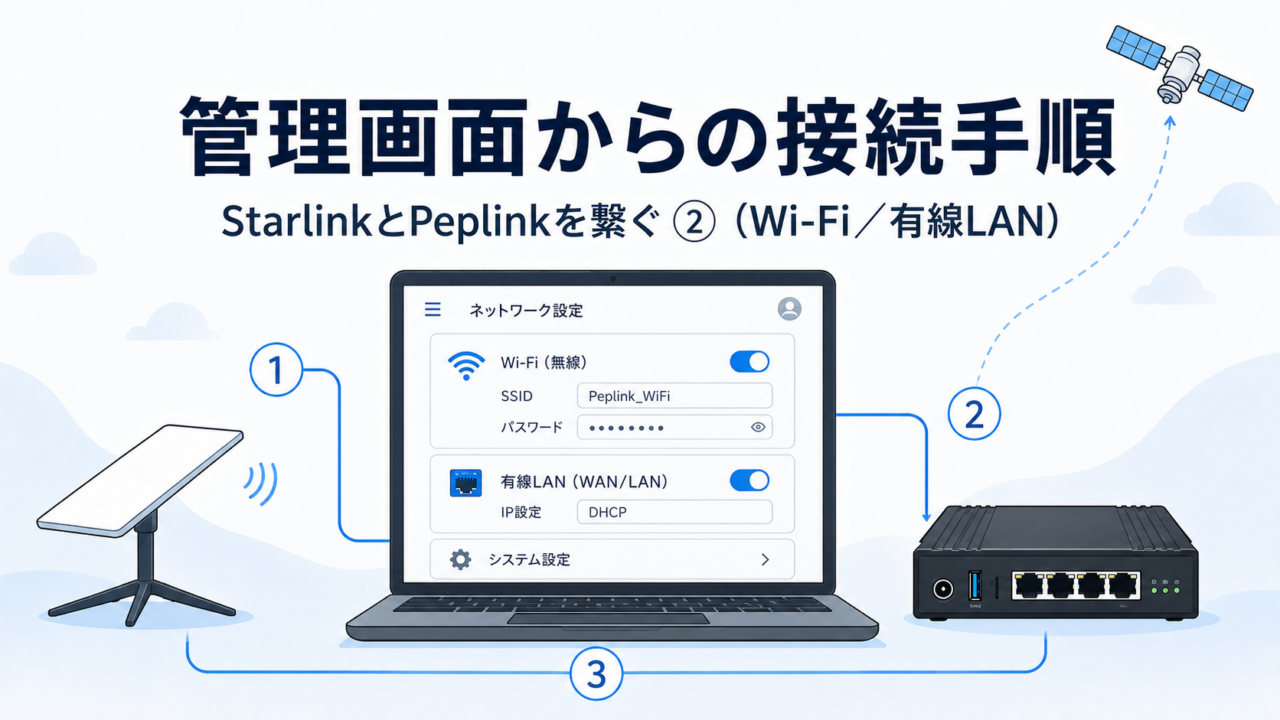







前編で仕組みを押さえたところで、後編は実際の接続手順です。Peplinkの管理画面にアクセスし、StarlinkをWi-Fiで繋ぐ流れと、有線LANで繋ぐ流れを、動画のデモに沿ってステップで紹介します。
◀ まだの方はその①から:StarlinkとPeplinkを繋ぐ1(仕組みと2つの接続方法)STEP1:Peplinkの管理画面にアクセス
まずはPeplinkの設定画面へ。手順はシンプルです。
- マニュアルに記載されたIPアドレスをブラウザに入力(証明書の警告画面が出ても、気にせず「詳細設定」からアクセス)
- ログイン画面で、マニュアル記載のユーザー名とパスワードを入力
- 管理画面が表示される
STEP2:Wi-FiでStarlinkに繋ぐ
もっとも簡単な接続方法です。管理画面の「Wi-Fi1」を設定対象として開き、以下の流れで接続します。
- 「Wi-Fi1」をクリックして設定に入る
- 周囲のWi-Fiがスキャンされるので、目的のStarlinkのSSID(例:PANDAスタジオのStarlink)を選択
- Starlink本体に記載されたIDとパスワードを入力
- 「Connect」で接続。これでPeplinkのWi-Fi経由でStarlinkに繋がる
感覚としては「PCをStarlinkに繋ぐのと同じように、PeplinkをStarlinkに繋ぐ」イメージです。
STEP3:有線LANでStarlinkに繋ぐ
混雑環境や長距離の現場では有線が確実です。手順は次のとおり。
- PeplinkのWAN側のLANポートに、物理的にLANケーブルを挿す
- Starlink側はStarlink Ethernetアダプターを使ってLANを出す
- アダプターのランプが点灯すれば、電気的に認識された合図。これで接続完了
Wi-Fiは手軽・有線は安定。会場の混雑具合や、Starlinkアンテナ(屋外)と機材(屋内)の距離に応じて使い分けましょう。仕組みの詳しい解説はその①を参照してください。 Starlink × Peplink を試すなら
▼Starlink スタンダードキット UTR-211|商品ID:9173
Starlink スタンダードキット レンタルページ
▼Starlink Ethernetアダプター【01560575-001】|商品ID:9792
Starlink Ethernetアダプター レンタルページ
▼Peplink MAX-HD4 MBX(4回線付)|商品ID:3743
Peplink MAX-HD4 MBX レンタルページ
※本記事は解説動画の内容をもとに構成しています。管理画面のIPアドレス・ID・パスワードは製品マニュアルをご確認ください。仕様・在庫状況は変更される場合があります。