050-3158-3507
 お問い合わせ

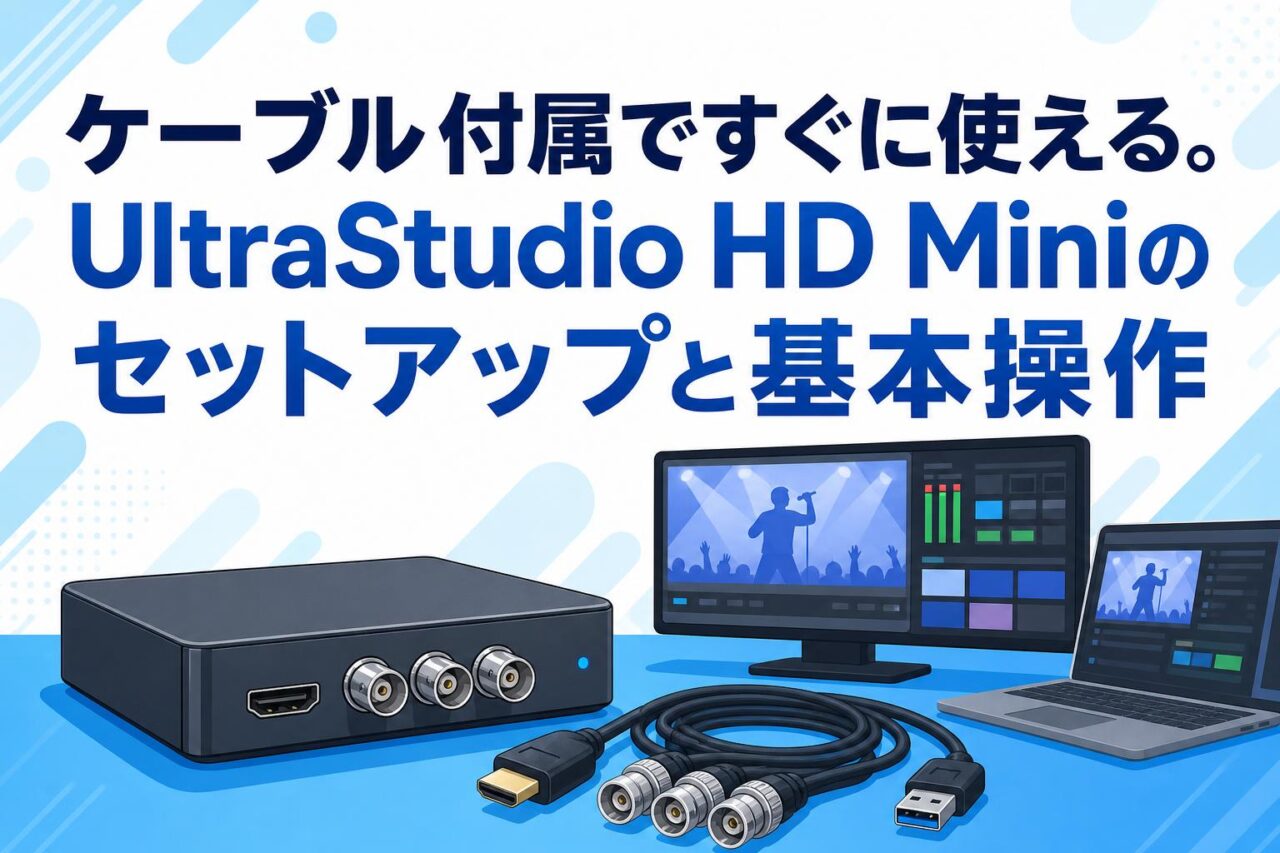







映像制作やライブ配信の現場において、高品質な映像の取り込みと出力は作品のクオリティを左右する重要な要素です。Blackmagic Design(ブラックマジックデザイン)が提供する「UltraStudio HD Mini」は、プロフェッショナルな要求に応える多彩な機能をコンパクトなボディに凝縮したキャプチャーデバイスです。本記事では、Blackmagic Design UltraStudio HD Mini (Thunderbolt 3対応キャプチャー Thunderbolt3ケーブル付き)の魅力と、すぐに実践できるセットアップ手順、そしてDaVinci Resolveを活用した編集やライブ配信での具体的な活用法までを詳しく解説いたします。ケーブル付属ですぐに使える本機のポテンシャルを最大限に引き出し、皆様の映像制作ワークフローを次のレベルへと引き上げるためのヒントとしてご活用ください。
Blackmagic Design(ブラックマジックデザイン)UltraStudio HD Miniの3つの特長
サンダーボルト3(Thunderbolt 3)接続によるバスパワー駆動と高速転送
Blackmagic Design UltraStudio HD Mini (Thunderbolt 3対応キャプチャー Thunderbolt3ケーブル付き)の最大の魅力は、Thunderbolt 3による圧倒的な高速データ転送とバスパワー駆動にあります。サンダーボルト3接続により、最大40Gb/sの帯域幅を活かして非圧縮の高品質な映像データを遅延なくPCへ転送することが可能です。さらに、電源ケーブルやACアダプターを別途用意する必要がなく、接続したノートPCなどから直接給電を受けながら稼働します。これにより、ケーブル周りが煩雑にならず、ロケ先やスタジオ外での映像編集、ライブ配信における機動性が飛躍的に向上します。
10-bit YUVおよび1080p60対応による高品質なビデオキャプチャー
プロフェッショナルな現場で厳格に求められる画質基準を満たすため、本機は10-bit YUVおよび最高1080p60のビデオキャプチャーに完全対応しています。10-bit YUVの広大な色深度により、カラーバンディング(階調の縞模様)を抑えた極めて滑らかなグラデーション表現が可能となり、高度なカラーグレーディング作業において真価を発揮します。また、1080p60の滑らかなフレームレートは、動きの激しいスポーツ中継やゲーム実況などのライブ配信においても、視聴者に高精細かつ高品質な映像体験を提供します。高性能なキャプチャーボードとして、一切の妥協のない映像品質を実現する堅牢な仕様となっております。
SDI・HDMI搭載で幅広い映像機器に対応するBMDの技術力
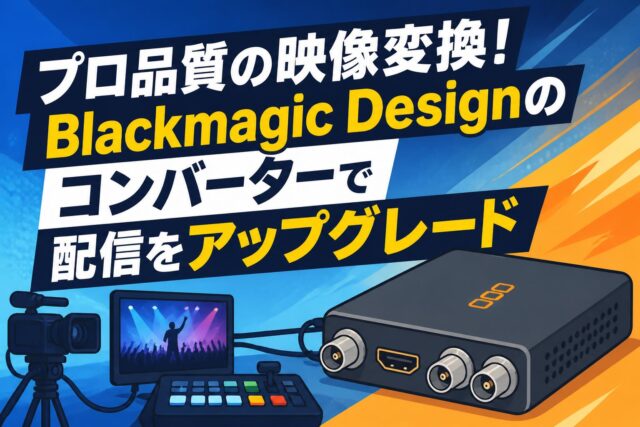
BMD(Blackmagic Design)の卓越した技術力が結集されたUltraStudio HD Miniは、SDIおよびHDMI端子を標準搭載しており、多様な映像機器との優れた接続性を誇ります。HDMI端子を利用すれば、一般的なコンシューマー向けビデオカメラやデジタル一眼レフカメラからの映像取り込みが容易に行えます。一方で、3G-SDI端子を活用することで、業務用のハイエンドカメラやスイッチャーとの長距離かつ安定した接続が可能となります。コンシューマー機材を用いた小規模な配信から、プロフェッショナル機材が飛び交う放送現場まで、あらゆる制作環境に柔軟に対応できる汎用性の高さが、本製品の大きな強みです。
ケーブル付属ですぐに開始できるセットアップの3ステップ
付属のThunderbolt3ケーブルを用いたPCとの接続手順
Blackmagic Design UltraStudio HD Mini (Thunderbolt 3対応キャプチャー Thunderbolt3ケーブル付き)は、製品に専用ケーブルが同梱されているため、購入後すぐにセットアップを開始できます。接続手順は非常にシンプルで、付属のThunderbolt 3ケーブルの一端を本体背面のポートに、もう一端を対応するMacまたはWindows PCのThunderbolt 3ポートに差し込むだけです。バスパワー駆動の特性により、接続と同時に本体に電力が供給され、自動的にデバイスとして認識されます。煩わしい電源設定が不要なため、限られたスペースのデスク上や外出先でも、瞬時にプロフェッショナルな作業環境を構築することが可能です。
映像編集・配信向けドライバーソフトウェアのインストール
ハードウェアの接続が完了した後は、Blackmagic Design(ブラックマジックデザイン)の公式ウェブサイトのサポートページから、最新バージョンの「Desktop Video」ソフトウェアをダウンロードし、インストールを行います。このドライバーソフトウェアは、UltraStudio HD MiniをPC上で正常に動作させるための中核となるプログラムであり、ビデオキャプチャーや再生の各種設定を一元管理するユーティリティを提供します。インストールウィザードの指示に従ってセットアップを進め、PCを再起動することで、各種映像編集ソフトやライブ配信ツールからデバイスが正しく認識され、即座に業務に活用できる状態となります。
オプションのSmartPanel(スマートパネル)の取り付けと初期設定
より直感的な操作と確実なステータス確認を求めるユーザー向けに、オプションとしてTeranex Mini SmartPanel(スマートパネル)が用意されています。標準装備のフロントパネルを取り外し、このSmartPanelに交換することで、鮮明なカラーLCDディスプレイとコントロールボタンが利用可能になります。パネルを取り付けることで、入力されている映像のプレビュー、オーディオメーターの監視、タイムコードの確認などが本体上でダイレクトに行えるようになります。特別な初期設定は必要なく、装着して通電するだけで自動的に機能が有効化されるため、スタジオ収録やライブ配信の現場において、モニタリングの確実性と作業効率を大幅に向上させる優れた拡張ツールとして活躍します。
DaVinci Resolveを活用した映像編集における3つの利点
高性能キャプチャーボードとしてのシームレスなソフトウェア連携
UltraStudio HD Miniは、同じくBlackmagic Designが開発・提供する統合型ポストプロダクションソフトウェア「DaVinci Resolve」と極めてシームレスに連携します。高性能なキャプチャーボードとして機能し、カメラやVTRデッキからの映像を直接タイムラインにキャプチャーすることが可能です。ハードウェアとソフトウェアが同一メーカーによって設計・最適化されているため、サードパーティ製機器の組み合わせで発生しがちな相性問題や遅延のリスクが最小限に抑えられます。これにより、編集者は機材のトラブルシューティングに時間を奪われることなく、クリエイティブな映像編集作業に集中できる安定したワークフローを確立できます。
放送品質の外部モニタリングと正確なカラーグレーディング
DaVinci Resolveを使用したカラーグレーディングにおいて、正確な色評価環境の構築は不可欠です。UltraStudio HD Miniを介してPCからマスターモニターへ映像を出力することで、OS独自のカラーマネジメント機能による意図しない色の変化を受けない、純粋なベースバンドビデオ信号での外部モニタリングが実現します。10-bit YUVの高品質な出力に完全対応しているため、シャドウからハイライトまでの微細な階調や色相を正確に確認しながらグレーディングを行うことができます。放送局や映画制作の現場で求められる厳格な品質基準を満たす、プロフェッショナルなカラーコレクション環境をデスクトップ上で手軽に構築できる点が大きな利点です。
フィル&キー出力を活用した高度なグラフィック合成とテロップ挿入
本機に搭載されているデュアルSDI出力は、フィル&キー信号の個別出力に対応しており、これがライブ配信や放送業務において絶大な威力を発揮します。DaVinci Resolveやその他のグラフィック作成ソフトウェアでデザインしたテロップやCGアニメーションを、映像本体(フィル)とアルファチャンネルなどの透過情報(キー)に分離して外部のハードウェアスイッチャーに送信できます。この機能を活用することで、クロマキー合成では処理が難しい半透明のロゴや複雑なエッジを持つグラフィックを、生放送の映像に対してリアルタイムかつ高品質にスーパーインポーズすることが可能となり、番組のクオリティを一段階引き上げることができます。
ライブ配信およびアーカイブ業務を効率化する3つの活用法
安定したUSBキャプチャー環境による高品質なライブ配信の実現
近年、企業や教育機関において需要が急増しているライブ配信の現場において、UltraStudio HD Miniは信頼性の高いUSBキャプチャー(Thunderbolt 3接続によるキャプチャー)デバイスとして極めて優秀に機能します。OBS StudioやvMix、Wirecastなどの主要な配信ソフトウェアと高い互換性を持ち、カメラからの高品質な映像や音声を低遅延でPCに取り込むことができます。1080p60のフレームレートに対応しているため、動きの速い被写体やプレゼンテーションのスライド切り替えなども滑らかに配信でき、視聴者のエンゲージメント低下を防ぎます。長時間の配信でも熱暴走や接続切れを起こしにくい堅牢な設計により、失敗の許されないミッションクリティカルな配信業務を強力にサポートします。
過去の映像資産を劣化なくデジタル化するアーカイブ作業の最適化
放送局や企業に眠る過去のテープメディアなど、貴重な映像資産のデジタルアーカイブ化においても、本製品は最適なソリューションを提供します。SDI入力や、別売りの変換機器を用いたアナログ入力などを活用して旧型の業務用VTRデッキと接続し、非圧縮フォーマットや高品質なProRes、DNxHDフォーマットでキャプチャーを行うことができます。10-bit YUVの優れた映像処理能力により、元映像の持つ色情報やディテールを一切損なうことなく、最高品質のままデジタルデータとして恒久的に保存可能です。過去の資産を現代のデジタル環境で再活用するための、信頼性の高い架け橋となります。
外部スイッチャーとの連携によるプロフェッショナルな配信環境構築
ATEMシリーズをはじめとする外部ハードウェアスイッチャーとの連携により、UltraStudio HD Miniはプロフェッショナルなマルチカメラ配信環境の構築において重要な役割を果たします。スイッチャーからのプログラム出力を本機でキャプチャーし、配信用PCへ送出するメインの取り込み口としての利用はもちろんのこと、PC上で生成したテロップやVTR素材をスイッチャーへ送り返す再生用デバイスとしても機能します。特に前述のフィル&キー出力を組み合わせることで、ソフトウェアベースの柔軟なグラフィック処理と、ハードウェアスイッチャーの安定性を両立させた、ハイブリッドで高度なライブプロダクションシステムを構築することが可能となります。
SDIおよびHDMI端子を活用した機器接続の3つの基本パターン
HDMI入力を利用したコンシューマー向けカメラの映像取り込み
UltraStudio HD Miniに搭載されたHDMI入力端子は、ビデオキャプチャーの敷居を大きく下げる重要なインターフェースです。市販のミラーレス一眼カメラ、アクションカメラ、ゲーム機など、HDMI出力を備えた幅広いコンシューマー機器を直接接続し、高品質な映像ソースとして活用できます。特別な変換器を介さずに接続できるため、機材構成がシンプルになり、現場でのトラブルの発生源を減らすことができます。小規模なYouTube配信や社内プレゼンテーションの録画などにおいて、手持ちの機材を最大限に活かしながら、一般的なWebカメラとは一線を画す高画質な映像制作を手軽に実現できるのが魅力です。
SDI入出力を活用した業務用ビデオカメラやデッキとの接続
より本格的な制作現場やスタジオでは、BNCケーブルを使用するSDI(Serial Digital Interface)接続が標準的な規格となります。本機に搭載された3G-SDI入出力端子は、業務用ビデオカメラ、デジタルシネマカメラ、放送用デッキとの接続において、極めて安定した非圧縮信号の伝送を提供します。SDIケーブルはHDMIと比較して長距離の引き回しが可能であり、コネクタ部分には確実なロック機構があるため、現場での不意なケーブル抜けによる放送事故を防ぎます。また、SDI経由でのエンベデッドオーディオ(映像信号に重畳された音声)の入出力にも完全対応しており、映像と音声の同期ズレを心配することなく、高品質な収録環境を構築できます。
リファレンス入力とRS-422デッキコントロールを用いた同期制御
放送局や大規模なポストプロダクションスタジオのシステムに組み込む際、複数の映像機器間で信号のタイミングを正確に合わせる同期制御が不可欠です。UltraStudio HD Miniはリファレンス入力(ブラックバーストまたはTri-Sync)を搭載しており、施設内のマスタークロックジェネレーターから供給される同期信号に自身の動作を完全にロックさせることができます。これにより、スイッチャーでの映像切り替え時にノイズ(グリッチ)が発生するのを防ぎます。さらに、RS-422シリアルポートを利用したデッキコントロール機能により、業務用のVTRデッキをフレーム単位の精度で遠隔操作でき、インサート編集やバッチキャプチャーなどの高度な放送品質ワークフローに完全対応します。
安定稼働のために確認すべき3つのトラブルシューティング
Thunderbolt 3ケーブルやデバイスが認識されない場合の確認事項
UltraStudio HD MiniがPCに認識されない場合、まずは接続環境の物理的な確認が必要です。Blackmagic Design UltraStudio HD Mini (Thunderbolt 3対応キャプチャー Thunderbolt3ケーブル付き)には専用ケーブルが付属しており、これを使用することが最も確実です。万が一市販のケーブルを代用する場合は、コネクタがUSB-C形状であってもThunderbolt 3規格に対応していない単なる充電用ケーブルやUSB 3.1ケーブルが混在している可能性があるため注意が必要です。また、PC側のポートが確実にThunderbolt 3に対応しているか、BIOS/UEFIやOSのセキュリティ設定でThunderboltデバイスの接続がブロックされていないかを確認してください。Macの場合は「システム情報」、Windowsの場合は「Thunderbolt コントロールセンター」からデバイスの認識状態をチェックすることが問題解決の第一歩となります。
映像や音声が正常に入出力されない際のソフトウェア設定の見直し
デバイス自体はPCに認識されているものの、映像や音声が取り込めない、あるいは出力されない場合は、ソフトウェア側の設定の不一致が主な原因と考えられます。まず「Desktop Video Setup」ユーティリティを開き、入力ソース(SDIまたはHDMI)が物理的な接続と正しく一致しているかを確認してください。また、入力されている映像信号の解像度およびフレームレート(例:1080p60)と、DaVinci Resolveや配信ソフト側のプロジェクト設定が完全に一致していないと、映像は真っ暗なまま表示されません。音声に関しても、オーディオの入力チャンネル設定や、OSのサウンド設定で本機が適切な入出力デバイスとして選択されているかを再確認することで、多くの場合トラブルを迅速に解消できます。
長時間のライブ配信や映像編集を支える推奨PCスペックと運用環境
10-bit YUVや1080p60といった高品質な非圧縮、あるいは低圧縮ビデオデータの処理には、PC側に高いパフォーマンスが要求されます。長時間のライブ配信や快適な映像編集を安定して行うためには、メーカーが推奨するシステム要件を満たすことが重要です。具体的には、マルチコアの最新世代CPU、十分な容量(16GB以上、推奨は32GB以上)のRAM、そして高速な読み書きが可能なNVMe SSDの搭載が強く推奨されます。特にストレージの書き込み速度が不足すると、キャプチャー時のコマ落ち(ドロップフレーム)の直接的な原因となります。また、バスパワー駆動の特性上、ノートPCを使用する場合はPC本体が安定した電源に接続されていることを確認し、十分な排熱処理ができる風通しの良い環境で運用することが、システム全体の安定稼働に繋がります。