050-3158-3507
 お問い合わせ

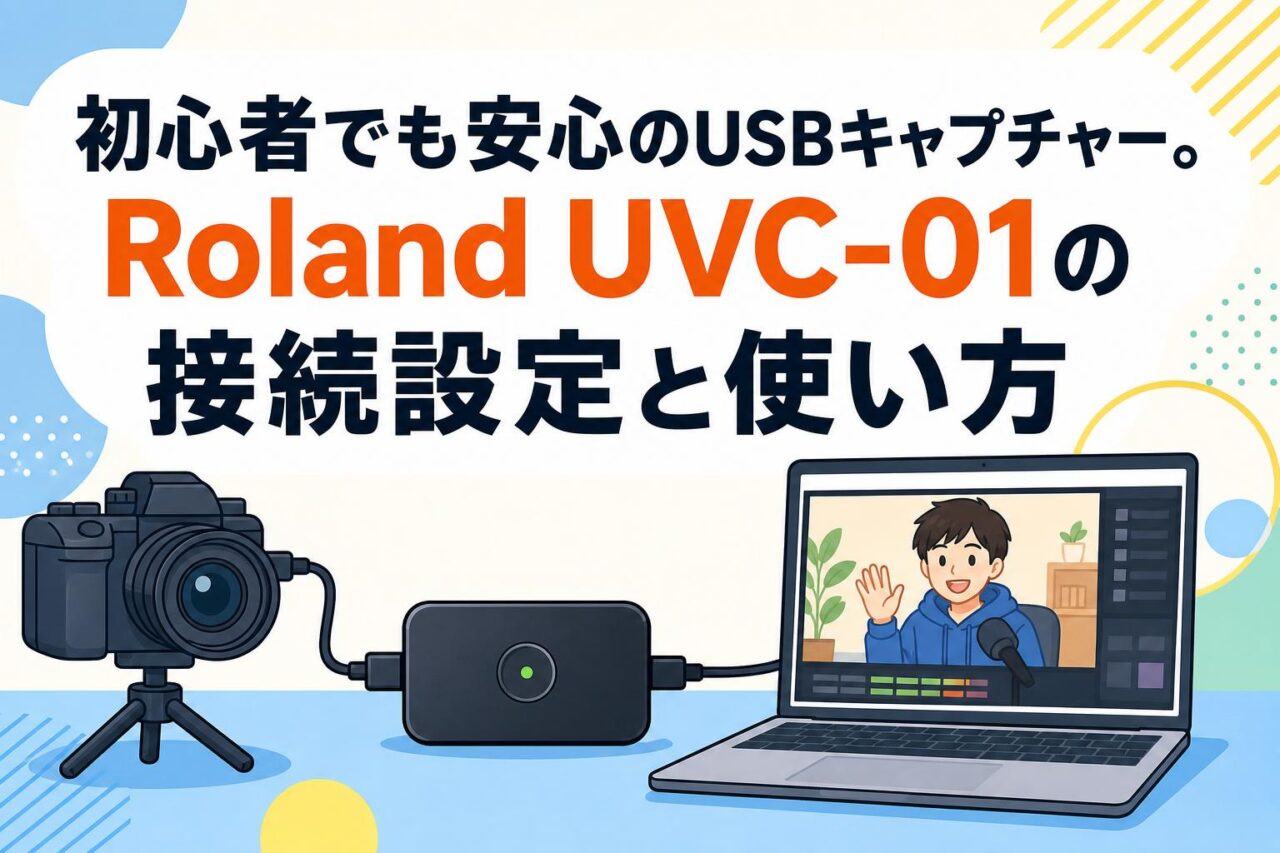







近年のビジネスやエンターテインメントにおいて、オンラインでのコミュニケーションは不可欠なものとなりました。高品質なライブ配信やWeb会議、ゲーム配信を実現するためには、信頼性の高い機材の選定が重要です。本記事では、初心者からプロフェッショナルまで幅広いユーザーに支持されているRoland(ローランド)のUSBビデオキャプチャー「UVC-01」に焦点を当てます。ドライバー不要ですぐに使えるUVC対応や、1080/60pの非圧縮映像による高画質配信、さらにはPC負荷を軽減する運用方法など、Roland UVC-01の魅力と具体的な接続設定・使い方について詳しく解説いたします。
ライブ配信やWeb会議をプロ品質に導く「Roland UVC-01」とは
1080/60pの高画質と非圧縮映像によるクリアな配信
「Roland USBビデオキャプチャー UVC-01」は、カメラやビデオスイッチャーから出力されるHDMI信号をUSBに変換し、PCへ取り込むためのキャプチャーボード(キャプボ)です。最大の特長は、最大1080/60pの高解像度かつ高フレームレートに対応している点にあります。非圧縮フォーマットで映像データを転送するため、映像の劣化やブロックノイズを最小限に抑え、非常にクリアで滑らかな映像をPCに送ることが可能です。これにより、YouTube Liveなどのライブ配信プラットフォームや、企業の重要なWeb会議においても、視聴者や参加者に対してプロフェッショナルな印象を与える高精細な映像を提供できます。HDMI to USBの変換機器として、画質にこだわるユーザーにとって理想的な選択肢と言えるでしょう。
ドライバー不要でPCに即座に接続できるUVC対応
Roland UVC-01は、USB Video Class(UVC)およびUSB Audio Class(UAC)に標準対応しています。このUVC対応の最大のメリットは、専用のドライバーソフトウェアをPCにインストールする手間が一切不要であることです。WindowsやMacなどのOSを問わず、付属のUSBケーブルでPCに接続するだけで、即座にWebカメラのような標準的なUSBビデオキャプチャーデバイスとして認識されます。IT機器の扱いに不慣れな初心者であっても、複雑な設定に悩まされることなく、プラグアンドプレイでスムーズにライブ配信やWeb会議の準備を整えることができます。急なオンラインミーティングや出先での配信など、迅速なセットアップが求められるビジネスシーンにおいても強力な武器となります。
外部オーディオ入力端子を備えた高い拡張性
一般的なUSBキャプチャーボードの多くはHDMIからの音声入力のみに依存していますが、Roland UVC-01は独立したアナログ・オーディオ入力端子(ステレオ・ミニ・タイプ)を搭載しています。これにより、スマートフォンや外部のオーディオミキサー、マイクなどの音響機器から直接音声をライン入力することが可能です。たとえば、ビデオスイッチャーからの映像と同時に、別のミキサーで調整した高音質なBGMやナレーション音声をUVC01経由でPCへ送ることができます。映像と音声を別々の系統で管理・入力できるこの拡張性は、音楽ライブの配信や、より複雑な音声演出が求められるゲーム配信などにおいて、非常に高い利便性を発揮します。
初心者にRoland UVC-01を推奨する3つのメリット
ハードウェアエンコードによるPC負荷の軽減
ライブ配信やゲーム配信を行う際、PCには映像の処理によって大きな負荷がかかります。Roland UVC-01は、非圧縮映像をUSB経由で伝送する一方で、スケーリングなどの映像信号処理を本体内部で行う設計となっています。これにより、ハードウェアエンコード方式のキャプチャーボードと同様に、PC側のCPUやGPUにかかる負荷を効果的に軽減することが可能です。スペックがそれほど高くない一般的なビジネス用ノートPCを使用する初心者であっても、PCのフリーズや動作遅延を心配することなく、安定した環境でWeb会議や配信を行うことができます。PCリソースを他のアプリケーションに振り分けられる点は、マルチタスクが求められる現代のビジネスシーンにおいて大きなメリットです。
機材トラブルを防ぐローランド製ならではの安定性
ライブ配信や重要なWeb会議の最中に映像が途切れるなどのトラブルは、ビジネスの信頼を損なう致命的な問題となり得ます。その点、電子楽器や業務用音響・映像機器のトップメーカーであるRoland(ローランド)が設計したUVC-01は、過酷な現場での使用を想定した高い堅牢性と動作の安定性を誇ります。長時間の連続稼働でも熱暴走を起こしにくく、接続が途切れるリスクが極めて低く抑えられています。安価なUSBキャプチャー製品で頻発するような認識不良や映像のフリーズといったトラブルを未然に防ぐことができるため、失敗が許されないプロフェッショナルな現場から、機材の扱いに不慣れな初心者まで、誰もが安心して使用できる信頼性がローランド製ならではの強みです。
コンパクト設計で持ち運びや設置が容易なデザイン
Roland UVC-01は、手のひらに収まる非常にコンパクトで軽量なデザインを採用しています。デスク上の限られたスペースに設置しても邪魔にならず、すっきりとした作業環境を維持できます。また、ノートPCやビデオスイッチャーと一緒にカバンに入れて持ち運ぶ際にも負担になりません。出張先でのWeb会議や、外部のスタジオ、イベント会場での急なライブ配信など、場所を問わずどこにでも簡単に持ち運んでセッティングできる機動性の高さは魅力的です。洗練された外観と実用性を兼ね備えたこのUSBビデオキャプチャーは、常に移動を伴うクリエイターやビジネスパーソンにとって、手放せない必須アイテムとなるでしょう。
Roland UVC-01の基本的な接続手順と3つのステップ
ビデオスイッチャーやカメラとのHDMI接続
Roland UVC-01の接続手順は非常にシンプルで、初心者でも迷うことなく設定が可能です。最初のステップは、映像ソースとなる機器との接続です。デジタル一眼レフカメラ、ビデオカメラ、あるいはRoland V-1HD+などのビデオスイッチャーのHDMI出力端子から、HDMIケーブルを使用してUVC-01の「HDMI IN」端子へ接続します。このHDMI to USBの変換プロセスにおいて、UVC01は入力された最大1080/60pの映像信号を正確に受け取ります。ケーブルをしっかりと奥まで差し込み、接続不良がないことを確認してください。高品質な映像を維持するためには、規格に適合した信頼性の高いHDMIケーブルを使用することが推奨されます。
PCへのUSB接続とデバイス認識状況の確認
映像ソースとの接続が完了したら、次はPCへの接続を行います。付属のUSB 3.0ケーブルを使用し、UVC-01のUSB端子とPCのUSB 3.0対応ポートを接続します。UVC-01はドライバー不要のUVC対応機器であるため、接続するとOS(WindowsまたはMac)が自動的にデバイスを認識し、標準的なUSBビデオキャプチャーとしてセットアップを完了します。正しく認識されたかどうかを確認するには、PCのデバイスマネージャーやシステム情報などを開き、カメラまたはサウンド・ビデオコントローラーの項目に「Roland UVC-01」が表示されているかチェックしてください。USB 2.0ポートに接続すると帯域幅が不足し、1080/60p非圧縮映像の転送ができない場合があるため、必ずUSB 3.0ポートを使用することが重要です。
外部マイクやオーディオミキサーからの音声入力設定
最後のステップは、必要に応じた音声入力の設定です。HDMIケーブル経由でカメラやビデオスイッチャーからの音声をそのままPCへ送ることも可能ですが、より高音質な音声環境を構築したい場合は、UVC-01に搭載されている「AUX IN(オーディオ入力)」端子を活用します。ステレオミニケーブルを使用して、外部のオーディオミキサーやスマートフォン、マイクなどの音声出力をこの端子に接続します。接続後、PC側のサウンド設定や配信ソフトのオーディオ設定画面で、入力デバイスとして「Roland UVC-01」を選択し、音声レベルメーターが正常に反応していることを確認しながら、適切な音量に調整を行ってください。これにより、映像と音声が統合された高品質なコンテンツをPCに取り込むことができます。
ビジネスからエンタメまで活躍する3つの利用シーン
YouTube Live等のプラットフォームでの高品質なライブ配信
Roland UVC-01は、YouTube LiveやTwitch、Facebook Liveといったプラットフォームでのライブ配信において絶大な威力を発揮します。1080/60pの非圧縮映像による高画質かつ滑らかな映像は、視聴者のエンゲージメントを高める重要な要素です。例えば、企業の製品発表会やオンラインセミナー、アーティストの音楽ライブ配信など、画質と音質に妥協が許されないシーンにおいて、ビデオスイッチャーで切り替えた多彩なカメラ映像を劣化させることなくPC経由で配信できます。USBキャプチャーボードとしての安定性と高精細な映像処理能力により、プロフェッショナルレベルの配信環境を容易に構築することが可能です。
ZoomやTeamsを活用したプロフェッショナルなWeb会議
リモートワークが定着した現在、ZoomやMicrosoft Teams、Google Meetなどを利用したWeb会議の機会が急増しています。一般的なPC内蔵のWebカメラでは画質や画角に限界がありますが、Roland UVC-01を利用すれば、高品質なデジタル一眼レフカメラやビデオカメラをWebカメラとして活用できます。これにより、クライアントとの重要な商談や社内向けの大規模なプレゼンテーションにおいて、相手にクリアで明るい映像を届けることができ、ワンランク上のプロフェッショナルな印象を与えることができます。ドライバー不要で即座に接続できるため、会議直前の慌ただしい時間帯でもスムーズに準備を整えられる点は、ビジネスパーソンにとって大きなメリットです。
遅延を最小限に抑えた快適なゲーム配信環境の構築
ゲーム配信において、映像の遅延(ラグ)や画質の劣化は視聴者の離脱を招く原因となります。Roland UVC01は、非圧縮フォーマットによる映像転送を行うため、エンコード処理による遅延を最小限に抑えることができます。家庭用ゲーム機やゲーミングPCからのHDMI出力をUVC-01に入力し、OBS Studioなどの配信ソフトに取り込むことで、動きの激しいアクションゲームやFPSゲームでも、1080/60pの滑らかで高精細な映像をリアルタイムで配信することが可能です。また、オーディオ入力端子を活用してゲーム音と実況マイクの音声をミキサーでまとめ、キャプボ経由でPCに入力することで、音声のバランスが取れた快適なゲーム配信環境を実現できます。
配信ソフト(OBS Studio等)における3つの設定ポイント
映像キャプチャデバイスとしての追加と解像度設定
Roland UVC-01の性能を最大限に引き出すためには、OBS Studioなどの配信ソフトウェアにおける適切な設定が不可欠です。まず、OBSの「ソース」ウィンドウから「映像キャプチャデバイス」を新規追加し、デバイス一覧から「Roland UVC-01」を選択します。次に、解像度とフレームレートの設定を行います。「解像度/FPSタイプ」を「カスタム」に変更し、解像度を「1920×1080」、FPSを「60」に設定してください。さらに、映像フォーマット(色空間)を非圧縮の形式(YUY2など)に指定することで、UVC-01が持つ1080/60pの高画質性能をフルに活かしたクリアな映像をキャンバス上に表示させることができます。
映像と音声のズレ(リップシンク)を防ぐ同期設定
ライブ配信において、話者の口の動きと音声がズレる現象(リップシンクのズレ)は、視聴者に大きなストレスを与えます。USBビデオキャプチャーを使用する場合、映像の処理時間と音声の処理時間の差によって、わずかなズレが生じることがあります。OBS Studioでこの問題に対処するには、「オーディオの詳細プロパティ」を開き、マイクやオーディオ入力の「同期オフセット」の数値を調整します。一般的には、音声が映像よりも早く入力される傾向があるため、音声側に数十ミリ秒から数百ミリ秒の遅延(プラスの数値)を加えることで、映像と音声を正確に同期させることができます。テスト録画を行いながら、ズレがないか慎重に確認と調整を行ってください。
安定した長時間配信を実現するための出力設定
長時間のライブ配信やWeb会議を安定して行うためには、配信ソフト側の出力設定(エンコード設定)の最適化が求められます。OBS Studioの「設定」メニューから「出力」タブを開き、エンコーダの設定を確認します。PCのスペックに余裕がある場合や、専用のグラフィックボードを搭載している場合は、GPUによるハードウェアエンコード(NVIDIA NVENCなど)を選択することで、CPUへの負荷を大幅に軽減できます。また、配信先のプラットフォーム(YouTube Liveなど)の推奨仕様に合わせて、ビットレート(例:4500〜6000Kbps)やキーフレーム間隔(2秒)を適切に設定することで、ネットワーク帯域を圧迫することなく、映像の乱れや配信の切断を防ぎ、安定した高品質な配信を継続することが可能になります。
Roland UVC-01利用時に発生しやすい3つのトラブルと解決策
PC側で映像や音声が認識されない場合の確認事項
Roland UVC-01を接続したにもかかわらず、PCや配信ソフト上でデバイスが認識されない場合、いくつかの原因が考えられます。まず確認すべきは、USB接続の規格です。UVC-01は高速データ転送を必要とするため、必ずPCのUSB 3.0ポート(端子が青色などのポート)に付属のケーブルで直接接続してください。USBハブを経由すると電力不足や帯域不足で認識されないことがあります。また、OSのプライバシー設定により、カメラやマイクへのアクセスがブロックされているケースも多発します。Windowsの「設定」から「プライバシーとセキュリティ」を開き、カメラおよびマイクに対するデスクトップアプリのアクセス許可がオンになっていることを確認してください。
配信中の映像の乱れやフレームドロップへの対処法
ライブ配信中やゲーム配信中に映像がカクついたり、ブロックノイズが発生したり(フレームドロップ)する場合、PCのリソース不足やUSB帯域のボトルネックが疑われます。まずはPCのタスクマネージャーを開き、CPUやGPUの使用率が100%に張り付いていないか確認します。負荷が高すぎる場合は、配信ソフトの出力解像度を1080pから720pに下げるか、フレームレートを60fpsから30fpsに変更して負荷を軽減させてください。また、バックグラウンドで動作している不要なアプリケーションを終了することも効果的です。さらに、USBケーブルの品質不良や劣化が原因でデータ転送が不安定になることもあるため、問題が解決しない場合はケーブルの交換も検討してください。
オーディオ入力時のノイズ対策と適切な音量調整
UVC01のオーディオ入力端子(AUX IN)を使用して外部機器から音声を取り込む際、「ジー」というノイズ(グラウンドループノイズ)が乗ったり、音が割れたりするトラブルが発生することがあります。ノイズの原因の多くは、PCと外部オーディオ機器が異なる電源コンセントから給電されていることによる電位差です。これを解決するには、グラウンドループアイソレーターを音声ケーブルの間に挟むか、すべての機器を同じ電源タップから給電するよう変更してください。また、音割れ(クリッピング)を防ぐためには、オーディオミキサー側の出力レベルを下げ、OBSなどの配信ソフト側のメーターが赤色(0dB)に到達しないよう、黄色から緑色の適正な範囲(-12dB〜-6dB程度)に音量を調整することが重要です。