050-3158-3507
 お問い合わせ

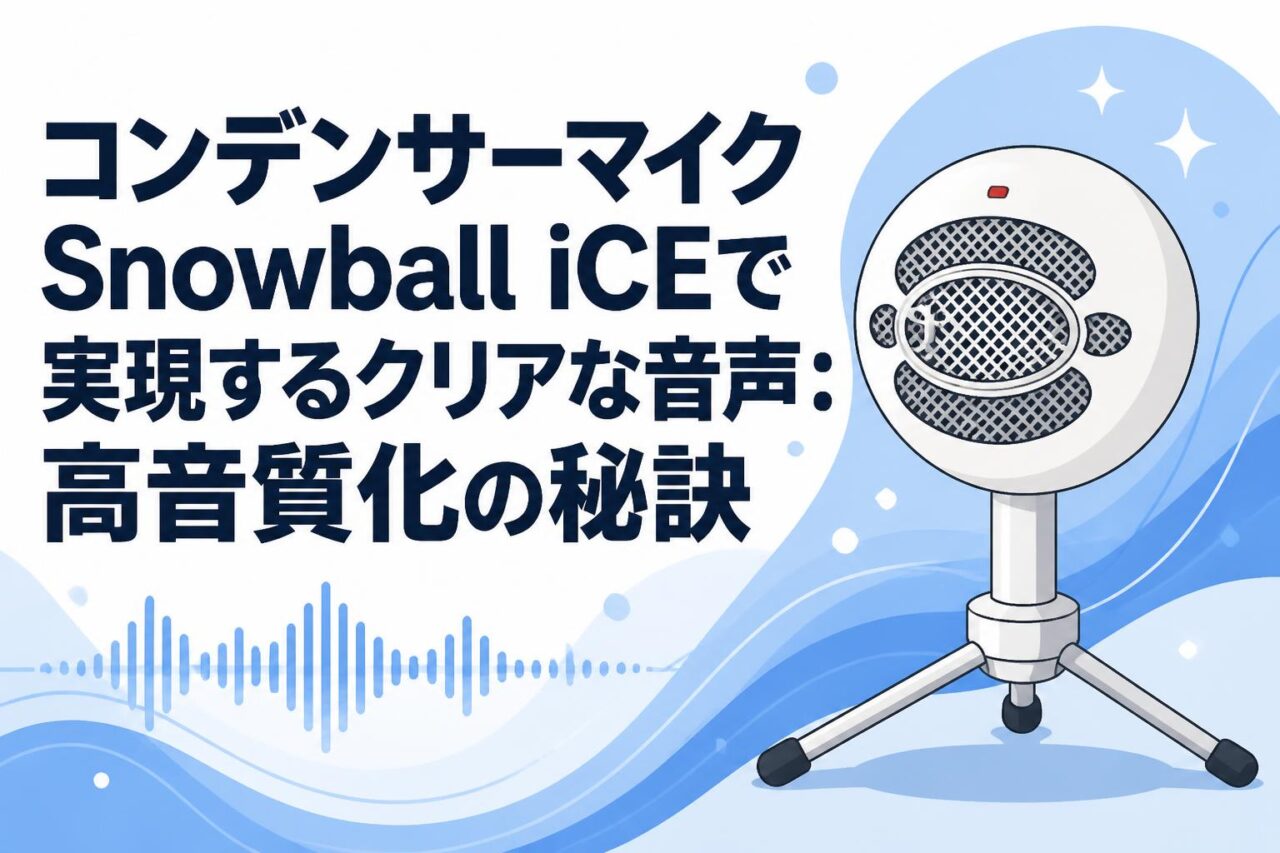







近年、テレワークやWeb会議、さらにはライブ配信やポッドキャストの普及により、高品質な音声環境の重要性が飛躍的に高まっております。その中で、プロフェッショナルな音質と洗練されたデザインを両立する配信機材として注目を集めているのが、Blue Microphones(ブルーマイクロフォンズ)のコンデンサーマイク「Snowball iCE(スノーボールアイス)」です。本記事では、単一指向性(カーディオイド)を採用したこの高音質マイクの魅力や、Skype、Discord、Twitchなどでの最適な設定方法、そしてクリアな音声を実現するための秘訣について詳しく解説いたします。
Blue Microphones「Snowball iCE」が選ばれる3つの理由
洗練されたレトロデザインと選べるカラー(BM200W / BM200BK)
Blue Microphonesの「Snowball iCE」が多くのユーザーから高い評価を得ている最大の理由の一つは、その独自性と美しさを兼ね備えたレトロデザインにあります。球体をモチーフにしたクラシカルなフォルムは、デスク上に置くだけでプロフェッショナルな空間を演出します。また、カラーバリエーションとして、清潔感があり明るい印象を与える「Blue Microphones Snowball iCE ホワイト BM200W」と、シックで落ち着いた雰囲気を醸し出す「Blue Microphones Snowball iCE ブラック BM200BK」の2色が用意されております。ご自身のワークスペースやゲーム実況の配信環境に合わせて最適なモデルを選択できる点は、デザイン性を重視するクリエイターやビジネスパーソンにとって大きな魅力と言えるでしょう。
単一指向性(カーディオイド)によるクリアな音声収録
音声品質の要となるマイクの指向性において、Snowball iCEは単一指向性(カーディオイド)を採用しております。この特性により、マイクの正面からの音声を最も敏感に捉え、背面や側面からの不要な環境音を効果的に低減することが可能です。コンデンサーマイクならではの高感度な集音能力と相まって、話者の声を驚くほどクリアかつ自然に再現します。ブルーマイクロフォンが長年培ってきたオーディオ技術が注ぎ込まれたこの高音質マイクは、キーボードの打鍵音やエアコンの動作音などが混入しやすい自宅環境においても、ノイズの少ない高品質な音声収録を実現いたします。
テレワークからゲーム実況まで対応する高い汎用性
Snowball iCEは、特定の用途に留まらない極めて高い汎用性を誇るPCマイクです。日々の業務におけるテレワークやWeb会議での利用はもちろんのこと、ストリーミング配信、ポッドキャストの収録、さらにはTwitchやYouTubeでのゲーム実況まで、幅広いシーンで卓越したパフォーマンスを発揮します。専用のドライバをインストールする手間がなく、PCに接続するだけで即座に高品質な音声環境を構築できるため、配信機材の扱いに不慣れな初心者から、安定した音質を求めるプロフェッショナルまで、あらゆる層のニーズに応える設計となっております。
PCマイク「Snowball iCE」の接続手順と3つの初期設定
プラグ&プレイによるUSB接続の基本ステップ
Snowball iCEのセットアップは、非常に直感的かつシンプルに設計されております。本製品はプラグ&プレイに対応しており、付属のUSBケーブルを使用してPCやMacに接続するだけで、OS側で自動的にデバイスが認識されます。煩わしい専用ソフトウェアやドライバのインストール作業は一切不要であり、接続後すぐにPCマイクとしてご活用いただけます。初めてコンデンサーマイクを導入される方でも迷うことなく、迅速にライブ配信やWeb会議の準備を整えることが可能な点は、ビジネスの現場においても高く評価されております。
Web会議(Skype・Zoomなど)での最適な音声入力設定
ビジネスコミュニケーションツールであるSkypeやZoomなどのWeb会議ソフトウェアでSnowball iCEを使用する際は、簡単な初期設定を行うことでその性能を最大限に引き出すことができます。ソフトウェアの設定画面から「オーディオ」または「音声」の項目を開き、入力デバイス(マイク)として「Blue Snowball iCE」を選択してください。また、ソフトウェア側に搭載されている自動ゲイン調整機能やノイズキャンセリング機能が、マイク本来の高音質を損なう場合がございます。そのため、テスト通話を通じて実際の音声を確認しながら、必要に応じてこれらの機能をオフにし、手動で適切な入力レベルに調整することを推奨いたします。
配信ソフト(Discord・Twitch)とのスムーズな連携方法
ゲーマーや配信者に広く利用されているDiscordや、Twitchでのストリーミングに用いるOBS Studioなどの配信ソフトにおいても、Snowball iCEはシームレスな連携を実現します。Discordでは「音声・ビデオ」設定から入力デバイスを指定し、「入力感度を自動調整する」のチェックを外して手動でしきい値を設定することで、ゲーム実況中の不要な環境音の混入を防ぐことができます。OBS Studioを使用する際も同様に、音声ミキサーのプロパティから本製品を選択し、ノイズゲートやコンプレッサーなどのフィルター機能を適切に組み合わせることで、視聴者にとって聞き取りやすいプロフェッショナルな配信音声を構築することが可能です。
コンデンサーマイクでクリアな音声を保つ3つの高音質化テクニック
マイクの配置と適切な距離(マイキング)の調整
コンデンサーマイクの性能をフルに発揮するためには、「マイキング」と呼ばれるマイクの配置と距離の調整が極めて重要です。Snowball iCEを使用する際は、口元から約15〜20センチメートル程度の距離を保つのが理想的とされております。近すぎると息の音(ポップノイズ)が入りやすくなり、遠すぎると部屋の反響音や周囲の雑音を拾いやすくなります。付属の卓上スタンドを活用し、マイクの正面(Blueのロゴがある面)が正確に口元を向くように角度を調整することで、カーディオイド特性を活かした豊かでクリアな音声を収録することが可能となります。
単一指向性を活かした周辺環境のノイズ対策
単一指向性(カーディオイド)は正面からの音に強いという特性を持ちますが、より高音質を追求するためには周辺環境のノイズ対策も欠かせません。例えば、キーボードのタイピング音を拾いにくくするために、マイクをキーボードよりも手前、または斜め前方に配置する工夫が有効です。さらに、PCの冷却ファンやエアコンの風が直接マイクに当たらないよう位置を調整し、必要に応じて吸音材やマイクアームを導入してデスクからの振動ノイズを軽減することで、スノーボールが持つポテンシャルを最大限に引き出したノイズレスな音声環境を実現できます。
OSおよびソフトウェア側での入力ゲイン最適化
物理的な配置に加えて、OS(WindowsやmacOS)および使用するソフトウェア側での入力ゲイン(音量)の最適化も、高音質化における重要なファクターです。入力ゲインが高すぎると音声が割れて(クリッピングして)しまい、逆に低すぎるとノイズが目立つ原因となります。OSのサウンド設定からマイクのプロパティを開き、入力レベルを70〜80%程度に設定した上で、実際に声を出しながらインジケーターが最大値に張り付かないよう微調整を行ってください。この適切なゲイン・ステージングにより、歪みのない自然でクリアな音声録音が可能となります。
テレワーク・Web会議におけるSnowball iCEの3つの活用メリット
相手に聞き取りやすい高音質がもたらす円滑なビジネスコミュニケーション
テレワークが定着した現代のビジネスシーンにおいて、音声の品質はコミュニケーションの質に直結いたします。PC内蔵のマイクと比較して、Snowball iCEのような専用のコンデンサーマイクを使用することで、声のトーンやニュアンスが正確に相手に伝わります。これにより、Web会議中の聞き返しや誤解が生じるリスクを大幅に軽減でき、対面での会議に匹敵するスムーズでストレスのない意思疎通が実現します。高音質マイクの導入は、プロフェッショナルとしての信頼感を高めるための重要なビジネス投資と言えるでしょう。
デスク周りをプロフェッショナルに演出する優れたデザイン性
ビジネス環境において、デスク周りの美観や整頓状況は仕事へのモチベーションにも影響を与えます。Snowball iCEの洗練されたレトロデザインは、無機質になりがちなPC周辺の環境にスタイリッシュなアクセントを加えます。清潔感のあるホワイト(BM200W)や、重厚感のあるブラック(BM200BK)から選べるため、オフィスのインテリアや他のデバイスとの調和を図ることも容易です。ビデオ会議の際、画面の端に映り込むその洗練されたフォルムは、クライアントや同僚に対しても細部へのこだわりとプロフェッショナリズムを印象付ける効果が期待できます。
長時間のオンライン会議における音声トラブルの回避と安定性
長時間のオンライン会議において、音声が途切れたりノイズが混入したりするトラブルは、会議の進行を妨げる大きな要因となります。Snowball iCEはUSB接続による有線通信を採用しているため、ワイヤレスマイクやBluetoothヘッドセットのようなバッテリー切れの心配や、電波干渉による接続の不安定さとは無縁です。安定した電力供給とデータ転送により、長時間のテレワークや重要な商談においても、常に一定の高品質な音声を維持し続けることが可能です。この圧倒的な安定性は、ビジネスユースにおいて非常に大きなメリットとなります。
ライブ配信やポッドキャストの品質を向上させる3つの実践的アプローチ
ゲーム実況時の環境音を抑える効果的なマイク配置術
TwitchやYouTubeでのゲーム実況において、視聴者が最も不快に感じるのは、激しいキーボードの打鍵音やマウスのクリック音などの環境ノイズです。これらを最小限に抑えるためには、Snowball iCEの単一指向性を最大限に活用した配置が求められます。具体的には、マイクの背面(集音性が最も低い部分)をキーボードやマウスの方向に向けるように配置します。さらに、マイクアームを使用してマイクを空中に浮かせ、口元に近づけることで、声の入力レベルを確保しつつ環境音の相対的な音量を下げることができ、より没入感の高いゲーム実況配信を実現できます。
ポッドキャスト収録におけるスタジオ品質の音声作成
音声コンテンツであるポッドキャストでは、音質そのものがコンテンツの価値を左右します。Snowball iCEを使用してスタジオ品質の音声を収録するためには、部屋の反響音(リバーブ)を抑える工夫が必要です。カーテンを閉める、床にラグを敷く、あるいは簡易的な吸音リフレクションフィルターをマイクの背後に設置するなどの対策により、反響音を大幅に軽減できます。また、収録後の編集作業において、イコライザー(EQ)を用いて低音域のノイズをカットし、コンプレッサーで音量のばらつきを整えることで、ラジオ番組のようなプロフェッショナルな仕上がりとなります。
優れた配信機材の導入によるリスナー満足度の向上
ストリーミングやライブ配信において、リスナーの定着率を高めるためには、映像だけでなく「音の快適さ」を提供することが不可欠です。ブルーマイクロフォンズが誇る高音質マイクであるSnowball iCEを配信機材として導入することは、リスナーの聴覚的なストレスを排除し、長時間の視聴でも疲れない環境を提供することに直結します。クリアな音声は配信者のキャラクターや感情をよりダイレクトに伝え、リスナーとのエンゲージメントを深める強力な武器となります。高品質な音声環境の構築は、チャンネルの成長を加速させるための最も効果的なアプローチの一つです。
高音質マイクを長く愛用するための3つの保守・管理方法
デリケートなコンデンサーマイクの適切な保管と湿気対策
Snowball iCEをはじめとするコンデンサーマイクは、内部に極めて薄いダイアフラム(振動板)を備えた精密機器であり、特に湿気やホコリに対してデリケートな性質を持っています。長期間使用しない場合は、出しっぱなしにせず、購入時の箱や専用のケースに収納することを推奨いたします。また、日本の多湿な環境下では、内部のパーツが結露したりカビが発生したりするリスクがあるため、保管場所にシリカゲルなどの乾燥剤を同梱することで、マイクの寿命を大幅に延ばし、常に新品時のようなクリアな音質を保つことができます。
日常的なクリーニングによる本体(ホワイト・ブラック)の美観維持
マイクは日常的に口元に近づけて使用するデバイスであるため、唾液の飛沫やホコリが付着しやすい環境にあります。BM200W(ホワイト)やBM200BK(ブラック)の美しい外観を維持するためには、定期的なクリーニングが不可欠です。本体の金属メッシュ部分やプラスチックの筐体は、柔らかいマイクロファイバークロスを用いて優しく乾拭きしてください。汚れが目立つ場合は、硬く絞った布で軽く拭き取った後、速やかに水分を拭き取ります。内部の電子部品にダメージを与えないよう、直接アルコールスプレーなどを吹きかけることは絶対にお避けください。
音声が出ない・ノイズが乗る際の迅速なトラブルシューティング
万が一、PCマイクとして使用中に「音声が認識されない」「ノイズが混入する」といったトラブルが発生した場合は、落ち着いて基本的な確認を行うことが解決への近道です。まずはUSBケーブルがPCおよびマイク本体にしっかりと接続されているかを確認し、別のUSBポート(可能であればPC背面のポート)への差し替えをお試しください。また、OSのサウンド設定でSnowball iCEが既定のデバイスとして選択されているか、マイクのアクセス許可がオンになっているかを確認します。それでもノイズが解消しない場合は、周囲の電子機器による電磁波干渉の可能性を考慮し、スマートフォンやWi-Fiルーターからマイクを離すことで改善する場合がございます。