050-3158-3507
 お問い合わせ

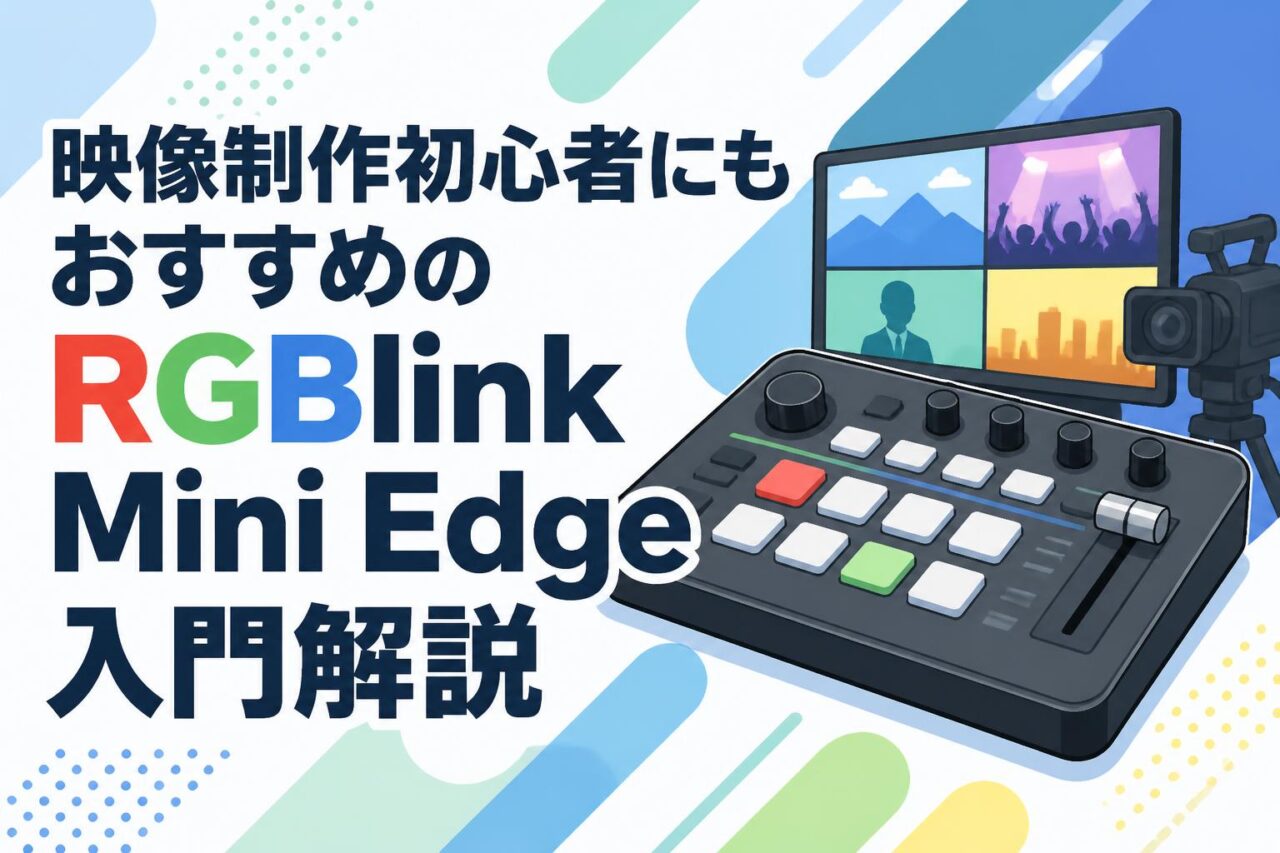








映像制作やライブ配信の現場では、複数の映像を切り替えたり合成したりする機材が欠かせません。なかでも「RGBlink Mini Edge(アールジービーリンク ミニエッジ)」は、4K対応やPTZカメラ制御、クロマキー合成など多彩な機能をコンパクトな筐体に凝縮した注目のビデオスイッチャー兼映像ミキサーです。本記事では、映像制作初心者の方にもわかりやすく、Mini Edgeの特徴や活用方法を解説します。
RGBlink Mini Edgeとは?映像制作初心者向けの基礎知識
RGBlink Mini Edgeの概要と特徴
RGBlink Mini Edgeは、中国の映像機器メーカーRGBlink(アールジービーリンク)が開発したコンパクトなビデオスイッチャーです。4K対応の映像処理能力に加え、5.5インチモニターやジョイスティックを内蔵し、PTZカメラ制御やクロマキー合成、録画機能まで備えています。ライブ配信やオンライン会議など幅広い用途に対応し、初心者からプロまで使える点が大きな特徴です。
ビデオスイッチャーと映像ミキサーの役割
ビデオスイッチャーは複数のカメラやPC映像を切り替えて出力する機器であり、映像ミキサーはそれらを合成・調整する役割を担います。Mini Edgeは両方の機能を一台に統合しており、ライブ配信やイベント収録の現場で、映像の切り替えとレイヤー合成をスムーズに実現します。これにより、複数機材を揃える必要がなく、運用の効率化が図れます。
初心者にMini Edgeが選ばれる理由
Mini Edgeが初心者に支持される理由は、直感的に操作できる設計にあります。本体に5.5インチモニターとジョイスティックを内蔵しているため、外部モニターを用意せずとも映像の確認や操作が可能です。さらに、クロマキー合成や録画、同時ストリーミングといった必要な機能が一通り揃っており、初めての映像制作でも迷わず使い始められる点が魅力です。
RGBlink Mini Edgeの主要スペックと機能を徹底解説
4K対応と複数の入力端子(VISCA・UVC入力)
Mini Edgeは4K解像度の映像処理に対応し、高精細な映像制作を実現します。入力端子はHDMIに加え、PTZカメラ制御に用いるVISCAや、Webカメラ接続に便利なUVC入力にも対応しています。これにより、業務用カメラから手軽なUSBカメラまで幅広い機器を接続でき、用途や予算に応じた柔軟なシステム構築が可能になります。
5.5インチモニターとジョイスティック内蔵の操作性
本体に搭載された5.5インチモニターは、映像のプレビューや設定確認に役立ちます。外部モニターを接続する手間が省けるため、現場でのセットアップが迅速に行えます。また、ジョイスティックを内蔵しており、PTZカメラのパン・チルト・ズーム操作を直感的にコントロール可能です。これらの一体型設計が、効率的な映像制作を支えます。
マルチレイヤー対応の映像合成機能
Mini Edgeはマルチレイヤーに対応しており、背景映像にテロップやロゴ、ピクチャーインピクチャーなどを重ねた高度な合成が可能です。複数のレイヤーを自在に組み合わせることで、視聴者の関心を引く演出が実現します。ライブ配信やセミナー映像において、プロフェッショナルな仕上がりを手軽に得られる点が大きな強みといえるでしょう。
ライブ配信やオンライン会議で活躍する便利機能
RTMP対応による同時ストリーミング機能
Mini EdgeはRTMP配信に対応しており、YouTubeやFacebookなど複数のプラットフォームへ同時にストリーミングを行えます。これにより、一度の配信でより多くの視聴者にリーチでき、情報発信の効果を高められます。専用PCやエンコーダーを別途用意しなくても本体だけで配信が完結するため、運用負担の軽減にもつながります。
クロマキー合成で実現する高品質な映像演出
クロマキー合成機能により、グリーンバックを背景にした被写体を切り抜き、任意の背景映像と合成できます。商品紹介やオンラインセミナー、バーチャル配信など、さまざまなシーンで臨場感のある演出が可能です。Mini Edgeでは設定が簡単に行えるため、専門的な知識がなくても高品質なクロマキー映像を制作できます。
内蔵オーディオミキサーと録画機能の活用法
Mini Edgeにはオーディオミキサーが内蔵されており、複数の音声入力をバランスよく調整できます。マイクや音楽など異なる音源を統合し、聞き取りやすい音声を配信に乗せることが可能です。さらに録画機能も備えているため、配信と同時にコンテンツを保存し、アーカイブや二次利用に活用できる点も実務上のメリットです。
PTZカメラ制御で広がる映像制作の可能性
ジョイスティックによる直感的なPTZカメラ操作
Mini Edgeに内蔵されたジョイスティックを使えば、PTZカメラのパン・チルト・ズームを手元で直感的に操作できます。配信中でも滑らかなカメラワークが実現し、ダイナミックな映像表現が可能になります。専用コントローラーを別途導入する必要がないため、機材構成をシンプルに保ちながら表現力を高められる点が魅力です。
VISCAプロトコルを用いた複数カメラの管理
Mini EdgeはVISCAプロトコルに対応し、複数のPTZカメラを一括で管理できます。各カメラのアングルやズーム設定をプリセットとして登録しておけば、ワンタッチで切り替えが可能です。スポーツ中継やイベント収録など、複数アングルが求められる現場でも、効率的かつ正確なカメラ制御を行える環境を整えられます。
多彩なアングルで魅せるライブ配信の演出術
複数カメラとマルチレイヤー機能を組み合わせることで、視点を切り替えながら飽きさせない映像演出が可能です。引きの全景から寄りのアップへとスムーズに切り替えれば、視聴者の没入感が高まります。Mini Edgeはこうした多彩なアングル制御を一台で実現できるため、配信コンテンツの品質向上に大きく貢献します。
RGBlink Mini Edgeの導入手順と活用シーン
初期設定と基本的な接続方法
導入の第一歩は、カメラやPCをHDMIまたはUSB端子に接続し、電源を入れることです。続いて本体のモニターで入力ソースを確認し、配信先のRTMP設定やネットワーク接続を行います。基本操作はジョイスティックとタッチ操作で完結するため、説明書に沿って進めれば、初心者でも比較的短時間でセットアップを完了できます。
ビジネスシーンでの具体的な活用事例
Mini Edgeは多様なビジネスシーンで活用されています。具体例として以下が挙げられます。
- ウェビナーやオンラインセミナーの配信
- 企業の決算説明会やプレスリリース配信
- 展示会やイベントのライブ中継
- 社内研修やハイブリッド会議での映像演出
複数カメラやクロマキーを活用することで、伝わりやすく質の高い映像コミュニケーションを実現できます。
導入時に押さえておきたい注意点とサポート体制
導入時は、接続するカメラやネットワーク環境がMini Edgeの仕様に対応しているか事前に確認することが重要です。特に4K配信では帯域や機材のスペックが影響します。また、購入前には正規代理店のサポート体制やファームウェア更新の有無を確認しておくと安心です。適切な準備により、安定した運用環境を整えられるでしょう。