050-3158-3507
 お問い合わせ

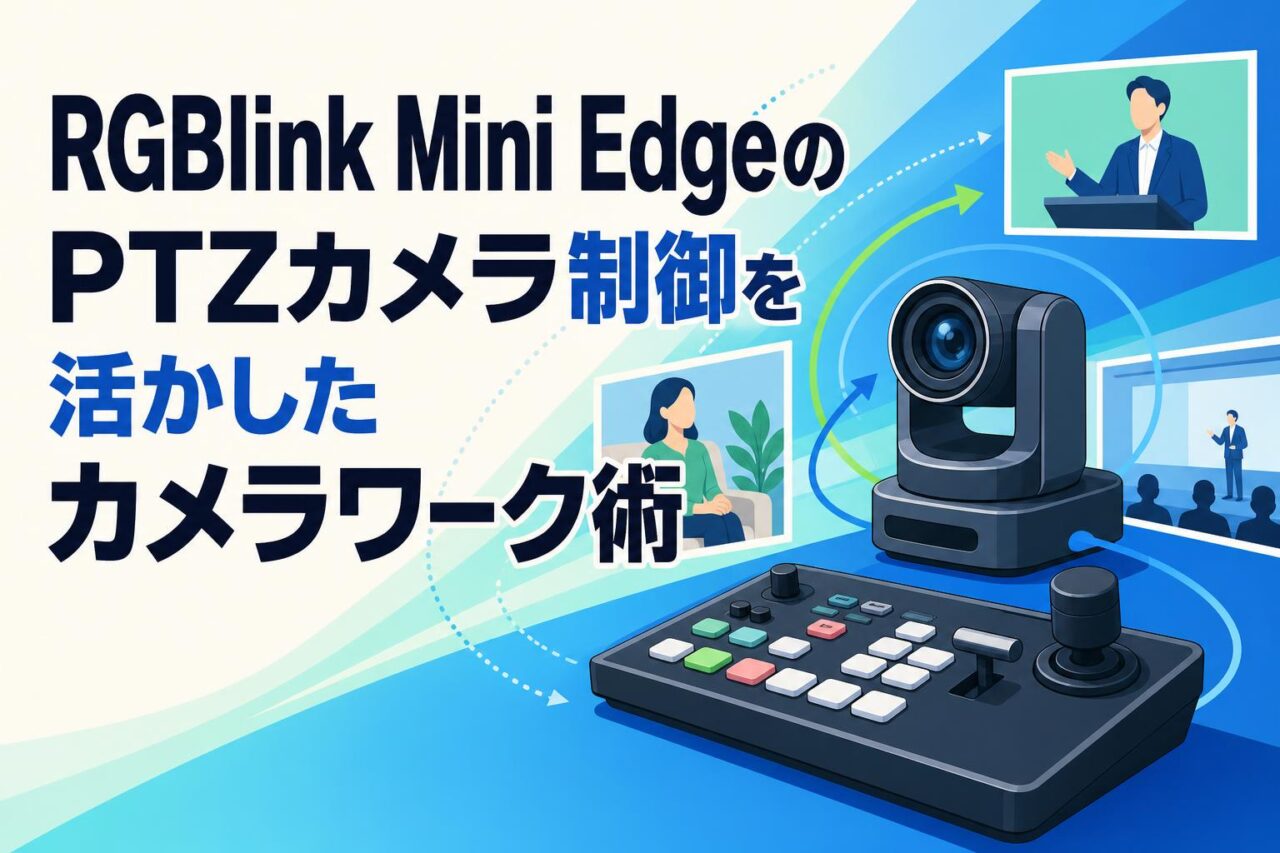







ライブ配信やオンライン会議の品質を左右する要素として、カメラワークの巧みさが挙げられます。RGBlink(アールジービーリンク)のMini Edge(ミニエッジ)は、ビデオスイッチャー・映像ミキサーとしての機能に加え、ジョイスティック内蔵によるPTZカメラ制御を実現する4K対応モデルです。本記事では、Mini EdgeのPTZカメラ制御機能を最大限に活かし、プロフェッショナルなカメラワークを実現するための実践的な手法を解説します。
RGBlink Mini EdgeのPTZカメラ制御機能の基礎知識
内蔵ジョイスティックによる直感的なカメラ操作の仕組み
RGBlink Mini Edgeは、本体にジョイスティックを内蔵しており、PTZカメラのパン・チルト・ズームを直感的に操作できる点が特長です。外部コントローラーを別途用意する必要がなく、スイッチャー操作とカメラ制御を一台で完結できます。
ジョイスティックの傾き具合に応じて動作速度が変化するため、繊細なフレーミングから大胆な画面移動まで柔軟に対応可能です。配信現場での操作効率を大きく向上させる設計といえます。
VISCAプロトコル対応で実現する高精度な制御
Mini Edgeは業界標準のVISCAプロトコルに対応しており、対応するPTZカメラを高精度に制御できます。コマンドベースで正確な動作指示を送信できるため、ズーム倍率やポジションの再現性が高く、安定したカメラワークを実現します。
VISCA over IPにも対応している場合、ネットワーク経由での制御も可能となり、配線の自由度が高まります。複数台のカメラを一元管理する運用にも適しています。
UVC入力とPTZカメラの接続方法と設定手順
Mini EdgeはUVC入力に対応し、USB接続のPTZカメラを映像ソースとして取り込めます。接続後は本体メニューからカメラを認識させ、制御プロトコルや通信ポートを設定することで操作が可能になります。
設定手順としては、まずカメラを物理接続し、入力チャンネルを割り当て、VISCA制御の通信パラメータを合わせます。正しく設定すればジョイスティックでの操作が即座に反映されます。
効果的なカメラワークを実現するプリセット活用術
カメラポジションのプリセット登録と呼び出し方法
Mini Edgeでは、PTZカメラの特定ポジションをプリセットとして登録できます。あらかじめ複数の構図を保存しておくことで、ワンタッチでの呼び出しが可能となり、配信中の操作負担を大幅に軽減します。
登録時はジョイスティックで理想の構図を作り込み、プリセット番号に割り当てます。呼び出し時は登録番号を選択するだけで、カメラが自動的に指定ポジションへ移動します。
シーンに応じたパン・チルト・ズームの最適設定
配信内容に応じて、パン・チルト・ズームの設定を最適化することが重要です。講演シーンでは話者をやや寄りのズームで捉え、全体紹介では引きの構図に切り替えるなど、目的別の使い分けが効果的です。
移動速度の調整も視聴体験を左右します。緩やかな動きで安定感を演出するか、素早い切り替えでテンポを生み出すか、シーンの意図に合わせて設定しましょう。
スムーズな画面切り替えを支えるプリセット運用のコツ
プリセットを活用したスムーズな画面切り替えには、移動中の映像を視聴者に見せないタイミング管理が鍵となります。プリセット移動はスイッチャー上で別ソースを表示している間に実行することで、違和感のない切り替えが実現します。
頻繁に使う構図は若い番号に集約し、運用ルールを統一しておくと、複数オペレーターでの運用でも混乱を防げます。
ライブ配信品質を高めるPTZカメラ制御のテクニック
4K対応環境での高解像度カメラワークのポイント
Mini Edgeは4K対応のため、高解像度のPTZカメラと組み合わせることで精細な映像を活かしたカメラワークが可能です。ズーム時のディテール保持に優れ、デジタルズームに頼らずとも被写体を鮮明に捉えられます。
4K環境では構図の余白を意識し、後からのトリミングを前提とした撮影設計も有効です。解像度の余裕を活かした柔軟な編集が実現します。
ジョイスティック操作とマルチレイヤー編集の連携活用
Mini Edgeのマルチレイヤー機能とジョイスティック操作を連携させることで、表現の幅が広がります。PTZカメラで捉えた映像をレイヤーとして配置し、テロップや別ソースと重ねた演出が可能です。
カメラを動かしながらレイヤー構成を調整することで、動きのある画面を構築できます。リアルタイムでの操作には事前のレイヤー設計が欠かせません。
クロマキー合成と組み合わせた演出方法
Mini Edgeのクロマキー合成機能とPTZカメラ制御を組み合わせると、背景を差し替えた高度な演出が実現します。グリーンバック前の被写体をカメラで追尾しながら、任意の背景と合成できます。
カメラの動きに合わせて被写体の見え方が変化するため、合成精度を保つには照明やクロマキー設定の最適化が重要です。安定した発信が演出効果を高めます。
用途別に見るRGBlink Mini Edgeのカメラワーク活用例
オンライン会議での自動追尾とフレーミング術
オンライン会議では、発言者を適切に捉えるフレーミングが重要です。PTZカメラの自動追尾機能をMini Edgeで制御することで、話者の動きに合わせた構図を維持し、視聴者に集中しやすい映像を提供できます。
会議の規模に応じて全体俯瞰と個別フォーカスをプリセットで切り替えれば、円滑な進行をサポートする映像演出が可能になります。
セミナー・ウェビナーでの講演者フォーカス手法
セミナーやウェビナーでは、講演者への適切なフォーカスが内容の伝達力を高めます。Mini Edgeのジョイスティックで講演者の動きを追いながら、資料表示時には引きの構図へ切り替えるなど、メリハリある演出が効果的です。
プリセットを活用すれば、講演台と質疑応答エリアの構図を瞬時に切り替えられ、進行に合わせた柔軟な対応が実現します。
イベント配信における複数カメラの効果的な切り替え
イベント配信では複数のPTZカメラを駆使し、多彩なアングルで臨場感を演出します。Mini Edgeはスイッチャーとカメラ制御を統合しているため、各カメラのポジション調整と画面切り替えを一台でシームレスに行えます。
事前にカメラごとのプリセットを設定しておくことで、ライブ進行に合わせたダイナミックな映像構成が可能になります。
PTZカメラ制御を最大化する周辺機能との連携
オーディオミキサーと連動した臨場感ある配信構成
Mini Edgeはオーディオミキサーを内蔵しており、映像と音声を統合的に管理できます。PTZカメラで捉えた映像と、適切に調整された音声を組み合わせることで、臨場感のある配信構成を実現します。
カメラ切り替えに合わせて音声バランスを調整すれば、シーンごとの没入感が高まります。映像と音声の連携が配信品質を底上げします。
RTMPによる同時ストリーミング時のカメラ運用
Mini EdgeはRTMPによる同時ストリーミングに対応し、複数のプラットフォームへ同時配信が可能です。PTZカメラ制御と組み合わせることで、各配信先に統一された高品質な映像を届けられます。
同時配信時はネットワーク負荷を考慮しつつ、カメラ操作のタイミングを安定させることが重要です。事前のテスト運用がトラブル防止につながります。
録画機能と5.5インチモニターを活かした撮影管理
Mini Edgeは録画機能と5.5インチモニターを備え、配信と同時にアーカイブ収録が行えます。モニターでカメラワークをリアルタイムに確認しながら、PTZカメラの構図を細かく調整できます。
録画した素材は後日の編集やアーカイブ配信に活用でき、5.5インチモニターによる視認性の高い撮影管理が、安定した運用を支えます。