050-3158-3507
 お問い合わせ

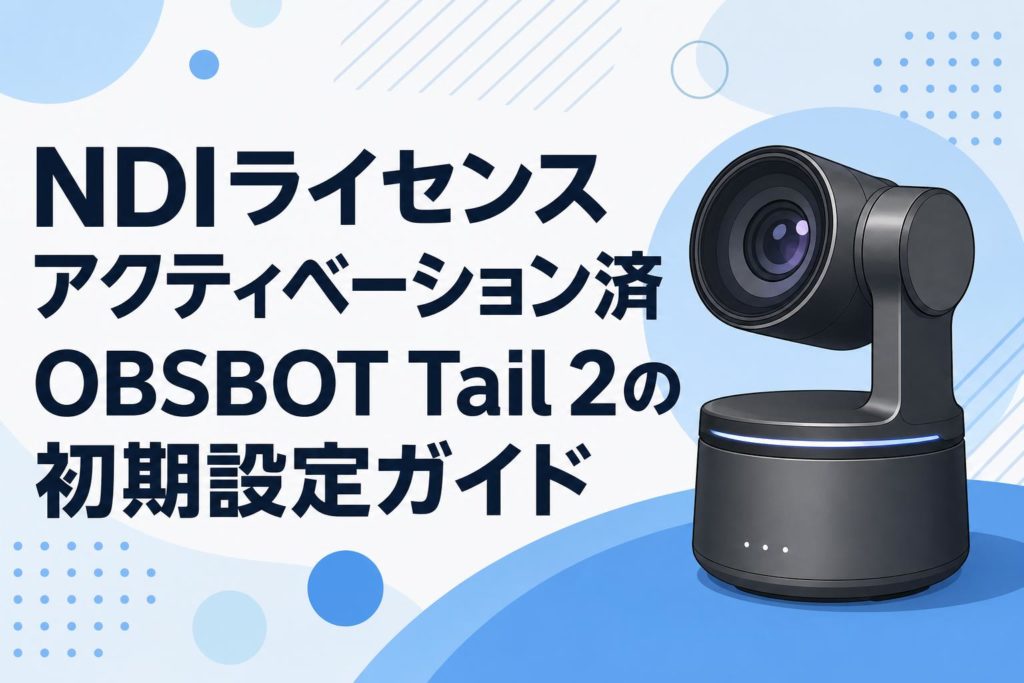







近年、ビジネスウェビナーやオンライン会議の質を向上させるため、高品質な映像配信機材の需要が急速に高まっています。本記事では、「OBSBOT Tail 2 AI搭載高性能4K PTZRカメラ(NDI ライセンス アクティベーション済)」の初期設定手順について、導入担当者様向けに詳しく解説いたします。高精度なAIトラッキング機能と低遅延のNDI通信を備えた本機材をスムーズに業務へ組み込み、プロフェッショナルな映像配信環境を構築するためのガイドとしてご活用ください。
OBSBOT Tail 2(NDIライセンス済)の基本概要と4つの特徴
AI搭載高性能4K PTZRカメラの強みとは
OBSBOT Tail 2は、最先端のAI技術を駆使した被写体追跡機能と、鮮明な4K解像度を誇るPTZR(パン・チルト・ズーム・ロール)カメラです。従来の固定カメラとは異なり、登壇者の動きに合わせて滑らかにカメラが追従するため、専任のカメラマンを配置することなくダイナミックな映像表現が可能となります。
また、暗所での撮影にも強い大型センサーを搭載しており、照明環境が十分でない会議室やイベント会場においても、ノイズの少ないクリアな映像を配信できます。ビジネスシーンにおけるプレゼンテーションの説得力を飛躍的に向上させる、強力な映像ソリューションと言えます。
NDIライセンスアクティベーション済モデルの導入メリット
本モデル最大のメリットは、NDI(Network Device Interface)ライセンスが既にアクティベーションされている点です。NDIは、標準的なLAN環境を利用して高品質かつ低遅延の映像・音声伝送を実現するIP通信規格です。
追加のライセンス購入や煩雑な有効化手続きが不要なため、導入直後からすぐにネットワーク経由での映像伝送を開始できます。これにより、ケーブルの取り回しが難しい大規模な会場や、複数の部屋をまたいだ配信環境の構築が極めて容易になり、設営コストと準備時間の大幅な削減に貢献します。
ビジネスウェビナーやプロフェッショナル配信における活用シーン
本カメラは、企業のオンラインセミナー(ウェビナー)やハイブリッド型会議、さらにはプロフェッショナルなライブ配信など、多岐にわたるビジネスシーンで活躍します。AIによる自動追跡機能により、ホワイトボード間を移動しながら解説する講師の姿を的確に捉え続けます。
また、NDI対応により、OBS Studioなどの配信ソフトを活用したマルチカメラ配信も容易です。メインの登壇者を追跡する映像と、会場全体を映す俯瞰映像をシームレスに切り替えるなど、視聴者を飽きさせないテレビ番組のような高品質なコンテンツ制作を実現します。
パッケージ内容と標準付属品の確認手順
製品が手元に届き次第、まずはパッケージ内容に欠品がないか確認することが重要です。標準的な付属品として、OBSBOT Tail 2カメラ本体、専用の収納ケース、USB Type-Cケーブル、電源アダプター、およびクイックスタートガイドが同梱されています。
特に、NDIライセンスアクティベーション済モデルであることを示す証明書や記載がパッケージにあるかを確認してください。また、輸送中の衝撃によるレンズやジンバル部分の物理的な破損がないか、外観の目視チェックも併せて実施することをお勧めいたします。
初期設定の事前準備:スムーズに導入するための4つのステップ
安定したネットワーク環境と機材要件の確認
OBSBOT Tail 2の性能、特にNDI通信を最大限に引き出すためには、安定したネットワーク環境が不可欠です。映像の遅延やパケットロスを防ぐため、ギガビット対応のルーターおよびスイッチングハブの使用を強く推奨します。
また、カメラを操作・管理するPCやスマートフォンのスペックも確認が必要です。4K映像の処理やNDIソースの受信には一定のCPUおよびGPU性能が求められます。事前に社内のIT部門と連携し、帯域幅の確保とファイアウォールの設定見直しを行っておくことで、導入時のトラブルを未然に防ぐことができます。
専用アプリケーション「Obsbot Start」のダウンロードとインストール
カメラの各種設定や操作を行うため、専用アプリケーション「Obsbot Start」を操作端末にインストールします。スマートフォン(iOS/Android)をご利用の場合は各アプリストアから、PC(Windows/Mac)をご利用の場合はメーカーの公式ウェブサイトから最新版をダウンロードしてください。
インストール完了後、アプリを起動し、必要に応じてユーザーアカウントの作成とログインを行います。このアプリを通じて、AIトラッキングの微調整やNDI出力の制御など、すべての高度な機能にアクセスすることになります。
本体への適切な給電とMicroSDカードの挿入
安定した動作のために、適切な電力供給を確保します。付属の電源アダプターとUSB Type-Cケーブルを使用し、コンセントから直接給電を行ってください。PCのUSBポートからの給電では電力が不足し、動作が不安定になる可能性があります。
また、配信と同時にカメラ本体でのバックアップ録画を行う場合は、UHS-I U3以上の高速なMicroSDカードを本体のスロットに挿入します。挿入後、アプリ経由でSDカードのフォーマットを実行し、正常に認識されていることを確認してください。
最新ファームウェアへのアップデートとバージョン確認
初期設定の最終ステップとして、カメラ本体のファームウェアを最新バージョンに更新します。新機能の追加や動作の安定性向上が含まれるため、導入時に必ず実施すべき作業です。
スマートフォンまたはPCとカメラを接続した状態で「Obsbot Start」アプリを開くと、アップデートの通知が表示されます。画面の指示に従って更新プロセスを開始してください。アップデート中は絶対に電源を切断しないよう注意し、完了後にアプリの設定画面からバージョン情報が最新になっていることを確認します。
スマートフォン・PCとのペアリングと接続設定の4手順
Wi-Fiネットワークを利用したワイヤレス接続の方法
カメラと操作端末をWi-Fi経由で接続することで、ワイヤレスでの柔軟な操作が可能になります。まず、カメラ本体の電源を入れ、Wi-Fiインジケーターが点滅していることを確認します。
次に、スマートフォンまたはPCのWi-Fi設定画面を開き、カメラが発信するネットワーク(SSID)を選択して接続します。その後、「Obsbot Start」アプリを起動すると、自動的にデバイスが認識されます。社内のローカルネットワークにカメラを参加させる場合は、アプリ内のネットワーク設定から社内Wi-Fiの認証情報を入力してください。
有線LAN(イーサネット)接続による通信の安定化
ビジネス用途やNDIを利用した高画質配信においては、通信の安定性が極めて重要なため、有線LAN(イーサネット)接続を推奨します。OBSBOT Tail 2の専用アダプターまたは対応する有線LANポートを使用し、LANケーブルでネットワークハブと接続します。
有線接続を行うことで、電波干渉による映像の途切れや遅延を排除できます。接続後、ルーターからDHCPによって適切なIPアドレスが割り当てられているかをアプリ上で確認し、必要に応じて固定IPアドレスの設定を行ってください。
Bluetooth経由での初期ペアリング実行手順
Wi-Fiネットワークの設定を行う前の初期段階として、Bluetoothを利用したペアリングが便利です。スマートフォンのBluetooth機能を有効にし、「Obsbot Start」アプリを起動してデバイスの追加を選択します。
アプリが周囲のOBSBOTデバイスを検索し、該当のカメラが表示されたらタップして接続を確立します。このBluetooth接続を通じて、カメラにWi-Fiのパスワード等のネットワーク情報を安全に送信し、スムーズにメインのネットワーク接続へと移行させることができます。
接続エラーが発生した際の迅速なトラブルシューティング
ペアリングやネットワーク接続に失敗した場合、まずは基本的な確認を行います。カメラと操作端末の距離が離れすぎていないか、または間に障害物がないかを確認してください。
有線接続で認識されない場合は、LANケーブルの断線やハブのポート不良を疑い、別のケーブルやポートでのテストを実施します。また、PCのファイアウォールやセキュリティソフトが「Obsbot Start」アプリの通信を遮断していないか設定を見直すことも重要です。問題が解決しない場合は、カメラ本体の再起動をお試しください。
NDI機能の有効化とネットワーク設定の4つのポイント
NDIライセンスがアクティベーション済であることのステータス確認
本製品は「NDIライセンスアクティベーション済」モデルですが、運用開始前にアプリ上でそのステータスを確認することが推奨されます。「Obsbot Start」アプリの設定メニューから「出力設定」または「ネットワーク設定」の項目を開きます。
NDI機能のセクションにて、ライセンス状態が「有効(Activated)」と表示されていることを確認してください。もし未有効の表示が出ている場合は、カメラがインターネットに接続されているかを確認し、ステータスの更新を行ってください。
アプリ内におけるNDI出力機能のオン・オフ切り替え方法
NDIによる映像伝送は、ネットワークの帯域を一定量消費するため、使用時のみ有効化することが適切なリソース管理につながります。アプリの設定画面から「NDI出力」のトグルスイッチを操作することで、簡単にオン・オフの切り替えが可能です。
NDIをオンにすると、カメラはローカルネットワーク上に映像ソースとして自身の存在をブロードキャスト(配信)し始めます。会議室のモニターのみで使用するなど、ネットワーク経由での映像取得が不要な場合はオフにしておくことをお勧めします。
ローカルネットワーク上でのデバイス認識テスト
NDI出力を有効にしたら、他の端末からカメラの映像が正常に受信できるかテストを行います。テストには、NewTek社が無償提供している「NDI Tools」に含まれる「Studio Monitor」を使用するのが最適です。
カメラと同じローカルネットワークに接続されたPCでStudio Monitorを起動し、ソース一覧のプルダウンメニューを開きます。リストの中に「OBSBOT Tail 2」というデバイス名が表示され、選択して鮮明な映像が映し出されれば、ネットワーク上の認識は正常に完了しています。
映像遅延を防ぐための帯域幅(ビットレート)最適化
4K解像度でのNDI伝送はデータ量が大きいため、ネットワーク環境によっては映像の遅延やコマ落ちが発生する可能性があります。これを防ぐため、アプリ内で出力解像度やビットレートを最適化します。
社内ネットワークの空き帯域に余裕がない場合は、解像度を1080pに下げる、またはフレームレートを30fpsに調整することでデータ転送量を抑えることができます。配信の目的とネットワークインフラの能力のバランスを見極め、最も安定して動作するパラメーターに設定することが重要です。
OBS StudioやvMix等の配信ソフトと連携する4つの手順
OBS StudioへのNDIプラグイン導入と初期構成
OBSBOT Tail 2のNDI映像をOBS Studioで取り込むためには、専用のプラグインが必要です。まず、OBS Studioの公式フォーラム等から「obs-ndi」プラグインと、NDI RuntimeをダウンロードしてPCにインストールします。
インストール完了後、OBS Studioを再起動します。上部メニューの「ツール」内に「NDI Output settings」等の項目が追加されていれば、導入は成功です。これにより、OBS Studioがネットワーク上のNDIソースを認識・受信できる状態になります。
配信ソフトウェア上でのソース追加と映像表示の確認
OBS Studioの画面下部にある「ソース」パネルから「+」ボタンをクリックし、追加された「NDI Source」を選択します。新規作成で任意の名前(例:OBSBOT メインカメラ)を付け、プロパティ画面を開きます。
「Source name」のドロップダウンリストから、ネットワーク上で検出されたOBSBOT Tail 2を選択して「OK」をクリックします。プレビュー画面にカメラの映像が表示されれば連携は完了です。映像のアスペクト比やキャンバスサイズに合わせて、画面の配置を調整してください。
複数台のOBSBOT Tail 2を用いたマルチカメラシステムの構築
NDIの利点を活かせば、複数台のカメラを用いた高度なマルチカメラ配信が容易に実現できます。2台目以降のOBSBOT Tail 2も同様にネットワークに接続し、NDI出力を有効にします。
OBS Studio上で先ほどと同じ手順を繰り返し、複数のNDIソースを追加します。各カメラに「全体俯瞰用」「登壇者クローズアップ用」といった役割を持たせ、OBSのシーン切り替え機能を使用することで、プロのスタジオさながらのスイッチング操作が可能になります。
音声と映像の同期(リップシンク)確認とズレの補正
ネットワーク経由で映像を受信する場合、環境によっては音声と映像のタイミングに微妙なズレ(リップシンクの乱れ)が生じることがあります。配信前にテスト録画を行い、登壇者の口の動きと音声が一致しているか必ず確認してください。
ズレが確認された場合は、OBS Studioの「オーディオの詳細プロパティ」を開き、該当する音声ソースの「同期オフセット」の数値を調整します。映像が遅れている場合は音声を遅延させる(プラスの値を入力する)ことで、自然な配信映像に補正できます。
AI自動追跡(オートトラッキング)機能を最適化する4つの設定
人物追跡モードの有効化とメインターゲットの指定
OBSBOT Tail 2の真骨頂であるAIトラッキング機能は、プレゼンテーションをダイナミックに演出します。「Obsbot Start」アプリ内で追跡機能をオンにし、画面に映る人物をタップまたはドラッグしてメインターゲットとしてロックします。
複数人が画角に入るパネルディスカッション等では、カメラが追跡対象を迷わないよう、特定の登壇者を確実に指定することが重要です。ロックされた対象は緑色の枠で表示され、移動に合わせてジンバルが自動的に追従を開始します。
動物や特定のオブジェクトを追跡する際の専用設定
本機は人物だけでなく、動物や特定のオブジェクトの追跡にも対応しています。商品デモンストレーションのウェビナーなどで、動く製品を画面の中心に捉え続けたい場合に非常に有効です。
アプリのトラッキング設定メニューから、追跡対象のモードを「動物」や「オブジェクト」に変更します。対象物を画面上で範囲指定することで、AIがその形状と特徴を認識し、追跡を行います。被写体のコントラストが背景と同化しないよう、照明環境を工夫することで認識精度が向上します。
追跡速度とフレーミング(画面構図)のカスタマイズ
登壇者の動きの激しさに合わせて、ジンバルの追跡速度を調整できます。アプリ設定で「標準」「高速」「低速」などのモードを選択し、歩きながら話す場合は標準〜高速、着席状態でのわずかな動きに合わせる場合は低速に設定すると、視聴者が酔いにくい自然な映像になります。
また、対象者を画面のどの位置(中央、やや右寄りなど)に配置するかというフレーミング設定も可能です。プレゼン資料を画面の片側に合成する場合は、対象者を反対側に寄せる構図設定が役立ちます。
被写体を見失った際の自動復帰機能とプリセットポジション登録
急な動きや障害物によってAIが被写体を見失った場合の挙動を設定しておくことは、配信事故を防ぐ上で必須です。対象を見失った際に、数秒後に自動でズームアウトして再度対象を探す設定を有効にしておきます。
また、あらかじめ特定のカメラアングル(例:演台全体を映す画角)をプリセットポジションとして登録しておくことができます。トラッキングが外れた際や、手動で瞬時に基準の構図に戻したい場合に、ボタン一つで指定位置へ復帰させることが可能です。
高画質4K映像を実現するためのカメラパラメーター4選
用途に応じた解像度とフレームレートの最適な組み合わせ
配信プラットフォームや録画の目的に応じて、解像度とフレームレートを適切に設定します。高精細な製品のディテールを見せたい場合は「4K / 30fps」が適していますが、スポーツや動きの速い実演を滑らかに伝えたい場合は「1080p / 60fps」の選択が推奨されます。
社内会議などでネットワーク帯域を節約したい場合は、720pに下げることも検討してください。用途に合致した最適な組み合わせを選択することで、視聴環境に依存しない快適な映像体験を提供できます。
露出(露出補正・ISO・シャッタースピード)のマニュアル調整
プロ仕様の映像に仕上げるためには、カメラ任せの自動露出(オート)から脱却し、マニュアルでの調整を行うことが効果的です。特にプロジェクターを使用する薄暗い会議室では、オート設定だと映像にノイズが乗りやすくなります。
アプリのマニュアルモードで、ISO感度を可能な限り低く保ちつつ、シャッタースピードと露出補正(EV)を調整して適切な明るさを確保します。これにより、白飛びや黒つぶれを防ぎ、登壇者の表情をクリアに映し出すことができます。
ホワイトバランスと色調補正によるプロ仕様の映像作り
会場の照明(蛍光灯、白熱灯、LEDなど)によって、映像全体が青白くなったり赤みを帯びたりすることがあります。これを補正し、正確な色再現を行うためにホワイトバランス(WB)の調整を行います。
アプリ上で照明環境に合わせたプリセットを選択するか、色温度(ケルビン値)を手動で指定して、白い壁や紙が正確に白く見えるよう調整します。さらに、コントラストや彩度の微調整を行うことで、企業のブランドイメージに沿った高級感のある映像トーンを作り出すことが可能です。
PTZR(パン・チルト・ズーム・ロール)の可動域と速度設定
OBSBOT Tail 2は、左右(パン)、上下(チルト)、拡大縮小(ズーム)に加え、回転(ロール)の動きが可能なPTZRカメラです。手動操作時のこれらの動作スピードをアプリ内で調整しておくことで、本番中の急激な画面のブレを防ぐことができます。
ジョイスティックやアプリの操作パネルに対する反応感度を滑らかに設定し、視聴者に不快感を与えないシームレスなカメラワークを実現します。また、必要に応じて物理的な可動限界(リミット)を設定し、映してはいけない裏側が映り込むのを防ぐことも重要です。
ジェスチャー操作機能のビジネス活用に向けた4つの基本設定
ジェスチャーコントロール機能の有効化と無効化の切り替え
カメラから離れた位置にいる登壇者が、自身のハンドサインだけでカメラを操作できるジェスチャーコントロール機能は非常に便利です。利用するには、アプリの設定メニューからジェスチャー操作機能を「有効」にする必要があります。
ただし、身振り手振りが大きいプレゼンターの場合、意図せずジェスチャーが認識されてしまうリスクがあります。そのため、リハーサル等で不要と判断された場合は、本番前に確実に機能を「無効」に切り替えておくという運用ルールを設けることをお勧めします。
録画開始および停止を指示するハンドサインの正確な認識
専用のハンドサイン(例:指で特定の形を作るなど)をカメラに向かって提示することで、本体SDカードへの録画開始・停止を遠隔でコントロールできます。これにより、ワンオペレーションでのウェビナー収録が大幅に効率化されます。
正確に認識させるコツは、顔の横などカメラから見えやすい位置で、1〜2秒間静止してハンドサインを提示することです。認識されるとカメラ本体のインジケーターの色が変化するため、録画状態のステータスを視覚的に確認しながら進行できます。
ズームイン・ズームアウトを遠隔で制御するジェスチャー
ホワイトボードの細かな文字を解説する際など、登壇者のタイミングでズームイン・ズームアウトを行えるジェスチャーも搭載されています。手のひらを広げたり閉じたりする特定の動作により、あらかじめ設定された倍率までスムーズにズームが駆動します。
この機能を活用することで、スイッチャー担当者が不在でも、プレゼンテーションの文脈に合わせた最適な画角変更が可能になります。アプリ側で、1回のジェスチャーによるズーム倍率の変化量を事前に調整しておくことが成功の秘訣です。
プレゼンテーション中の誤作動を防ぐための認識感度チューニング
ジェスチャー機能の利便性を高める一方で、誤作動の防止はビジネス配信における重要課題です。アプリの設定には、ジェスチャーを認識する感度や判定時間を調整するチューニング項目が用意されています。
認識までの待機時間を長めに設定することで、偶然似たような手の動きをした際の誤判定を劇的に減らすことができます。実際の登壇環境でリハーサルを行い、登壇者の自然なジェスチャーとカメラへの指示動作を明確に区別できるよう、最適な感度パラメーターを見つけ出してください。
長時間稼働と安定運用を実現する4つのメンテナンス手法
効率的な排熱管理と適切な設置場所の選定基準
4K映像の処理とNDI通信、AIトラッキングを同時に行うOBSBOT Tail 2は、長時間稼働時に本体が発熱する傾向があります。熱暴走によるシャットダウンを防ぐため、設置場所の選定には配慮が必要です。
直射日光が当たる窓際や、プロジェクターの排気口付近などの高温になる場所は避け、空調の効いた風通しの良い場所に設置してください。また、カメラ本体の底面や周囲に十分なスペースを確保し、自然な空気循環による放熱を妨げないようにすることが安定稼働の基本となります。
PoE(Power over Ethernet)を利用した給電と配線の最適化
対応するアダプターを使用することで、LANケーブル1本でデータ通信と電力供給を同時に行うPoE(Power over Ethernet)運用が可能になります。これにより、カメラ設置場所に電源コンセントがない場合でも、柔軟なレイアウトが実現します。
PoEハブから直接給電を行うことで、電源アダプターや延長コードの配線が不要になり、足元のケーブルがスッキリします。設営時の手間を減らすだけでなく、スタッフがケーブルに引っかかってカメラが転倒する物理的なリスクも低減できます。
定期的なレンズ清掃とPTZ可動部の物理的ケア
常にクリアな映像を維持するためには、定期的な物理メンテナンスが欠かせません。カメラのレンズ表面に付着した指紋やホコリは、映像のコントラスト低下やフレアの原因となるため、専用のクリーニングクロスやブロアーを使用して優しく清掃してください。
また、ジンバル(PTZ可動部)は精密なモーターで構成されています。移動時や保管時には必ず付属のケースに収納し、可動部に無理な外力が加わらないよう注意します。ホコリの多い環境で使用した後は、可動部の隙間をブロアーで清掃することも有効です。
録画データの安全なバックアップと内蔵ストレージの容量管理
本体のMicroSDカードに録画を行う運用では、ストレージ容量の枯渇による録画停止を防ぐための管理ルールが必要です。長時間のウェビナー終了後は、速やかにPC等へ録画データを転送・バックアップする習慣をつけてください。
バックアップが完了したデータは、次回の配信前にアプリ経由でSDカードをフォーマットし、常に空き容量を最大化しておくことを推奨します。また、万が一のデータ破損に備え、OBS Studio側での録画とカメラ本体での録画を併用する二重化運用が最も安全です。
導入直後によくある4つの疑問と解決策(FAQ)
NDI映像がカクつく・途切れる場合のネットワーク見直し手順
Q1: NDIの映像が頻繁にカクついたり、途切れたりします。どうすればよいですか?
A: ネットワークの帯域不足や不安定な接続が主な原因です。まずはWi-Fiから有線LAN接続への切り替えをお試しください。有線環境でも発生する場合は、ネットワークハブがギガビット(1000BASE-T)に対応しているか確認します。また、アプリ側でNDIの出力解像度やビットレートを一段階下げることで、データ転送量が最適化され、スムーズな映像表示に改善されるケースが多くあります。
AIトラッキングが意図した対象から外れる際の再調整方法
Q2: 登壇者が交差した際など、AIが別の人物を追跡してしまいます。対処法はありますか?
A: トラッキングのターゲット指定が曖昧になっている可能性があります。アプリ上で追跡したい人物を明確にタップし、緑色のロック枠が表示されていることを確認してください。また、背景に人が多い環境では、トラッキング感度の設定を調整し、ターゲットを見失った際にすぐに別の対象へ移らないよう設定を変更することで、誤追従を大幅に軽減できます。
アプリとカメラ本体が通信断絶した場合の確認事項
Q3: 使用中に突然アプリからカメラを操作できなくなりました。何を確認すべきですか?
A: まずはカメラ本体の電源が落ちていないか、給電ケーブルの抜けがないかを確認してください。電源に問題がない場合は、操作端末(スマホやPC)がカメラと同じネットワーク(同じWi-Fiルーター等)に接続されているかを再確認します。一時的なIPアドレスの競合が起きている可能性もあるため、カメラ本体とルーターの両方を再起動することで通信が復旧することがあります。
メーカーサポート窓口への問い合わせ手順と保証適用の条件
Q4: 物理的な故障が疑われる場合、どこへ連絡すればよいですか?
A: ご購入時の領収書とシリアルナンバーをお手元にご用意の上、OBSBOTの国内正規代理店、または公式サポート窓口へメール等でお問い合わせください。初期不良や自然故障については、所定のメーカー保証期間内であれば無償修理や交換の対象となります。
Q5: NDIライセンスがアクティベーションされていないと表示されます。
A: 本モデルは事前アクティベート済ですが、初回起動時にインターネットへの接続が必要です。カメラをネット環境に繋ぎ、アプリを再起動してステータスが更新されるかご確認ください。