050-3158-3507
 お問い合わせ

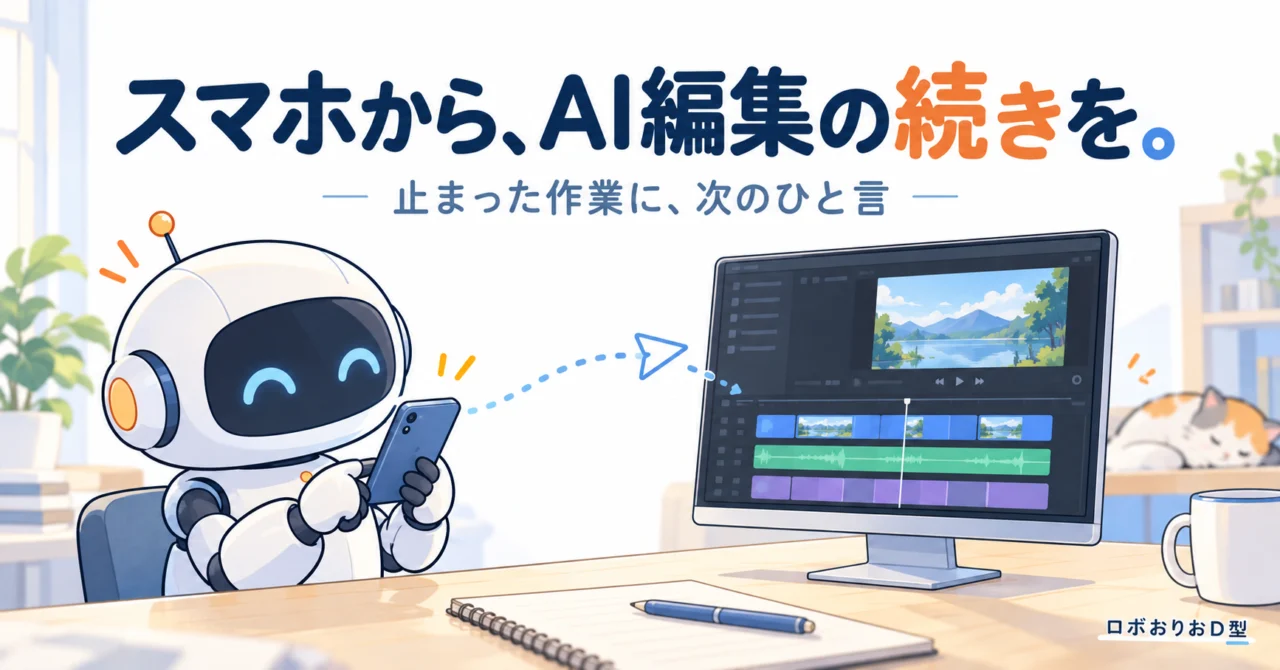







パンダスタジオのAI動画編集は、動画の中村いわく「もうAIの奴隷」です。AIがネタを100個出し、人間が撮ってきて、AIが「なぜHDなんだ、4Kで撮ってこい」とダメ出しし、通ったら自動編集。ところがこの流れを回すと、ボトルネックが人間になります。AIは簡単な編集なら10〜20分で終わるのに、人間がPCの前に戻って確認して次の指示を出すまで、作業が止まる。
そこで試したのが、ChatGPTの「dots」(動画内では「ドット」「ドッツ」と呼んでいます)。PCのChatGPTアプリとスマホを同期させて、出先から進捗を見て、スマホに向かってしゃべって次の指示を出す。実演の途中でNASが読めなくなって止まりましたが、それも出先から切り替えて、約20分でDaVinci Resolveのタイムラインが3本できました。
見どころは13分すぎ。「クラウドストアの中身を確認できませんでした」と作業が止まり、スマホから「ネットワーク上に無いのは承知した。ローカルPCのDropboxの同じ階層を見て」と言い直すところです。打ち合わせから戻ったら「止まってんじゃん、作業始まってすらねーのかよ」となるはずだった場面が、スマホで見えていたから出先で直せた。これは動画で見たほうが早いです。
この回で動かしていた環境の要は、3台のHPマシンが同時に素材を読みに行くネットワークストレージと、AIが実際にタイムラインを組んだDaVinci Resolve Studioです。どちらもパンダスタジオレンタルにあります。
→ 3台のPCから同じ素材を読む置き場(動画内の「クラウドストア8TB」):
→ AIにタイムラインを作らせた編集ソフト:
浜町の地下にある「AI動画編集スタジオ」の構成
パンダスタジオ浜町の地下は、AIスタジオ兼AI動画編集スタジオになっています。動画で説明していた構成はこうです。
| 役割 | 機材 | OS・備考 |
|---|---|---|
| デスクトップ機 | HP Z2 Mini G1a | Windows |
| ノート機 | HP ZBook Ultra | Windows。今回ChatGPTを接続したPC |
| AI用 | HP ZGX Nano AI Station | Ubuntu(#01のローカル動画生成で使った機体) |
| 共有ストレージ | Blackmagic Cloud Store 8TB | 3台からネットワーク共有(SMB)でアクセス。基本の素材置き場 |
| 予備 | Dropbox | 各PCにも入っているが、全部を共有すると溢れるので予備扱い |
正直に書くと、この共有ストレージが「なぜかアクセスできない」ことがあります。特にWindows経由だとまま起きる。そのときは使うフォルダだけDropboxからローカルに落として作業する運用です。今回の実演でまさにそれが起きました(後述)。
AI動画編集の流れと、ボトルネックが人間になる理由
パンダスタジオレンタルは1万5千商品ほどあって、月に100個くらい新商品が登録されます(動画内の発言。収録時点)。全部は紹介できないので、Osmo Pocket 4Pや運動会シーズンのAX40のように、取り上げる機材を人間が決める。そこから先がAIです。
- AIがネタを100個出す。「広角フィルターを付けたらどうなるか」「NDフィルターで撮ったら」「タイムラプスは」と、撮ってくる素材を指示してくる
- 人間が撮ってくる。AIが作れないのは一次体験と、レンタル屋としての意見。ここだけは人間
- AIがチェックしてダメ出し。「確かに広角で撮れと言ったが、なぜHDなんだ。4Kで撮ってこい」「前回HDで今回4Kなのはなぜだ、合わせろ」。言われたら再撮影か、HDはHDで別バージョンの教材にする
- 素材が全部通ったらAI自動編集
展示会のときも同じで、現地から上がってきたメーカーインタビューを、朝「文字起こしして内容を確認して、メーカーごとにタイムラインに並べておいて」と頼んで打ち合わせに行き、戻ると「AI終わってんな(AIの作業が終わっているな)」。IBCの展示会動画でも3時間くらいで終わっていたそうです。
問題はその次。AIが終わった→人間が確認→次の指示→AIが10〜20分で終わる→人間が確認……のたびに、人間がPCの前にいないと作業が止まる。この待ち時間がもったいない、というのが今回の出発点です。
ChatGPTの「dots」で何をしたかったか
dotsは、ChatGPTが利用者の代わりに作業を進めていく機能で、2026年9月末から有料プラン向けに提供が始まったものです(正式な対象プラン等は公開前に確認します)。動画の中村も「まだイマイチよくわかっていない」と前置きしていて、Gmailをつないだら「どうでもいいメールについて、こんなメール来てるよ」と知らせてくるなど、使い方はまだ手探り。
なので今回やったのは、厳密にはdotsの自律実行というより、PC上のChatGPTアプリを「接続済みPC」として登録し、その進捗をスマホのChatGPTアプリと同期させる使い方です。PCで作業を走らせたら、スマホを持って外に出る。進捗はスマホに流れてくる。「確認は後でするから、先にサムネイル作っておいて」「ブログの下書きを書いておいて」と、流れを見ながらスマホに追加の指示を出す。
素材が上がってきたら勝手にDaVinci Resolveのプロジェクトを作ってタイムラインを並べておく、という本来の自律動作はまだできていません。そこは今後です。
実演:NASのYoloBox素材を、出先からタイムライン3本にする
素材は、先日パンダスタジオ浜町で行った補助金セミナーの際に撮った、YoloBox(YoloLiv)の説明動画。ネットワークストレージ上のフォルダにあります。手順は以下のとおりで、指示はぜんぶ音声入力、しかも動画の中村いわく「結構いい加減な指示」です。
| # | やったこと | 起きたこと |
|---|---|---|
| 1 | ChatGPTの「接続済みPC」で、目の前のZBook Ultraを選ぶ | クラウドのChatGPTとこのPCがつながった状態になる。複数PCを使っていると別のPCにつながっていることがある(後述) |
| 2 | NAS上のフォルダを貼り、「セミナーでのYoloBoxの説明が入っている。商品紹介動画にしたい。まず内容を把握してまとめて」と声で指示 | 「フォルダ内の動画を確認し、商品紹介に使えそうな場面をまとめます」と返り、スマホにも同じ進捗が流れる |
| 3 | (外に出た体で待つ) | 「クラウドストアの中身を確認できませんでした」で停止 |
| 4 | スマホから「ネットワーク上に無いのは承知した。予備としてローカルPCのDropboxのBMDクラウド、同じ階層のフォルダを見て。オンラインのみのファイルは必要に応じてダウンロードして大丈夫」 | 「DropboxのBMDクラウドの同じフォルダを確認し、オンラインのみの素材をダウンロードして内容確認を続けます」。PC側にも同じ指示が届く |
| 5 | 戻ってくると「素材調査レポート」が上がっている。長い | 「商品紹介に直結する独立した5本」など、情報は多いが結論が分かりにくい |
| 6 | 「結局、動画何本分くらいできそう?」→「3本」→「その3本をDaVinci Resolveの別々の新規タイムラインにして。書き出しはしなくていい、こちらで確認する」 | 「話のつながりと音声の切れ目に注意して」と自分から言ってきた。以前に音声波形を見て切れ目を調整するよう頼んだのがメモリーされていた模様 |
| 7 | 待つ | 18時48分に指示、19時07分に完成。約20分。DaVinci Resolveに3本のタイムラインができていた。あとは人力で再生して確認し、アップロードへ |
検証条件
| 確認日 | 【要確認:収録日】(指示18:48→完成19:07は動画内の発言) |
|---|---|
| 使用機材 | HP ZBook Ultra(Windows・ChatGPT接続先)、Blackmagic Cloud Store 8TB(ネットワーク共有)、Dropbox(予備)、スマホのChatGPTアプリ |
| ソフト | ChatGPT(PCアプリ+スマホアプリ、dots/接続済みPC機能)、DaVinci Resolve Studio【要確認:バージョン】 |
| 素材 | 補助金セミナー時のYoloBox説明動画(NAS→Dropboxに切り替え) |
| 結果 | 新規タイムライン3本(書き出しなし)。指示から約20分 |
| 確認者 | パンダスタジオ 中村 |
引っかかったこと(隠さず書く)
- ネットワーク共有が読めずに止まった。これは今回に限らず、Windows経由だとまま起きる。出先でスマホから気づけたから直せたが、気づかなければ戻るまで止まっていた
- 接続先のPCを取り違えたことがある(以前の話)。目の前のPCのChatGPTに話しているのに、つながっているのは向こうのPC。「あれ、DaVinci立ち上がってないな」と思ったら、別のPCで開いていた。今回は冒頭で接続済みPCを確認した
- 報告が長い。素材調査レポートは情報は多いが「結局何本?」と聞き直す羽目になった。動画内では「チャッピーの悪い癖」と言っています
- Gmail連携の通知が雑。どうでもいいメールまで「来てるよ」と知らせてくる。対象を絞る指示をしていないのが原因
持ち帰り:出先から任せるときの指示チェックリスト
動画の最後で、中村が「どうしたらもっと任せられるか」をChatGPT本人に聞いています。返ってきた提案を、そのまま使える形にしました。要するに新人への指示と同じです。「今日は何々をして、何々をして」と行動を全部報告されるより、「何をしたか、俺に何を言いたいか」だけ先に言ってくれ、という話。
| 項目 | 指示に入れること | 今回の失敗との対応 |
|---|---|---|
| 終わりを明示する | 「荒編集の完成まで」「タイムライン3本まで」とゴールを先に言う | 次へ次へのキャッチボールになっていた |
| 代替手段を先に書く | 「NASが読めなかったらDropboxの同じ階層を使って」 | NAS不通で停止→スマホ見てびっくり |
| 場所を固定する | PC名・NASの場所・Dropboxのフォルダを最初に伝える | 接続先PCの取り違え |
| 報告の形を決める | 「完成本数・タイトルと尺・保存先」だけ短く。スマホで判断できる長さに | 長いレポート→「結局何本?」 |
| 合格条件を決める | 撮り直しになった件は何を比較するか(解像度・前回との整合など) | ダメ出しの基準が毎回ブレる |
| 細かい判断は任せる | カットの切れ目など編集判断は委ねると宣言 | 確認待ちが増える |
| 通知の対象を絞る | メール通知は案件・相手を指定 | どうでもいいメールの通知 |
| 検証の指標 | かかった時間だけでなく途中で何回指示を求めたかを数える | 今回は3往復くらい |
→ この運用を自分の編集機で試すなら、AIが実際にタイムラインを組んだソフトから:
この運用が向いていそうな人・現場
- 展示会やセミナーの素材が現地から日中に上がってきて、夕方に自分が机に戻るまで編集が始まらない、という制作担当者
- AIに編集を頼み始めたものの、10分ごとに「終わりました」に反応するのが仕事になってしまっている社内動画担当者
- デスクトップ機・ノート機・AI用機のように複数台で素材を共有していて、「どのPCのどのフォルダを見ているか」でAIが迷う環境の人
レンタルで試す価値があるところ
この回の成否は、AIの賢さよりも「AIがどこから素材を読み、どこに結果を置くか」で決まっていました。3台のPCから同じ素材を読める共有ストレージが1台あるかどうかで、「ローカルに落として」の手間とトラブルが変わる。買う前に、自分の現場のPC構成(WindowsとUbuntuが混在するか、ノートからも読むか)でネットワーク共有が素直に見えるかを、借りて確かめる価値があります。DaVinci Resolve Studioも、AIにタイムラインを作らせる使い方は自分のPCで実際に回してみないと手応えが分からない部分です。
この記事の機材のレンタルはこちら
→ 3台のPCで共有した素材置き場:
→ DaVinci Resolve Studio が入った状態で借りられるHPのワークステーション(動画のZ2 Mini G1aの前世代機):
※動画に登場する HP ZBook Ultra/Z2 Mini G1a/ZGX Nano AI Station は、現時点ではパンダスタジオレンタルに未掲載です。HP製のモバイルワークステーションを試したい方は、現行の取り扱い機をご覧ください。
→ 今回AIに渡した素材の主役。説明会で使った配信機:
用途別に探すなら
HP製のPC・ワークステーションをまとめて見たい人
共有ストレージを容量で選びたい人
→ Blackmagic Cloud Store(8TB〜48TB)を検索
最新の入荷機材をチェックしたい人
→ 新着機材一覧
📦 AIに任せる前に、素材の置き場を決める。
ストレージも編集ソフトも、まず借りて自分のPC構成で回してみるのが早いです。