050-3158-3507
 お問い合わせ








スマホのテザリングって、Wi-FiかBluetoothかUSBですよね。会場でPCをつなぐときは、たいていWi-Fiテザリング。でも会場のWi-Fiが混んでいると、自分のテザリングまで巻き添えで不安定になることがあります。
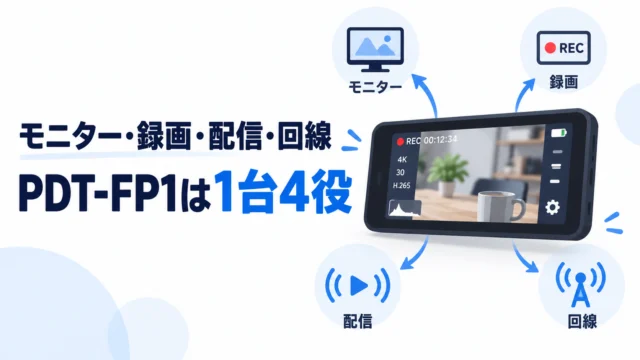
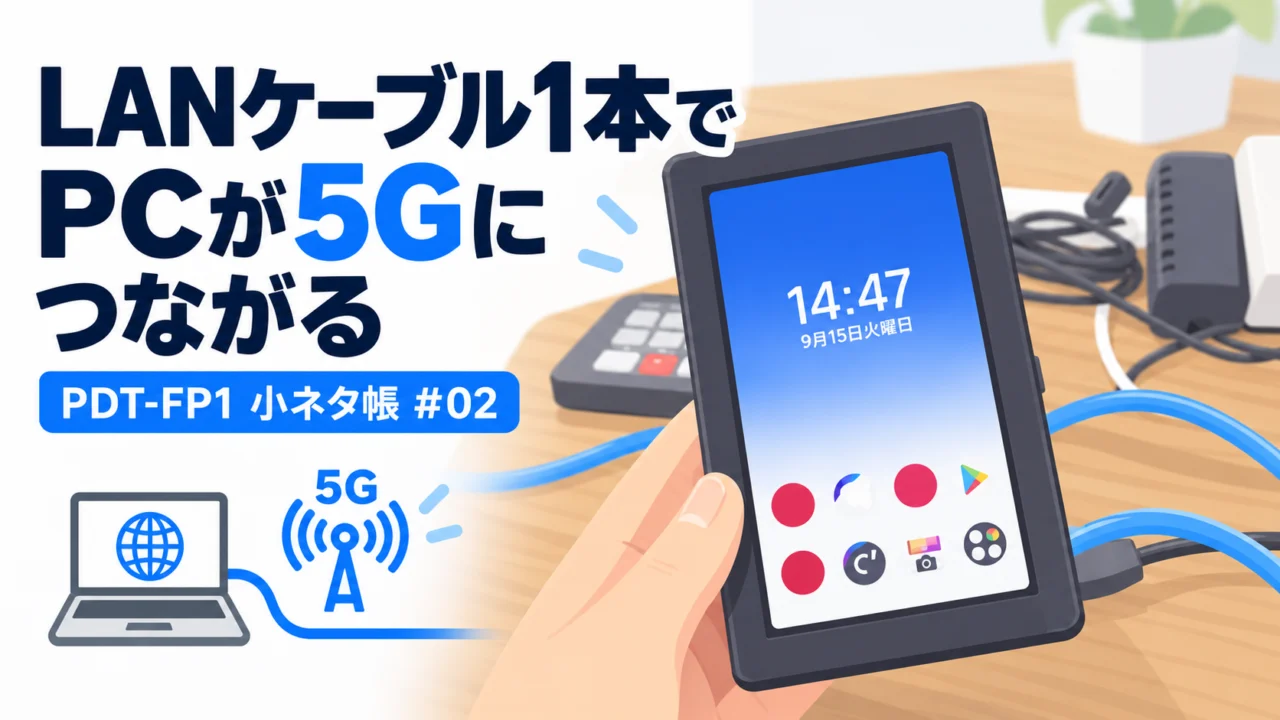
ソニーの PDT-FP1 には、スマホに見えてスマホにはないLANケーブルの口があります。で、テザリングの設定を開いたら「イーサネットテザリング」という項目がある。つまり、LANケーブルでPCに回線を配れる。これは試すしかない、という小ネタです。
見どころは、PCのWi-Fiを切った状態で、LANケーブルを抜いたらネットが切れて、挿し直したら数秒でつながり直すところ。「本当にWi-Fiじゃないの?」を、その場で抜き挿しして確かめています。
動画で使っている SONY PDT-FP1 は、パンダスタジオレンタルで取り扱いがあります。au回線付きなので、SIMを用意しなくても、届いたその日にLANケーブルを挿せば同じことが試せます。
→ SONY PDT-FP1:
PDT-FP1でイーサネットテザリングを有効にする手順
設定の場所はふつうのAndroidと同じです。
- 設定 → ネットワークとインターネット → テザリング を開く
- Wi-Fiテザリング、Bluetoothテザリングと並んでイーサネットテザリングがあるので、これをオンにする
- PDT-FP1のLAN端子とPCをLANケーブルでつなぐ
動画ではPC側のWi-Fiを切った状態でつないでいます。それでPCがネットにつながっていれば、回線はPDT-FP1のモバイル回線から来ている、ということになります。
抜いたら切れて、挿したら戻る
「本当にWi-Fiじゃないの?」というところで、動画ではLANケーブルを抜いています。すると即座にアクセスできなくなる。挿し直して一度探しに行くと、はい、つながるようになりました、と。単純ですが、これが一番分かりやすい確認方法でした。
モバイルルーターより便利かもしれない、と思った理由
動画の最後で「そこらのモバイルルーターより結構便利に使えるんじゃないか」と言っています。理由は、モバイルルーターは基本的にWi-Fiで配る前提で、有線LANの口が付いているものは限られるから。PDT-FP1なら、配信PCやスイッチャーのLAN端子に直接ケーブルを挿せます。
検証条件
| 確認日 | 【要確認:収録日】 |
|---|---|
| 使用機材 | SONY PDT-FP1、ノートPC【要確認:機種】、LANケーブル【要確認:長さ・カテゴリ】 |
| ファームウェア等 | 【要確認:PDT-FP1 本体ソフトウェアバージョン】 |
| 接続構成 | PDT-FP1(モバイル回線)→ 設定でイーサネットテザリングON → LAN端子 →(LANケーブル)→ PC(Wi-Fiオフ) |
| 環境・条件 | 屋内スタジオ。通信速度の実測はこの動画では未計測(【要確認:実測値】) |
| 確認者 | パンダスタジオ スタッフ |
この使い方が向いていそうな人・現場
- ホテルの宴会場で配信するたびに「会場Wi-Fiが遅い」「自分のテザリングが途中で切れた」を経験している、企業イベントの配信担当
- 配信PCやエンコーダーには有線で入れたい、でも会場の有線LANを借りる手続きが毎回面倒、という制作会社のオペレーター
- ロケ先でノートPCから素材をクラウドに上げたいが、スマホのWi-Fiテザリングだと転送が途中で止まる、という撮影担当
持ち帰り用:PDT-FP1でPCに回線を配る3つの方法
動画で確認できた範囲で、テザリングの選択肢を並べておきます。現場で「どれで配るか」を決めるときの早見表です。
| 方式 | PC側に必要なもの | 向いている場面 | 動画での確認 |
|---|---|---|---|
| Wi-Fiテザリング | Wi-Fi | 複数端末に配りたい。ケーブルを引き回せない | 設定項目として確認 |
| Bluetoothテザリング | Bluetooth | 省電力でつなぎたい軽い用途 | 設定項目として確認 |
| イーサネットテザリング | LAN端子(またはUSB-LANアダプタ) | 配信PC・スイッチャー・エンコーダーに安定してつなぎたい | 実際に抜き挿しして確認 |
| USBテザリング | USB Type-C | ケーブル1本で給電と通信を兼ねたい | 【要確認:本動画では未確認】 |
→ この表の「イーサネットテザリング」を自分のPCで試すなら:
レンタルで試す価値があるところ
テザリングは「つながる」のは当たり前で、問題は自分の現場で、自分のPCで、必要な時間ずっとつながり続けるかです。会場の電波状況、PCのLANドライバの相性、配信ビットレートに対して上りが足りるか。ここはスペック表に書いていません。
本番前に1日借りて、実際の会場(または似た条件の場所)でPCをつないで配信テストまでやる。それで「これでいける」か「回線を束ねる機材がいる」かが決まります。回線の安定性を最優先する現場なら、複数回線をまとめるLiveU Solo Plusとの比較も一緒にどうぞ。
→ LiveU Solo Plus(4回線付):
用途別に探すなら
会場に回線を持ち込みたい人
PCを使わずスイッチャーから直接配信したい人
最新の入荷機材をチェックしたい人
→ 新着機材一覧
📦 LANケーブル1本で回線が来る、を自分の現場で確かめる。
PDT-FP1はスマホの顔をした回線機材です。まずは1日、配信PCにケーブルを挿してみてください。
→ SONY PDT-FP1: