050-3158-3507
 お問い合わせ

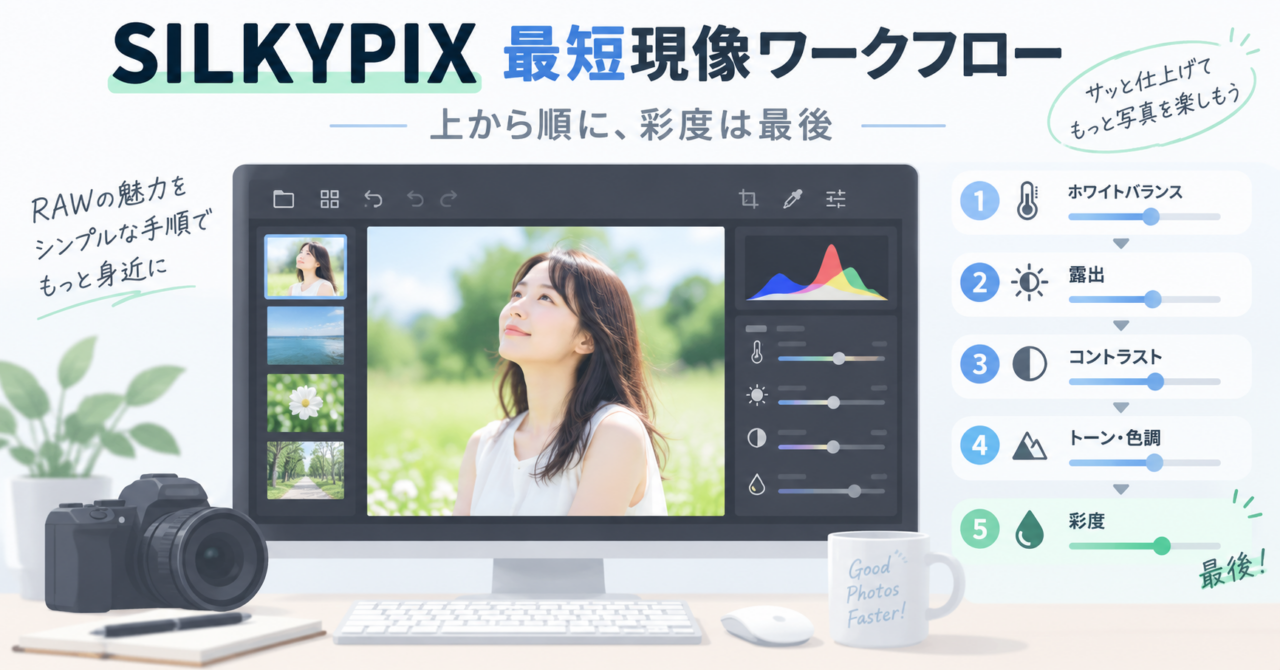







RAW現像ソフトを開いて、スライダーの多さに負けて、とりあえず彩度を上げて派手にして閉じる。覚えのある人は多いはずです。派手になっただけで、良くはなっていない。
「いまさら聞けないRAW現像超入門編セミナー SILKYPIX」のダイジェスト2本目は、その「どこから触ればいいか」への答えです。テクノホライゾンの西巻さんが、SILKYPIX Developer Studio Pro 12で、人物写真を1枚、セレクトから調整、JPEGの書き出しまで15分で通します。
見どころは4分40秒。スライダーを頑張って真ん中に戻そうとして行ったり来たりする手つきを西巻さんが実演して、「この数字のところをダブルクリックすると初期値に戻ります」。会場で一番役に立った小技だと思います。これを知らずに使っている人がかなりいるはずです。
手元にSILKYPIXがない人は、インストール済みのノートPCを借りて、この15分を自分の写真で追いかけてください。
→ SILKYPIX インストール済ノートPC:
クイックと詳細。まず「クイック」を上から順に
調整セクションに入ると、右側にパラメータコントロールが出ます。上に「クイック」と「詳細」の切り替えがあり、クイックには基本調整が上から順に、開いた状態で並んでいます。明るさ、色温度(ホワイトバランス)、コントラスト、HDR。詳細は畳まれていて、露出補正やホワイトバランスを押すとその中の細かい項目(ミックス光補正など)が出てきます。
西巻さんが繰り返していたのが、「カメラ内でできることをまず先にやりましょう」という原則です。画面全体の明るさ、画面全体の色味、画面全体のコントラスト。一部分の調整は後。カメラの補正も写真全体の補正なので、それと同じ順番でクイックは並んでいる。だから上から順に触ればいい。
「このままでいいなら無理に変える必要はない」とも言っていましたが、一度左右に動かして見ると「自分のイメージと違っていいな」が出てくることがあるので、まずいじってみるのがおすすめ、と。戻すときは数字をダブルクリック。
分からない機能は、カーソルを乗せる
機能名にカーソルを合わせると、機能名と簡単な使い方が出ます。青いアイコンを押すとマニュアルまで開く。「なんかよく分からないな」というものは、調べる前に乗せてみる。これも地味に効きます。
ホワイトバランスは、スライダーより先に「グレーバランスツール」
画面上部にずらっと並んだアイコンは「ツール系」。トリミングや回転のように、スライダーではなく画面上で指定して使うものです。その中のグレーバランスツールを押すとスポイトになり、画面の白いところやグレーっぽいところをクリックすると、そこにかぶっていた色味を取り除いてくれる。
「頑張ってスライダーで調整するのも大変なので、まずこれをクリックしてから、スライダーで微調整する」。白い服の人物なら、服をクリックするだけです。
彩度は最後。先に明るさ・WB・コントラストで「よみがえる」
ここが、冒頭の「彩度を上げて閉じる」への答えでした。彩度が足りないと思うと最初に彩度を上げがちだが、明るさとホワイトバランスとコントラストを先に整えると、それだけで彩度は自然によみがえってくる。それでも足りないときに彩度を使うくらいが、派手になりすぎずにいい。
顔だけ明るくしたい:ハイライト/シャドウ、HDR、部分補正ブラシ
白い服で顔が暗い写真をどう救うか。SILKYPIXには「ハイライト」(明るい部分の明るさ)と「シャドウ」(暗い部分の明るさ)が別々にあります。シャドウを上げると顔が明るくなり、ハイライトを下げると白い服の飛びかけた部分にディテールが戻る。
「HDR」はその両方を一緒に引き出す機能です。一気にできる代わりに両方一緒に動くので、個別に効かせたいときはハイライト/シャドウをそれぞれ使う、というのが使い分けでした。
それでも「顔だけ」を明るくしたいなら部分補正ツール。エリアの指定方法がいくつかある中で、西巻さんの一番のおすすめは自由になぞれるブラシです。なぞった範囲が真っ白になるのは「明度が100になっているから」で、まず数字をダブルクリックして0に戻し、そこから自然になる程度に上げていく。ここで戻し方を知らないと「なぞったら真っ白になった」で止まります。
持ち帰りツール:SILKYPIX 最短現像の手順テンプレ
| 順 | 操作 | コツ |
|---|---|---|
| 1 | セレクトセクションで現像する写真を選ぶ(星やユーザーマークで絞る) | ダブルクリックで調整セクションへ |
| 2 | クイックパネルを上から:明るさ | 迷ったら左右に振って見る。戻すときは数字をダブルクリック |
| 3 | ホワイトバランス:グレーバランスツールで白い部分をクリック→スライダーで微調整 | 被写体の白が白か、自分のイメージの色か、で判断 |
| 4 | コントラスト | 上げすぎると暗部が潰れる。ここまでで彩度が戻っていないか確認 |
| 5 | それでも色が足りないときだけ彩度 | 最初に触らない |
| 6 | 暗部・明部が気になればハイライト/シャドウ(両方まとめてならHDR) | 個別に効かせたいときはハイライト/シャドウ |
| 7 | 一部分だけなら部分補正ツール→ブラシでなぞる | なぞった直後は明度100。ダブルクリックで0に戻してから上げる |
| 8 | 現像ボタン→一コマ現像(複数なら選択コマバッチ現像) | 保存先とファイル名を指定。これで終わりならJPEG、さらに加工するならTIFF |
8番の補足。TIFFはデータがかなり大きくなります。「TIFFの方がデータが大きくてきれいなんじゃないか、ということではない」と西巻さん。後工程で加工するときだけTIFF、それ以外はJPEGで十分です。
→ この8手順を自分の写真で一度通すなら:
このダイジェストが向いていそうな人
- 社内のイベント写真を毎回100枚単位で処理していて、1枚ずつスライダーと格闘している広報担当者。手順を固定すれば、選択コマバッチ現像でまとめて書き出せます
- RAW現像ソフトを買ったが、クイックと詳細の違いが分からず詳細ばかり開いていた人。まずクイックを上から順に、で足ります
- 人物写真で「顔だけ暗い」を露出全体で持ち上げて、服を白飛びさせている人。シャドウか部分補正ブラシです
レンタルで試す価値があるところ
ワークフローは覚えれば5分ですが、「自分のPCでプレビューがどれくらいの速さで動くか」は覚えても変わりません。セレクトセクションはRAWに埋め込まれたプレビューJPEGを見るので速いのですが、調整セクションでは1枚ごとに現像処理が走ります。ここで待たされると、8手順の途中で嫌になります。SILKYPIX入りのRTX2060・32GBのノートで100枚通してみて、自分の環境と比べるのが、買い替え判断の一番安い方法です。
📦 上から順に。戻すときはダブルクリック。彩度は最後。
次のダイジェスト03は、逆光写真をHDRで救う実践編です。全編アーカイブ(93分)の記事もあります。


-300x184.jpg)