
 050-3158-3507
 お問い合わせ








ASUS TUF Gaming A15 FA506NCQ-R7R3050Aの基本性能とライブ配信での強み
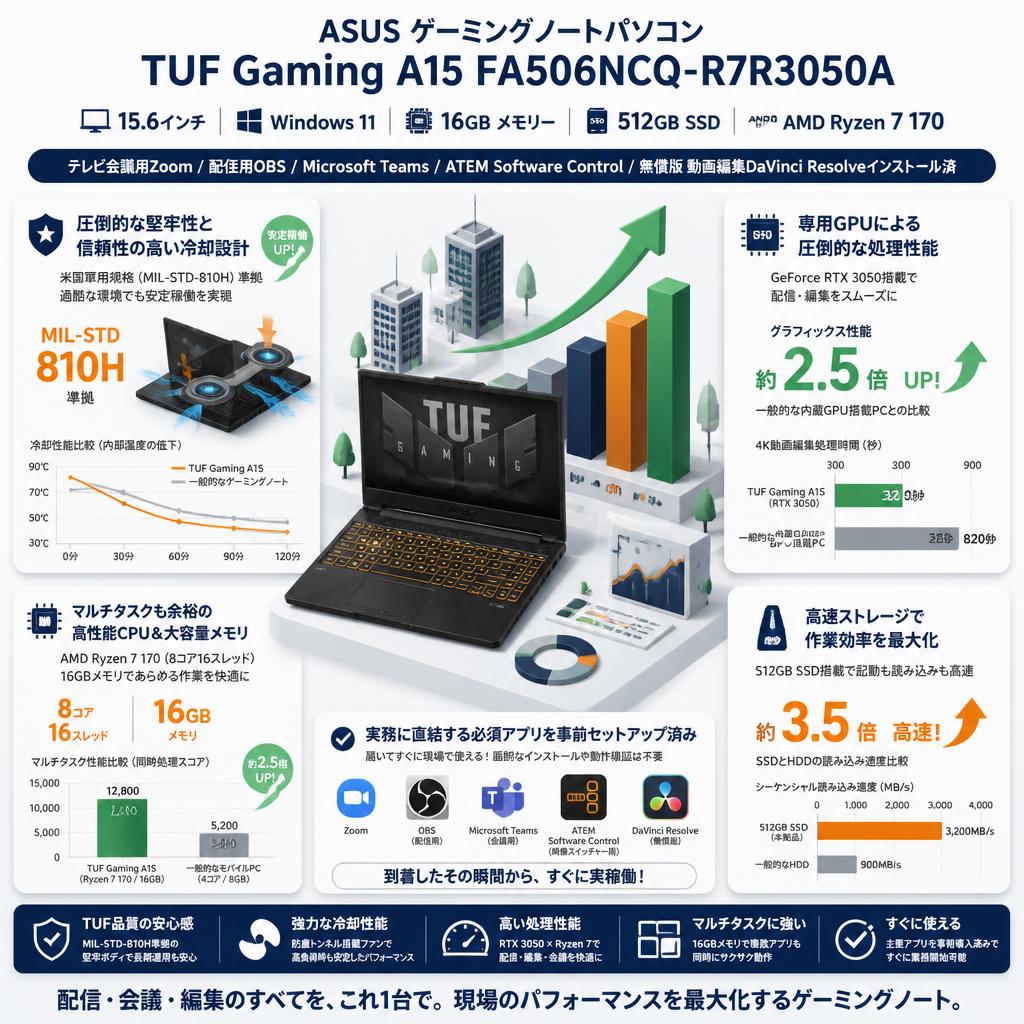
ASUS(エイスース)ゲーミングノートパソコン「TUF Gaming A15 FA506NCQ-R7R3050A」は、動画編集、ライブ配信、オンライン会議を1台で進めたい現場に適したレンタルノートパソコンです。パンダスタジオレンタルでは、Zoom、OBS Studio、Microsoft Teams、ATEM Software Control、無償版DaVinci Resolveがインストールされた状態で利用できるため、準備時間の短縮にも役立ちます。本記事では、配信当日の安定運用を目的に、接続、設定、テスト、ライバル機種との比較までを実務的に解説します。
Ryzen 7・16GBメモリー・RTX 3050搭載による配信性能
TUF Gaming A15 FA506NCQ-R7R3050Aは、AMD Ryzen 7プロセッサー、16GBメモリー、NVIDIA GeForce RTX 3050 Laptop GPUを搭載した15.6インチのゲーミングノートパソコンです。ライブ配信では、カメラ映像の取り込み、OBS Studioでのシーン切り替え、テロップ合成、音声ミキシング、配信エンコード、コメント確認などを同時に処理する必要があります。CPUだけで配信処理を行う一般的なビジネスノートPCと比較すると、GPUエンコーダーを活用できる点が大きな強みです。
OBS Studioでは、配信設定でNVENCなどのハードウェアエンコーダーを選択することで、CPU負荷を抑えながら配信しやすくなります。16GBメモリーは、OBS Studio、ブラウザ、Zoom、ATEM Software Control、PowerPointなどを並行起動する実務的な構成に適しています。ただし、高解像度素材を多数使用する編集、複数台の4K入力、長時間の高ビットレート録画では負荷が増加します。事前に配信内容に近い状態でテストし、不要なアプリケーションやブラウザタブを終了しておくことが安定運用の基本です。
15.6インチ画面と512GB SSDがライブ配信現場で役立つ理由
15.6インチ画面は、持ち運びやすさと作業領域のバランスに優れています。現場では、OBS Studioのプレビュー、音声レベルメーター、配信管理画面、台本、チャット画面を確認する必要があります。単体画面でも基本的な配信作業は可能ですが、ATEMのマルチビューや外部モニターを併用する場合は、HDMI出力を利用して作業画面を拡張すると確認作業が効率化します。
512GB SSDは、OS、配信ソフト、会議ツール、短時間の録画データを保存する用途に実用的です。一方、配信アーカイブを高画質で録画すると容量を大きく消費します。たとえば、フルHD・高ビットレートでの長時間録画では、イベント終了後にSSD残量が不足することがあります。収録を伴う案件では、外付けSSDを準備し、録画保存先を外付けドライブに指定する方法が有効です。内蔵SSDにはアプリケーションと当日必要な素材を置き、録画素材やバックアップは外部ストレージに分ける運用を推奨します。
Windows 11搭載ゲーミングノートパソコンの接続性と携帯性
Windows 11搭載のノートパソコンは、USBカメラ、UVC対応キャプチャーボード、USBオーディオインターフェース、外付けSSD、有線LANアダプターなど、多様な配信機器と組み合わせやすい点が特徴です。ライブ配信現場では、接続する周辺機器の数が増えやすいため、USBポートの種類と数を事前に確認してください。ポートが不足する場合は、給電性能と安定性を確認したUSBハブを使用し、映像入力機器は可能な限り本体へ直接接続するのが安全です。
ゲーミングノートPCは据え置き型PCよりも可搬性が高く、会議室、展示会場、セミナー会場、学校、スタジオなどへ持ち込みやすいことが利点です。ただし、高負荷時は本体の排熱が重要になります。机上に平置きし、吸排気口をふさがないように設置してください。布やクッションの上で使用すると熱がこもり、性能低下やファン騒音の増加につながります。ACアダプターを必ず持参し、バッテリー駆動ではなく電源接続状態で配信することが基本です。
パンダスタジオレンタルでASUSノートパソコンを借りるメリット
パンダスタジオレンタルでASUS TUF Gaming A15を利用するメリットは、案件ごとに必要な性能のノートパソコンを導入コストなしで確保できる点です。毎月の配信頻度が高くない企業、単発イベントを担当する制作会社、急なオンライン会議やセミナーを実施する部署にとって、購入前の検証機としても活用できます。パソコン本体だけでなく、カメラ、キャプチャーボード、ATEMスイッチャー、マイク、三脚、照明、外付けSSDなども同時に手配しやすいため、機材構成をまとめて準備できます。
本機にはZoom、OBS Studio、Microsoft Teams、ATEM Software Control、DaVinci Resolveがインストール済みの構成が用意されているため、ソフトウェアの導入作業を減らせます。ただし、配信サービスへのログイン、アカウント認証、配信キーの入力、会議主催者設定、最新バージョンの確認は利用者側で実施する必要があります。到着後すぐに本番を迎えるのではなく、少なくとも前日までに接続テストを行い、必要なケーブル類とネットワーク環境を確認することが重要です。
ライブ配信前に行うASUS TUF Gaming A15の初期準備
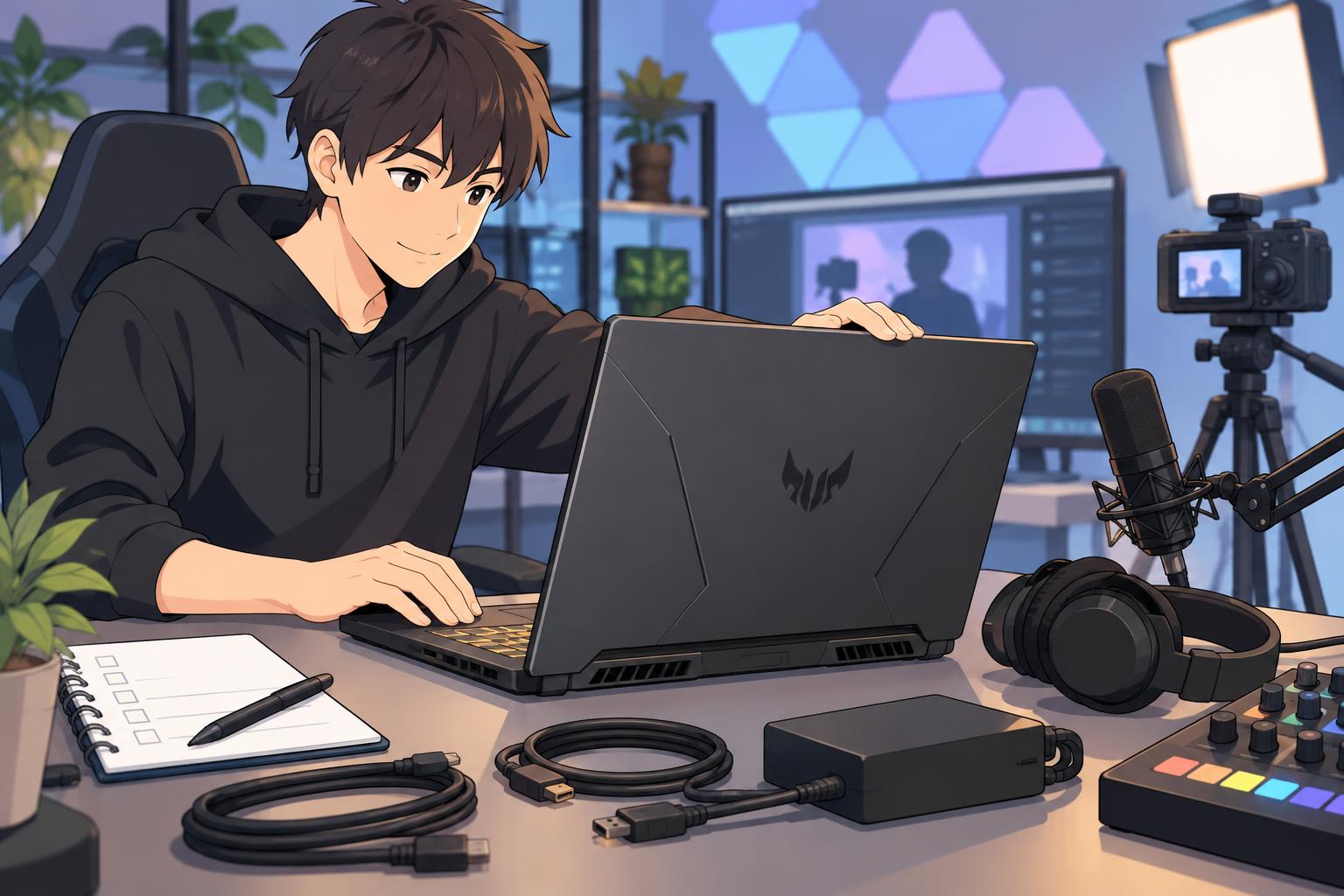
レンタル到着後に確認したい本体・ACアダプター・端子類
レンタル機材が到着したら、まず本体、ACアダプター、電源ケーブル、付属品の状態を確認します。電源を入れ、Windows 11が正常に起動すること、キーボード、タッチパッド、画面、USB端子、HDMI端子、音声端子などに問題がないことをチェックしてください。配送中のトラブルを早期に発見するため、外観の傷や破損も受領時点で確認することが大切です。
配信現場では、端子の種類が接続可否を左右します。カメラをHDMIで接続する場合は、キャプチャーボードが必要です。USBカメラはUSB端子へ直接接続し、認識後にWindowsのカメラアプリまたはOBS Studioで映像を確認します。ATEM Miniシリーズなどを使用する場合は、USB-C接続でWebカメラとして認識させる構成が一般的です。ACアダプターは純正品を使用し、ケーブルに無理な力がかからない位置へ設置してください。電源タップも配信機材の消費電力に対応したものを準備します。
Windows 11の更新と電源・スリープ設定の最適化
配信前には、Windows Updateの状況を確認します。ただし、本番直前に大規模な更新を実施すると、再起動、ドライバー変更、設定初期化などが発生する可能性があります。更新は余裕を持って前日以前に済ませ、更新後にOBS Studio、Zoom、Teams、キャプチャーボード、音声機器が正常に動作するか再テストしてください。本番当日は、更新のダウンロードや自動再起動が起こらない状態にしておくと安心です。
電源設定では、AC電源接続時にスリープや画面オフへ自動移行しないよう設定します。配信中に画面がロックされると、OBS Studioの操作やプレゼンテーション切り替えに支障が出ます。Windowsの電源モードは、長時間配信では性能を優先する設定を検討し、同時に排熱環境を整えてください。また、通知音やポップアップは配信に映り込む可能性があります。「集中モード」や通知設定を活用し、不要なメール、チャット、セキュリティソフトの通知を停止します。個人情報が表示されるアプリは終了しておくことも必要です。
有線LANとWi-Fiを使い分ける安定したインターネット接続設定
ライブ配信では、有線LAN接続を第一選択とすることを推奨します。会場のWi-Fiは来場者の利用状況、電波干渉、アクセスポイントとの距離によって速度や遅延が変動します。有線LANを使えば、通信速度だけでなく接続の安定性を確保しやすくなります。会場担当者には、専用回線または配信専用の有線LANポートを事前に確認し、固定IP設定や認証の有無も確認してください。
Wi-Fiしか利用できない場合は、会場で実測テストを行います。配信に必要な上り速度は、設定ビットレートに余裕を加えた値を確保することが目安です。たとえば配信ビットレートが6Mbpsの場合、上り速度は最低でも10Mbps以上、できればそれ以上の安定した実測値が望まれます。通信速度だけでなく、回線が途切れないことも重要です。スマートフォンのテザリングやモバイルルーターをバックアップ回線として用意し、OBS Studioの自動再接続設定も確認しておくと、万一の回線障害に備えられます。
配信データ保存用SSD容量とバックアップ方法の確認
ライブ配信の録画データは、想定以上に容量を消費します。内蔵512GB SSDにはOSやアプリケーションが保存されているため、全容量を録画用に使えるわけではありません。本番前にエクスプローラーで空き容量を確認し、録画時間、解像度、フレームレート、ビットレートから必要容量を見積もってください。複数セッションを収録するイベントでは、各セッション終了後に残容量を確認する運用が有効です。
保存先は、USB 3.x対応の外付けSSDを利用する方法が実務的です。OBS Studioでは「設定」から録画保存先を指定できるため、本番前に外付けSSDへテスト録画を行い、ファイルが正常に保存・再生できることを確認します。重要な配信では、OBSでローカル録画を残すだけでなく、終了後に別のSSDやクラウドストレージへコピーする二重化を検討してください。ATEM Mini Extreme ISOなど、ISO収録機能を持つ機器を併用できる場合は、PC録画とスイッチャー側収録を組み合わせることで復旧性を高められます。
OBS Studio・ATEM Software Controlを使ったライブ配信の設定方法
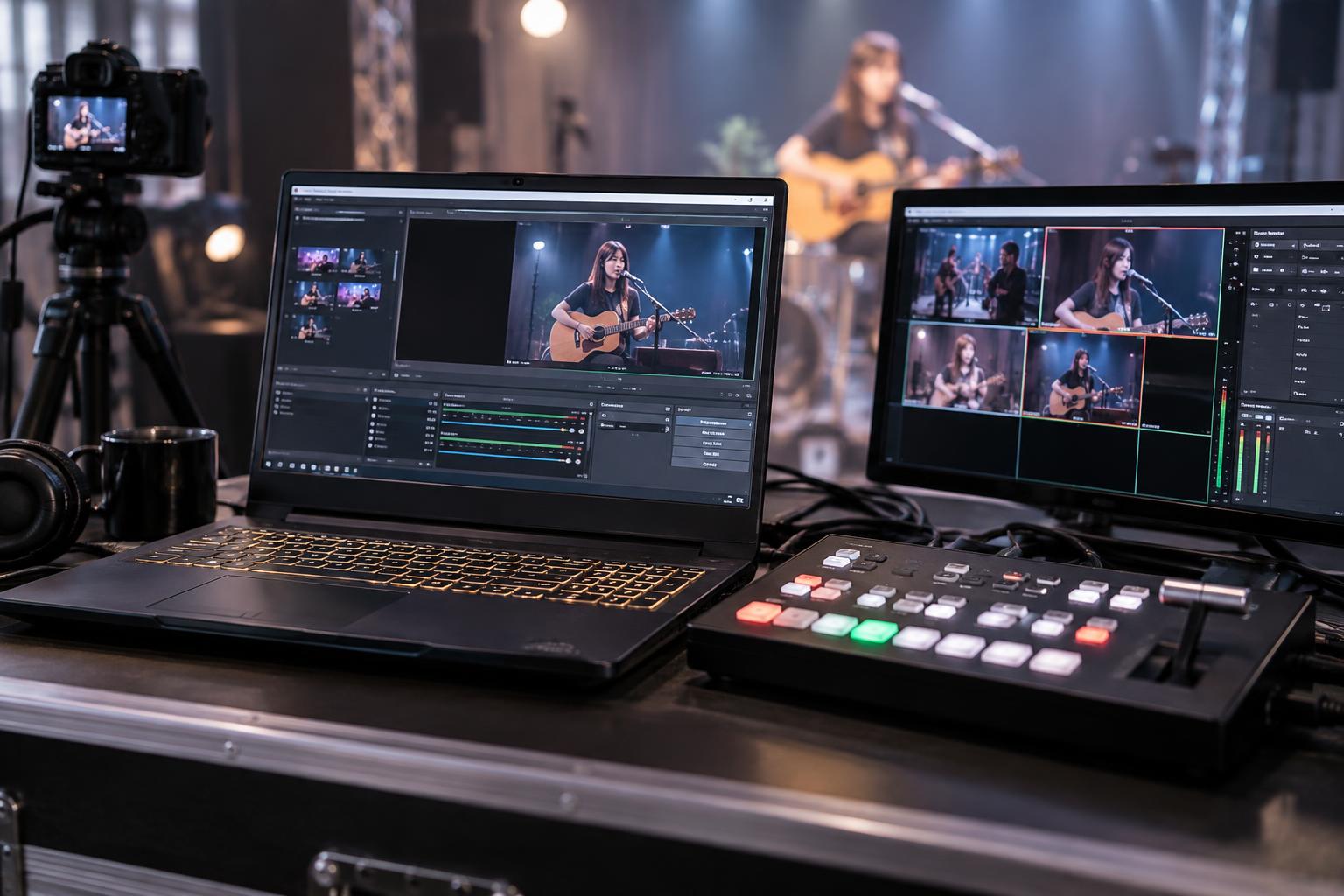
OBS Studioで配信解像度・フレームレート・ビットレートを設定する方法
OBS Studioでは、まず「設定」の「映像」から基本解像度と出力解像度を決めます。一般的な企業配信では、1920×1080のフルHDまたは1280×720のHDが利用されます。回線品質や視聴環境に不安がある場合は、720pを選択するとビットレートを抑えやすく、安定性を優先できます。フレームレートは、講演、会議、セミナー中心なら30fpsが標準的です。スポーツ、演奏、動きの多い映像では60fpsを検討しますが、必要な処理性能と通信帯域も増加します。
「出力」では、配信先の推奨値に合わせてビットレートを設定します。フルHD・30fpsでは4,500~6,000kbps程度が一つの目安ですが、実際にはYouTube、Vimeo、各種配信プラットフォームの仕様を確認してください。エンコーダーは、RTX 3050のGPUエンコードを活用できる設定を選ぶことで、CPU使用率を抑えられます。設定を変更した後は、限定公開配信または録画で映像の乱れ、音ズレ、CPU・GPU使用率、ドロップフレームの有無を確認します。本番と同じ解像度・同じネットワークでテストすることが重要です。
USBカメラ・キャプチャーボード・マイクをOBS Studioへ接続する手順
USBカメラやキャプチャーボードは、Windowsが認識したことを確認してからOBS Studioへ追加します。OBSの「ソース」欄で「映像キャプチャデバイス」を追加し、一覧から対象機器を選択します。カメラが表示されない場合は、他の会議アプリがカメラを使用していないか、USBケーブルやポートに問題がないかを確認してください。HDMIカメラをキャプチャーボード経由で接続する場合は、カメラ側のHDMI出力解像度とキャプチャーボードの対応規格も確認します。
マイクは、「音声入力キャプチャ」として追加するか、OBSの「設定」内にあるグローバル音声デバイスで指定します。会議用USBマイク、ワイヤレスマイク受信機、オーディオインターフェースを使用する場合は、音声メーターが反応することを必ず確認してください。音声が小さすぎる、または赤い領域まで振れる場合は、機器側のゲインとOBS側の音量を調整します。映像よりも音声トラブルは視聴体験に大きく影響するため、ヘッドホンでノイズ、反響、左右チャンネル、音ズレを確認する手順を標準化すると効果的です。
ATEM Software ControlとASUSゲーミングノートを連携する方法
Blackmagic Design ATEMシリーズを使用する場合、ATEM Software ControlをASUS TUF Gaming A15に接続し、映像スイッチャーの設定と操作を行います。一般的には、ATEMとノートパソコンを同一ネットワークへ接続し、ATEM SetupでIPアドレスを確認したうえでATEM Software Controlから接続します。USB-C接続でATEMをWebカメラ出力として使用する構成では、ATEMで切り替えたプログラム映像をOBS StudioやZoomへ映像入力として渡せます。
ATEM Software Controlでは、入力名、メディアプレーヤー、スーパーソース、オーディオ、カメラコントロール、ストリーミング設定などを管理できます。本番では、カメラ入力に「登壇者」「引き映像」「資料」などの名称を付けておくと、オペレーターの操作ミスを減らせます。ATEMをOBSと併用する場合は、スイッチングをATEM、配信・テロップ・録画をOBSという役割分担にすると理解しやすくなります。事前にATEMのファームウェア、ネットワークアドレス、音声入力設定を確認し、接続先を変更した後は再認識を確認してください。
配信開始前に実施する音声・映像・録画のテストチェック
配信開始前には、映像、音声、ネットワーク、録画、配信先管理画面をまとめて確認します。映像では、全カメラ入力、資料画面、テロップ、画面切り替え、明るさ、ホワイトバランス、フレーミングを確認します。音声では、登壇者マイク、会場音、PC音声、BGM、リモート登壇者の音声を個別に確認し、不要な音が混入していないかをヘッドホンで確認してください。
OBS Studioでは、数分間のテスト録画を実施し、録画ファイルを実際に再生します。映像のコマ落ち、音ズレ、ノイズ、音量不足、画面比率の誤りを確認できれば、本番中のトラブルを大幅に減らせます。限定公開でのテスト配信も行い、別回線・別端末で視聴して、実際の視聴品質を確認することが理想です。開始30分前には設定変更を終え、本番用のシーンを固定します。緊急時の連絡先、予備ケーブル、予備マイク、バックアップ回線もオペレーター間で共有してください。
Zoom・Microsoft Teams・DaVinci Resolveの実践的な活用法
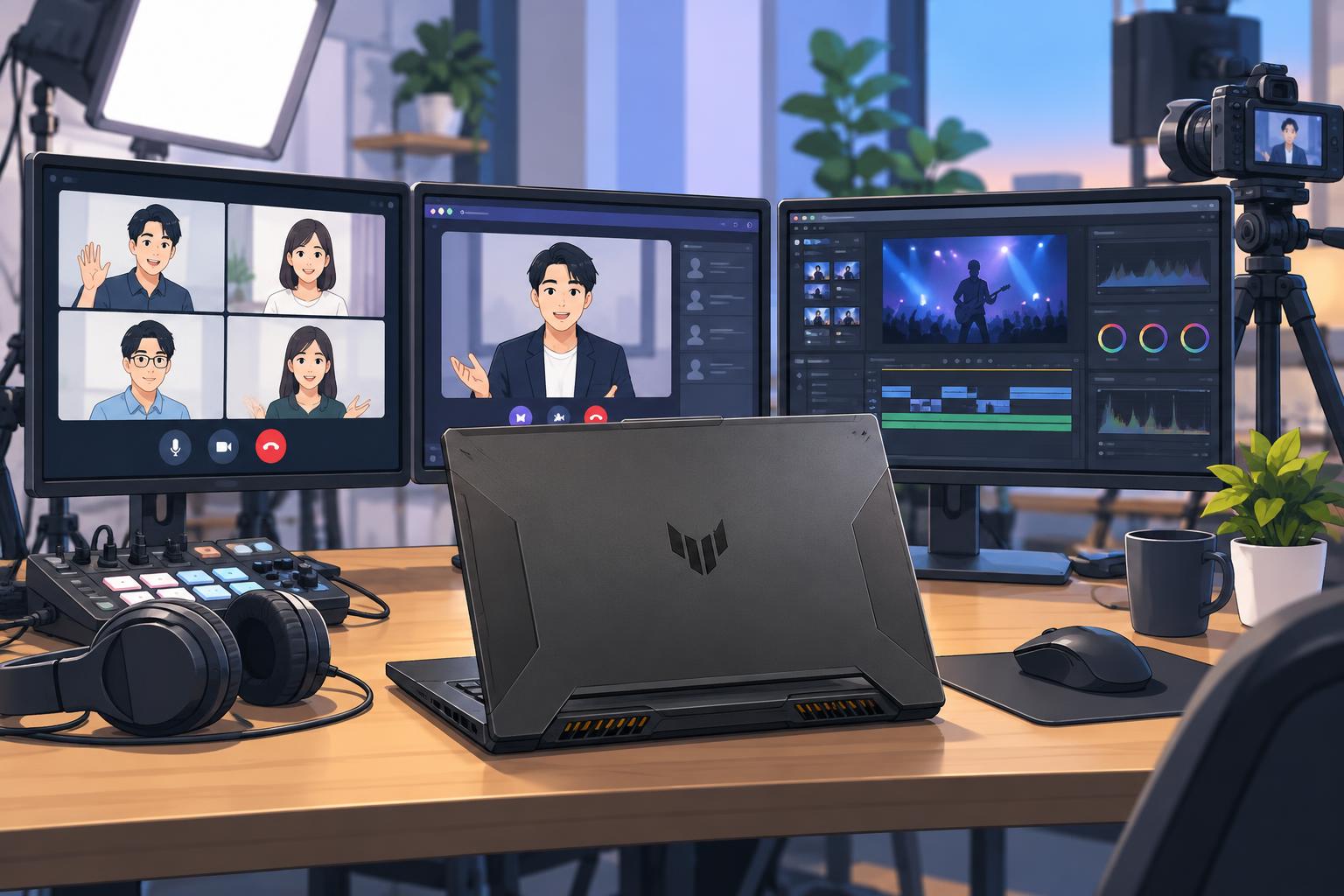
Zoomを使ったオンライン会議とウェビナー配信の利用シーン
Zoomは、社内会議、採用説明会、顧客向けセミナー、オンライン講座、ハイブリッドイベントなど、幅広い利用シーンに対応します。ASUS TUF Gaming A15にUSBカメラやATEMのWebカメラ出力を接続すれば、複数カメラを切り替えた映像をZoom参加者へ届けることができます。登壇者の顔、資料、会場全体、デモ用カメラを使い分ける場合に有効です。
Zoomで安定した運用を行うためには、カメラとマイクを事前に明示的に選択し、不要な仮想カメラや音声デバイスを避けることが重要です。PC音声を共有する際は、共有対象の画面と音声共有の設定を確認します。ウェビナーでは、共同ホスト、パネリスト、Q&A担当、チャット担当などの役割を事前に割り当てることで、配信担当者が技術操作に集中できます。OBS Virtual Cameraを利用する場合は、Zoom側で仮想カメラを選択し、事前に映像遅延や解像度を確認してください。
Microsoft Teams会議でカメラ・マイク・画面共有を安定させる設定
Microsoft Teamsは、Microsoft 365を利用する企業のオンライン会議や社内イベントに適しています。会議前にTeamsの「設定」からカメラ、マイク、スピーカーを指定し、テスト通話で音声状態を確認します。複数のUSB音声機器が接続されている現場では、Windowsの既定デバイスとTeamsで選択したデバイスが異なることがあります。会議開始前に実際のマイク名を確認し、意図した音声入力が選ばれているかチェックしてください。
画面共有では、資料のみを共有するのか、デスクトップ全体を共有するのかを使い分けます。通知や個人情報の表示を避けるため、原則としてPowerPointウィンドウまたは共有専用画面を選択する運用が安全です。高画質な映像を共有する場合は、ネットワーク帯域への影響を考慮し、不要なクラウド同期や大容量ダウンロードを停止します。Teams会議を配信形式で運用する際には、司会者用PCと配信用PCを分ける構成も有効です。本機は、会議参加と映像管理を兼用する短期案件で活用しやすい性能を備えています。
DaVinci Resolveで配信アーカイブを編集する基本的な使用法
DaVinci Resolveは、ライブ配信後のアーカイブ編集、不要部分のカット、音量調整、テロップ追加、書き出しに利用できる動画編集ソフトです。まず、OBS StudioやATEMで収録した動画ファイルをプロジェクトへ読み込み、タイムラインに配置します。冒頭の待機時間、終了後の無音部分、トラブルが発生した箇所をカットするだけでも、視聴しやすいアーカイブになります。
編集時は、音声レベルを確認し、登壇者の声が小さい箇所やBGMが大きすぎる箇所を調整します。必要に応じて、会社名、イベント名、登壇者名、章タイトルなどのテロップを追加します。書き出しは、公開先に合わせてフルHD、H.264などの一般的な設定を選ぶと扱いやすくなります。DaVinci Resolveは高機能なため、複雑なカラーグレーディングやFusionエフェクトを多用すると処理負荷が上がります。納期を優先する場合は、基本編集に絞り、必要な演出のみを追加することが実務的です。
ライブ配信・動画編集・オンライン会議を効率化する運用例
本機を活用した代表的な運用例として、午前にTeamsまたはZoomで社内会議を実施し、午後に同じ会場からセミナーをOBS Studioでライブ配信し、終了後にDaVinci Resolveでアーカイブを編集する流れがあります。使用ソフトがあらかじめ準備されているため、案件ごとにパソコンを入れ替える手間を抑えられます。ATEM Software Controlを組み合わせれば、複数カメラの切り替えにも対応できます。
効率化のポイントは、用途別にOBSのシーンコレクションを作成することです。たとえば「Zoom会議用」「セミナー用」「対談配信用」「収録用」といったシーンを用意し、カメラ、資料、テロップ、待機画面、終了画面を登録します。また、フォルダー構成も事前に統一し、案件名ごとに「素材」「録画」「書き出し」「資料」「バックアップ」を作成します。配信担当、会議進行担当、映像スイッチング担当、チャット監視担当の役割を分けることで、少人数でも安定した運用につながります。
ライバル機種との比較と現場別のノートパソコン選定ポイント
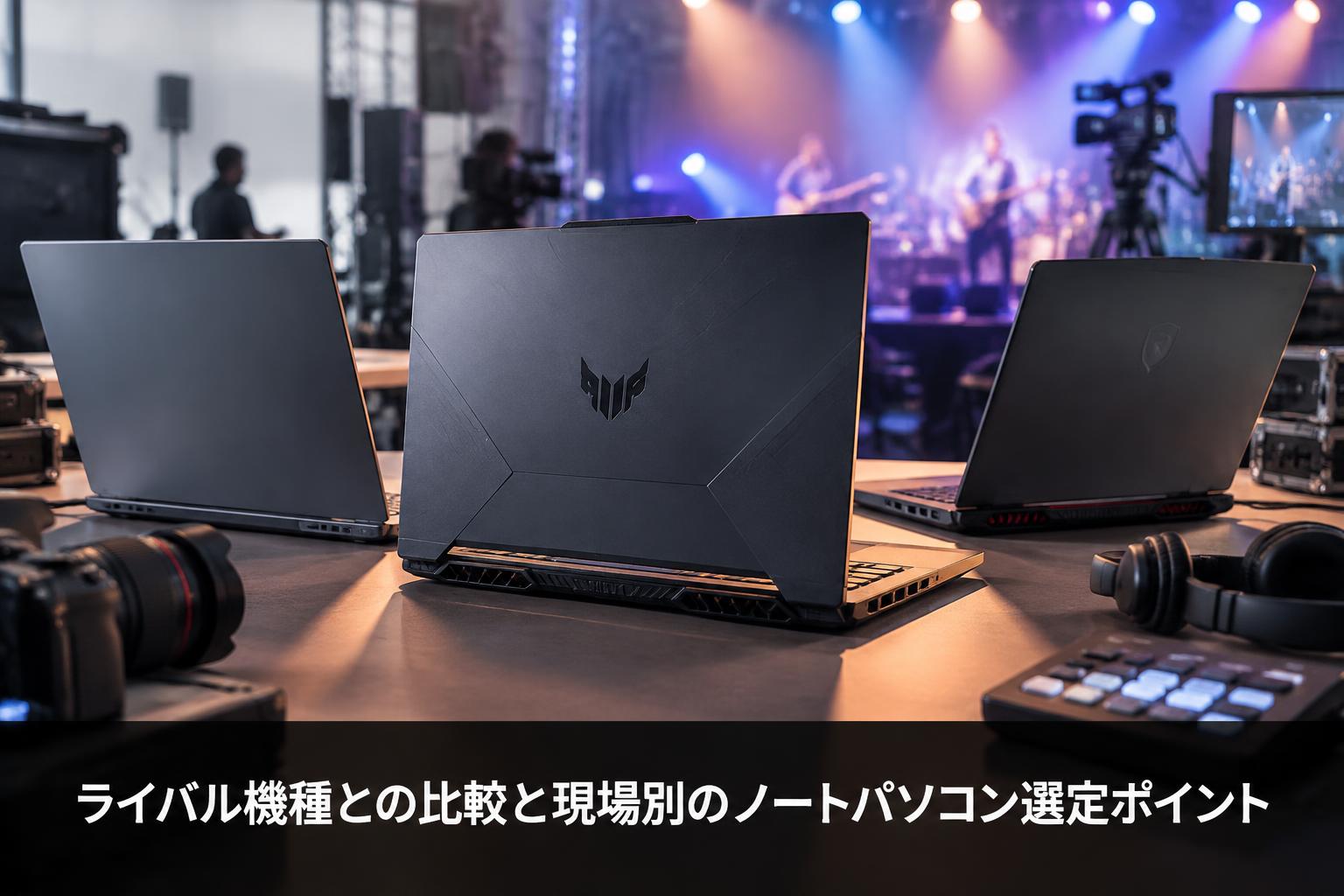
ASUS TUF Gaming A15と一般的なビジネスノートPCの違い
ASUS TUF Gaming A15と一般的なビジネスノートPCの主な違いは、GPU性能、冷却性能、長時間の高負荷処理への対応力です。ビジネスノートPCは、文書作成、表計算、Web会議、メール対応には十分な性能を持つ一方、OBS Studioで複数ソースを合成しながら高画質配信や録画を行う場合、CPU内蔵グラフィックスでは余裕が少ないケースがあります。
TUF Gaming A15は、RTX 3050 Laptop GPUを活用できるため、GPUエンコード、映像処理、DaVinci Resolveでの編集などに適しています。反面、薄型軽量のビジネスノートPCと比較すると、本体サイズ、重量、ACアダプターの大きさ、ファン動作音を考慮する必要があります。移動を最優先する単純なオンライン会議なら軽量モデル、ライブ配信や動画編集を含む運用ならゲーミングノートPCというように、業務内容で選定することが重要です。
ライブ配信向けゲーミングノートパソコンの比較ポイント
ライブ配信向けノートパソコンを比較する際は、CPU名だけでなく、GPU、メモリー容量、SSD容量、端子構成、冷却設計、ネットワーク機能を総合的に確認します。特にOBS Studioを使用する場合、GPUハードウェアエンコーダーの有無は重要です。また、16GBメモリーは標準的な配信運用に適していますが、複数の編集ソフトや大量のブラウザタブ、仮想環境を同時に使用する場合は、より大きなメモリー容量の機種も検討対象になります。
| 比較項目 | 確認ポイント |
|---|---|
| CPU | OBS、会議アプリ、資料表示を同時に処理できる性能 |
| GPU | ハードウェアエンコード、動画編集、映像処理への対応 |
| メモリー | 基本運用は16GB、複数作業では余裕を確認 |
| 端子 | USB、HDMI、有線LAN、外部ディスプレイ接続の可否 |
| SSD | 録画時間に応じた空き容量と外付けSSDの併用 |
ライバル機種を比較する場合も、カタログ上の最大性能だけではなく、実際に使用するカメラ台数、配信解像度、録画の有無、会場の通信環境に合わせて選定してください。
小規模配信・イベント配信・テレビ会議に適した利用シーン
小規模配信では、本機にUSBカメラ、USBマイク、有線LANを接続し、OBS StudioからYouTubeや社内配信基盤へ送出する構成が扱いやすいです。1人または少人数で運用する社内セミナー、研修、採用説明会、オンライン講座などに適しています。資料画面、登壇者カメラ、待機画面をOBSのシーンとして登録しておけば、簡易的な番組進行が可能です。
イベント配信では、ATEM Miniシリーズ、複数台のHDMIカメラ、ワイヤレスマイク、外部モニター、外付けSSDを組み合わせる構成が有効です。ASUSノートパソコンは、ATEM Software Controlによる管理、OBS Studioでの配信・録画、ZoomやTeamsでのリモート出演者受け入れなどを担えます。テレビ会議用途では、会議室の大型ディスプレイへHDMI出力し、USB会議カメラやスピーカーフォンを接続することで、対面とオンラインを組み合わせたハイブリッド会議にも活用できます。
パンダスタジオレンタルで必要な周辺機器を選ぶ方法
パンダスタジオレンタルで周辺機器を選ぶ際は、最初に配信の目的と入出力を整理します。確認すべき項目は、カメラ台数、HDMI入力数、マイク本数、会場音の収音方法、配信先、録画時間、インターネット回線、モニター台数です。これらを明確にすると、必要なATEMスイッチャー、キャプチャーボード、USBハブ、LANケーブル、外付けSSD、三脚、照明を選びやすくなります。
- カメラ1台の簡易配信:USBカメラ、USBマイク、有線LAN、外付けSSD
- 複数カメラのイベント配信:ATEM、HDMIカメラ、HDMIケーブル、マイク、モニター
- Zoom・Teams会議:会議用カメラ、スピーカーフォン、HDMI出力用ディスプレイ
- 配信アーカイブ編集:外付けSSD、バックアップ用ストレージ、ヘッドホン
機材選定で不安がある場合は、利用予定の配信方式、カメラ機種、会場規模、必要な録画時間を整理したうえで相談することを推奨します。ノートパソコン単体の性能だけでなく、周辺機器、ケーブル、回線、バックアップを含めて設計することが、安定したライブ配信の実現につながります。





















