
 050-3158-3507
 お問い合わせ








ATEM Software Control対応PCレンタルで確認すべき動作環境
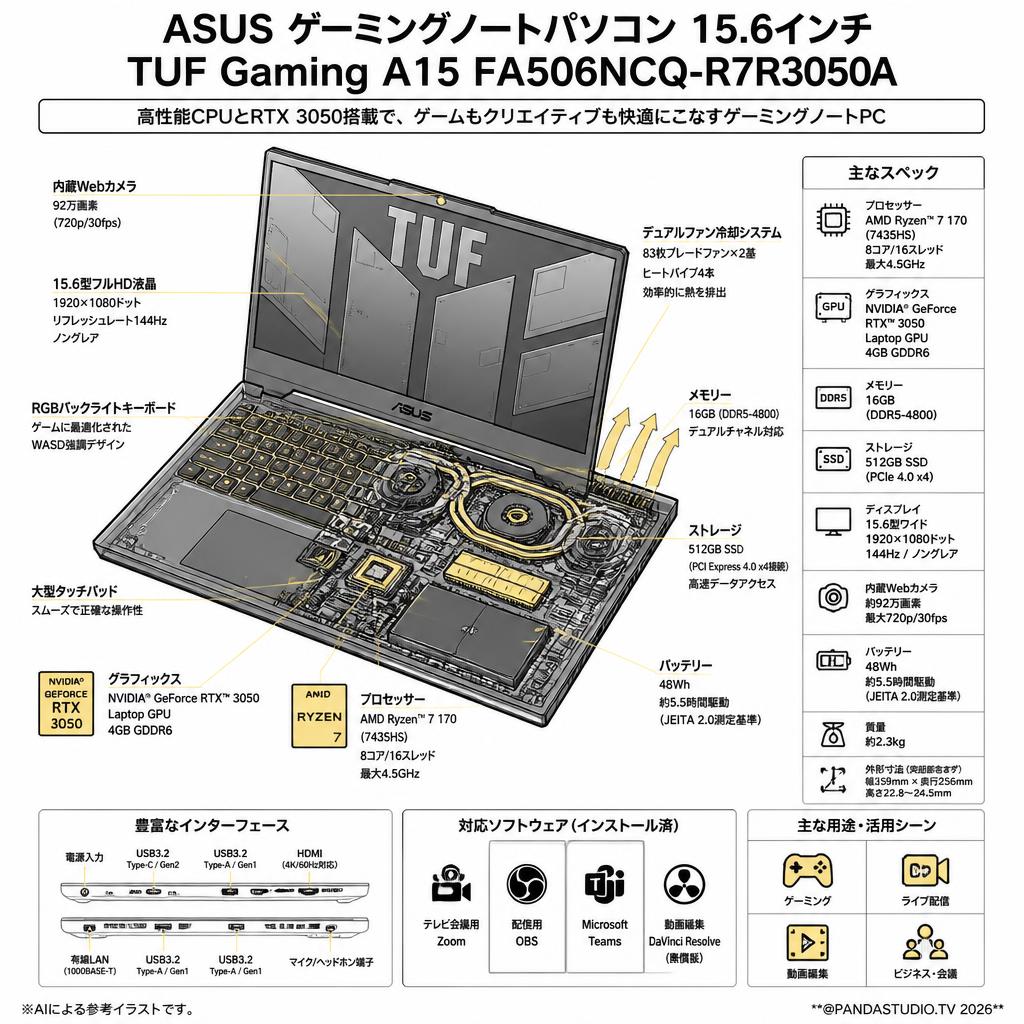
ATEM Miniシリーズを使ったライブ配信、オンライン会議、収録では、スイッチャー本体だけでなく、ATEM Software Controlを安定して操作できるパソコンの準備が重要です。パンダスタジオレンタルでASUS(エイスース)ゲーミングノートパソコン「TUF Gaming A15 FA506NCQ-R7R3050A」を借りる際は、インストール済みソフトの状態、接続端子、ネットワーク環境、収録容量を事前に確認し、現場での設定時間を短縮しましょう。
ATEM Software Controlの対応OSとWindows 11の確認
ATEM Software ControlはBlackmagic Designが提供するATEMスイッチャーの管理ソフトです。ATEM Mini、ATEM Mini Pro、ATEM Mini Extremeなどの入力映像切り替え、オーディオ調整、メディアプレーヤー、マクロ、配信設定などをパソコンから操作できます。レンタルPCでは、利用予定のATEM本体に対応した最新版または運用実績のあるバージョンのATEM Software Controlが導入されているか確認してください。
ASUS TUF Gaming A15 FA506NCQ-R7R3050AはWindows 11環境での利用を想定したノートパソコンです。ただし、Windows Updateやソフトウェア更新の直後には、USB認識、ネットワーク検出、ドライバー動作に影響が出る可能性があります。イベント直前に大規模な更新を行うのではなく、到着後に起動、ログイン、ATEM Software Controlの起動、ATEM接続確認までを済ませることが大切です。管理用アカウントの権限、初回起動時のライセンス画面、再起動の要否も事前確認項目に含めると安心です。
ATEM MiniシリーズとPCの接続端子・USB規格を確認
ATEM MiniシリーズをPCに接続する方法は、用途によって異なります。ATEM Software Controlによる制御では、主にEthernet(LAN)接続を使います。一方、ZoomやOBS StudioでATEMのプログラム出力をWebカメラ映像として取り込む場合は、ATEM MiniのUSB-C出力をPCのUSB端子へ接続します。PC側のUSB-C端子が映像入力用ではなく、データ通信用である点を理解したうえで、ATEM側のUVC対応出力を利用します。
レンタル時には、USB-Cケーブルの規格と長さ、USB-A変換アダプターの必要性、LANケーブルの本数を確認してください。充電専用ケーブルや品質の低いケーブルでは、ATEMがWebカメラとして認識されない場合があります。また、PCのUSBポートにキャプチャーボード、外付けSSD、オーディオインターフェースなどを多数接続すると、給電や帯域の競合が起こることがあります。重要な機材は可能な限りPC本体のポートへ直接接続し、ハブを使う場合はセルフパワー型を検討すると安定しやすくなります。
LAN接続でのATEM検出とネットワーク設定を確認
ATEM Software ControlでATEM本体を検出するには、PCとATEMが同一ネットワーク上にあり、適切なIPアドレス設定になっている必要があります。小規模な配信では、ATEMとPCをLANケーブルで直接接続する構成も可能ですが、IPアドレスを手動設定しなければ通信できないことがあります。ルーターやスイッチングハブを使う構成では、DHCPによる自動割り当てを利用でき、複数台のPCや配信機器を管理しやすくなります。
会場ネットワークへ接続する場合は、社内LANのセキュリティポリシー、固定IPの指定、インターネット回線と機材制御用ネットワークの分離を確認してください。ATEMを制御するLANと、OBS Studioから配信するインターネット回線を分けると、配信負荷や外部アクセスの影響を受けにくくなります。接続できない場合は、PCのIPアドレス、サブネットマスク、Wi-Fiと有線LANの優先順位、Windowsファイアウォールを順に確認します。イベント当日に初めてネットワークを組むのではなく、同じ構成で事前テストを行うことが確実です。
管理者権限・セキュリティソフトによる制限を確認
ATEM Software Control、OBS Studio、DaVinci Resolve、Zoom、Microsoft Teamsを使用する際は、ソフトの起動権限とセキュリティ設定が運用に影響します。レンタルPCに必要なソフトがインストール済みでも、初回起動時にWindows Defenderやファイアウォールの許可画面が表示される場合があります。カメラ、マイク、ローカルネットワーク、画面共有に関するアクセス権限が拒否されると、映像や音声が正しく利用できません。
特に企業ネットワークでは、独自のセキュリティソフトやVPNが通信を制限することがあります。ATEM検出、RTMP配信、Zoom会議への接続が必要な場合は、事前にネットワーク管理者へ使用ポートや利用サービスを相談してください。管理者権限がない環境では、ソフト更新、ドライバー導入、ネットワーク設定の変更ができないこともあります。レンタル品は設定を大きく変更しすぎず、必要な変更内容を記録しておくと返却時にも安心です。業務利用では、個人アカウントや会議URLをPC内に残さない運用も徹底しましょう。
ASUS TUF Gaming A15 FA506NCQ-R7R3050Aの性能とライブ配信活用法
AMD Ryzen 7・16GBメモリーが配信作業に適する理由
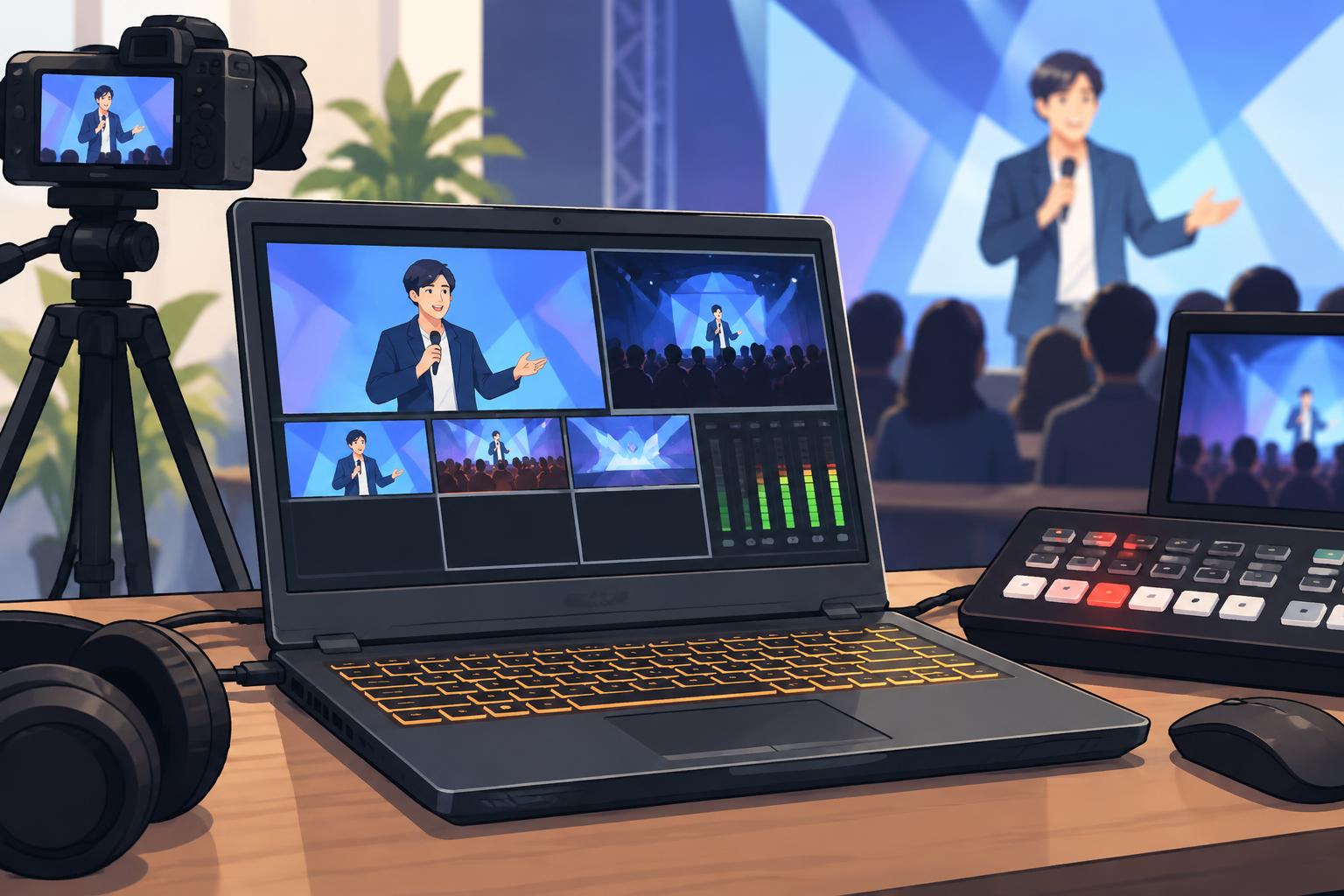
ASUS TUF Gaming A15 FA506NCQ-R7R3050Aは、AMD Ryzen 7、16GBメモリー、512GB SSDを備えた構成で、一般的な事務作業に加えて、OBS Studioによる配信、ZoomやMicrosoft Teamsを使うオンライン会議、DaVinci Resolveでの動画編集を想定しやすいゲーミングノートPCです。複数のアプリケーションを同時に開くライブ配信現場では、CPU性能とメモリー容量が操作性に大きく影響します。
例えば、ATEM Software Controlで映像を切り替えながら、OBS Studioで配信状態を監視し、ブラウザーでコメントを確認し、Zoomで登壇者と通信する運用では、単一ソフトだけを使う場合よりも負荷が高くなります。16GBメモリーはこのような基本的なマルチタスクに対応しやすい容量ですが、高解像度素材の編集、複数の仮想カメラ、重いブラウザータブを多用する場合は、不要なアプリを終了することが重要です。実際のCPU型番、GPU構成、ソフトのバージョンはレンタル前に商品仕様で確認し、配信規模に合った設定を選定してください。
512GB SSDの空き容量と収録データ保存の注意点
512GB SSDは、OS、ATEM Software Control、OBS Studio、DaVinci Resolve、Zoom、Microsoft Teamsなどを導入した状態でも、短時間の収録や編集用データを扱いやすい容量です。しかし、ライブ配信のバックアップ録画や高ビットレートの映像収録では、空き容量が急速に減少します。特にOBS StudioでフルHDの高品質録画を長時間実施する場合、コーデック、フレームレート、ビットレートによっては数十GB単位のファイルが生成されます。
運用前には、Windowsの空き容量を確認し、収録先を内蔵SSDだけに限定しない計画を立てましょう。USB 3.x対応の外付けSSDを収録先またはバックアップ先として用意すると、容量不足やデータ移動時間のリスクを軽減できます。編集用キャッシュ、プロキシファイル、DaVinci Resolveのレンダーキャッシュも容量を消費するため、案件ごとに保存フォルダーを分けると管理しやすくなります。返却前には必要な素材を外部ストレージやクラウドへ移し、PC本体に保存した動画、ログイン情報、会議録画を削除しておくことが必要です。
15.6インチゲーミングノートPCを現場で使うメリット
15.6インチのノートパソコンは、持ち運びやすさと作業領域のバランスを取りやすいサイズです。ATEM Software Controlでは、スイッチャー画面、オーディオメーター、メディア、マクロなどを確認します。OBS Studioではプレビュー、音声ミキサー、配信ステータス、シーン一覧を見ます。これらを一画面に表示するには、スマートフォンや小型タブレットよりもノートPCの画面が適しています。
ゲーミングノートPCは、動画処理やグラフィックス性能を求める用途を想定した設計であり、OBS配信やDaVinci Resolve編集を行う際の選択肢になります。現場では、会場の控室、講演台付近、配信卓など限られたスペースに設置できる点もメリットです。一方で、配信オペレーションを長時間行う場合や、複数カメラのマルチビュー、台本、チャット管理を同時に確認する場合は、外部モニターを追加すると視認性が向上します。HDMI出力、USB-C出力、外部ディスプレイの対応状況は、PC仕様と接続先モニターの規格を合わせて確認してください。
Windows 11搭載PCで確認したい電源・冷却・携帯性
ライブ配信や動画編集では、CPUやGPUに継続的な負荷がかかり、ノートPCの消費電力と発熱が増えます。ASUS TUF Gaming A15 FA506NCQ-R7R3050Aを現場で使用する際は、付属ACアダプターを必ず持参し、バッテリー駆動だけで長時間配信しないことが基本です。会場の電源容量、延長ケーブル、電源タップの口数、ATEMやカメラの電源と合わせた配線計画も準備しましょう。
冷却面では、PC底面や排気口をふさがない平らな場所に設置します。机上に機材を密集させたり、布やケースの上に置いたりすると熱がこもり、性能低下やファン騒音につながる可能性があります。静かな会議室で内蔵マイクを使う場合は、PCのファン音が音声に入らないよう、USBマイクやミキサー、ATEM経由の音声入力を使うとよいでしょう。持ち運び時はPC本体だけでなく、ACアダプター、LANケーブル、USB-Cケーブル、マウス、外付けSSD、変換アダプターを収納できるケースを用意し、忘れ物を防ぐチェックリストを作成してください。
OBS Studio・DaVinci Resolveを併用する際の確認事項

OBS StudioでATEM映像を取り込む基本的な使用法
ATEM MiniシリーズのUSB-C出力は、対応モデルであればUVC対応のWebカメラデバイスとしてPCに認識されます。OBS Studioでは「映像キャプチャデバイス」を追加し、デバイス一覧からATEM Miniを選択します。これにより、ATEMで切り替えたプログラム映像をOBSのシーンへ取り込めます。ATEM側でカメラ、パソコン画面、メディアプレーヤーなどを切り替え、OBS側でテロップ、ロゴ、コメント表示、配信先設定を管理する分担が可能です。
音声もATEM経由で取り込む場合は、OBSの音声ミキサーでATEM入力のレベルを確認します。音声が二重に入る場合は、ATEM入力とPC内蔵マイク、Zoom音声などの重複を整理してください。ATEMをWebカメラとして認識しない場合は、USB-Cケーブルの交換、PCの別ポートへの接続、ATEMの再起動、OBSの再起動、Windowsのカメラ設定確認を行います。より高度な運用では、ATEMをUSB入力、資料画面をウィンドウキャプチャ、テロップをブラウザーソースとして分け、シーンごとに管理すると操作ミスを減らせます。
ライブ配信時の解像度・フレームレート・ビットレート設定
ライブ配信では、ATEM、OBS Studio、配信プラットフォーム、カメラの映像規格を可能な限り統一することが重要です。フルHD配信を行う場合は、1920×1080の解像度を基準にし、フレームレートを30fpsまたは60fpsのどちらかに揃えます。講演、セミナー、会議中心の配信では30fpsでも十分な場合が多く、スポーツ、演奏、動きの多い実演では60fpsが適することがあります。
ビットレートは、配信先の推奨値と会場の上り回線速度を基準に設定します。高く設定すれば必ず画質が向上するわけではなく、回線が不安定ならフレーム落ちや配信停止につながります。実効上り速度に余裕を持たせ、可能なら有線LANを使用してください。OBSのエンコーダーはCPUエンコードとGPU支援エンコードで負荷のかかり方が異なります。ASUSゲーミングノートPCのGPU機能を利用できる場合でも、実際の設定は配信先、画質、PC負荷を確認して決めます。本番前に限定公開配信を行い、映像、音声、遅延、CPU使用率、ドロップフレームを確認することが不可欠です。
DaVinci Resolveによる収録映像の編集と保存容量の管理
DaVinci Resolveは、カット編集、テロップ、カラー調整、音声編集、書き出しまで対応できる動画編集ソフトです。ATEMで収録した映像や、OBS Studioで記録したバックアップ映像を編集する際には、プロジェクトファイルと元データの保存場所を明確にします。素材をPC内のダウンロードフォルダーなどに散在させると、編集途中のリンク切れや返却前のデータ削除漏れにつながります。
512GB SSDを効率的に使うため、編集開始前に不要なファイルを削除し、素材、プロジェクト、書き出し、キャッシュの保存先を整理してください。長尺映像や4K素材を扱う場合は、外付けSSDに素材を置き、必要に応じてプロキシメディアを作成すると編集負荷を下げやすくなります。書き出し時には、納品先の仕様に合わせて解像度、フレームレート、音声形式、ファイル形式を決定します。レンダリング中はPCの負荷が高くなるため、同時にOBS配信やZoom会議を実行しないことが望ましいです。重要データは、編集完了後すぐに二重化して保管しましょう。
配信・収録・編集を同時に行う際の負荷と運用対策
ライブ配信、ローカル収録、オンライン会議、動画編集を一台のノートパソコンで同時に実行すると、CPU、GPU、メモリー、ストレージ、ネットワークに大きな負荷がかかります。ASUS TUF Gaming A15のようなゲーミングノートPCはこうした用途の候補になりますが、すべての処理を一台に集約すれば無条件で安定するわけではありません。特に高画質配信と高品質録画を同時に行う場合は、事前に負荷試験を実施する必要があります。
安定性を優先するなら、ATEMで映像切り替え、PCでOBS配信、ATEM本体または別レコーダーで収録というように役割を分ける方法が有効です。編集作業は配信終了後に行い、本番中は不要なDaVinci Resolveプロジェクト、ブラウザー、クラウド同期、ウイルススキャンを停止または終了します。また、Windowsの電源モードを省電力設定のままにせず、AC電源接続時の性能設定を確認してください。OBSの統計画面でレンダリング遅延、エンコード遅延、ドロップフレームを監視し、問題が出た場合は解像度、フレームレート、ビットレート、シーンの複雑さを下げて運用することが現実的です。
Zoom・Microsoft TeamsでATEMを活用するオンライン会議の利用例

ZoomでATEM MiniをWebカメラとして認識させる設定
ZoomでATEM Miniの映像を利用するには、ATEMをUSB-C経由でPCへ接続し、Zoomの設定画面にある「ビデオ」からカメラとしてATEM Miniを選択します。ATEM側で切り替えたプログラム映像が、Zoom参加者には一台のWebカメラ映像として送信されます。カメラ映像だけでなく、登壇資料、実演用カメラ、企業ロゴ入りの待機画面などをATEMへ入力すれば、会議中に見せる内容を円滑に切り替えられます。
Zoomでの映像共有では、PCの内蔵カメラが自動選択されることがあるため、会議開始前に必ずプレビューを確認します。音声はATEMから送る方法、USBマイクをZoomへ直接入力する方法、会場ミキサーからオーディオインターフェースへ入力する方法があります。映像と音声の経路を複雑にしすぎるとトラブル時の切り分けが難しくなるため、誰がどの機器を操作するか決めておくことが重要です。Zoomの高画質設定やHD機能は契約内容・会議設定に左右される場合があるため、期待する画質で送れるか事前にテストしてください。
Microsoft Teams会議で複数カメラ映像を切り替える方法
Microsoft Teamsでも、ATEM MiniをWebカメラデバイスとして認識させることで、複数カメラを切り替えた映像を会議参加者へ送れます。Teamsの会議参加前画面または会議中のデバイス設定から、カメラにATEM Miniを指定します。ATEMのHDMI入力へ、司会者用カメラ、登壇者用カメラ、資料表示用PC、会場全景カメラなどを接続しておけば、Teams上では一つのカメラ映像として自然に切り替えられます。
資料を見せる場合、Teamsの画面共有機能とATEM経由の映像入力にはそれぞれ特徴があります。文字の可読性を最優先する資料はTeamsの画面共有が適することが多く、登壇者と資料を同じ画面内にレイアウトしたい場合はATEMのピクチャーインピクチャーやキー機能を活用します。ただし、会議参加者側の回線状況によっては細かい文字が読みにくくなるため、資料フォントを大きくし、重要情報を画面端に置かない配慮が必要です。会議主催者、共同開催者、映像オペレーターの役割を分けることで、進行と映像操作を両立しやすくなります。
セミナー・株主総会・社内研修における利用シーン
ATEMとASUSゲーミングノートPCの組み合わせは、さまざまなビジネス配信で活用できます。セミナーでは、講師映像、スライド、製品実演、質問受付画面を切り替えながら、OBS StudioでYouTubeや配信プラットフォームへ送信できます。ZoomウェビナーやMicrosoft Teams会議では、遠隔地の参加者に対して、単なるWebカメラ映像よりも見やすい画面構成を提供しやすくなります。
株主総会や決算説明会では、登壇者、議長、資料、質疑応答の表示を適切に切り替えることで、視聴者が内容を把握しやすくなります。社内研修では、講師の手元カメラと資料PCを併用し、操作手順や実演を分かりやすく伝えられます。採用説明会、製品発表会、学校説明会、医療・製造現場の技術研修なども代表的な利用シーンです。ただし、株主総会など正確性や機密性が求められる場面では、配信機材の冗長化、録画バックアップ、通信回線の予備、登壇者の肖像・資料公開範囲の確認を含めた運用設計が必要です。
音声遅延や映像トラブルを防ぐ事前テストのポイント
オンライン会議やライブ配信の品質は、映像が映るかどうかだけでは判断できません。事前テストでは、ATEMの各HDMI入力、カメラの解像度、音声入力、USB出力、LAN制御、OBS Studio、Zoom、Microsoft Teamsを実際の本番構成で確認します。テスト時には、カメラを切り替えた際の映像、マイク音声、資料表示、遠隔参加者から見た画質と音量を記録しておくと、本番前の修正が容易です。
音声遅延が気になる場合は、音声の入力経路を統一し、ATEM、OBS、Zoom、Teamsのいずれで音声補正を行うか明確にします。PC内蔵マイクとATEM音声を同時に有効にすると、エコーや二重音声の原因になります。映像トラブル対策としては、予備のHDMIケーブル、USB-Cケーブル、LANケーブル、電源タップ、変換アダプターを用意してください。また、本番会場の回線速度は時間帯によって変動するため、会場到着後にも上り速度と実配信を確認します。開始30分前には機材を固定し、不要な更新や設定変更を避けることが安定運用につながります。
パンダスタジオレンタルでライバル機種と比較するポイント
ASUSゲーミングノートPCと一般的なビジネスノートPCの違い
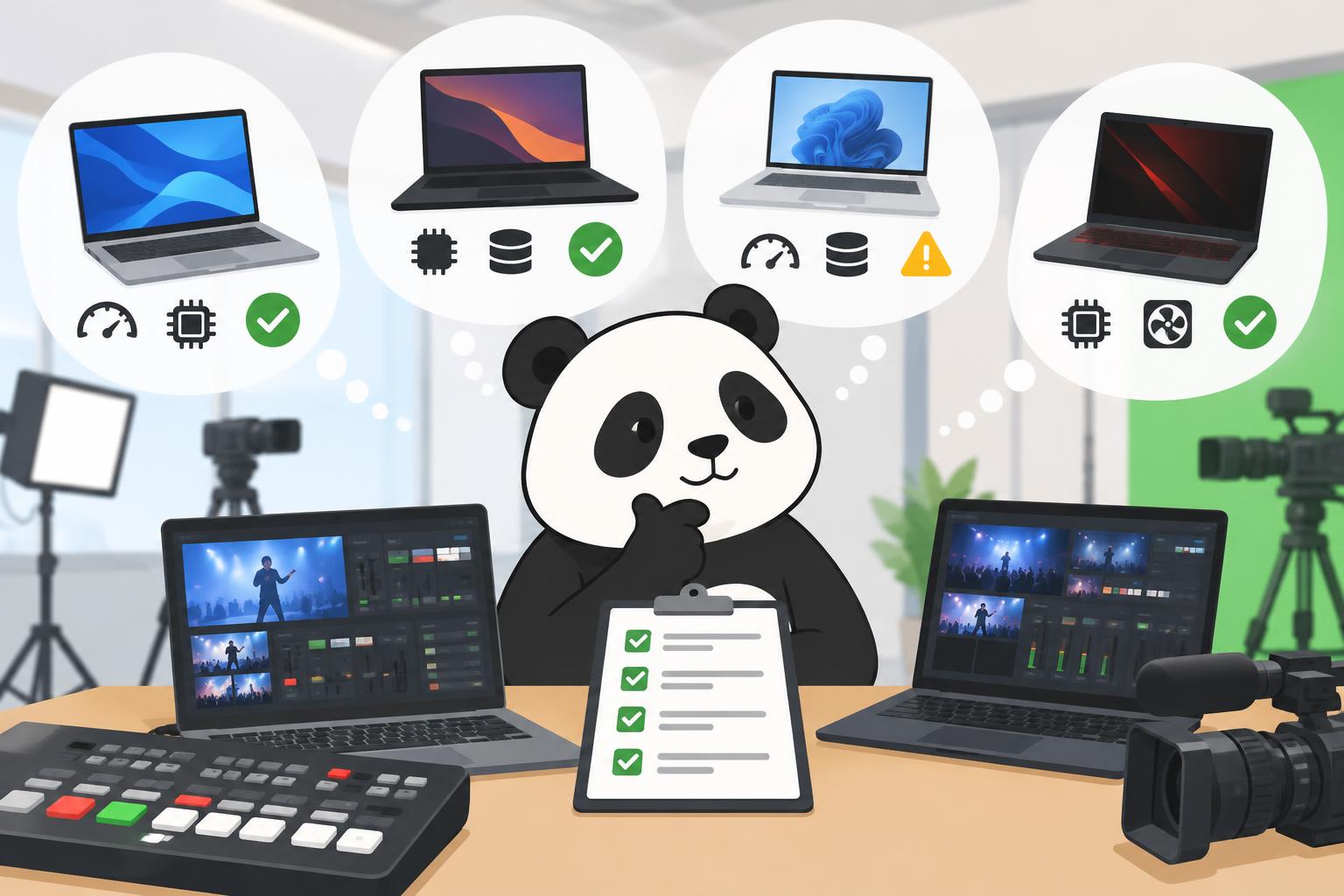
ASUS TUF Gaming A15 FA506NCQ-R7R3050AのようなゲーミングノートPCは、CPU・GPU性能、冷却性能、動画処理への対応力を重視する利用者に向く選択肢です。ATEM Software Controlだけを操作する用途では一般的なビジネスノートPCでも対応できる場合がありますが、OBS Studioでの配信、複数ソースの合成、DaVinci Resolveでの編集、ZoomやMicrosoft Teamsの同時運用まで想定する場合は、処理性能に余裕があるPCが有利です。
一方、ビジネスノートPCには軽量性、バッテリー駆動時間、静音性、持ち運びやすさという利点があります。会議室でATEM設定だけを行う、資料共有を中心にオンライン会議を行うといった用途では、軽量機のほうが適することもあります。比較時には「高性能かどうか」だけでなく、必要な作業、会場の電源環境、移動距離、外部モニターの有無、収録の必要性を整理してください。パンダスタジオレンタルでライバル機種を比較する際は、CPU名、GPU、メモリー、SSD容量、画面サイズ、USB端子、HDMI出力、重量などを商品ページで確認することが重要です。
高性能PCレンタルで確認したいGPU・メモリー・端子構成
高性能PCをレンタルする際は、CPUだけでなくGPU、メモリー、ストレージ、端子構成を総合的に確認します。OBS Studioのエンコード、DaVinci Resolveの編集・書き出し、複数ディスプレイ表示では、GPUの有無や性能が作業効率に影響します。ASUS TUF Gaming A15 FA506NCQ-R7R3050Aはゲーミング用途を想定したGPU搭載構成として検討できますが、実際のGPU名称やVRAM容量、利用可能なエンコード機能は商品仕様を確認してください。
メモリーは16GBを基準に考えつつ、4K編集、複数ソフト同時起動、大規模なOBSシーン構成ではより大きな容量が必要になる場合があります。端子については、ATEM接続用USB-C、外付けSSD用USB 3.x、マウス用USB-A、外部モニター用HDMI、ネットワーク用LANポートの有無を確認します。LANポートがない機種ではUSB-LANアダプターが必要になることがあります。配信現場では端子数が不足しやすいため、必要な変換アダプター、USBハブ、短い予備ケーブルも含めて準備してください。単にスペック表を見るだけでなく、同時接続する機材一覧から必要端子を逆算する方法が有効です。
ATEM配信機材をまとめてレンタルする際の組み合わせ例
ATEMを使った配信では、PC単体ではなく周辺機器をまとめて手配すると、規格不一致や忘れ物のリスクを減らせます。基本的なセミナー配信であれば、ASUSゲーミングノートPC、ATEM Miniシリーズ、HDMIカメラ2台、三脚、HDMIケーブル、LANケーブル、USB-Cケーブル、マイクまたは音声ミキサー、モニター、電源タップを組み合わせます。PCにはATEM Software Control、OBS Studio、Zoom、Microsoft Teams、DaVinci Resolveが必要に応じて導入されているか確認します。
より安定性を高める構成としては、配信用の有線インターネット回線、モバイル回線によるバックアップ、外付けSSDへの収録、予備PCまたは予備カメラを追加します。オンライン会議中心なら、ATEMのUSB出力をPCへ入れ、ZoomまたはTeamsのカメラに指定します。公開ライブ配信中心なら、OBS StudioからRTMP配信し、ATEMは映像切り替えに専念させる構成が分かりやすいでしょう。必要な機材はイベント規模、カメラ台数、会場音響、配信先、収録時間によって変わるため、予約前に接続図を作成し、担当者間で共有することをおすすめします。
レンタル期間・付属品・返却方法を予約前に確認する方法
パンダスタジオレンタルでノートパソコンやATEM関連機材を予約する際は、利用日だけでなく、受取日、事前検証日、本番日、返却発送日まで含めてレンタル期間を設定します。本番当日に初めて機材を受け取ると、OS起動、ソフト確認、アカウント設定、ケーブル接続、配信テストを行う時間が不足しがちです。可能であれば本番の前日までに受け取り、ATEM Software Control、OBS Studio、Zoom、Microsoft Teamsの動作を確認できる日程にしましょう。
付属品については、PC本体、ACアダプター、電源ケーブル、必要な変換アダプターの有無を商品ごとに確認します。ATEM本体やカメラを別途借りる場合は、HDMIケーブル、LANケーブル、USB-Cケーブルが同梱されるか、追加手配が必要かを一覧化してください。返却前には、PCから収録データ、会議録画、ブラウザー履歴、クラウド同期ファイル、ZoomやMicrosoft Teamsのログイン情報を削除し、私物のSDカードや外付けSSDを取り外します。返却方法、返却期限、梱包材、配送伝票、破損時の連絡方法も予約時に確認し、余裕を持って運用してください。





















