
 050-3158-3507
 お問い合わせ

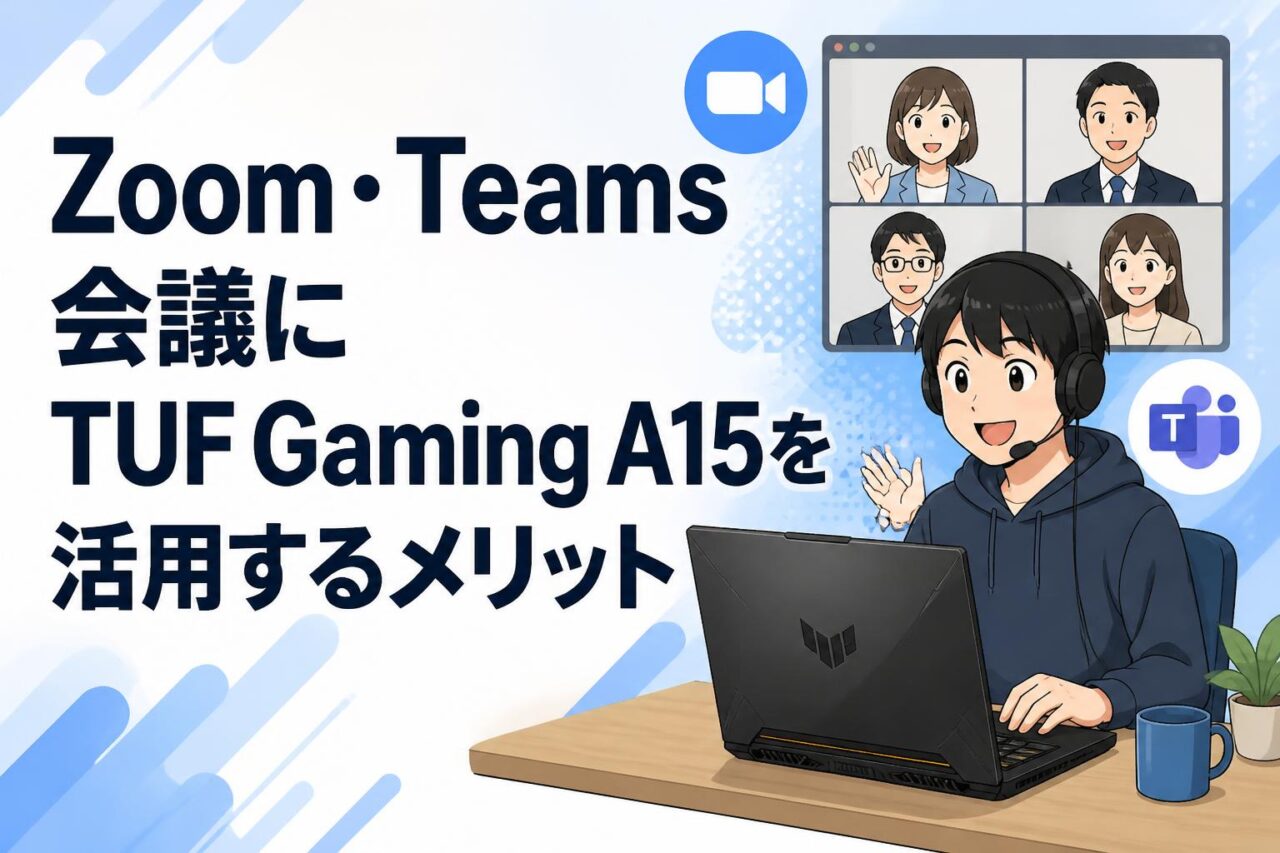







ASUS TUF Gaming A15 FA506NCQ-R7R3050Aの基本スペックと会議利用に適した理由
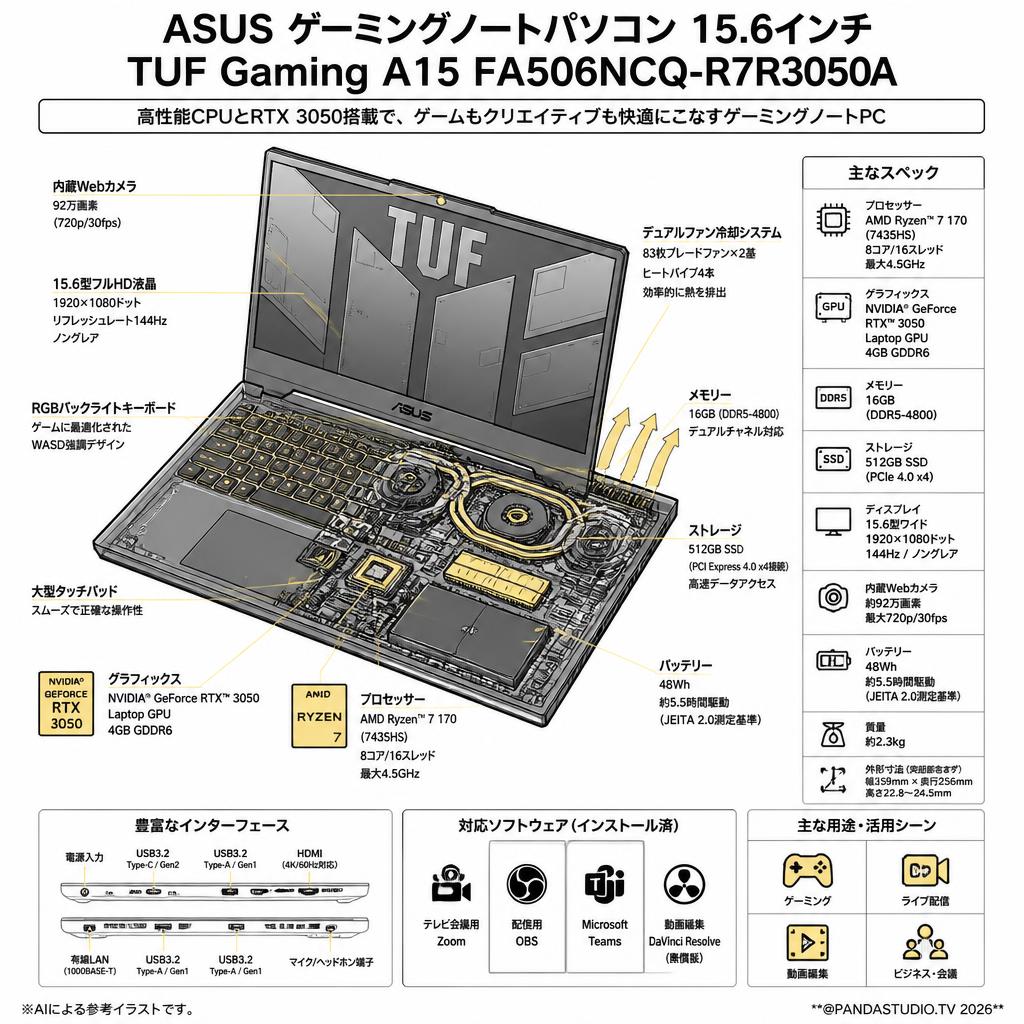
ASUS(エイスース)ゲーミングノートパソコン「TUF Gaming A15 FA506NCQ-R7R3050A」は、Zoom、Microsoft Teams、OBS Studio、ATEM Software Control、DaVinci Resolveなどを活用したオンライン会議・ライブ配信・動画編集に適した15.6インチノートパソコンです。パンダスタジオレンタルでは、必要な期間だけ高性能な会議・配信環境を用意できるため、短期プロジェクト、研修、イベント運営、出張先での映像業務にも活用できます。
Ryzen 7・16GBメモリー・512GB SSDがZoom・Teamsの動作を支える仕組み
TUF Gaming A15 FA506NCQ-R7R3050Aは、AMD Ryzen 7プロセッサー、16GBメモリー、512GB SSD、Windows 11を搭載した構成です。ZoomやMicrosoft Teamsによるオンライン会議では、映像の圧縮・復号、音声処理、画面共有、チャット、資料表示などが同時に実行されます。CPU性能に余裕があることで、会議中にPowerPoint、Excel、Webブラウザ、クラウドストレージを併用しやすくなります。
16GBメモリーは、複数のブラウザタブやビジネスアプリを開く場合に有効です。さらにSSDは、Windowsの起動、会議資料の読み込み、録画データの保存、DaVinci Resolveで使用する動画素材の参照を高速化します。会議録画を行う場合は、SSDの空き容量を事前に確認し、不要なデータを整理しておくことが安定運用の基本です。
15.6インチディスプレイで資料共有と参加者表示を見やすくする方法
15.6インチディスプレイは、持ち運びやすさと画面の見やすさを両立しやすいサイズです。ZoomやTeamsでは、共有資料、参加者の映像、チャット、会議コントロールを同時に確認する場面があります。表示倍率をWindows 11の設定で調整し、文字が小さすぎない状態に整えることで、長時間の会議でも視認性を確保できます。
資料共有を行う際は、共有するウィンドウだけを選択し、通知や機密情報が映り込むリスクを抑えることが重要です。参加者表示を多く確認したい場合や、発表資料を大きく表示したい場合は、HDMIなどの映像出力端子を利用して外部モニターを追加すると便利です。本体画面を参加者表示、外部画面を資料表示に分ける運用が代表例です。
Windows 11搭載ゲーミングノートパソコンを業務利用するメリット
ゲーミングノートパソコンは、ゲーム用途だけでなく、映像処理、オンライン会議、ライブ配信、クリエイティブ業務にも活用できます。TUF Gaming A15は、CPU・メモリー・ストレージに加え、グラフィックス処理も考慮された構成であるため、一般的な事務用ノートパソコンでは負荷が高くなりやすいOBS StudioやDaVinci Resolveの利用にも対応しやすい点がメリットです。
Windows 11環境では、Zoom、Microsoft Teams、OBS Studio、ATEM Software ControlなどのWindows向けアプリケーションを導入・運用しやすく、社内標準ツールとの親和性も確保できます。業務利用では、Windows Update、セキュリティソフト、アカウント設定、会議アプリの事前ログインを済ませ、開始直前の更新や再起動を避けることが重要です。
パンダスタジオレンタルでTUF Gaming A15を借りる際の確認ポイント
パンダスタジオレンタルでTUF Gaming A15を利用する際は、レンタル期間、受取方法、返却期限、付属品を確認します。ACアダプターの有無はもちろん、マウス、外部モニター、HDMIケーブル、Webカメラ、USBマイク、有線LANアダプターなど、実際の会議・配信に必要な周辺機器をまとめて手配すると準備が円滑です。
商品ページに記載されたCPU、メモリー、SSD容量、搭載ソフト、端子構成は、注文前に必ず確認してください。Zoom、OBS Studio、Microsoft Teams、ATEM Software Control、無償版DaVinci Resolveがインストール済みの構成であっても、アカウントへのログイン、ソフトのバージョン、利用する周辺機器との接続確認は必要です。初日に設定時間を確保する計画が安全です。
Zoom・Microsoft Teams会議でTUF Gaming A15を活用するメリット

高性能CPUで複数アプリを同時に使いながらオンライン会議を行う
ZoomやMicrosoft Teamsで会議を行いながら、PowerPointで資料を確認し、Excelで数値を参照し、ブラウザで社内システムを開くと、パソコンには継続的な処理負荷がかかります。Ryzen 7と16GBメモリーを備えたTUF Gaming A15は、このような複数アプリケーションの並行利用を想定しやすい構成です。
会議の安定性を高めるには、不要なアプリやブラウザタブを閉じることも有効です。特にクラウド同期、バックアップ、OS更新、大容量ファイルのダウンロードは、通信帯域やストレージ処理を使用するため、会議中は停止または時間をずらすことを推奨します。タスクマネージャーでCPU、メモリー、ネットワーク使用率を確認しておくと、負荷の原因を把握しやすくなります。
Webカメラ・マイク・外部モニターを接続して会議環境を整える
オンライン会議の印象は、パソコン本体の性能だけでなく、映像・音声機器の品質にも左右されます。TUF Gaming A15に外付けWebカメラ、USBマイク、ヘッドセット、外部モニターを接続することで、用途に応じた会議環境を構築できます。特に重要な商談、採用面接、研修、セミナーでは、外部マイクやヘッドセットの活用が効果的です。
ZoomやTeamsを開始する前に、設定画面でカメラ、マイク、スピーカーの入力先・出力先を確認してください。複数のUSB機器を接続すると、意図しないデバイスが選択されることがあります。外部モニターを使う場合は、画面の複製ではなく拡張表示を選ぶと、資料と参加者映像を別画面に分けられます。接続ケーブルや変換アダプターの規格確認も必要です。
画面共有中の資料閲覧やブラウザ操作を快適に進めるポイント
画面共有では、参加者に見せる情報を事前に整理することが大切です。共有前に不要なブラウザタブ、個人チャット、メール、通知画面を閉じ、発表資料を必要なページで待機させます。ZoomやTeamsでは、デスクトップ全体ではなく、PowerPointやブラウザなど特定のウィンドウを共有することで、誤表示や情報漏えいのリスクを抑えられます。
TUF Gaming A15のように複数アプリを扱いやすいノートパソコンでは、会議画面、資料、議事録、チャットを分けて管理しやすくなります。発表者は、資料の文字を大きめに設定し、細かい表や数値は画面共有に適した拡大率へ調整しましょう。動画や音声付き資料を共有する場合は、会議アプリ側のコンピューター音声共有設定も事前に確認します。
長時間のZoom・Teams会議で安定した通信と電源を確保する方法
長時間のZoom・Teams会議では、通信品質と電源管理が重要です。可能であれば無線LANよりも有線LANを利用し、安定した回線を確保します。無線LANを使う場合は、アクセスポイントに近い場所で利用し、多数の端末が接続する環境では事前に通信テストを実施してください。映像が途切れる場合は、カメラ画質や背景効果を調整することも有効です。
会議や配信中はACアダプターを接続し、バッテリー残量だけに依存しない運用を推奨します。電源タップを使用する場合は、会場の電源容量やケーブルの安全な取り回しにも配慮します。また、スリープ設定や画面オフ設定が会議中に影響しないよう、Windows 11の電源設定を確認しておくと安心です。重要会議ではモバイル回線などの代替通信手段も検討します。
OBS StudioとATEM Software Controlを使ったライブ配信の利用シーン

OBS Studioでオンラインセミナーや社内イベントを配信する手順
OBS Studioは、カメラ映像、画面共有、画像、テロップ、動画ファイルなどを組み合わせて配信できる無償ソフトウェアです。オンラインセミナーでは、最初に配信先サービスのストリームキーや配信設定を確認し、OBS Studioに映像ソースと音声ソースを登録します。シーンを作成しておくと、「開始前画面」「登壇者映像」「資料共有」「休憩画面」をスムーズに切り替えられます。
TUF Gaming A15でOBS Studioを使用する際は、配信解像度、フレームレート、ビットレートを回線品質に合わせて設定します。高画質設定が常に最適とは限らず、上り回線速度に余裕がない場合は、解像度やビットレートを下げて安定性を優先することが重要です。本番前には限定公開配信などで映像、音声、遅延、資料の文字サイズを確認してください。
ATEM Software Controlと接続して複数カメラ映像を切り替える活用法
Blackmagic Design製ATEMスイッチャーを利用する場合、ATEM Software Controlを使って入力映像の切り替え、音声レベルの確認、メディア再生、キーイングなどを操作できます。TUF Gaming A15を制御用パソコンとして活用することで、登壇者用カメラ、会場全景カメラ、資料入力、休憩画像を状況に応じて切り替える運用が可能です。
接続前には、ATEM本体とパソコンのネットワーク設定、IPアドレス、接続方式を確認します。映像入力はATEM側で処理し、ノートパソコンは主に制御や配信補助を担当する構成にすると、作業を分担しやすくなります。重要なイベントでは、カメラ番号、入力信号、音声チャンネル、切替手順を記載した進行表を作成し、オペレーター間で共有することを推奨します。
Zoom会議とライブ配信を組み合わせたハイブリッドイベントの運用例
ハイブリッドイベントでは、会場参加者、Zoom参加者、ライブ配信視聴者が同時に存在します。例えば、会場の講演映像をATEMで切り替え、OBS Studioから配信プラットフォームへ送出し、Zoomでは遠隔登壇者や質疑応答を受け付ける構成が考えられます。TUF Gaming A15は、会議、資料操作、配信補助を行うノートパソコンとして活用できます。
ただし、1台のパソコンにすべての処理を集中させると、設定ミスや負荷増大が起きた際の影響範囲が大きくなります。規模の大きい配信では、Zoom担当、OBS担当、ATEM担当、音声担当を分けることが理想です。小規模イベントでも、最低限、進行管理者と機材操作担当を分け、トラブル発生時に対応できる体制を整えることが重要です。
配信トラブルを防ぐためのネットワーク・音声・映像の事前確認
配信トラブルを防ぐには、本番と同じ機材・ネットワーク環境でリハーサルを実施することが最も有効です。ネットワークは上り回線速度だけでなく、遅延、パケットロス、会場内の利用者数も確認します。有線LANを優先し、配信専用回線を確保できる場合は利用を検討してください。Wi-Fi利用時は、一般来場者用ネットワークと分離できるとより安心です。
音声では、マイクの入力レベル、ハウリング、会場PAとの接続、Zoom参加者の音声返しを確認します。映像では、カメラの解像度、フレームレート、HDMI信号、照明、テロップの可読性を確認します。OBS Studioの録画機能を使ってテスト映像を保存し、実際に再生して問題がないかを確認しましょう。予備ケーブル、予備マイク、モバイル回線も有効な対策です。
DaVinci Resolveを活用した動画編集から会議共有までの使用法

無償版DaVinci Resolveで会議録画や研修動画を編集する流れ
無償版DaVinci Resolveは、会議録画、研修動画、セミナー映像などの編集に活用できるソフトウェアです。基本的な流れは、録画データをSSDへ取り込み、プロジェクトを作成し、不要部分のカット、音量調整、タイトル追加、資料画面の挿入を行い、用途に応じた形式で書き出す手順です。TUF Gaming A15は、こうした映像編集作業とオンライン会議を組み合わせる用途に適しています。
編集時は、最初に動画の目的を明確にします。社内共有用であれば、冒頭と末尾の不要部分を削除し、重要箇所にチャプターやテロップを加えるだけでも視聴しやすくなります。研修用では、説明資料を見やすく配置し、音声が聞き取りにくい箇所を調整します。書き出し前には、映像と音声のずれ、誤字、機密情報の映り込みを必ず確認してください。
Zoom・Teamsの録画データを編集しやすく整理するファイル管理術
ZoomやMicrosoft Teamsの録画データは、会議名、日時、主催者、参加者、保存先をルール化して管理すると、編集作業が効率化します。例えば、「2026-07-20_営業研修_第1部」のように日付・案件名・内容を含めたファイル名にすると、後から検索しやすくなります。元データ、編集プロジェクト、書き出し済み動画を別フォルダーに分けることも重要です。
動画データは容量が大きいため、512GB SSDの空き容量を定期的に確認してください。編集前の原本は削除せず、外付けSSDやクラウドストレージなどへバックアップを作成する運用が安全です。個人情報や社外秘情報を含む会議録画は、アクセス権限を設定し、共有リンクの公開範囲や保存期限を管理します。レンタル機材返却前には、データ削除も忘れずに実施します。
編集した動画をオンライン会議で共有する際の画質と容量の調整
編集済み動画をZoomやTeamsで共有する場合、元ファイルの高画質をそのまま送るより、利用目的に合った容量へ調整することが重要です。社内会議での視聴用であれば、フルHDを基本にしつつ、文字の読みやすさと通信負荷のバランスを確認します。動画共有時は、画面共有のコンピューター音声共有を有効にし、参加者側で音声が聞こえるかを確認してください。
会議中に動画を再生すると、ネットワーク状況によっては画質低下や音声の途切れが起きることがあります。重要な映像は事前にクラウドストレージへアップロードし、参加者に視聴URLを案内する方法も有効です。また、会議で再生する動画は短い単位に分けておくと、トラブル時に再開しやすくなります。共有前には必ず別端末で再生テストを行いましょう。
動画編集と配信を同日に行う場合の保存容量・バックアップ対策
動画編集とライブ配信を同日に行う場合は、保存容量の管理が欠かせません。会議録画、カメラ収録、OBS Studioのバックアップ録画、DaVinci Resolveのキャッシュ、書き出しファイルが同時に増えるため、512GB SSDの空き領域が短時間で不足する可能性があります。本番前に不要ファイルを削除し、編集素材や録画先を外付けSSDへ分ける計画を立ててください。
バックアップは、少なくとも本体SSDと外部ストレージの2か所に保存する考え方が基本です。配信終了後は、録画データが正常に保存されているかをその場で確認し、ファイルを開いて映像・音声をチェックします。レンタルパソコンを使う場合、返却期限を考慮してデータ移行の時間を確保することも重要です。機密データは移行後に適切な手順で削除します。
パンダスタジオレンタルで選ぶTUF Gaming A15とライバル機種の比較ポイント
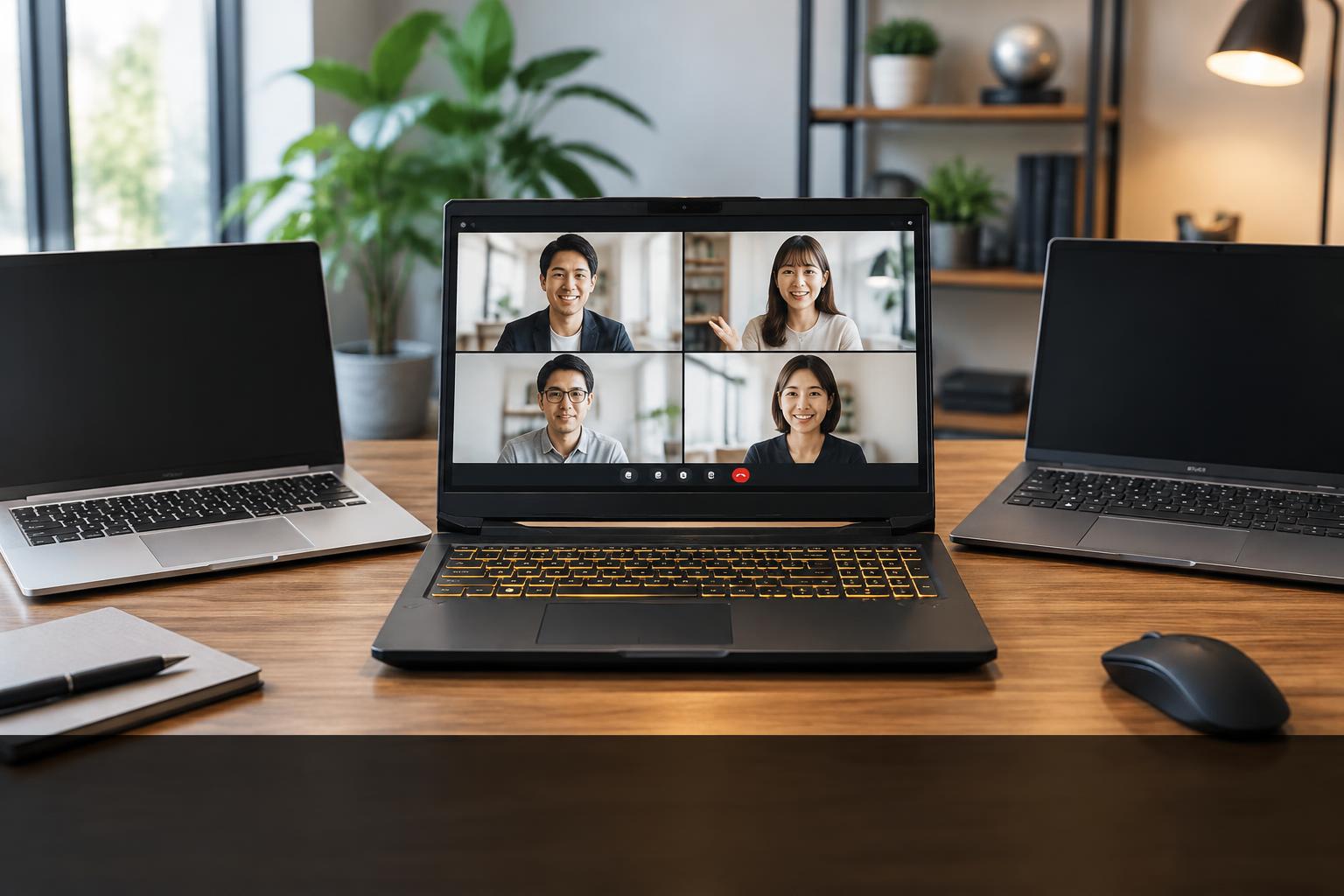
ASUSゲーミングノートパソコンをレンタルする利用シーン別の選び方
ASUSゲーミングノートパソコンをレンタルする際は、利用シーンから必要な性能を逆算します。ZoomやMicrosoft Teamsによる通常の会議、資料共有、ブラウザ利用が中心なら、CPU、16GB程度のメモリー、十分なSSD容量、外部出力端子を重視します。TUF Gaming A15は、会議だけでなく、OBS Studioによる配信やDaVinci Resolveによる動画編集も視野に入れたい場合に選択肢となります。
一方で、複数カメラによる高解像度配信、長時間の動画編集、重いエフェクト処理、3D制作などを行う場合は、より高性能なGPUや大容量メモリーを備えたライバル機種も比較対象になります。持ち運び頻度が高い場合は、本体サイズ、重量、ACアダプターの大きさも確認しましょう。性能だけでなく、現場への搬入性と周辺機器を含めた運用のしやすさが重要です。
Zoom・Teams中心の用途で比較したいCPU・メモリー・SSD容量
Zoom・Teams中心の用途では、会議アプリを快適に動かしながら、資料作成ソフト、ブラウザ、チャットツールを併用できるCPUとメモリーが重要です。比較時は、CPUの名称だけで判断せず、利用するアプリ数、会議の頻度、録画の有無、画面共有の内容を整理します。TUF Gaming A15のRyzen 7と16GBメモリーは、会議に加えて配信・編集を行うケースにも対応しやすい構成です。
SSD容量は、会議資料だけなら大きな負担になりにくい一方、録画データや動画素材を保存する場合には不足しやすくなります。512GB SSDを基準に、実際に必要となる保存量を見積もりましょう。長時間会議を録画する場合や、複数案件の映像を扱う場合は、外付けSSDを併用する方が安全です。レンタル期間中のデータ保管方法も事前に決めておくと安心です。
動画編集・OBS配信でライバル機種と比較すべきGPU性能と端子構成
動画編集やOBS Studio配信を行う場合、CPUだけでなくGPU性能、ハードウェアエンコード対応、冷却性能、端子構成を比較する必要があります。グラフィックス処理に余裕があると、映像プレビュー、エフェクト処理、配信エンコードなどを行いやすくなります。ただし、実際の快適性は、映像の解像度、コーデック、同時に扱うソース数、使用するエフェクトによって変化します。
端子構成では、外部モニター出力、USBポート数、USB-Cの対応機能、有線LAN接続の可否を確認します。ATEMスイッチャー、キャプチャーデバイス、USBマイク、外付けSSD、Webカメラなどを同時接続する場合、ポート不足が起きることがあります。必要に応じてUSBハブやドッキングステーションを用意しますが、配信現場では相性確認済みの機器を使うことが重要です。
短期レンタル前に確認したいインストール済みソフトと周辺機器
短期レンタルでは、機材到着後すぐに業務を開始できるかが重要です。TUF Gaming A15のレンタル前には、Zoom、Microsoft Teams、OBS Studio、ATEM Software Control、無償版DaVinci Resolveなど、必要なソフトウェアのインストール状況を確認します。ソフトが導入済みでも、利用するアカウント、ライセンス、会議URL、配信先アカウントは利用者側で準備が必要です。
周辺機器は、ACアダプター、マウス、HDMIケーブル、外部モニター、Webカメラ、ヘッドセット、USBマイク、有線LANケーブル、外付けSSDを利用シーンに応じて選びます。ライブ配信では、キャプチャーボード、ATEM、カメラ、三脚、照明も必要になる場合があります。パンダスタジオレンタルの機材を組み合わせる際は、接続規格、必要ケーブル、本番前の動作確認時間まで含めて手配することが成功のポイントです。





















