050-3158-3507
 お問い合わせ

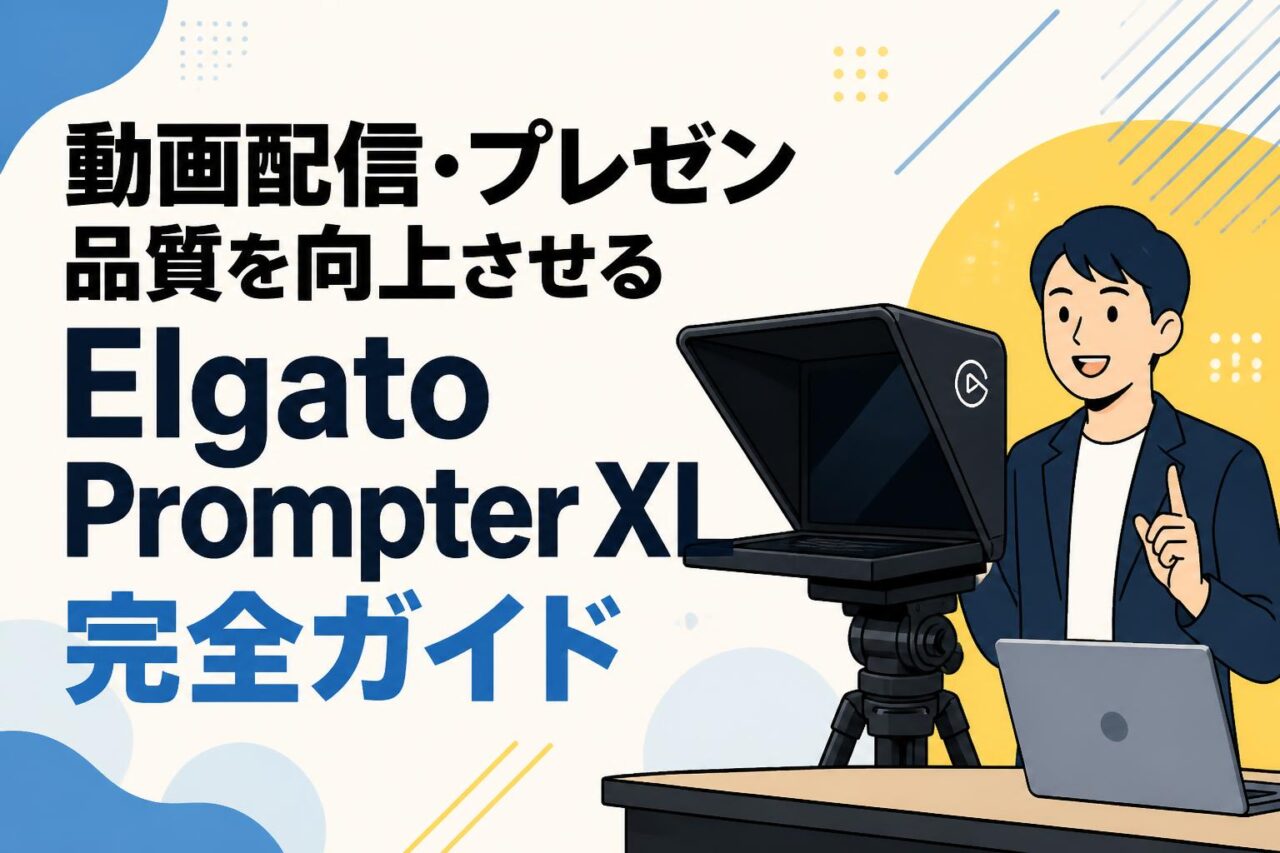







近年、企業のオンライン商談やウェビナー、YouTubeをはじめとする動画配信において、映像品質とプレゼンテーションの説得力がビジネス成果を左右する重要な要素となっています。視聴者との信頼関係を築く上で欠かせない「カメラ目線での対話」と「スムーズな原稿読み上げ」を両立させる撮影機材として、テレプロンプターの導入が急速に進んでいます。その中でも、高い機能性と拡張性を誇る「Elgato Prompter XL」は、フルサイズテレプロンプターとして多くのクリエイターやビジネスパーソンから高い注目を集めています。本記事では、Elgato Prompter XLの基本性能から具体的な導入メリット、セットアップ手順、実践的な活用法に至るまでを網羅的に解説します。
Elgato Prompter XLの基本概要と従来モデルからの進化点
Elgato Prompter XLが注目される理由と製品コンセプト
Elgato Prompter XLは、スタジオクオリティの映像制作と直感的な操作性を両立させた次世代のテレプロンプターです。従来のプロンプター製品では、外部タブレットやスマートフォンの画面を反射させるタイプが主流でしたが、本製品は専用の独立した高精細ディスプレイを内蔵している点が大きな特長です。これにより、専用端末のバッテリー残量やアプリの互換性を気にすることなく、PCやMacと直接連動させて安定した原稿表示やモニタリング環境を構築できます。動画配信やプレゼンテーションの現場において、機材トラブルのリスクを最小限に抑えつつ、最高品質のパフォーマンスを発揮できるよう設計されています。
取り外し可能ディスプレイの採用による柔軟な運用の実現
本製品の極めて画期的な進化点の一つが、「取り外し可能ディスプレイ」の構造を採用している点です。従来のテレプロンプターはハーフミラーとモニターが一体化しており、用途が撮影時の原稿読み上げに限定されがちでした。しかし、Elgato Prompter XLではディスプレイ部を容易に着脱できるため、プロンプターとして使用しない時間帯は単体のコンパクトなサブモニターや情報確認用ディスプレイとしてデスク上で活用することが可能です。スタジオ撮影から日常的なデスクワークまで、作業環境の変化に合わせてシームレスに運用形態を切り替えられる柔軟性を備えています。
DSLR・ミラーレス・スタジオカメラまで対応する高い拡張性
Elgato Prompter XLは、一般的なWebカメラのみならず、DSLR(デジタル一眼レフカメラ)、ミラーレス一眼カメラ、さらには本格的なスタジオカメラやビデオカメラまで、幅広い撮影機材への装着に対応しています。同梱される多様なステップアップリングやマウントブラケットを活用することで、広角レンズから標準レンズまでケラレ(画面四隅の暗転)を最小限に抑えた設計が施されています。個人の配信環境のアップグレードから、企業の本格的な配信スタジオへの組み込みまで、将来的なカメラ機材の刷新にも柔軟に対応できる高い拡張性を有しています。
USB-C 3.2接続によるPC・Macとのシームレスな連携機能
接続インターフェースには最新のUSB-C 3.2規格を採用しており、ケーブル1本で映像信号の伝送と電源供給を同時に行うバスパワー駆動を実現しています。複雑なHDMIキャプチャ機器や外部電源アダプターを用意する必要がなく、PC対応・Mac対応ともにプラグアンドプレイで即座にシステムへ認識されます。配線がシンプルにまとまるため、デスク上のケーブルマネジメントが容易になり、スタジオ内での配置転換や移動時のセットアップ時間も大幅に短縮されます。
配信・プレゼン品質を高める4つの導入メリット
自然なカメラ目線を維持した視聴者エンゲージメントの向上
テレプロンプターを導入する最大のメリットは、カメラのレンズ越しに原稿や相手の顔を表示できるため、常に自然なカメラ目線を維持できる点にあります。従来のオンライン会議やプレゼンテーションでは、手元の資料や画面下部の参加者アイコンを見ることで視線が下がり、視聴者に対して「目を合わせていない」印象を与えがちでした。Elgato Prompter XLを使用すれば、レンズを直視したまま台本を読めるため、視聴者に対する説得力と信頼感が劇的に向上し、オンライン商談の成約率や動画のエンゲージメント向上に直結します。
原稿表示とチャット確認の同時並行によるスムーズな進行
ライブ配信やウェビナー進行において、原稿の読み上げと視聴者からのコメント確認を同時にこなすことは非常に難易度の高い作業です。Elgato Prompter XLの画面上には、スピーチ原稿だけでなく、YouTubeやTwitchなどのライブチャット欄、あるいはZoomやTeamsの参加者チャットを透過してオーバーレイ表示することが可能です。視線を一切逸らすことなく、台本を進行しながらリアルタイムに視聴者の質問へ回答できるため、配信の進行が格段にスムーズかつプロフェッショナルな印象になります。
マルチモニターとしての独立活用による作業効率の改善
Elgato Prompter XLは、PCやMacから認識される際、OS標準の独立した拡張ディスプレイ(マルチモニター)として動作します。そのため、プロンプター専用アプリの表示領域としてだけでなく、任意のウィンドウやブラウザ、タイマーアプリ、プレゼンテーションのスライドショーなどを自由にドラッグ&ドロップして配置できます。自分のワークフローに合わせた最適な情報配置が可能となり、日常のデスクワークから本番の動画配信まで作業効率を飛躍的に改善します。
プロクオリティの映像制作環境を省スペースで構築
従来のプロ向けテレプロンプターシステムは、大型のスタンドや複雑なリグを必要とし、一般的なオフィスのデスクや個人スタジオに設置するには過度なスペースを要していました。Elgato Prompter XLは、本格的なプロンプター機能をコンパクトなフォームファクタに凝縮しており、一般的なデスクマウントアームやライトスタンドと組み合わせるだけで省スペースに設置できます。限られたスペースであっても、テレビ局のニューススタジオに匹敵する本格的な映像制作環境を構築することが可能です。
Elgato Prompter XLのセットアップと初期設定手順
対応カメラおよびレンズの取り付けとマウント手順
セットアップの第一歩として、使用するカメラとレンズの口径に合ったバックプレートおよびアダプターリングを選択します。カメラのレンズ先端にアダプターリングを取り付け、プロンプター本体の背面ブラケットにスライドさせてしっかりと固定します。大型のミラーレスカメラやスタジオカメラを使用する場合は、カメラ底部の三脚ネジ穴とプロンプター本体を専用のユニバーサルブラケットで連結することで、レンズマウントにかかる負荷を分散し、安定した固定状態を確保できます。
USB-Cケーブルで行うPC・Macとの接続と認識確認
物理的な組み立てが完了したら、付属の高品質USB-C 3.2ケーブルを用いてプロンプター本体とPCまたはMacを接続します。正常に接続されると、OS側の「ディスプレイ設定」に新しい外部モニターとして自動認識されます。ここでディスプレイの配置(解像度や並び順)を用途に合わせて設定します。拡張ディスプレイとして認識されていることを確認したら、プロンプター側の画面が正常に点灯し、デスクトップ領域が表示されていることを確認してください。
専用ソフトウェア「Camera Hub」の導入と機能設定
Elgatoの統合管理ソフトウェアである「Camera Hub」を公式サイトからダウンロードし、インストールを行います。Camera Hubを起動すると、接続されたPrompter XLが自動的に検出され、プロンプターモードの各種設定が可能になります。ソフトウェア内では、表示テキストのスクロール速度、フォントサイズ、文字色、背景の透明度などを細かくカスタマイズでき、さらに接続しているカメラの露出やホワイトバランスの調整も同一インターフェース上で行うことができます。
プロンプター画面の見やすさを最適化するテキスト表示調整
ハーフミラーガラスを通した視認性を最大化するために、表示テキストのフォーマット調整を行います。ミラーの反射特性に合わせ、背景は完全な黒(RGB: 0, 0, 0)、テキストは高コントラストな白または明るい黄色に設定するのが基本です。また、自身の話すスピードに合わせて自動スクロールの速度をプリセット設定したり、音声認識による自動スクロール機能を有効化することで、本番中の目線のブレを抑えた自然な読み上げ環境を構築します。
ビジネスプレゼン・YouTube配信における実践的な活用法
オンライン商談・Web会議での説得力を高める画面レイアウト
ZoomやMicrosoft Teamsを用いた重要な商談では、商談相手のビデオ通話ウィンドウをPrompter XLの画面中央に配置するレイアウトが効果的です。これにより、相手の表情やリアクションを注視しながら話す行為そのものが、相手から見ると「真っ直ぐ目を見て真摯に語りかけている」状態として映し出されます。さらに、画面の余白部分に提案書の重要ポイントやFAQメモを配置しておくことで、不意の質問に対しても視線を泳がせることなく即座に的確な回答を提供できます。
YouTube動画撮影でのNGテイク削減と原稿読み上げの効率化
YouTube向けの動画撮影や解説コンテンツの制作において、最も時間を消費するのが「原稿の言い間違い(NGテイク)」とそれに伴う編集作業です。Elgato Prompter XLに完全なスクリプトを表示させながら収録を行うことで、台本の暗記が不要になり、1テイクあたりの収録時間を大幅に短縮できます。視線がレンズの中心に固定されるため、カット編集を入れた際にも目線の位置ズレが発生せず、編集時のジャンプカットが極めて自然に仕上がります。
ライブ配信におけるコメント監視と双方向コミュニケーションの強化
ゲーム配信や雑談配信などのライブ配信では、視聴者とのリアルタイムなコミュニケーションが満足度を高める鍵となります。プロンプター画面上にライブ配信プラットフォームのチャットフィードを常時表示させておくことで、カメラから一切目を離すことなくコメントを拾い上げることが可能です。視聴者側からは「常に自分たちを見つめながら話してくれている」という強い没入感を生み出し、チャンネルのファン化を強力に促進します。
Stream Deckとの連携による直感的なプロンプター操作
Elgatoのエコシステムであるショートカットキーデバイス「Stream Deck」と連携させることで、Prompter XLの操作性は極限まで高まります。スクロールの開始・一時停止、スクロール速度の増減、チャット画面と原稿画面の切り替え、フォントサイズの変更などを、物理ボタンひとつで手元で瞬時に制御できます。収録中やプレゼンテーション本番中にマウスやキーボードを操作する余計な仕草を完全に排除し、洗練されたスマートな運用を実現します。
導入前に確認すべき注意点とトラブルシューティング
機材の総重量に適した三脚やマウントアームの選定基準
Elgato Prompter XLを導入する際は、カメラ本体、装着レンズ、プロンプター本体を合わせた「総重量」を考慮した支持機材の選定が不可欠です。システム全体の重量は数キログラムに達する場合があるため、安価で強度の低い三脚やモニターアームを使用すると、お辞儀現象(アームの沈み込み)や画面のブレが発生するリスクがあります。耐荷重に十分な余裕を持ったプロ仕様のビデオ三脚、または高耐荷重タイプのデスクマウントアームを採用することを強く推奨します。
| 使用構成 | 想定総重量 | 推奨マウント機材 |
|---|---|---|
| Webカメラ / 小型ミラーレス構成 | 約 1.5kg 〜 2.5kg | Elgato Master Mount L 等の高剛性デスクアーム |
| DSLR / フルサイズミラーレス構成 | 約 2.5kg 〜 4.5kg | 中型〜大型ビデオ三脚(耐荷重5kg以上) |
| シネマ / スタジオカメラ構成 | 約 5.0kg 以上 | スタジオ用ヘビーデューティー三脚・ペデスタル |
接続端末(PC・Mac)のスペックと給電能力の確認
本製品はUSB-C 3.2経由のバスパワーで高精細ディスプレイを駆動させるため、接続するPCやMacのポート仕様を事前に確認する必要があります。電力供給能力が低いUSBハブや古い規格のポートを経由して接続した場合、画面のチラつきや認識不良の原因となることがあります。安定した動作を確保するためには、PC本体のThunderbolt 3/4ポート、またはUSB 3.2 Gen 2対応の給電能力(5V/3A等)を備えたポートへ直接接続することが推奨されます。
ハーフミラーへの反射や映り込みを防ぐライティング環境の構築
テレプロンプターの構造上、ミラー背面のカメラレンズやスタジオ内の照明環境によっては、不要な反射(グレア)やガラスへの映り込みが発生する可能性があります。これを防ぐためには、カメラレンズとプロンプター背面の隙間を完全に塞ぐ遮光フードを適切に装着することが重要です。また、配信者自身を照らすキーライトがプロンプターのガラス面に直接入射しないよう、照明の角度を斜め45度前後に配置するなどのライティングの最適化が求められます。
画面フリーズや認識エラー発生時の原因特定と対処法
万が一、プロンプター画面がフリーズしたり、Camera Hub上でデバイスが認識されない場合は、以下のトラブルシューティングを順に実施してください。
- USBケーブルをPC側の別ポート(特にThunderboltや高出力USB-Cポート)に差し替える
- 専用ソフトウェア「Camera Hub」を最新バージョンにアップデートする
- PC/MacのグラフィックドライバーおよびOSのディスプレイ設定をリセット・再起動する
- 常駐している他のサードパーティ製仮想ディスプレイソフトとの競合を確認・停止する
これらの手順を踏むことで、ほとんどの通信エラーや表示不具合は迅速に解消され、安定した配信環境を維持できます。