050-3158-3507
 お問い合わせ








dynabook B65/HUの基本スペックとパンダスタジオレンタルで選ばれる理由
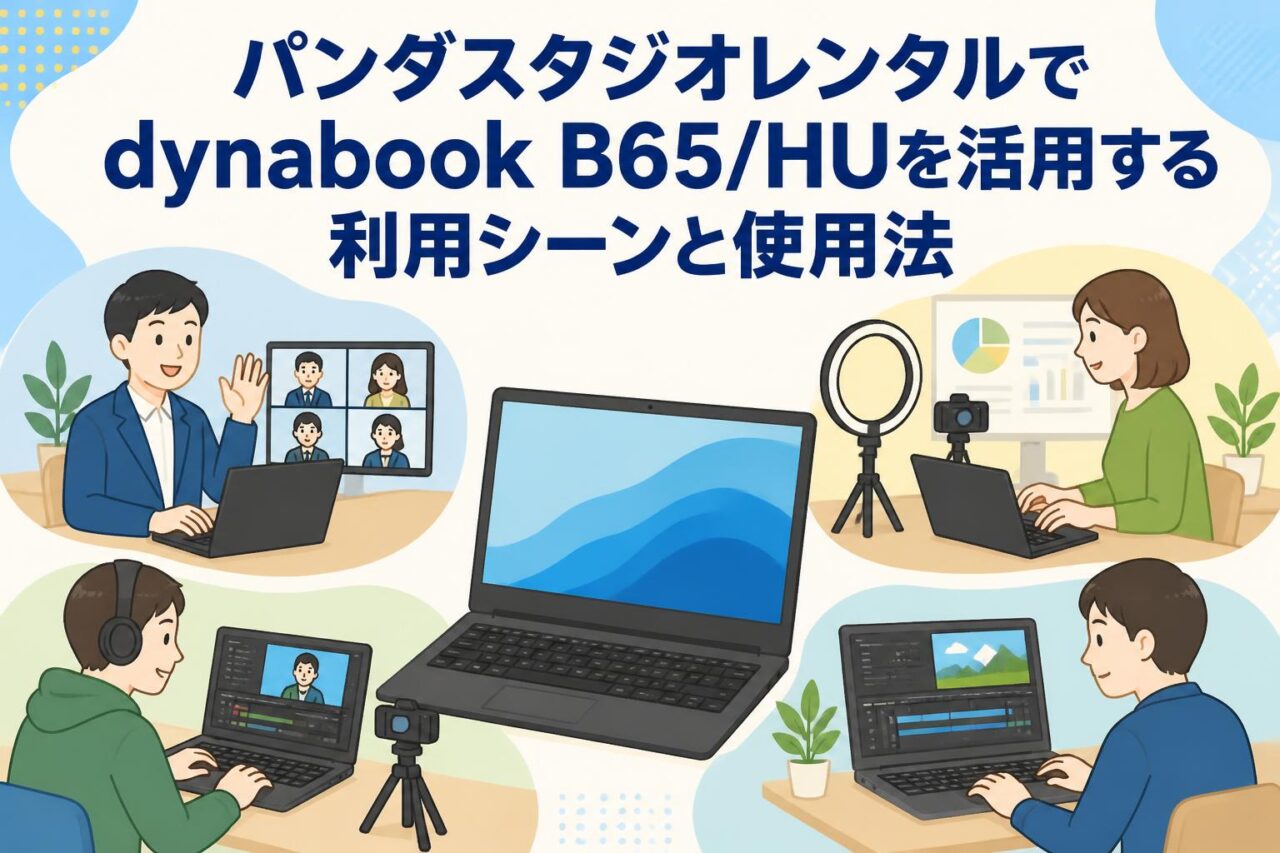
dynabook B65/HUは、Intel Core i7-1185G7、メモリ16GB、SSD 256GB、15.6インチディスプレイを備えたビジネス向けノートPCです。テレワーク、資料作成、オンライン会議、配信管理、簡易動画編集まで、幅広い業務を一台で進めたい場面に適しています。パンダスタジオレンタルでは、短期プロジェクトやイベント期間だけ必要なPCを確保できるため、購入前の検証、急な増員、出張先での利用にも対応しやすい点が特長です。
Core i7-1185G7・メモリ16GB・SSD 256GBが適する業務
dynabook B65/HUに搭載されるCore i7-1185G7は、文書作成、表計算、ブラウザを使ったクラウド業務、オンライン会議などを並行して進めるビジネス用途に適したプロセッサーです。メモリ16GBを搭載しているため、Microsoft Teamsで会議に参加しながらPowerPoint資料を表示し、複数のブラウザタブやチャットツールを開くような作業でも、比較的余裕を持って運用できます。Zoom、OBS、ATEM Software Controlなどを利用する現場でも、会議・配信管理・資料確認を一台に集約しやすい構成です。
SSD 256GBは、OSや業務アプリケーションを軽快に起動しやすく、一般的な事務データ、会議資料、画像素材などを扱う用途に向いています。一方で、高ビットレートの動画素材や長時間の収録データを内蔵SSDだけに保存すると空き容量が不足しやすいため、動画編集や配信収録では外付けSSD、NAS、クラウドストレージを併用することが重要です。業務PCとして必要な処理性能と、持ち運びやすい運用性のバランスを重視する場合に有効な選択肢となります。
15.6インチ大画面ノートPCがテレワークで便利な理由
15.6インチの大画面は、在宅勤務やテレワークにおいて作業効率を高めやすいサイズです。Excelの表、PowerPointのスライド一覧、Web会議の参加者表示、チャット画面などを確認する際、小型ノートPCよりも文字やアイコンを見やすく表示できます。資料作成中にブラウザとOfficeアプリを左右に並べる、Teamsの会議画面を表示しながら議事録を作成するなど、複数ウィンドウを活用する業務にも適しています。
自宅に外部モニターがない場合でも、15.6インチであれば一定の表示領域を確保できるため、短期レンタルPCをすぐ業務へ投入しやすい点がメリットです。さらに、必要に応じてHDMIなどの映像出力端子を利用し、会議室のディスプレイや自宅の外部モニターへ接続すれば、作業領域を拡張できます。画面の見やすさは長時間作業時の負担軽減にも関わるため、事務作業、会議運営、配信監視を行う担当者には特に重要な要素です。
Windows 11搭載のdynabook B65/HUで利用できる主要ソフト
Windows 11搭載のdynabook B65/HUでは、Microsoft 365、Google Workspace、各種ブラウザ、業務用クラウドサービスなど、一般的なビジネスソフトウェアを利用できます。オンラインコミュニケーションではZoomやMicrosoft Teams、映像配信ではOBS、Blackmagic Design製スイッチャーの操作ではATEM Software Controlなどが代表的です。パンダスタジオレンタルの対象機材では、Zoom、OBS、Microsoft Teams、ATEM Software Control、無償版DaVinci Resolveがインストール済みとされる構成もあり、導入作業を抑えて利用開始できる場合があります。
ただし、ソフトウェアのバージョン、ログイン用アカウント、ライセンス条件、管理者権限の有無は利用前に確認してください。特にMicrosoft 365や有償動画編集ソフトは、利用者側の契約アカウントが必要になることがあります。社内システムへ接続する場合は、VPNクライアント、セキュリティソフト、証明書、端末管理ツールなどの導入可否も重要です。レンタル前に必要ソフトの一覧を作成し、事前テストを行うことで、本番当日の設定トラブルを防げます。
パンダスタジオレンタルでビジネスPCを短期利用するメリット
ビジネスPCをレンタルするメリットは、必要な期間だけ台数を確保し、初期投資や保管負担を抑えられることです。たとえば、数日間の展示会、短期研修、新入社員向けの集合教育、オンラインイベント、繁忙期の事務応援などでは、恒常的にPCを購入するよりもレンタルが合理的な場合があります。dynabook B65/HUのような15.6インチノートPCであれば、据え置き作業と持ち運び作業の両方に対応しやすく、会議室、自宅、出張先などへ柔軟に配置できます。
また、配信ソフトや会議ソフトがあらかじめ用意された機材を選べば、環境構築の工数を減らせます。急な機材故障時の代替PC、社内PCの入替期間中の仮設端末、イベント運営スタッフ用端末としても有効です。レンタルを利用する際は、利用日数だけでなく、搬入日、設定日、返却発送日まで含めてスケジュールを組むことが大切です。必要な周辺機器、アカウント、データ保存先を事前に整理し、到着後すぐに動作確認を行うことで、短期利用の効果を最大化できます。
テレワーク・在宅勤務でのdynabook B65/HU活用法
自宅での事務作業と資料作成における使用法
自宅でdynabook B65/HUを使用する際は、まず安定したインターネット回線と電源環境を確保します。業務開始前にWindows Update、セキュリティソフト、VPN接続、社内チャットのログイン状態を確認しておくと、始業直後のトラブルを減らせます。資料作成では、画面を左右に分割し、片側にExcelやPowerPoint、もう片側にWebブラウザやTeamsを配置すると効率的です。15.6インチの表示領域を活用し、参照資料を見ながら文書を作成する運用が可能です。
事務作業では、デスクトップやダウンロードフォルダーにファイルを溜め込まず、案件別・日付別にフォルダーを分けて保存することをおすすめします。社内規定に従い、重要データはOneDrive、SharePoint、Google Drive、社内ファイルサーバーなどへ保存し、PC本体だけに残さない運用が安全です。長時間作業では、ノートPCスタンド、外付けキーボード、マウスを併用すると姿勢を整えやすくなります。必要に応じて外部モニターを接続し、資料作成と会議参加を同時に行える環境を整えましょう。
Zoomを使ったオンライン会議の準備と快適な設定
Zoom会議を快適に行うためには、開始前にカメラ、マイク、スピーカーの設定を確認することが基本です。Zoomの設定画面から使用するオーディオデバイスを選択し、マイクテストで声が適切な音量で入力されているか確認します。自宅の生活音を抑えたい場合は、イヤホンマイクやUSB接続のヘッドセットを利用すると、ハウリングや周辺雑音を軽減しやすくなります。映像については、室内の照明を顔の正面または斜め前方に配置し、逆光を避けることが重要です。
会議中は、不要なアプリケーションや多数のブラウザタブを閉じ、通信とPCの処理負荷を抑えます。画面共有を行う場合は、共有対象のウィンドウだけを選択し、通知や個人情報が表示されないよう事前に整理してください。資料共有前には、表示倍率、スライドショーの動作、音声共有の要否を確認します。大人数会議や重要な商談では、有線LAN接続または電波状況の良いWi-Fi環境を用意すると安心です。会議URL、参加パスコード、連絡先を別途控えておくことも、急な接続不良への備えになります。
Microsoft Teamsによる社内連絡・共同作業の利用例
Microsoft Teamsは、チャット、オンライン会議、ファイル共有、チーム単位の情報整理を一つの画面で行えるため、テレワーク中の社内連絡に有効です。dynabook B65/HUでは、Teamsを起動しながらOfficeファイルやブラウザを併用できるため、会議参加と資料確認を同時に進めやすいでしょう。部署、案件、プロジェクトごとにチームやチャネルを作成し、会話とファイルを集約することで、メールだけでは追いにくい業務連絡を整理できます。
共同作業では、OneDriveやSharePointに保存したExcel、Word、PowerPointをTeamsから共有し、最新版を複数人で確認する運用が便利です。ファイル名に「最終」「最新版」を繰り返し付ける代わりに、クラウド上で履歴を管理することで、更新漏れや誤送信のリスクを抑えられます。会議後は、決定事項、担当者、期限をチャットまたは議事録に残し、次の作業へつなげます。レンタルPCで利用する場合は、終了時にTeamsからサインアウトし、ブラウザの保存パスワードやダウンロードデータを削除することも忘れないようにしてください。
出張先やサテライトオフィスで安全に利用するポイント
出張先やサテライトオフィスでノートPCを利用する場合は、利便性だけでなく情報セキュリティへの配慮が必要です。公共Wi-Fiを使用する際は、社内規定に従ってVPNを利用し、重要なデータや社内システムへのアクセスを保護します。接続先のネットワーク名を確認し、なりすましアクセスポイントへの接続を避けることも重要です。PCを離席させる場合は、Windowsの画面ロックを必ず有効にし、短時間でも他人に画面やデータを見られないようにします。
移動中は、PCをクッション性のあるケースに収納し、落下や圧迫から保護します。会議会場では電源位置と通信環境を確認し、必要なら延長ケーブル、ACアダプター、有線LANアダプター、モバイルルーターを準備します。レンタル機材には個人情報や機密データを必要以上に保存せず、作業データは暗号化されたクラウドストレージや社内サーバーへ保管することが望ましいです。返却前にはダウンロードフォルダー、ブラウザ履歴、ログイン情報、外部メディアを確認し、社内ルールに沿ったデータ削除とサインアウトを実施してください。
配信・オンラインイベントにおけるdynabook B65/HUの利用シーン
OBSを活用したウェビナー・ライブ配信の基本操作
OBSは、カメラ映像、PC画面、画像、テロップ、音声などを組み合わせて配信できるソフトウェアです。dynabook B65/HUをウェビナー用PCとして使用する場合は、まずOBSで「シーン」と「ソース」を設定します。シーンは「講師カメラ」「資料表示」「休憩画面」などの画面構成単位、ソースはWebカメラ、キャプチャーデバイス、画面キャプチャー、画像、音声入力などの個別素材です。事前に必要なシーンを作成しておくことで、本番中の切り替え作業を円滑に進められます。
配信設定では、配信先サービスのRTMP情報、解像度、フレームレート、ビットレートを事前に確認します。通信回線の上り速度が不足すると映像が乱れる可能性があるため、本番と同じ会場・回線でテスト配信を行うことが重要です。PC画面共有では、通知や不要なウィンドウが映り込まないよう、専用のユーザーアカウントや仮想デスクトップを利用すると安全です。長時間配信ではAC電源を接続し、スリープ設定を無効にします。なお、高解像度配信、複数カメラの合成、重いエフェクトの多用はPC負荷が増すため、使用する映像構成に合わせて事前検証を行ってください。
ATEM Software Controlで映像スイッチャーを操作する方法
ATEM Software Controlは、Blackmagic DesignのATEMシリーズ映像スイッチャーをPCから操作するためのソフトウェアです。dynabook B65/HUを操作端末として使う場合、PCとATEMスイッチャーを同じネットワークへ接続し、IPアドレスやネットワーク設定を確認します。ソフトウェアから対象機器へ接続できれば、カメラ入力の切り替え、プレビュー確認、トランジション、音声レベル、メディアプレーヤー、キー合成などを操作できます。操作PCは配信エンコーダーと分けることも、現場規模によっては同一PCで管理することも可能です。
本番前には、各入力映像の名称を分かりやすく設定し、「カメラ1」「講師」「資料」「予備PC」などの運用名を統一します。ATEM側の映像フォーマットと接続機器の出力解像度が一致していない場合、映像が表示されないことがあるため注意が必要です。また、PCとATEMを安定した有線LANで接続し、会場の一般利用ネットワークと分離できると、操作の安定性を高めやすくなります。運営スタッフ間では、誰がスイッチングを担当し、誰が音声・チャット監視・登壇者対応を行うかを明確にしておくと、配信事故の防止につながります。
オンラインセミナーの配信管理PCとして活用する利用例
オンラインセミナーでは、dynabook B65/HUを配信管理PCとして配置し、Zoom、Teams、OBS、チャットツール、進行台本をまとめて管理する利用例があります。たとえば、登壇者はZoomで参加し、運営担当者は別画面で参加者の入室状況、Q&A、チャット、録画状態を確認します。OBSを併用する場合は、登壇者映像、スライド、タイトル画面、休憩画面を切り替え、視聴者に見やすい映像を提供できます。15.6インチ画面だけで管理する場合は、重要な監視項目を優先して表示し、可能であれば外部モニターを追加します。
運用手順としては、本番前に登壇者の音声・カメラ・画面共有を確認し、開始10〜15分前には配信画面と音声を最終チェックします。本番中は、配信映像だけでなく、視聴者側の実際の見え方を別端末で確認することが理想です。終了後は録画データの保存先、アンケート案内、参加者へのフォロー連絡を確認します。万一の通信障害に備え、予備回線、進行台本のローカル保存、緊急連絡用の電話番号を準備しておくと安心です。PC一台に作業を集中させすぎず、イベント規模に応じて役割分担を行うことが重要です。
社内イベントやハイブリッド会議でのPC運用手順
社内イベントやハイブリッド会議では、会場参加者とオンライン参加者の双方に配慮したPC運用が必要です。dynabook B65/HUは、会議資料の表示、ZoomまたはTeams会議への接続、ATEM操作、配信監視などの役割を担えます。まず、会場の映像機器、音響機器、ネットワーク、投影設備を確認し、PCをどの機器へ接続するかを配線図として整理します。HDMIケーブル、変換アダプター、USBキャプチャーデバイス、LANケーブル、電源タップなどは余裕を持って用意します。
当日は、開始前に登壇者PC、会場カメラ、会場マイク、オンライン参加者の音声を順番に確認します。特にハイブリッド会議では、会場スピーカーの音を会議用マイクが拾うとハウリングが起こりやすいため、音声系統を慎重に設計する必要があります。PC運用担当者は、資料切り替え、会議チャット、録画、参加者管理などを担当し、司会者や音響担当者と連携します。終了後は、録画ファイルのバックアップ、機材の電源オフ、接続アカウントからのサインアウト、忘れ物の確認を行い、返却対象のレンタル品を一覧で管理してください。
DaVinci Resolveを使った動画編集とコンテンツ制作の使用法
無償版DaVinci Resolveで始める基本的な動画編集
DaVinci Resolve無償版は、動画のカット編集、テロップ追加、音声調整、カラー補正、書き出しなどを行える編集ソフトウェアです。dynabook B65/HUで基本的な編集を始める際は、最初にプロジェクトを作成し、撮影した動画、画像、BGM、ナレーションなどをメディアプールへ読み込みます。その後、編集ページのタイムラインへ素材を並べ、不要な部分をカットし、場面の順序を整えます。研修動画や社内説明動画では、長い無音部分、言い直し、待ち時間を削除するだけでも視聴しやすさが大きく向上します。
テロップは、話者名、章タイトル、要点、注意事項などを必要な箇所に限定して追加すると、情報が伝わりやすくなります。音声は映像品質と同様に重要であり、BGMがナレーションを妨げていないか、声が小さすぎないかを確認してください。編集後は、短い範囲を試し書き出しして映像と音声を確認し、問題がなければ最終書き出しを行います。高度なカラーグレーディング、ノイズ除去、複数トラックの高解像度編集は負荷が高くなる場合があるため、素材の解像度やプロキシ機能を活用しながら、PC性能に合わせた編集を進めることが実務的です。
研修動画・商品紹介動画を制作する際の利用例
dynabook B65/HUとDaVinci Resolveの組み合わせは、社内研修、マニュアル、商品紹介、採用向けコンテンツなどの制作に活用できます。研修動画では、講師の説明映像にPowerPoint資料の画面録画を組み合わせ、重要な操作手順にテロップや矢印を加える方法が有効です。視聴者が必要な部分を探しやすいよう、「ログイン方法」「申請手順」「注意事項」といった章タイトルを入れると、動画の実用性が高まります。短いテーマごとに動画を分割することも、社内教育では有効な方法です。
商品紹介動画では、製品の全体像、特徴、使用手順、導入メリット、問い合わせ先という流れを意識すると構成しやすくなります。撮影素材に加え、ロゴ、製品写真、仕様表、画面キャプチャーを配置することで、視覚的に理解しやすい内容にできます。動画の長さは目的に合わせて調整し、営業資料として使う場合は要点を短時間で伝える構成を重視します。制作後は、スマートフォンでも視聴しやすい文字サイズか、音声が聞き取りやすいか、社外公開に不適切な情報が含まれていないかを確認してください。レンタルPCで編集したデータは、プロジェクトファイルと元素材を分けて保管すると管理しやすくなります。
SSD 256GBを効率的に使う動画素材と保存先の管理方法
SSD 256GBは事務作業には扱いやすい容量ですが、動画編集では素材データ、キャッシュ、書き出しファイルによって空き容量が急速に減少します。そのため、DaVinci Resolveを使用する際は、内蔵SSDをOS、ソフトウェア、作業中のプロジェクト、短期キャッシュ用として使い、動画の元データや完成ファイルは外付けSSD、NAS、クラウドストレージなどに保管する方法が適しています。外付けSSDを利用する場合は、USB接続速度、容量、耐衝撃性、ファイルシステムの互換性も確認しましょう。
フォルダー構成は、「01_素材」「02_音声」「03_画像」「04_プロジェクト」「05_書き出し」のように役割別に分けると、作業中の取り違えを防げます。編集開始前には十分な空き容量を確保し、不要なダウンロードデータ、古い書き出しテスト、使用しないキャッシュを整理します。ただし、プロジェクトで参照中の素材を不用意に移動・削除するとリンク切れの原因になるため、整理はプロジェクト完了後に行うことが安全です。返却前には、外付けストレージへ必要データを移し、レンタルPC内に残したデータやログイン情報を社内ルールに沿って削除してください。
編集から書き出しまでを円滑に進める作業環境の整え方
動画編集を円滑に進めるためには、PC本体の性能だけでなく、作業環境全体を整えることが重要です。dynabook B65/HUを使用する際は、ACアダプターを接続し、電源モードをパフォーマンス重視に設定したうえで作業すると、長時間の編集や書き出しに対応しやすくなります。編集前には不要な常駐アプリやブラウザを閉じ、Windows Updateなど大きな通信や再起動が発生しそうな処理を避けます。素材が重い場合は、DaVinci Resolveのプロキシメディアや最適化メディアを活用し、プレビューの負荷を軽減します。
表示環境としては、必要に応じて外部モニターを接続し、片方にタイムライン、もう片方にプレビューや素材一覧を表示すると作業しやすくなります。音声確認にはヘッドホンを用意し、会議室や自宅のスピーカーだけに頼らず、ノイズや音量バランスを確認します。書き出し前には、動画の冒頭・中盤・終盤を再生して、テロップ切れ、音ズレ、画像の欠落、誤字などを確認してください。納品用ファイルは、用途に応じて解像度、フレームレート、ファイル形式を指定し、完成版と修正版を区別して保存します。短期レンタルでは、編集・確認・書き出し・データ移管の時間を見込んだ利用日程を組むことが大切です。
dynabook B65/HUのライバル機種比較とレンタル時の選び方
他の15.6インチビジネスノートPCと比較する性能ポイント
dynabook B65/HUをライバル機種と比較する際は、CPU世代、メモリ容量、SSD容量、画面サイズ、重量、端子構成、バッテリー状態、OSのバージョンを総合的に確認します。一般的な事務作業、Zoom会議、Teams連絡、ブラウザ業務が中心なら、Core i7-1185G7とメモリ16GBの構成は実用的な選択肢です。特に複数アプリケーションを同時に利用する業務では、メモリ8GBの機種よりも16GB搭載機のほうが運用しやすい場面があります。
| 比較項目 | 確認するポイント |
|---|---|
| CPU | 会議、資料作成、配信管理、編集など用途に必要な処理性能 |
| メモリ | 複数アプリを併用する場合は16GB以上を目安に検討 |
| ストレージ | 事務用途は256GBでも対応可能、動画用途は外部保存先を併用 |
| 画面 | 15.6インチは資料作成や会議運営で見やすい |
| 端子 | HDMI、USB、LAN、イヤホン端子など接続機器との適合性 |
持ち運びを最優先するなら14インチ級、会議室での資料表示や表計算を重視するなら15.6インチ級が適することがあります。性能表の数値だけでなく、利用場所、周辺機器、必要なソフト、作業者の人数を基準に選ぶことが重要です。
配信・動画編集用途で確認したいCPU・メモリ・端子構成
配信や動画編集用途では、CPUとメモリに加え、映像・音声機器を接続するための端子構成を確認する必要があります。OBSによる配信管理、ZoomやTeamsでのウェビナー運営、ATEM Software Controlの操作などを行う場合、USBポートの数と規格、HDMI出力、LAN接続の可否は重要です。USBカメラ、キャプチャーデバイス、オーディオインターフェース、外付けSSD、マウスなどを同時接続することがあるため、ポートが不足する場合はセルフパワー対応のUSBハブを準備します。
Core i7-1185G7とメモリ16GBは、基本的な配信管理やフルHD中心の動画編集に活用しやすい構成ですが、4K素材の本格編集、複数映像の高負荷合成、高度なエフェクト処理などでは、より高性能なCPU、GPU、メモリ、ストレージを持つ機種が必要になる場合があります。レンタル前には、使用するカメラ台数、映像解像度、配信先、録画の有無、外部ストレージ容量を整理してください。本番環境と同じ機器を接続してテストし、CPU使用率、メモリ使用量、映像遅延、音声同期を確認することが、機種選定の確実な方法です。
利用期間と業務内容に合わせたレンタル台数の決め方
レンタル台数は、単純な参加人数ではなく、業務ごとに必要なPCの役割を分けて算出します。たとえば、オンラインイベントでは、配信操作用、登壇者用、資料送出用、チャット監視用、予備機というように役割別に台数を検討します。小規模な社内会議であれば一台で対応できる場合もありますが、本番中にPCトラブルが発生すると進行へ大きく影響するため、重要な配信では予備機を用意することが望ましいです。テレワーク用では、短期の増員人数、研修受講者数、出張者数を基準に必要台数を計画します。
利用期間については、実作業日だけでなく、納品後の初期設定、ソフト確認、リハーサル、データ移行、返却準備まで含めて見積もります。イベント前日に機材が到着する計画では、接続不良やアカウント設定の問題に対応しにくくなります。可能であれば、本番の数日前からレンタルを開始し、十分な動作確認時間を確保してください。また、複数台をレンタルする場合は、PCごとに利用者、設置場所、ログインアカウント、付属品、返却担当者を一覧化します。管理表を作成することで、ACアダプターや変換アダプターの紛失、返却漏れ、データ残留のリスクを減らせます。
レンタル前後に確認したい周辺機器・ソフトウェア・返却手順
レンタル前には、dynabook B65/HU本体だけで業務が完結するかを確認し、不足する周辺機器を洗い出します。テレワークではマウス、ヘッドセット、外部モニター、LANアダプターが必要になることがあります。配信では、HDMIケーブル、USBキャプチャーデバイス、外付けSSD、USBハブ、LANケーブル、電源タップ、変換アダプターなどが必要です。Zoom、OBS、Teams、ATEM Software Control、DaVinci Resolveなどのソフトウェアについては、インストール状況、バージョン、利用アカウント、アップデートの要否を事前に確認してください。
返却前には、業務データを指定の保存先へ移管し、クラウドサービス、メール、Teams、Zoom、ブラウザなどからサインアウトします。ダウンロードフォルダー、デスクトップ、ごみ箱、ブラウザの保存パスワード、外付けメディアを確認し、機密情報を残さないようにします。ただし、OSの初期化やソフトウェア削除については、レンタル会社の案内に従ってください。最後に、本体、ACアダプター、付属品、梱包材を確認し、指定された返却方法と期限を守ります。利用開始時と返却前に写真やチェックリストを残しておくと、付属品の確認と機材管理を確実に進められます。