050-3158-3507
 お問い合わせ








MSI Thin 15 B13Uの基本スペックとDaVinci Resolve動画編集の適性
Core i5・GeForce RTX 3050・16GBメモリが編集作業に与える影響
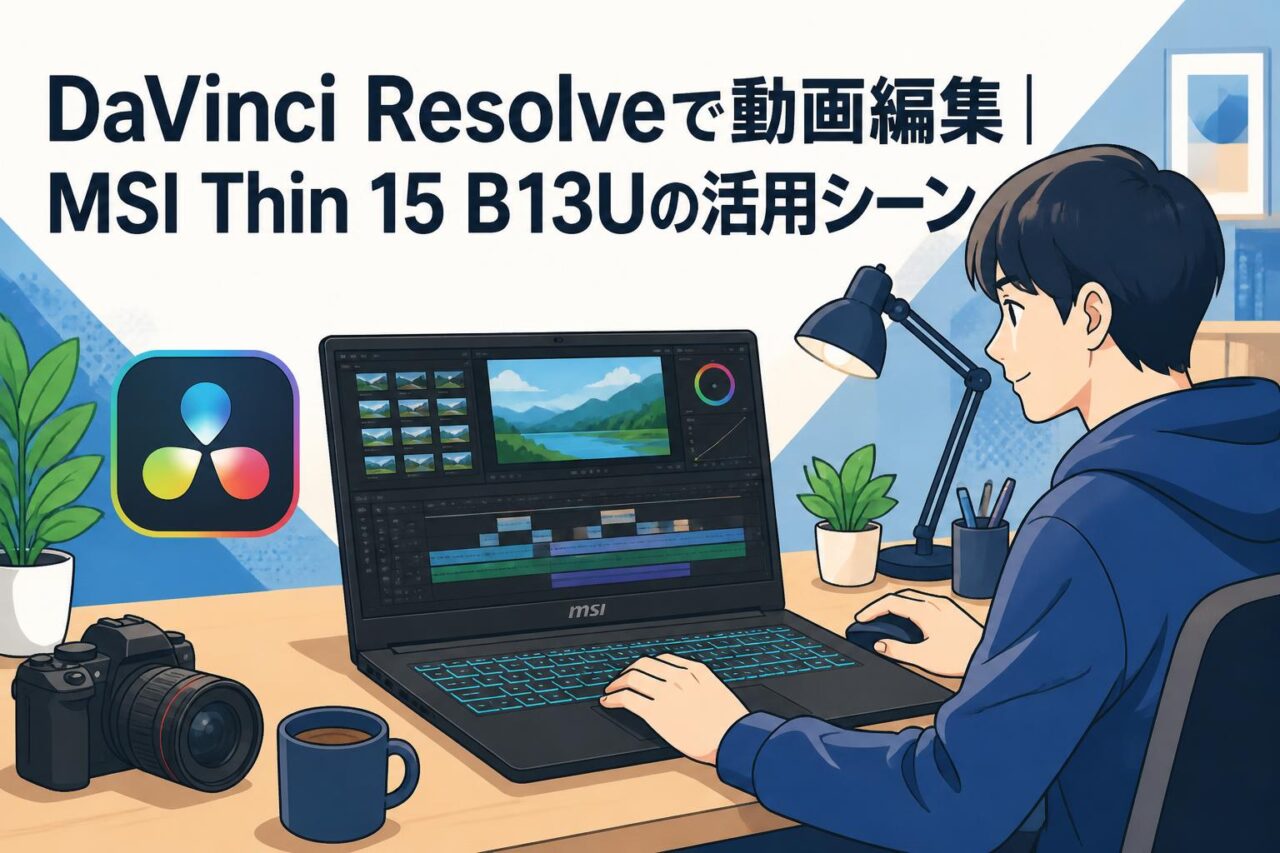
MSI Thin 15 B13Uは、Core i5、GeForce RTX 3050、16GBメモリ、512GB SSDを搭載した15.6インチのゲーミングノートPCです。DaVinci Resolveを用いたフルHD動画編集では、カット編集、テロップ挿入、BGM配置、簡易的なカラー補正といった一般的な作業を進めやすい構成といえます。GeForce RTX 3050はGPU処理を活用できるため、対応コーデックのデコード、エフェクト処理、レンダリングの負荷軽減に役立ちます。
16GBメモリは、DaVinci Resolveとブラウザ、画像素材、台本作成ソフトなどを併用する場合の実用的な容量です。ただし、4K素材を多数配置したタイムライン、高度なFusion合成、AI機能を多用するプロジェクトでは、プレビューが重くなる可能性があります。その場合は、プロキシメディアや最適化メディアを活用し、作業負荷を調整することが重要です。
512GB SSD搭載ゲーミングノートPCで扱える動画素材と保存容量
512GB SSDは、OS、DaVinci Resolve、OBS Studio、Zoom、Microsoft Teams、ATEM Software Controlなどを利用しながら、短期間の動画編集案件を扱うのに適した容量です。SSDはHDDよりも読み書き速度に優れるため、編集ソフトの起動、素材の読み込み、キャッシュ作成、書き出し後の確認を比較的スムーズに行えます。
一方で、高ビットレートの4K動画、長時間のOBS録画、複数カメラのイベント収録データは容量を大きく消費します。内部SSDをすべて素材保管に使用すると空き容量が不足し、キャッシュやレンダリング処理に影響する場合があります。実務では、収録素材を外付けSSDへ保存し、PC本体には編集中のプロジェクト、プロキシ、必要な素材だけを置く運用が効率的です。
15.6インチWindows 11ノートPCとしての持ち運びやすさと作業性
MSI Thin 15 B13Uは、据え置き型PCよりも設営しやすく、オフィス、自宅、会議室、配信会場などへ持ち運んで利用できる点が特長です。Windows 11環境のため、一般的な業務ソフト、オンライン会議ツール、配信ソフト、動画編集ソフトを同一PCで運用できます。テレワークと動画制作を兼務する担当者にも適した構成です。
15.6インチ画面は、単体でもカット編集やテロップ作業を行えますが、カラーグレーディングや複数ウィンドウを使う編集では外部モニターを追加すると作業性が向上します。現場ではPC単体で収録・配信を行い、編集拠点ではHDMI接続の外部ディスプレイ、外付けSSD、マウスを組み合わせると、用途に応じた柔軟な作業環境を構築できます。
パンダスタジオレンタルでMSI Thin 15 B13Uを利用するメリット
パンダスタジオレンタルでMSI Thin 15 B13Uを利用する利点は、購入前にDaVinci Resolve、OBS Studio、Zoom、Microsoft Teams、ATEM Software Controlを使った実運用を確認できることです。動画編集、ゲーム実況、オンラインイベント、社内研修動画の制作など、必要な期間だけ導入できるため、案件単位でのコスト管理にも向いています。
本機にはテレビ会議用Zoom、配信用OBS、Microsoft Teams、ATEM Software Control、無償版DaVinci Resolveがインストール済みとされているため、ソフトウェア導入の手間を抑えて利用を開始しやすい点もメリットです。ただし、利用前にはログイン情報、必要なプラグイン、素材保存先、外部ストレージの準備を確認しましょう。レンタル終了時には、機密データや収録データを確実に削除・返却する運用が必要です。
DaVinci Resolveでの動画編集におけるMSI Thin 15 B13Uの活用法
カット編集・テロップ挿入を効率化するDaVinci Resolveの基本操作
DaVinci Resolveで編集を始める際は、まずプロジェクトを作成し、解像度とフレームレートを収録素材に合わせます。次に、メディアページで動画、音声、画像、ロゴデータを読み込み、編集ページのタイムラインへ配置します。不要部分をカットし、話し始めや場面転換の位置を整えることで、視聴しやすい動画の土台を作れます。
テロップは、タイトル機能またはText+を使用して追加します。フォント、文字サイズ、背景、表示時間を統一すると、企業動画や研修動画でも見やすい印象になります。作業効率を高めるには、よく使うテロップデザインをテンプレート化し、キーボードショートカットを活用することが有効です。長時間素材では、先に全体を粗編集し、その後にテロップや効果音を加える順序にすると手戻りを減らせます。
GeForce RTX 3050を活用したカラーグレーディングとレンダリング
GeForce RTX 3050を搭載したMSI Thin 15 B13Uでは、DaVinci ResolveのGPU処理を活用して、カラー補正やレンダリングの作業効率を高められます。カラーグレーディングでは、露出、コントラスト、ホワイトバランス、彩度を調整し、複数カメラで撮影した映像の色味を揃える作業が代表的です。まずは基本補正を行い、その後に演出用の色調整を加えると、自然で安定した映像に仕上げやすくなります。
レンダリング時は、配信アーカイブ、YouTube向け動画、社内共有用ファイルなど、納品先に応じて解像度とビットレートを設定します。GPUアクセラレーションの効果は、素材形式、エフェクト量、Resolveの設定によって変わります。編集前に短いテスト書き出しを実施し、処理時間と画質を確認することが重要です。長時間の書き出しでは、AC電源接続と十分な排熱を確保してください。
プロキシメディアを使ったフルHD・4K動画編集の進め方
4K動画や高ビットレート素材をそのまま編集すると、ノートPCでは再生が途切れたり、タイムライン操作が重くなったりすることがあります。このような場合は、DaVinci Resolveのプロキシメディアを利用します。プロキシとは、編集用に軽量化した動画ファイルであり、編集時の負荷を下げながら、最終書き出しでは元の高画質素材を使用できる仕組みです。
プロキシの解像度は、フルHD編集であれば半分または4分の1程度、4K編集であれば低解像度のH.264系設定などを検討します。素材を読み込んだ後にプロキシを生成し、再生が安定することを確認してから編集を進めます。レンダリング前にはリンク切れがないか、元データが外付けSSD上で正しく認識されているか確認しましょう。特にレンタルPCでは、素材の保存場所を固定して管理することが大切です。
編集データのバックアップと512GB SSDの容量を管理する方法
動画編集では、動画素材だけでなく、DaVinci Resolveのプロジェクトファイル、キャッシュ、プロキシ、書き出しデータも保存されます。512GB SSDを効率的に使用するためには、保存先をあらかじめ分けることが有効です。たとえば、本体SSDにはアプリケーションと作業中のプロジェクトを置き、元動画と完成データは外付けSSDへ保存します。
バックアップは「素材」「プロジェクト」「書き出し済み動画」の3種類を意識して行います。プロジェクトデータベースのバックアップやプロジェクト書き出しを定期的に実施すれば、PCトラブルや操作ミスによる損失を抑えられます。レンタル終了前には、必要なデータを外付けSSDまたはクラウドストレージへ移し、PC内に残したファイル、ブラウザのログイン情報、ダウンロードデータを確認して削除しましょう。
ライブ配信から動画編集まで対応する利用シーン
OBS Studioで収録したゲーム実況動画をDaVinci Resolveで編集する方法
MSI Thin 15 B13Uは、OBS Studioを使用したゲーム実況の配信・録画から、DaVinci Resolveでの編集までを1台で進めたい場合に活用できます。OBS Studioでは、ゲーム画面、Webカメラ映像、マイク音声、コメント表示、画像素材をシーンとして設定します。録画前には、解像度、フレームレート、音声入力、保存先を必ず確認してください。
収録後は、DaVinci Resolveに録画ファイルを読み込み、見どころとなる場面を抽出します。無言の時間、ロード画面、失敗シーンなどを整理し、実況のテンポを整えることで視聴維持率の改善につながります。テロップ、効果音、ズーム演出を必要な箇所に限定して加えると、過度に煩雑にならず見やすい動画になります。長時間配信から切り抜きを作る場合は、先にタイムコードで候補場面を記録しておくと効率的です。
Zoom・Microsoft Teamsのオンライン会議録画を見やすく編集する活用例
ZoomやMicrosoft Teamsで実施したセミナー、説明会、定例会議、採用イベントは、録画後に編集することで再利用しやすくなります。たとえば、開始前の待機時間、参加者確認、通信トラブルの部分をカットし、重要な説明部分だけを残すことで、視聴者にとって分かりやすいアーカイブ動画を作成できます。
DaVinci Resolveでは、発言者名、議題名、補足資料、チャプター表示などをテロップとして追加できます。画面共有資料が小さい場合には、該当箇所を拡大表示したり、資料画像を別途差し込んだりする方法も有効です。会議録画には個人情報や機密情報が含まれることがあるため、編集前に公開範囲を確認し、参加者名、顔、チャット欄などに必要なマスキング処理を行うことが重要です。
イベント配信の収録映像を短尺動画やダイジェストへ編集する手順
展示会、講演会、音楽イベント、スポーツ大会、製品発表会などの配信では、終了後にダイジェスト動画やSNS向け短尺動画を制作するニーズがあります。まず、収録映像をDaVinci Resolveへ読み込み、オープニング、印象的な発言、会場の盛り上がり、製品紹介、エンディングといった重要場面をマーカーで整理します。
ダイジェストでは、長い説明をそのまま残すのではなく、目的に応じて30秒、60秒、3分などの尺へ再構成します。縦型動画を制作する場合は、タイムライン設定を縦長に変更し、話者や商品が中央に収まるよう画角を調整します。イベント映像では音声品質も重要なため、会場ノイズが大きい箇所は音量調整やBGMの活用を検討しましょう。公開前には、出演者の肖像権と使用音源の権利確認も必要です。
テレワーク中に撮影した商品紹介・社内研修動画を制作する利用例
テレワーク環境では、Webカメラ、スマートフォン、USBカメラなどで撮影した商品紹介動画や社内研修動画を編集する機会があります。MSI Thin 15 B13Uでは、オンライン会議、資料作成、撮影データの整理、DaVinci Resolveでの編集を1台に集約できます。製品の特徴、操作手順、注意事項を短い章に分けて制作すると、視聴者が必要な情報を確認しやすくなります。
研修動画では、話者映像だけでなく、PowerPoint資料、画面録画、作業手元の映像を組み合わせると理解度を高められます。テロップは全発言に付けるのではなく、専門用語、数値、重要な手順に絞ると制作時間を抑えられます。完成した動画は、社内ポータル、限定公開の動画サービス、クラウドストレージなどへ掲載し、アクセス権限を適切に設定してください。
OBS Studio・ATEM Software Controlと連携した配信環境の使用法
OBS Studioで配信・録画設定を行う際のMSI Thin 15 B13Uの使い方
OBS Studioでライブ配信や録画を行う際は、最初に映像ソースと音声ソースを整理します。Webカメラ、キャプチャーボード、画面キャプチャー、画像、ブラウザソースなどをシーンごとに登録し、配信中に切り替えやすい構成にします。音声はマイク、PC音、外部ミキサーの入力レベルを確認し、音割れや無音を防ぐことが重要です。
MSI Thin 15 B13Uでは、配信と録画を同時に実施する場合、解像度、フレームレート、ビットレートを配信回線とPC負荷に合わせて設定します。まずはフルHD・30fpsを基準にテストし、安定性を確認してから高フレームレート設定を検討する運用が安全です。録画先は本体SSDの空き容量を圧迫しないよう、可能であれば高速な外付けSSDを指定しましょう。
ATEM Software Controlを使ったスイッチング配信と映像収録の流れ
Blackmagic DesignのATEMシリーズを利用する配信では、ATEM Software Controlを使って入力映像、テロップ、トランジション、音声レベルなどを管理できます。MSI Thin 15 B13UをATEMのコントロール用PCとして使用すれば、カメラ複数台の切り替えやメディアプレーヤーの操作を行いながら、OBS Studioで配信監視や録画を実施する構成も可能です。
基本的な流れは、カメラやPC映像をATEMへ入力し、ATEM Software Controlでスイッチングを行い、プログラム出力を配信PCまたはレコーダーへ送る形です。事前に入力番号、音声のAFV設定、静止画、テロップ、緊急時の待機画面を確認しておくと、本番中の操作ミスを減らせます。収録映像は、後工程のDaVinci Resolve編集を想定し、ファイル名や日時が分かるルールで保存すると管理しやすくなります。
ライブ配信中にPC負荷を抑えて安定運用する設定のポイント
ライブ配信では、映像処理、音声処理、ネットワーク通信、録画処理が同時に行われるため、PC負荷を適切に管理する必要があります。不要なブラウザタブ、クラウド同期、バックグラウンド更新、未使用アプリケーションを終了し、配信専用の作業環境を整えることが基本です。Windowsの電源設定も、安定動作を優先した設定を確認してください。
OBS Studioでは、配信解像度を必要以上に高くしないこと、使用しないソースを非表示にすること、複雑なフィルターを多用しないことが有効です。ネットワークは可能な限り有線LANを使用し、配信前に回線速度と安定性を確認します。また、ノートPCは排熱が重要です。机上に安定して設置し、吸排気口を塞がず、長時間配信では冷却台の利用も検討するとよいでしょう。
配信終了後にDaVinci Resolveでアーカイブ映像を編集する手順
ライブ配信終了後は、録画ファイルをすぐに確認し、正常に保存されているかを確認します。OBS Studioで収録した映像、ATEM経由で保存した映像、別途録音した音声がある場合は、ファイル名と開始時刻を整理してからDaVinci Resolveへ読み込みます。配信本番では残りやすい待機画面、機材調整、無音部分、トラブル対応部分を最初にカットします。
その後、必要に応じてオープニング、章タイトル、スポンサー表記、エンディングを追加します。アーカイブ用の長尺版とは別に、告知用の短尺版やハイライト版を作成すると、配信コンテンツを複数の媒体で活用できます。編集後は、PC上で再生確認するだけでなく、スマートフォンでも文字サイズや音量を確認しましょう。納品・公開後も、元データとプロジェクトファイルは外付けSSDへ保管しておくことを推奨します。
MSI Thin 15 B13Uのライバル機種比較とレンタル活用のポイント
RTX 3050搭載ライバルゲーミングノートPCとの性能比較ポイント
MSI Thin 15 B13Uのライバル機種を比較する際は、GPU名だけでなく、CPU世代、メモリ容量、SSD容量、冷却性能、ディスプレイ仕様、端子構成を総合的に確認する必要があります。同じGeForce RTX 3050搭載モデルでも、CPU性能やGPUの動作電力、メモリの構成によって、DaVinci ResolveのプレビューやOBS Studioでの配信安定性に差が出る場合があります。
| 比較項目 | 確認ポイント |
|---|---|
| CPU | 編集、配信、会議ソフトの同時利用時の処理性能 |
| GPU | RTX 3050の設定、GPUエンコード対応、編集支援機能 |
| メモリ | 16GB以上か、複数アプリ利用時に余裕があるか |
| SSD | 容量、速度、外付けストレージ接続のしやすさ |
| 端子 | HDMI、USB、LAN、外部モニターやキャプチャー機器との接続性 |
比較ではカタログスペックだけで判断せず、自身が扱う素材、配信形式、編集時間を基準にすることが重要です。
動画編集・実況配信・Zoom利用目的別に確認したい機種選定基準
動画編集を主目的とする場合は、DaVinci Resolveで扱う素材の解像度、尺、エフェクト量を基準に、GPU性能とメモリ容量を確認します。フルHD中心の編集であればMSI Thin 15 B13Uの構成は実用的ですが、4K長尺編集や高負荷な合成を日常的に行う場合は、より上位GPUや大容量メモリを備えた機種も比較対象となります。
実況配信では、OBS Studioのエンコード方式、キャプチャーボード接続、マイクやWebカメラのUSB接続数が重要です。ZoomやMicrosoft Teamsを中心としたテレワーク利用では、Web会議の安定性、外部モニター出力、持ち運びやすさ、静音性を確認しましょう。ATEM Software Controlを利用するイベント配信では、有線LAN接続、USB・HDMI端子、外部ディスプレイ接続など、周辺機器との連携性を事前に確認することが必要です。
購入前にパンダスタジオレンタルで検証すべきDaVinci Resolveの作業内容
購入前にパンダスタジオレンタルでMSI Thin 15 B13Uを試す場合は、実際の業務に近い素材と手順で検証することが重要です。たとえば、普段使用しているカメラのフルHDまたは4K素材を用意し、読み込み、カット編集、テロップ、カラー補正、書き出しまでを実施します。単に起動できるかではなく、タイムライン再生の快適さ、レンダリング時間、発熱、ファン音を確認しましょう。
OBS Studioを利用する場合は、ゲーム画面またはカメラ映像を使い、配信と録画を同時に行った際のCPU・GPU使用率を確認します。Zoom、Microsoft Teams、ATEM Software Controlも併用する予定があるなら、実際に同時起動して操作感を確かめるべきです。検証結果をもとに、外付けSSDの必要容量、外部モニターの有無、より上位機種の必要性を判断すると、購入後のミスマッチを減らせます。
レンタル時に準備したい外付けSSD・周辺機器・データ管理の注意点
MSI Thin 15 B13Uをレンタルして動画編集や配信を行う際は、外付けSSD、マウス、HDMIケーブル、有線LANアダプターまたはLANケーブル、ヘッドホン、必要に応じて外部モニターを準備すると作業効率が向上します。動画素材を扱う外付けSSDは、容量だけでなく、USB接続規格や実測速度も確認してください。長時間の4K収録では、十分な空き容量を持つストレージが必要です。
データ管理では、レンタルPCを一時的な作業端末として扱い、重要な素材や完成動画を本体だけに保存しないことが基本です。利用開始時には保存先フォルダを決め、利用終了時にはプロジェクト、素材、書き出しデータ、ログイン情報を確認します。クラウドストレージを使用した場合も、同期設定や共有権限を見直しましょう。返却前には、必要なデータを退避したうえで、PC内の個人情報・機密情報を確実に削除することが重要です。