050-3158-3507
 お問い合わせ

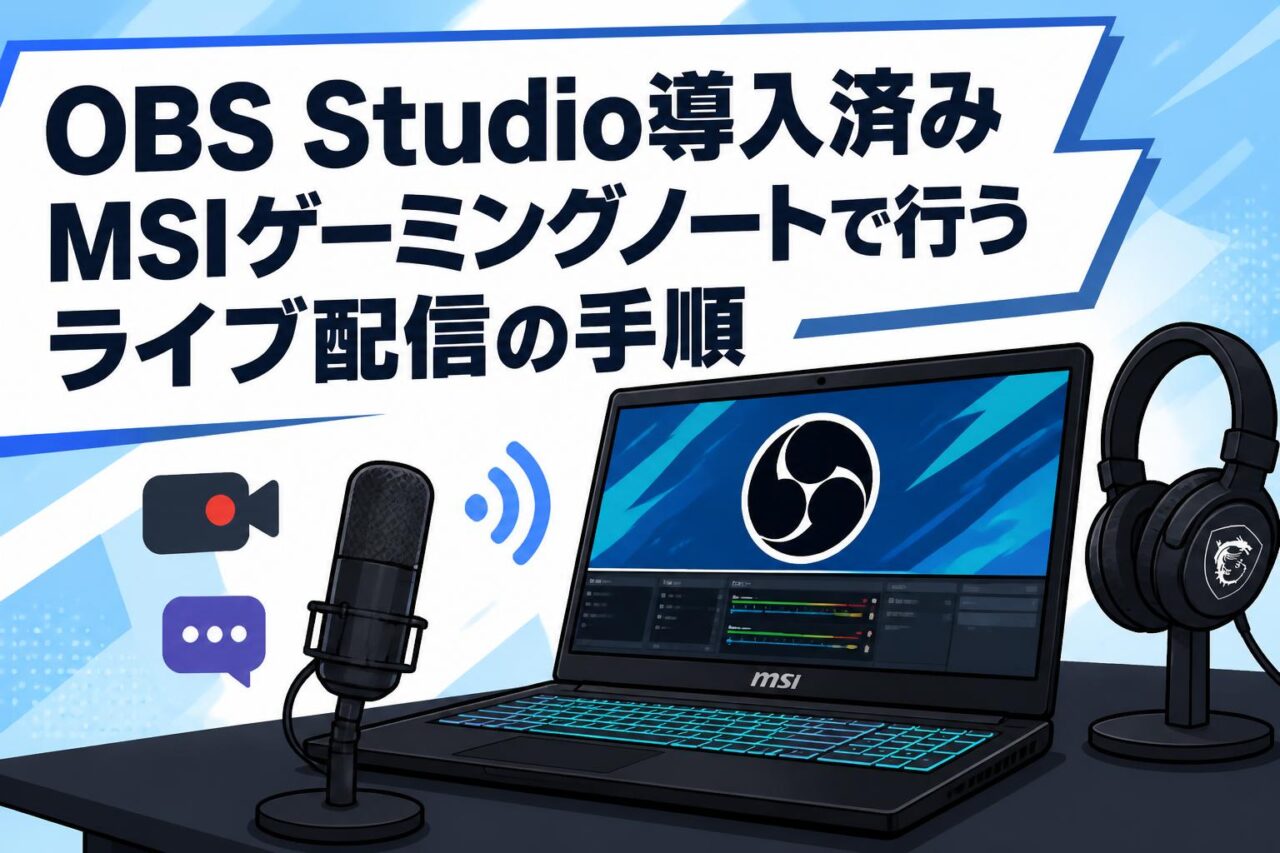







MSI Thin 15 B13U(RTX 3050・Core i5)の配信性能と活用できる利用シーン
MSI Thin 15 B13Uは、ライブ配信、オンライン会議、ゲーム実況、動画編集を1台で進めたい場合に活用しやすいゲーミングノートPCです。パンダスタジオレンタルで利用する際は、導入済みのOBS Studio、Zoom、Microsoft Teams、ATEM Software Control、DaVinci Resolveを活用し、現場での準備時間を短縮できます。
MSIゲーミングノートPC Thin 15 B13Uの主なスペック
MSI Thin 15 B13Uは、第13世代Intel Core i5、GeForce RTX 3050、16GBメモリ、512GB SSD、15.6インチディスプレイ、Windows 11を搭載したゲーミングノートパソコンです。配信ソフトのOBS Studioを起動しながら、ブラウザ、資料作成ソフト、Zoom、Teamsなどを並行して使用しやすい構成となっています。
薄型ノートPCであるため、スタジオ収録、展示会、セミナー会場、企業の会議室、自宅などへ持ち込みやすい点も特徴です。外部モニター、USBカメラ、オーディオインターフェース、キャプチャーボード、ATEM Miniなどを組み合わせることで、用途に応じた配信環境を構築できます。
GeForce RTX 3050と16GBメモリがライブ配信で果たす役割
GeForce RTX 3050は、OBS Studioで利用できるNVENCハードウェアエンコーダーに対応しています。CPUだけで映像圧縮を行う場合と比べ、GPU側にエンコード処理を分担できるため、ゲーム画面、カメラ映像、画像、テロップなどを合成するライブ配信で安定性を確保しやすくなります。
16GBメモリは、OBS Studio、Webブラウザ、チャット管理画面、Zoom、PowerPointなどを同時に起動する基本的な配信環境に適しています。ただし、4K編集、大量のブラウザタブ、複数台の高解像度カメラを使う場合は、不要なアプリケーションを終了し、メモリ使用量を確認しながら運用することが重要です。
OBS Studio・Zoom・Microsoft Teams・ATEM Software Controlの導入環境
パンダスタジオレンタルで扱う対象機種には、OBS Studio、Zoom、Microsoft Teams、ATEM Software Control、無償版DaVinci Resolveが導入済みの構成があります。初回インストールや基本セットアップにかかる時間を抑え、アカウントへのログイン、配信先設定、機材接続などに集中できることがメリットです。
ただし、各ソフトウェアのバージョン、ログイン情報、配信キー、プラグイン、カメラドライバーは利用者側で確認が必要です。現場で初めて設定するのではなく、配信前日までにテスト配信を実施し、OBSのシーン、音声デバイス、Zoomのカメラ設定、ATEM認識状況を確認してください。
実況配信・オンラインイベント・テレワークでの利用例
ゲーム実況では、ゲーム画面をキャプチャーボードまたは画面キャプチャーでOBSに取り込み、Webカメラ映像、マイク音声、コメント表示を重ねる構成が一般的です。RTX 3050のNVENCを利用すれば、映像品質とPC負荷のバランスを取りながらYouTubeやTwitchなどへの配信を行えます。
企業利用では、セミナー、株主向け説明会、社内イベント、製品発表会、採用説明会などで活用できます。ZoomやMicrosoft Teamsは双方向会議向け、OBS Studioは演出を加えた配信向けです。ATEM Miniを組み合わせれば、複数カメラの切り替えや資料映像の表示も効率的に行えます。
パンダスタジオレンタルでMSI Thin 15 B13Uを利用する前の準備
レンタル前に確認したい配信内容と必要な周辺機器
レンタル前には、配信先、配信時間、カメラ台数、マイク本数、視聴者数、会場回線、録画の有無を整理します。ノートPC単体で対応できる配信か、ATEM Mini、USBキャプチャーボード、HDMIケーブル、三脚、外部モニター、USBハブ、有線LANアダプターが必要かを判断してください。
例えば、講師1名のZoom会議であればWebカメラとUSBマイクで十分な場合があります。一方、複数登壇者、会場カメラ、資料投影、テロップ、YouTube配信を行う場合は、ATEM Mini、複数のHDMIケーブル、音声ミキサー、予備の電源タップまで含めた構成が必要です。
インターネット回線と配信場所の通信環境を確認する方法
ライブ配信では、下り速度よりも上り速度と通信の安定性が重要です。配信予定場所で速度測定を行い、アップロード速度、Ping値、パケットロスを確認してください。フルHD配信では、映像ビットレートに加えて余裕を持たせた上り帯域を確保することが推奨されます。
可能な限りWi-Fiではなく有線LANを使用します。会場の共有Wi-Fiは、来場者の接続増加により速度が変動する場合があります。重要な本番では、モバイル回線をバックアップとして準備し、配信前に限定公開またはテスト用チャンネルで実際の映像・音声を送出して確認します。
カメラ・マイク・キャプチャーボードを接続する基本手順
カメラをUSB接続する場合は、Windows 11が認識した後にZoomやOBS Studioの映像デバイスとして選択します。HDMI出力のカメラやゲーム機を使用する場合は、HDMIケーブルをキャプチャーボードまたはATEM Miniへ接続し、USB経由でMSI Thin 15 B13Uに入力します。
マイクはUSBマイク、ワイヤレス受信機、オーディオインターフェースなどを使用します。OBSでは「音声入力キャプチャ」、ZoomやTeamsでは「マイク」の設定画面から対象機器を選びます。接続後は必ずヘッドホンで音声を確認し、ハウリング、音割れ、片チャンネルのみの入力を防止してください。
Windows 11の更新と電源設定を配信向けに最適化する方法
配信当日にWindows Updateが始まると、再起動要求や通信帯域の消費が発生する可能性があります。更新は前日までに完了し、本番前は再起動して不要な常駐ソフトを停止します。ウイルス対策ソフトのスキャン、クラウド同期、大容量ファイルのダウンロードも配信時間帯は避けるべきです。
電源設定は、ACアダプター接続を前提に「最適なパフォーマンス」または高パフォーマンス寄りの設定を確認します。バッテリー駆動では性能が制限される場合があります。画面スリープ、自動休止、USB省電力設定も見直し、配信中にカメラやキャプチャーボードが切断されないようにします。
OBS Studio導入済みMSIノートPCでライブ配信を設定する手順
OBS Studioを起動して自動構成ウィザードを実行する
OBS Studioを初めて起動する場合は、自動構成ウィザードを実行します。「配信を優先して最適化」を選択し、利用する解像度、フレームレート、配信サービスを指定します。一般的な企業配信では、1920×1080・30fpsから開始すると、映像品質と通信負荷のバランスを取りやすくなります。
ウィザード完了後も、会場回線や映像素材に合わせて設定を変更できます。本番前には必ずテスト配信を行い、CPU使用率、GPU使用率、ドロップフレーム、音声レベルを確認してください。設定を変更した場合は、実際のカメラ、資料、音声を使用した状態で再度テストすることが重要です。
配信画面にカメラ映像・マイク音声・画面共有を追加する
OBS Studioでは、「ソース」欄の追加ボタンから映像・音声を登録します。WebカメラやATEM Miniの映像は「映像キャプチャデバイス」、PC画面は「画面キャプチャ」または「ウィンドウキャプチャ」、PowerPoint資料は「ウィンドウキャプチャ」で追加することができます。
マイクは「音声入力キャプチャ」として追加し、音声ミキサーで音量を調整します。会話音声はメーターが赤色にならない範囲に収め、BGMは話者音声より十分に小さく設定します。カメラ映像と資料画面を配置したシーンを複数作成しておくと、本番中の画面切り替えが容易です。
RTX 3050のNVENCエンコーダーを活用した出力設定
OBS Studioの「設定」から「出力」を開き、配信エンコーダーとして「NVIDIA NVENC H.264」を選択します。NVENCはGeForce RTX 3050のハードウェアエンコード機能を利用するため、CPUへの負荷を抑えながら配信できます。ゲーム実況や複数ソースを使う配信では特に有効です。
ビットレートは配信サービスの推奨値と回線速度に合わせます。フルHD・30fpsの配信では4,500~6,000kbps程度が目安になりますが、安定しない回線では設定値を下げる判断も必要です。キーフレーム間隔は配信先の仕様に合わせ、YouTubeなどで一般的な2秒設定を確認してください。
YouTube・Zoom・各種配信サービスに配信先を設定する方法
YouTubeなどへ配信する場合は、OBS Studioの「設定」から「配信」を開き、サービスを選択します。アカウント連携またはストリームキー入力で配信先を設定できます。ストリームキーは第三者に共有しないよう注意し、画面共有中に表示されないよう管理してください。
ZoomやMicrosoft Teamsでは、OBS Virtual Cameraを利用してOBSの合成映像を会議画面へ送る方法があります。ただし、Zoom会議の参加者へ送る映像とYouTubeへ送る映像を同時に扱う場合は、PC負荷と音声ルーティングを事前に検証してください。配信開始前に限定公開で確認する運用が安全です。
ATEM Software ControlとOBS Studioを連携させるライブ配信の使用法
ATEM MiniとMSI Thin 15 B13Uを接続する基本構成
ATEM Miniは、複数のHDMIカメラやPC映像を切り替えられるライブプロダクションスイッチャーです。カメラ、資料用PC、ゲーム機などをATEM MiniのHDMI入力へ接続し、ATEM MiniのUSB-C出力をMSI Thin 15 B13Uへ接続します。PC側ではWebカメラとして認識されます。
ATEM Miniを利用すると、PCに取り込む前の段階で映像を切り替えられるため、OBS Studioのソース数を抑えやすくなります。HDMIケーブルの長さ、カメラの出力解像度、ATEM Miniの映像フォーマットを統一し、接続順と電源投入順を事前に決めておくと現場でのトラブルを減らせます。
ATEM Software Controlで映像入力と音声を管理する方法
ATEM Software Controlは、ATEM Miniの入力映像、音声、メディア、トランジション、キー設定などをPCから操作するソフトウェアです。接続後は、各HDMI入力にどのカメラやPCが接続されているかを確認し、入力名を分かりやすく設定しておくとオペレーションが円滑になります。
音声設定では、カメラ内蔵音声、外部マイク、ライン入力などのうち、実際に使用する入力だけを有効にします。不要な音声をオンにするとノイズや二重音声の原因になります。話者マイクはAFV、または固定オンなど、進行方法に合った設定を選び、ヘッドホンで常時監視してください。
OBS StudioでATEMの映像を取り込みシーンを作成する手順
ATEM MiniをUSB-Cで接続した後、OBS Studioのソースに「映像キャプチャデバイス」を追加し、デバイス一覧からATEM Miniを選択します。映像が表示されたら、配信解像度に合わせてサイズを調整します。ATEM Miniからの音声も使用する場合は、音声入力デバイスとして選択します。
OBSでは、ATEMからのプログラム映像に加え、タイトル、ロゴ、字幕、タイマー、コメント表示などを重ねられます。例えば「開始前画面」「講師全景」「資料+講師」「休憩画面」「終了画面」のシーンを作成しておくと、配信進行に応じて必要な演出を迅速に切り替えられます。
複数カメラの切り替えとテロップ表示を行う実践例
セミナー配信では、ATEM Miniの入力1に講師正面カメラ、入力2に会場全景カメラ、入力3に資料用PC、入力4に予備映像を接続する構成が実用的です。講師が説明する場面は正面カメラ、質疑応答では全景、資料解説では資料映像へ切り替えることで視聴しやすい配信になります。
テロップはOBS Studio側で作成し、氏名、役職、講演タイトル、注意事項などを表示します。ATEMで映像を切り替え、OBSで配信演出を担当する役割分担にすると操作が整理されます。本番では、切り替え担当者と進行担当者の連絡手段を用意し、台本に映像切り替えのタイミングを記載してください。
配信品質を高めるMSIゲーミングノートPCの活用法とトラブル対策
DaVinci Resolveを使った配信アーカイブ動画の編集方法
配信後のアーカイブ映像は、DaVinci Resolveを使用して不要な待機時間、接続確認、休憩時間、音声トラブル部分を編集できます。録画ファイルをメディアプールへ読み込み、タイムラインに配置してカット編集を行います。冒頭にタイトル、末尾に問い合わせ先や次回案内を追加すると、再利用しやすい動画になります。
編集時は、配信と同じPCで多くのアプリケーションを同時起動しないことが重要です。512GB SSDはOS、ソフトウェア、編集データを保存できますが、長時間配信の録画では容量が不足する場合があります。外付けSSDや高速ストレージを用意し、素材、プロジェクト、書き出しデータを整理して保存してください。
Zoom・Microsoft Teamsを利用したテレビ会議と配信の使い分け
ZoomとMicrosoft Teamsは、参加者同士が会話する双方向のテレビ会議に適しています。一方、OBS Studioは、複数映像、テロップ、画面レイアウト、録画、配信先への送出を管理する用途に適しています。目的に応じて使い分けることで、視聴者や参加者に適したコミュニケーション環境を提供できます。
社内会議ではZoomまたはTeamsのみで簡潔に実施し、外部向けセミナーではOBSを利用して映像を整える方法が有効です。ZoomやTeamsへOBS Virtual Cameraで映像を送る場合は、音声経路を事前に確認してください。PCマイク、ATEM音声、Zoom音声が重複するとエコーや音の二重化が発生します。
映像のカクつき・音ズレ・フレーム落ちが起きた場合の対処法
映像のカクつきやフレーム落ちが発生した場合は、まずOBS Studioの統計情報を確認します。回線由来のドロップであれば、ビットレートを下げる、有線LANへ切り替える、他の通信を停止する対応が有効です。エンコード負荷が高い場合は、出力解像度やフレームレートを下げ、NVENC設定を確認します。
音ズレは、キャプチャーボード、USB機器、Bluetooth機器、音声処理の遅延などで発生します。Bluetooth接続を避けて有線ヘッドホンを使用し、OBSの詳細音声プロパティで同期オフセットを調整してください。USB機器はPC本体のポートへ直接接続し、電力不足のUSBハブ使用を避けることも有効です。
ライバル機種と比較する際に確認したいGPU・メモリ・SSD容量
MSI Thin 15 B13Uのライバル機種と比較する際は、CPU名だけでなくGPU、NVENC対応状況、メモリ容量、SSD容量、外部出力端子、USBポート数、有線LANの有無を確認します。ライブ配信ではGPUエンコーダーの有無、複数ソフトを起動する際のメモリ容量、録画データを保存するストレージ容量が実務上の重要項目です。
| 確認項目 | 配信時の重要性 |
|---|---|
| GPU | NVENCによる映像エンコードと映像処理 |
| メモリ | OBS、会議ソフト、ブラウザ、資料の同時起動 |
| SSD容量 | 録画ファイル、編集素材、配信データの保存 |
| 端子構成 | カメラ、ATEM、外部モニター、有線LAN接続 |
MSI(エムエスアイ)ゲーミングノートパソコンThin 15 B13Uは、RTX 3050、16GBメモリ、512GB SSDを備え、OBS Studioを使ったフルHDライブ配信からZoom会議、ATEM連携、DaVinci Resolveによるアーカイブ編集まで幅広く対応しやすい選択肢です。