050-3158-3507
 お問い合わせ








MSI Thin 15 B13Uの基本スペックとレンタル向けの特徴
Core i5・GeForce RTX 3050・16GBメモリ・512GB SSDの性能
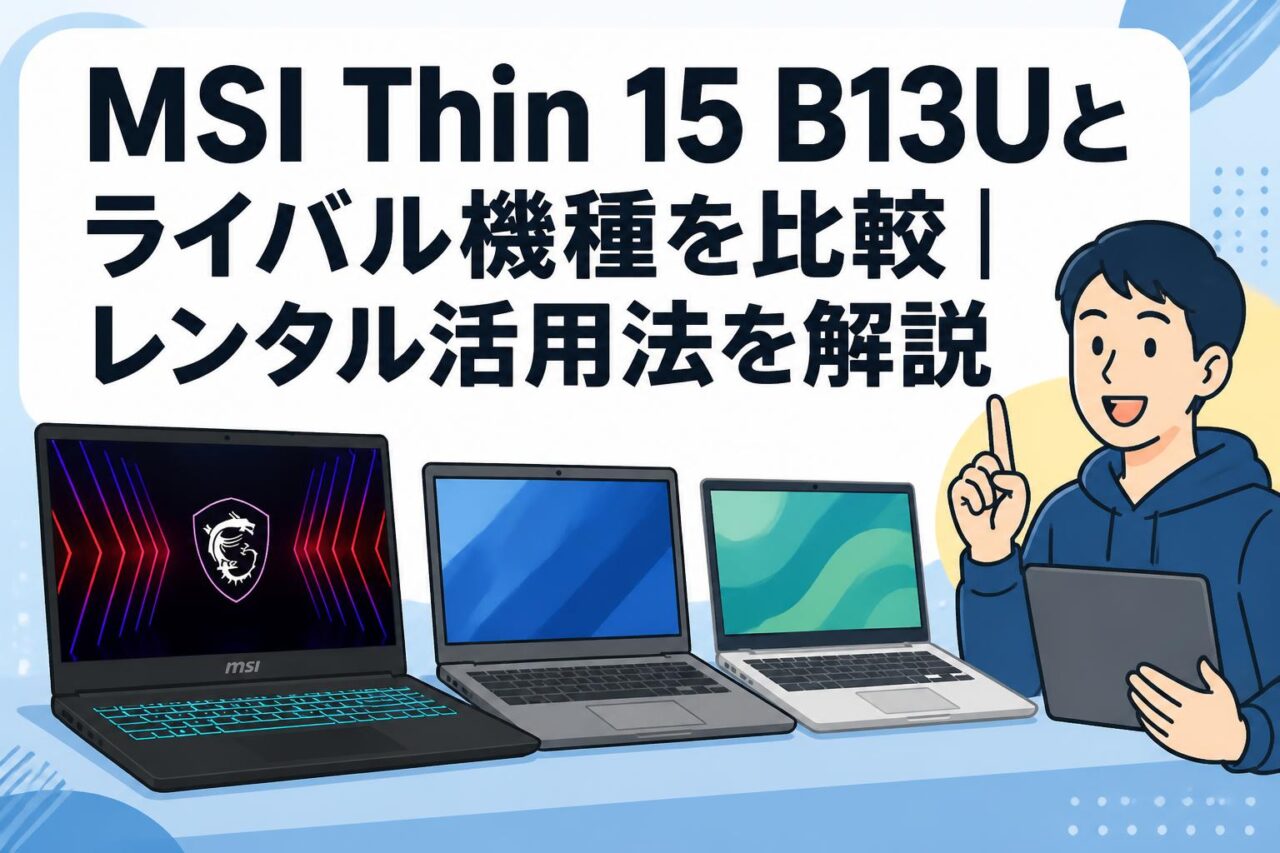
MSI Thin 15 B13Uは、Core i5、GeForce RTX 3050、16GBメモリ、512GB SSDを搭載した15.6インチのゲーミングノートPCです。Web会議、資料作成、OBS Studioを用いた配信、DaVinci ResolveによるフルHD動画編集など、幅広い業務・制作用途に対応できます。RTX 3050はNVIDIA NVENCエンコーダーを利用できるため、CPU負荷を抑えながらライブ配信や録画を行いやすい点が特長です。
16GBメモリは、ZoomやMicrosoft Teamsを起動しながらブラウザー、配信ソフト、チャットツールを併用する環境に適しています。512GB SSDはOSやアプリケーションの起動を高速化し、撮影素材や配信データの一時保存にも役立ちます。ただし、高ビットレートの4K素材を大量に扱う場合は容量が不足しやすいため、外付けSSDやNASとの併用を検討すると安心です。
15.6インチWindows 11ゲーミングノートPCとしての携帯性
15.6インチ画面のMSI Thin 15 B13Uは、編集作業や配信管理に必要な表示領域を確保しつつ、デスクトップPCより持ち運びやすい構成です。会議室、イベント会場、展示会、撮影現場、在宅勤務先など、設置場所が変わる業務で活用しやすいでしょう。Windows 11搭載のため、一般的なビジネスソフトやオンライン会議ツールとの親和性も高く、導入後すぐに業務へ組み込みやすい点がメリットです。
ゲーミングノートPCは高負荷時に発熱しやすいため、長時間の配信・レンダリング時には排気口を塞がない設置が重要です。机上ではノートPCスタンドや冷却台を活用し、ACアダプター接続で安定運用してください。移動先での利用では、電源コンセント、Wi-Fiまたは有線LAN、外部機器を置くスペースを事前に確認しておくことをおすすめします。
OBS Studio・Zoom・Microsoft Teams・ATEM Software Controlの導入環境
本機は、テレビ会議用のZoom、Microsoft Teams、配信用OBS Studio、Blackmagic Design製スイッチャーの操作に使用するATEM Software Controlなどを利用する環境として適しています。パンダスタジオレンタルの対象機材では、これらのソフトウェアが導入済みの構成が用意されている場合があり、短期間のイベントや急な会議でもセットアップ時間を短縮できます。
ただし、アカウントへのログイン、配信先サービスとの連携、カメラ・マイク・キャプチャーボードの認識確認は利用者側で行う必要があります。OBS Studioでは配信キーを安全に管理し、ZoomやTeamsでは会議URL、主催者権限、待機室設定、画面共有権限などを確認してください。ATEM Software Controlを使用する場合は、ATEM本体とPCを同一ネットワークに接続し、IPアドレスを正しく設定することが基本です。
DaVinci Resolve無償版を活用できる動画編集・配信対応力
DaVinci Resolve無償版は、カット編集、テロップ挿入、色補正、音声調整、フルHD動画の書き出しなどを行える動画編集ソフトです。MSI Thin 15 B13Uでは、RTX 3050のGPU処理を活用することで、一般的なYouTube動画、セミナー収録映像、商品紹介動画、イベントダイジェストといった制作に対応しやすくなります。編集後の動画をOBS Studioで再生し、ライブ配信の素材として利用する運用も可能です。
一方で、複数カメラの4K編集、ノイズ除去、複雑なFusionコンポジション、大量のエフェクトを使うプロジェクトでは、処理時間が長くなることがあります。その場合は、プロキシメディアの作成、タイムライン解像度の調整、不要なアプリの終了、外部SSDへの素材保存が有効です。レンタル利用では、事前に短い素材で編集・書き出しテストを行い、納期に対して十分な余裕を確保してください。
MSI Thin 15 B13Uとライバル機種の性能比較
RTX 3050搭載ゲーミングノートPCとのGPU性能比較
RTX 3050搭載ノートPCは、エントリーからミドルクラスのGPU構成として、フルHDゲーム、OBS Studio配信、一般的な動画編集に広く採用されています。ただし、同じRTX 3050でも、PCごとのGPU電力設定、冷却性能、搭載メモリ、CPU世代によって実効性能は変わります。そのため、型番だけで判断せず、利用予定のソフトウェア、素材解像度、配信品質、同時利用する周辺機器を基準に比較することが重要です。
RTX 4050やRTX 4060搭載機は、より新しい世代のGPUとして、負荷の高い編集やゲーム配信で優位になる場合があります。一方、フルHD配信、オンライン会議、ATEM操作、短尺動画編集が中心であれば、RTX 3050搭載のThin 15 B13Uでも実用的な選択肢です。必要以上に高性能な機材を借りるより、用途に見合う構成を選ぶことで、レンタルコストを最適化できます。
Core i5搭載モデルとCore i7・Ryzen搭載モデルの選び方
Core i5搭載モデルは、Web会議、ブラウザー作業、資料作成、OBS StudioでのフルHD配信、基本的な動画編集をバランスよくこなしたい場合に適しています。特にGPUエンコードを利用する配信では、すべての処理をCPUに依存しないため、Core i5でも安定した運用を目指しやすい構成です。イベント現場での配信監視や、ATEM Software Controlによるスイッチング操作にも活用できます。
Core i7や上位Ryzen搭載モデルは、複数のアプリを常時起動する運用、複数映像ソースの合成、長時間のエンコード、大量の素材を使う編集に向いています。例えば、OBS Studio、DaVinci Resolve、ブラウザー、チャット、クラウドストレージ同期を同時に使用する場合は、CPUコア数や処理性能が余裕につながります。短期案件で必要性能が読みにくい場合は、テスト用にレンタルして実作業で確認する方法が有効です。
16GBメモリ・512GB SSDとライバル機種の構成比較
16GBメモリは、現在の配信・オンライン会議・一般的な動画編集における標準的な容量です。OBS StudioとZoomを並行利用し、複数のブラウザータブや資料を開く程度であれば、実務上の使いやすさを確保しやすいでしょう。ただし、DaVinci Resolveで高解像度素材を扱う場合や、仮想カメラ、画像編集ソフト、クラウド同期を同時に使用する場合は、メモリ消費量を確認する必要があります。
512GB SSDは、OS・アプリケーション・一時ファイル・短期間の動画素材を保存するには便利な容量です。しかし、ProResや4K映像、長時間の録画データは容量を大きく消費します。ライバル機種に1TB SSDモデルがある場合でも、短期レンタルでは外付けSSDを追加するほうが運用しやすいケースがあります。編集素材、収録データ、納品ファイル、バックアップ先を分けることで、誤消去や容量不足のリスクを減らせます。
配信・動画編集・テレワーク用途別に見るおすすめ機種
フルHDのライブ配信やゲーム実況を中心に利用する場合は、RTX 3050、16GBメモリを搭載するMSI Thin 15 B13Uが候補になります。OBS StudioでNVENCを利用し、キャプチャーボードからゲーム映像やカメラ映像を入力する構成に適しています。より高フレームレートのゲーム、複数配信先への同時配信、4K素材の扱いを重視する場合は、RTX 4050以上の機種も比較対象にするとよいでしょう。
テレワーク、Zoom、Microsoft Teams、PowerPoint資料共有、ATEM操作が主目的なら、Thin 15 B13Uは性能面で余裕を持ちやすい構成です。動画編集では、フルHDを中心としたYouTube動画、研修動画、インタビュー編集に向きます。用途が明確でない場合は、「配信解像度」「動画素材の解像度」「接続するカメラ台数」「外部モニター数」「作業時間」を整理し、必要な性能を決めることが失敗を防ぐポイントです。
パンダスタジオレンタルでMSI Thin 15 B13Uを選ぶメリット
必要な期間だけ借りられるレンタル活用法
パンダスタジオレンタルを活用すれば、イベント開催日、撮影期間、研修期間、出張期間など、必要なタイミングに合わせてMSI Thin 15 B13Uを手配できます。購入では使用頻度が低いゲーミングノートPCも、レンタルなら初期費用を抑えやすく、案件ごとの必要性能に応じて機種を選べます。短期のライブ配信や期間限定のオンラインイベントでは、特に効率的な導入方法です。
レンタル前には、利用開始日だけでなく、事前セットアップ日、リハーサル日、返却準備日も考慮してください。初めて接続するカメラ、キャプチャーボード、ATEM、音声機器を利用する場合、当日だけで設定するのはリスクがあります。余裕を持った日程で借り、ソフトの起動、映像入力、音声レベル、ネットワーク、録画ファイルの保存先まで確認することが重要です。
購入前の検証に役立つゲーミングノートPCレンタル
ゲーミングノートPCは、カタログスペックだけでは業務との相性を判断しにくい製品です。特にOBS Studio、DaVinci Resolve、ATEM Software Control、Zoom、Microsoft Teamsを併用する場合は、実際のプロジェクトや周辺機器で動作を確認することが大切です。レンタルでMSI Thin 15 B13Uを試せば、性能、画面サイズ、キーボード操作、持ち運びやすさ、ファン音、端子数などを購入前に検証できます。
検証時は、普段使うカメラ、マイク、キャプチャーボード、外部モニター、ネットワーク機器を可能な限り同じ条件で接続してください。OBS Studioでは予定する解像度とビットレートで配信テストを行い、DaVinci Resolveでは代表的な素材の編集・書き出し時間を確認します。十分な性能が得られれば購入候補として判断でき、足りない場合は上位GPUや上位CPU搭載機を選ぶ根拠になります。
急なライブ配信・オンライン会議に対応する利用方法
急な記者会見、社内説明会、採用面談、株主向けオンラインイベント、ハイブリッドセミナーでは、配信・会議用PCを迅速に確保する必要があります。MSI Thin 15 B13Uは、Windows 11環境でZoom、Microsoft Teams、OBS Studioなどを利用できるため、一般的な配信ワークフローに組み込みやすい機種です。ソフト導入済みのレンタル構成であれば、インストール作業を削減し、アカウント設定や接続テストに時間を使えます。
急ぎの案件ほど、PC本体だけでなく周辺機器も一括で準備することが重要です。映像入力にはHDMIキャプチャーボード、音声にはUSBオーディオインターフェースやワイヤレスマイク、通信には有線LANアダプターやモバイル回線を用意します。配信停止を避けるため、予備のHDMIケーブル、電源タップ、変換アダプター、録画用外付けSSDも準備し、可能であれば予備PCを確保してください。
周辺機器と組み合わせた配信システムの構築方法
MSI Thin 15 B13Uを配信PCとして使う場合、カメラ、キャプチャーボード、マイク、照明、外部モニター、ネットワーク機器を組み合わせてシステムを構築します。ゲーム実況なら、ゲーム機またはゲームPCのHDMI出力をキャプチャーボードへ入力し、OBS Studioで映像・音声を取り込みます。セミナー配信なら、カメラ映像、登壇者マイク、PowerPoint画面、テロップ素材をOBSのシーンとして用意すると管理しやすくなります。
ATEM Miniシリーズなどのスイッチャーを使う場合は、複数カメラやPC画面をATEMへ接続し、USB出力をWebカメラ入力としてZoomやTeamsへ渡す方法が一般的です。ATEM Software Controlは映像切替、音声調整、メディア再生、配信設定の管理に役立ちます。機材接続では、HDMIの解像度・フレームレート、USBポートの空き、電源供給、ケーブル長を確認し、現場で配線図を作成しておくとトラブルを減らせます。
MSI Thin 15 B13Uの利用シーン別活用法
OBS Studioを使ったライブ配信・ゲーム実況の使用法
OBS Studioを使用したライブ配信では、最初に配信先サービスのアカウントへログインし、配信キーまたはアカウント連携を設定します。次に、ゲームキャプチャー、映像キャプチャーデバイス、ウィンドウキャプチャー、音声入力キャプチャーなどのソースを追加します。ゲーム実況では、ゲーム映像、マイク音声、Webカメラ映像、コメント表示、画像素材をシーンごとに整理すると、配信中の切り替えがスムーズです。
RTX 3050搭載機では、出力設定でNVIDIA NVENC H.264を選択することで、CPU負荷を抑えたエンコードが期待できます。配信開始前には、映像と音声の同期、マイクの音量、BGMの大きさ、著作権保護コンテンツの映り込み、回線速度を確認してください。本番では不要なアプリを終了し、Windows Updateやクラウド同期を停止しておくと安定性向上につながります。必ず限定公開などでテスト配信を実施しましょう。
DaVinci Resolveによる動画編集と書き出しの活用例
DaVinci Resolveでは、撮影素材をメディアプールへ読み込み、編集ページで不要部分をカットし、テロップ、BGM、画像、ロゴなどを追加します。MSI Thin 15 B13Uは、インタビュー動画、社内研修動画、商品紹介、イベント記録、YouTube向け動画など、フルHD中心の制作に活用できます。編集データと元素材は外付けSSDへ保存し、PC内蔵SSDの空き容量を確保することで、安定した作業環境を維持しやすくなります。
書き出し時は、納品先や配信先に合わせて解像度、フレームレート、コーデック、ビットレートを設定します。YouTube向けのフルHD動画なら、一般的にはH.264形式が扱いやすい選択肢です。処理が重い場合は、プロキシを利用する、不要なノードやエフェクトを減らす、バックグラウンドアプリを終了するなどの対策を行ってください。レンタル終了前には、必要なプロジェクトファイルと書き出し動画を外部ストレージへ複製し、保存漏れを防ぎます。
Zoom・Microsoft Teamsを使うテレワーク・テレビ会議の利用例
ZoomやMicrosoft Teamsを用いたテレワークでは、MSI Thin 15 B13Uを会議用PC、資料共有PC、外部カメラ接続用PCとして活用できます。15.6インチの画面は、参加者映像、チャット、共有資料を同時に確認する際に便利です。外部モニターを追加すれば、片方に会議画面、もう片方に資料やブラウザーを表示でき、司会進行やプレゼンテーションを行いやすくなります。
利用時は、内蔵マイク・カメラだけでなく、USB Webカメラ、USBマイク、ヘッドセット、会議用スピーカーフォンを接続することで、映像・音声品質を改善できます。会議室で複数人が参加する場合は、ハウリングを避けるためにスピーカーとマイクの配置を調整してください。また、安定した会議には有線LAN接続が望ましく、Wi-Fi利用時はアクセスポイントとの距離や混雑状況を確認します。重要会議では事前接続テストが不可欠です。
ATEM Software Controlを使ったスイッチャー操作の利用シーン
ATEM Software Controlは、ATEM MiniなどのBlackmagic Design製スイッチャーをPCから操作するソフトウェアです。MSI Thin 15 B13Uを操作端末にすれば、複数カメラの映像切り替え、音声レベル調整、テロップ用メディアの再生、クロマキー設定、配信状態の確認などを行えます。企業セミナー、講演会、オンライン授業、製品発表会、結婚式のライブ配信など、多カメラ運用が必要な場面で役立ちます。
運用前には、ATEM本体とPCのネットワーク接続を確認し、ATEM SetupでIPアドレスを設定します。現場ネットワークを使用する場合は、他機器とのIPアドレス重複やDHCP設定に注意してください。配信中は、操作PCでATEM Software Controlを開き、別画面またはマルチビュー出力で映像を監視する構成が実用的です。重要な配信では、ATEMのUSB出力をZoomやOBS Studioで正しく認識できるか、リハーサルで必ず確認します。
MSI Thin 15 B13Uをレンタルする前の確認ポイント
配信ソフト・動画編集ソフトの動作要件と初期設定
レンタル前には、使用予定のOBS Studio、DaVinci Resolve、Zoom、Microsoft Teams、ATEM Software Controlの動作要件を確認してください。MSI Thin 15 B13Uは一般的な配信・編集・会議用途に対応しやすい構成ですが、ソフトのバージョン、プラグイン、使用する映像形式、接続機器によって必要な性能は変わります。特定のOBSプラグインや業務用会議システムを使う場合は、事前に互換性を確認することが重要です。
初期設定では、Windows Updateの状況、GPUドライバー、音声デバイス、カメラの認識、保存先フォルダー、電源モードを確認します。配信・編集時は、電源モードを高パフォーマンス寄りに設定し、ACアダプターを接続して使用することをおすすめします。また、会議や配信に必要なアカウント情報、二段階認証用端末、配信キー、クラウドストレージのログイン情報を準備し、当日になって認証で止まらないようにしてください。
配信画質に応じたOBS Studioの推奨設定
フルHDのライブ配信では、配信先サービスとインターネット回線に合わせてOBS Studioの出力設定を調整します。一般的には、解像度1920×1080、フレームレート30fpsまたは60fpsを基本とし、エンコーダーにはNVIDIA NVENC H.264を選択すると扱いやすいでしょう。ビットレートは配信先の上限と実測アップロード速度を基準に設定し、回線速度に余裕がない場合は720pや30fpsへ下げる判断も必要です。
安定配信のためには、設定値だけでなくネットワーク品質が重要です。有線LANを優先し、配信中に大容量ファイルのアップロードやクラウド同期を行わないようにします。OBS Studioの「統計」画面では、ドロップフレーム、エンコード遅延、レンダリング遅延を確認できます。数値に問題が出る場合は、出力解像度・フレームレート・ビットレートを下げる、シーン内の動画素材やブラウザーソースを減らすなど、負荷を段階的に調整してください。
外部モニター・キャプチャーボード・ATEMとの接続確認
外部モニター、キャプチャーボード、ATEMを接続する際は、MSI Thin 15 B13Uの映像出力端子、USB端子、接続規格を事前に確認してください。外部モニターは、プレゼンテーション画面、OBS Studioのプレビュー、配信コメント、ATEMマルチビューなどを分けて表示するのに便利です。モニターの解像度とリフレッシュレートがPC側で正しく認識されるか、表示の拡張・複製設定も含めてテストします。
キャプチャーボードでは、入力映像の解像度・フレームレートと、OBS Studio側の設定を一致させることが重要です。ATEMを使用する場合は、カメラやPCのHDMI出力フォーマットを統一し、映像が出ない場合に備えてケーブル、変換アダプター、HDCP設定を確認します。USB接続機器が多い現場では、給電不足を避けるため、セルフパワーUSBハブや電源付きドックの利用も検討してください。
レンタル期間・返却方法・データ消去時の注意点
レンタル期間は、本番日だけでなく、機材受け取り、セットアップ、リハーサル、撤収、返却発送まで含めて計画します。配信や撮影の前日に初めてPCを受け取ると、ソフト設定や周辺機器の不具合に対応しにくくなります。特にATEM、複数カメラ、音声ミキサー、外部モニターを使う案件では、事前検証日を確保してください。返却期限や発送手順は、利用するレンタルサービスの案内に従って確認します。
返却前には、録画データ、DaVinci Resolveのプロジェクト、書き出し動画、会議資料、配信素材を外付けSSDまたは安全なクラウドへバックアップします。その後、各種サービスからログアウトし、ブラウザーの保存パスワードやダウンロードデータを削除してください。配信キー、会議URL、顧客情報、出演者情報などをPC内に残さないことが重要です。レンタル機材の初期化方針については、事前にサービス提供元の規約・案内を確認しましょう。