050-3158-3507
 お問い合わせ

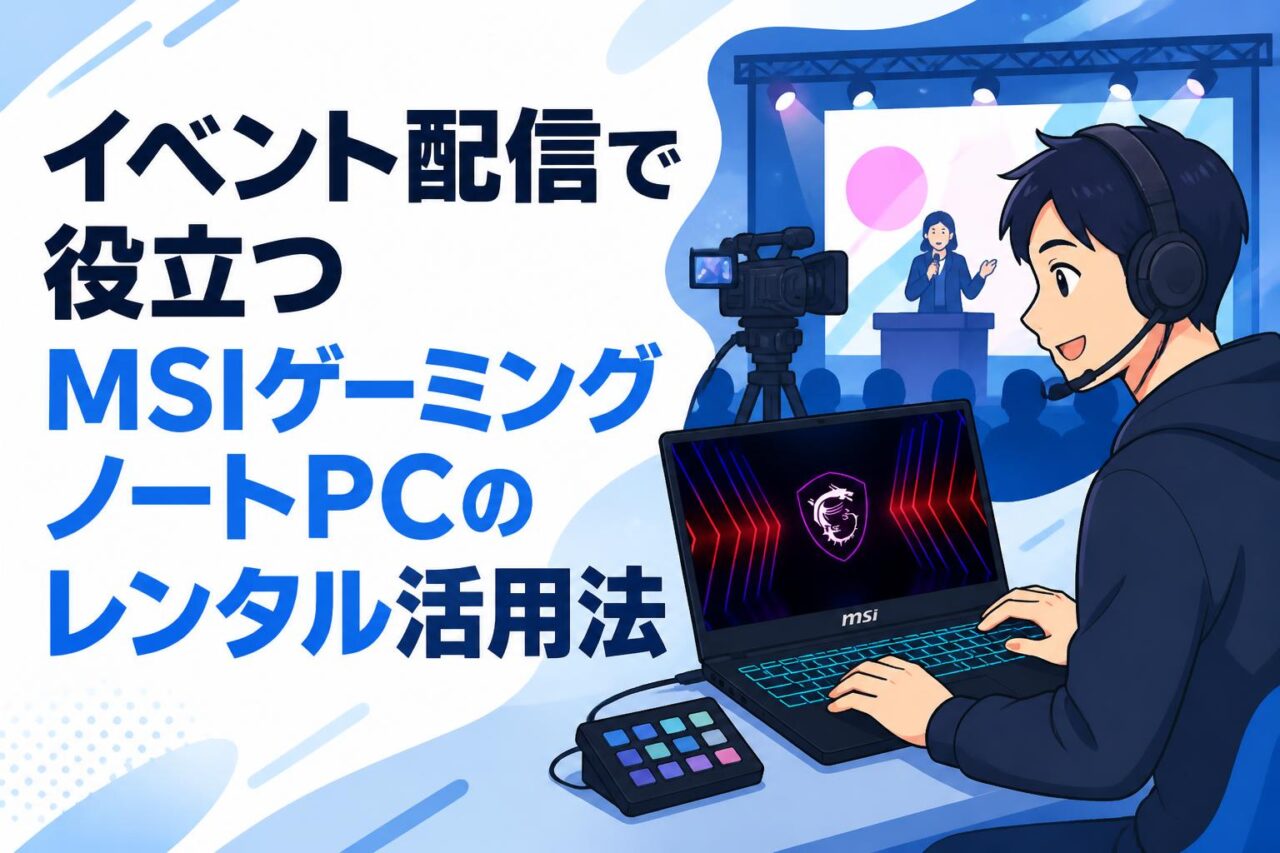







MSI Thin 15 B13U RTX 3050をイベント配信にレンタルするメリット
Core i5・16GBメモリ・512GB SSDが配信業務に適する理由
MSI Thin 15 B13Uは、Core i5、16GBメモリ、512GB SSDを備えたゲーミングノートPCであり、イベント配信のオペレーション用PCとして実用的な構成です。OBS Studioでの配信、ZoomやMicrosoft Teamsによるオンライン登壇、ATEM Software Controlの操作、DaVinci Resolveによる編集作業などを、1台で対応しやすい点が大きな利点です。
16GBメモリは、配信ソフト、ブラウザ、チャットツール、資料表示ソフトを同時に起動する場面で有効です。また、SSD 512GBは、配信素材、収録データ、編集用のキャッシュファイルを扱う際に役立ちます。短期イベントでは、必要な性能を必要な日数だけ確保できるレンタルが、購入よりも効率的な選択になる場合があります。
GeForce RTX 3050搭載ゲーミングノートPCで実現する安定した映像処理
GeForce RTX 3050を搭載したMSIゲーミングノートパソコンは、映像処理やライブ配信で求められるGPU性能を活用できます。OBS Studioでは、対応するハードウェアエンコーダーを利用することで、CPUへの負荷を抑えながら映像をエンコードできるため、カメラ映像、画面共有、テロップ、画像素材を組み合わせた配信を行いやすくなります。
特に、フルHDのライブ配信、ゲーム実況、セミナー映像の合成、オンライン会議を組み込んだハイブリッド配信では、GPU搭載PCの優位性が現れます。ただし、実際の配信品質は、入力映像の数、エフェクト、配信解像度、ネットワーク帯域にも左右されます。事前に想定する運用内容に合わせて設定を検証することが重要です。
Windows 11と15.6インチ画面による会場オペレーションのしやすさ
Windows 11を搭載しているため、企業や学校、自治体で広く利用されている周辺機器や業務ソフトとの親和性を確保しやすい点が特長です。USB ক্যプチャーボード、Webカメラ、オーディオインターフェース、ATEMスイッチャーなどの接続に対応しやすく、現場で使用する資料作成ソフトやクラウドストレージとも連携できます。
15.6インチ画面は、配信プレビュー、音声レベル、チャット、登壇資料などを確認する際に扱いやすいサイズです。外部モニターを追加すれば、ノートPC本体をOBS Studioの操作画面、外部画面をプログラム映像や登壇者確認用として使い分けることもできます。会場内で移動しながら設営する場合にも、デスクトップPCより可搬性に優れます。
パンダスタジオレンタルを利用して必要な期間だけ導入する利点
パンダスタジオレンタルを利用することで、単発イベント、数日間の展示会、短期の研修配信など、必要な期間だけMSI Thin 15 B13Uを導入できます。高性能なゲーミングPCを常時保有する必要がないため、稼働頻度が限られる企業や団体にとって、初期投資や保管コストを抑えやすい方法です。
また、Zoom、OBS Studio、Microsoft Teams、ATEM Software Control、無償版DaVinci Resolveがインストール済みの構成であれば、セットアップ時間の短縮にもつながります。現場では、ソフトウェアのダウンロードやアカウント設定に時間を取られることがあります。レンタル機材の到着後は、周辺機器との接続、配信先アカウントへのログイン、テスト配信に集中できる点が実務上のメリットです。
インストール済みソフトを活用したライブ配信・動画制作の使用法
OBS Studioを使ったYouTube・SNSライブ配信の基本設定
OBS Studioでは、まず配信先としてYouTube、Facebook、Xなどのライブ配信サービスを設定します。配信サービス側で取得したストリームキーをOBS Studioの「設定」から入力し、映像ソースとしてキャプチャーボード、Webカメラ、PC画面、画像、動画ファイルを追加します。イベント配信では、カメラ映像に団体ロゴ、登壇者名、開催タイトルなどを重ねると、視聴者に分かりやすい画面を作れます。
基本的には、解像度を1920×1080、フレームレートを30fpsに設定すると、セミナーや講演会で扱いやすくなります。ゲーム実況や動きの多いスポーツ映像では60fpsも選択肢になりますが、回線速度とPC負荷を確認してください。配信開始前には、音声ミキサーでマイク、会場音、PC音声のレベルを確認し、音割れや無音がないかを必ずテストします。
ATEM Software Controlで行うスイッチャー連携と映像切り替え
Blackmagic Design ATEMシリーズを使用する場合、ATEM Software Controlを使ってカメラ映像、プレゼンテーション画面、動画素材などを切り替えます。MSI Thin 15 B13UをATEMと同一ネットワークへ接続し、ATEM Software Controlから対象機器を認識させることで、プログラム出力、プレビュー出力、オーディオ、メディアプレーヤーなどを操作できます。
講演会では、登壇者カメラ、会場全景カメラ、資料用PCの映像をATEMに入力し、進行に合わせて切り替える運用が一般的です。切り替え後のプログラム映像は、USB接続またはHDMIキャプチャーボード経由でOBS Studioへ取り込み、配信プラットフォームへ送出します。事前に入力番号、カメラ名、音声のAFV設定を整理しておくと、当日の誤操作を防げます。
DaVinci Resolve無償版によるイベント動画編集の活用法
DaVinci Resolve無償版は、イベント終了後のアーカイブ動画、ダイジェスト映像、SNS向け短尺動画の編集に活用できます。収録したプログラム映像をタイムラインに配置し、不要な待機時間や開始前後の映像をカットするだけでも、視聴しやすい記録動画になります。タイトル、氏名テロップ、団体ロゴ、チャプター画像を追加すれば、公開用コンテンツとしての完成度を高められます。
編集時には、配信時の録画ファイルだけでなく、別途記録した高画質カメラ映像や音声レコーダーのデータも活用できます。音声が聞き取りにくい場合は、音量調整やノイズ低減を行い、講演内容を明瞭にします。完成後は、YouTube公開用のフルHD動画、社内共有用の軽量ファイル、SNS向けの縦型動画など、用途に応じて書き出し設定を分けることが有効です。
ZoomとMicrosoft Teamsを使ったハイブリッドイベント配信の手順
ハイブリッドイベントでは、会場の登壇者とオンライン登壇者を同時に扱うため、ZoomまたはMicrosoft Teamsの安定運用が重要です。まず、会議用アカウントを準備し、共同ホストや発表者の権限を確認します。会場側の映像は、ATEMのプログラム出力をUSBキャプチャー経由でPCへ入力し、ZoomまたはTeamsのカメラとして選択します。
オンライン登壇者の映像は、会議アプリの画面をOBS Studioへウィンドウキャプチャーとして取り込む、またはHDMI出力をATEMへ入力する方法があります。ハウリングを防ぐため、会場スピーカーの音声が会議マイクへ回り込まないよう注意してください。登壇者には有線LAN、イヤホンマイク、静かな室内環境を推奨し、本番前に接続、画角、音量、画面共有の操作を確認します。
イベント配信におけるMSIゲーミングノートPCの利用シーン
セミナー・講演会のライブ配信における配信PCとしての利用例
セミナーや講演会では、MSI Thin 15 B13Uを配信PCとして使用し、カメラ映像、登壇資料、会場音声をOBS Studioに集約する運用が可能です。1台のカメラで登壇者を撮影する小規模な配信から、複数カメラとATEMスイッチャーを使用する本格的な配信まで、必要な構成に応じて活用できます。
例えば、会場カメラをATEMへ入力し、資料用PCのHDMI出力もATEMへ接続します。ATEMで映像を切り替え、プログラム出力をMSIノートPCのOBS Studioへ取り込む構成です。配信担当者は、OBSの配信状態、音声メーター、視聴者コメント、回線状況を確認します。講師が遠隔参加する場合は、ZoomやTeamsの映像を加えてハイブリッド形式にも対応できます。
展示会・企業イベントでのオンライン中継とリモート登壇対応
展示会や企業イベントでは、会場に来られない顧客、取引先、社員に向けてオンライン中継を実施する機会があります。MSIゲーミングノートPCは、ブース内や控室に設置し、製品デモ、ステージイベント、インタビューなどの映像をライブ配信する際に利用できます。15.6インチ画面により、限られた設置スペースでもオペレーション画面を確認しやすい点が便利です。
リモート登壇者がいる場合は、ZoomまたはMicrosoft Teamsを使って会場スクリーンに映像を表示し、その映像を配信にも載せます。登壇者の資料を受け取る役割、会議アプリを管理する役割、映像を切り替える役割を分担すると、進行が安定します。展示会会場は無線LANが混雑しやすいため、可能な限り有線LANまたは専用回線を確保することが重要です。
eスポーツ大会・ゲーム実況での配信エンコードと画面共有
eスポーツ大会やゲーム実況では、ゲーム画面の取り込み、実況者のカメラ映像、マイク音声、スコア表示、コメント表示などを同時に扱います。GeForce RTX 3050を搭載するMSI Thin 15 B13Uは、OBS Studioでのエンコード処理を支援し、ゲーム機や別PCから入力した映像をライブ配信する用途に適しています。
ゲーム機を配信する場合は、HDMIキャプチャーボードを経由して映像を取り込みます。PCゲームを配信する場合は、ゲーム本体を別のゲーミングPCで動かし、本機を専用配信PCとして使う構成も有効です。これにより、ゲーム処理と配信処理を分離できます。大会運営では、選手名、対戦表、得点、スポンサー表示などの素材を事前にOBSのシーンとして登録しておくと、切り替え作業を効率化できます。
学校行事・自治体イベントの記録配信とアーカイブ動画制作
学校の入学式、卒業式、文化祭、公開授業、自治体の講演会、防災訓練、地域イベントなどでは、記録映像の配信とアーカイブ保存のニーズがあります。MSI Thin 15 B13Uは、ライブ配信と録画を組み合わせることで、当日参加できない保護者や関係者への情報提供に活用できます。
公開範囲を限定したい場合は、YouTubeの限定公開、パスワード付き配信サービス、Zoomウェビナーなどを利用し、視聴者管理を行います。児童・生徒や一般参加者が映るイベントでは、肖像権、個人情報、撮影許可の扱いを事前に確認してください。イベント後は、DaVinci Resolveで不要な場面を編集し、記録用映像、広報用ダイジェスト、関係者向け保存版を目的別に作成すると効果的です。
ライバル機種と比較するMSI Thin 15 B13Uの選び方
一般的なビジネスノートPCと比較したRTX 3050搭載モデルの優位性
一般的なビジネスノートPCは、文書作成、表計算、オンライン会議には適していますが、複数映像の合成やライブ配信エンコード、動画編集を継続的に行う用途では、GPU性能や冷却性能が不足する場合があります。MSI Thin 15 B13UはGeForce RTX 3050を搭載しているため、映像処理を伴う配信業務で選択しやすいモデルです。
特にOBS Studioでの配信、DaVinci Resolveでの編集、複数アプリの同時起動では、16GBメモリとGPUの組み合わせがメリットになります。一方で、会議参加のみ、資料共有のみといった用途では、必ずしもゲーミングノートPCは必要ありません。配信を行う頻度、収録品質、映像入力数、編集作業の有無を基準に、一般的なノートPCと比較することが重要です。
高性能ゲーミングPC・デスクトップPCとの性能と可搬性の違い
より上位のゲーミングPCやデスクトップPCは、高性能GPU、大容量メモリ、複数ストレージを搭載できるため、4K編集、大規模なマルチカメラ配信、高度なCG合成などに有利です。一方で、イベント会場への搬入、設置スペース、電源確保、移動時の管理を考えると、ノートPCの可搬性は大きな価値になります。
MSI Thin 15 B13Uは、フルHD中心のライブ配信、ATEMを使った映像切り替え、オンライン会議連携、基本的な動画編集を行う現場に適したバランス型の選択肢です。大規模配信で多数のカメラ、複数の配信先、4K収録、複雑な演出を行う場合は、上位ゲーミングPCやデスクトップPCを検討してください。用途に対して過剰な性能を避けることも、レンタル活用では重要です。
MacBookを含む動画編集用ノートPCとのソフトウェア互換性比較
MacBookは動画編集に適したモデルが多く、DaVinci ResolveやZoomなども利用できます。しかし、イベント配信現場では、Windows用ドライバー、キャプチャーボードの設定ツール、企業内で使用する資料ソフト、周辺機器管理ソフトとの互換性が求められることがあります。Windows 11を搭載したMSI Thin 15 B13Uは、Windows環境を前提とする運用に組み込みやすい点が特長です。
ATEM Software Control、OBS Studio、Microsoft Teams、各種USB機器を扱う場合も、Windowsで統一すると運用マニュアルを作りやすくなります。ただし、MacBookが不向きという意味ではありません。既存の編集環境、スタッフの操作経験、使用する周辺機器、納品形式を確認し、現場全体で最もトラブルが少ないOSと機種を選定することが大切です。
配信規模・接続機材・編集作業に応じたレンタル機種の判断基準
レンタル機種を選ぶ際は、まず配信規模を整理します。単一カメラのZoom配信であれば、基本的なノートPCでも対応できる場合があります。一方、OBS Studioで複数映像を合成し、ATEMスイッチャーを操作しながらYouTubeへ配信し、終了後にDaVinci Resolveで編集する場合は、GPU搭載のMSI Thin 15 B13Uのような構成が有効です。
| 運用内容 | 推奨する考え方 |
|---|---|
| 会議・資料共有中心 | 一般的なビジネスノートPCも候補 |
| フルHDライブ配信・OBS運用 | 16GBメモリ・GPU搭載PCを推奨 |
| ATEM連携・複数カメラ | 有線LANと外部モニターを含めて準備 |
| 4K編集・長時間収録 | 上位GPU・大容量ストレージ機種を検討 |
接続するカメラ台数、キャプチャーボードの種類、外部モニター数、収録時間、配信先の数を事前に洗い出し、必要な端子や変換アダプターも確認してください。
MSIゲーミングノートPCを使った配信を成功させる準備と注意点
配信前に確認したいネットワーク回線・電源・周辺機器の準備
イベント配信を安定させるためには、PC性能だけでなく、ネットワーク回線と電源環境の確認が不可欠です。配信PCは可能な限り有線LANへ接続し、事前に上り回線速度と通信安定性を測定します。会場Wi-Fiは来場者の利用によって帯域が変動するため、本番用回線としては慎重な判断が必要です。配信ビットレートに対して十分な上り速度を確保してください。
電源については、ノートPC、ATEM、カメラ、モニター、充電器、音響機器の消費電力を確認し、延長ケーブルや電源タップを準備します。周辺機器は、HDMIケーブル、SDI変換器、USBキャプチャーボード、有線マウス、ヘッドホン、LANケーブル、予備の変換アダプターまで含めてリスト化すると安全です。重要機材には予備ケーブルを用意することを推奨します。
OBS Studioでの解像度・ビットレート・音声設定の最適化
OBS Studioの設定は、配信先サービス、回線速度、視聴環境に合わせて調整します。講演会やセミナーでは、1920×1080、30fps、CBR方式を基本とし、ビットレートは回線状況を見ながら設定します。回線に余裕がない場合、映像品質を優先しすぎるとフレーム落ちや配信停止につながるため、安定性を優先した数値にすることが重要です。
音声は、サンプリングレート、入力デバイス、モノラル・ステレオ設定を統一します。登壇マイク、会場音、オンライン登壇者の音声、動画再生音声が混在する場合は、どの音を配信へ送るかを明確にしてください。OBS Studioの音声モニタリング機能とヘッドホンを使用し、会場では聞こえていても配信には入っていない音がないかを確認します。音声トラブルは視聴体験へ大きく影響します。
キャプチャーボードとATEMスイッチャーを接続する際の確認事項
キャプチャーボードとATEMスイッチャーを接続する際は、映像信号の解像度とフレームレートを統一することが基本です。例えば、ATEM側が1080p/60で出力しているのに、キャプチャーボードやOBS側が異なる信号を想定していると、映像が表示されない、画面が乱れる、音声が入らないといった問題が発生することがあります。
ATEMのプログラム出力をHDMIまたはSDIで取り出し、対応するキャプチャーボードへ入力します。USB接続時は、帯域不足を避けるため、可能であれば高速なUSBポートを使用し、同一バスに多数の機器を接続しないようにします。また、HDMIケーブルは長距離になるほど信号減衰の影響を受けるため、必要に応じてSDI伝送や光ファイバーHDMIなどを検討してください。接続順と設定値を記録しておくと復旧作業が迅速になります。
イベント当日のトラブルを防ぐテスト配信とバックアップ対策
本番前には、実際の会場、実際の回線、実際の接続機材を使用したテスト配信を実施してください。会場外から映像と音声を視聴し、遅延、画質、音量、音ズレ、コメント表示、資料の見やすさを確認します。登壇者が使用するマイクや資料PCも、本番と同じ状態でテストすることが重要です。
バックアップとして、予備のLANケーブル、HDMIケーブル、電源タップ、USB変換アダプター、モバイル回線、予備マウス、予備マイクを用意すると安心です。可能であれば、OBS Studioでローカル録画も同時に行い、配信障害が発生した場合でもアーカイブ素材を確保します。MSI Thin 15 B13Uを活用する際は、配信当日に不要なソフトを終了し、Windows Updateや自動再起動を避ける設定を確認してから運用を開始してください。