050-3158-3507
 お問い合わせ








DJI Osmo Mobile 8 スタンダードコンボのアクティブトラック機能とは
DJI Osmo Mobile 8 スタンダードコンボは、スマートフォンでVlog撮影、自撮り、商品紹介、旅行動画などを制作したい方に適したモバイルスタビライザーです。本記事では、被写体追跡機能であるアクティブトラックを中心に、iPhone・Androidでの設定方法、実践的な撮影例、パンダスタジオレンタルで試す際の確認ポイントを解説します。
アクティブトラックでできる被写体追跡と手ぶれ補正の仕組み
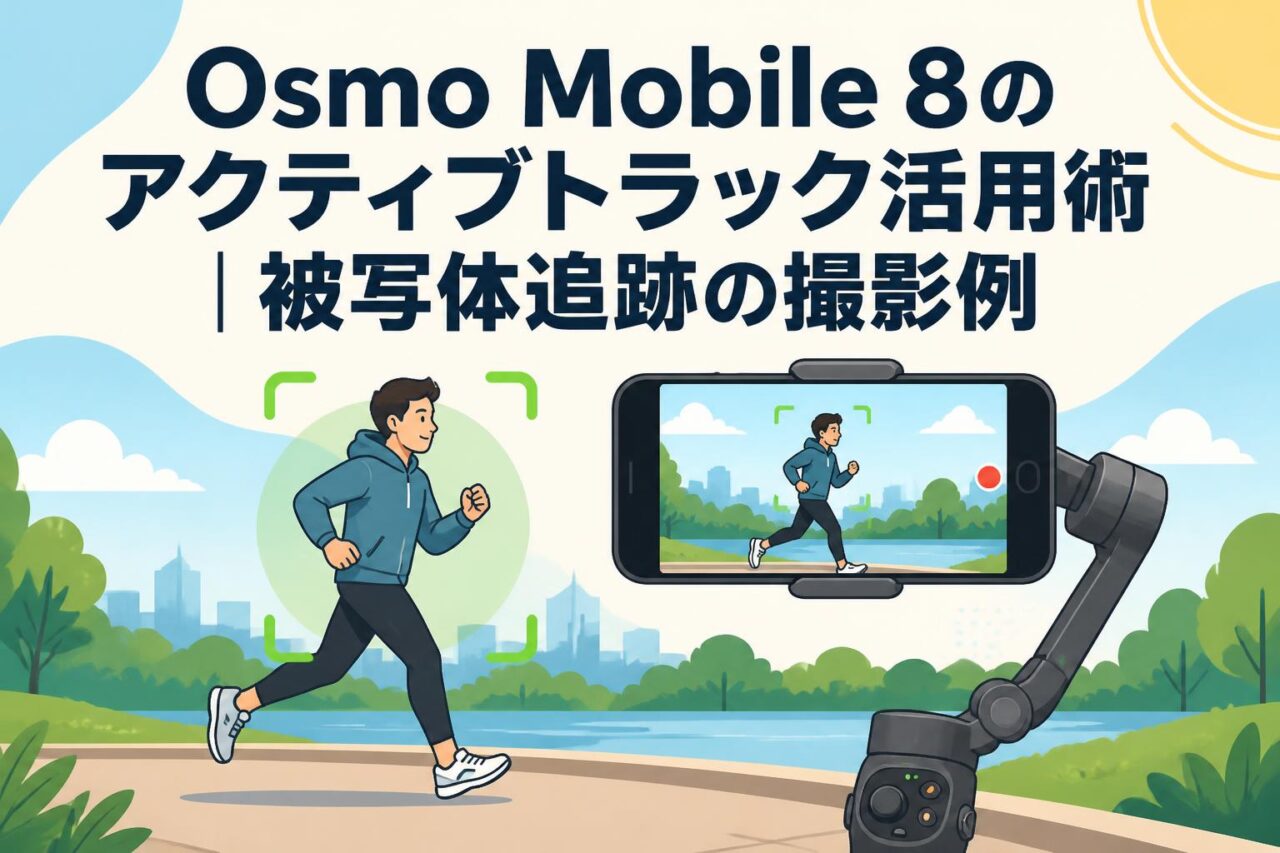
アクティブトラックは、画面内で選択した人物、顔、ペットなどの被写体を認識し、被写体が移動しても画角の中心付近に収まるようジンバルが自動で追従する機能です。撮影者が細かくパン操作を続けなくても構図を維持しやすくなるため、歩き撮りのVlog、自撮り、ダンス動画、子どもやペットの日常記録に役立ちます。Osmo Mobile 8のジンバル機構は、手首や歩行によって発生する上下左右の細かな振動を補正します。アクティブトラックは構図の追跡、ジンバルのスタビライザー機能は揺れの抑制という役割を持つため、両者を組み合わせることで、スマートフォン単体よりも見やすく滑らかな映像を目指せます。ただし、被写体が障害物の後ろに隠れる場面、暗所、逆光、似た服装の人物が多数いる環境では追跡精度が変化します。重要な撮影では、被写体の移動範囲を事前に決め、追跡が外れた場合に備えて撮影者が手動操作できる位置を確保することが重要です。
Osmo Mobile 8のスマホジンバルとしての主な特徴
Osmo Mobile 8は、スマートフォンを装着して映像の揺れを抑えながら撮影できるスマホジンバルです。手持ち撮影で起こりやすい歩行時のブレや、カメラを振った際の急な動きをなめらかに見せやすく、SNS向け縦動画から横位置のYouTube動画まで幅広い動画制作に活用できます。DJI Mimoアプリと組み合わせることで、アクティブトラック、ジェスチャー操作、撮影モードの切り替え、タイムラプス、モーションラプスなどの機能を利用できる場合があります。操作部では、ジョイスティックによるパン・チルト、ボタンによる撮影開始、モード切り替えなどを行えるため、スマートフォン画面に頻繁に触れずに撮影を進められます。なお、利用可能な機能、対応端末、最大搭載重量、アプリの動作条件は、スマートフォンの機種やOS、DJI Mimoのバージョンによって異なります。特にAndroid端末は機種ごとの差が出やすいため、撮影当日に初めて組み合わせるのではなく、事前に接続と動作を確認してください。
iPhone・Androidでアクティブトラックを使うための準備
アクティブトラックを利用する前に、スマートフォンへDJI Mimoアプリをインストールし、Bluetooth接続、アプリの権限設定、ファームウェア確認を済ませます。カメラ、写真・動画の保存、Bluetooth、位置情報などの権限は、利用する撮影モードによって必要になることがあります。iPhoneではiOSのバージョン、Androidではメーカー独自の省電力設定や権限管理の影響も確認しましょう。スマートフォンはケースやアクセサリーを外し、クランプで確実に固定します。大型ケース、磁気リング、外付けレンズ、重いフィルターなどを装着したままでは、バランスが崩れたり、ジンバルのモーターに負荷がかかったりする可能性があります。撮影前には、スマートフォンを横位置・縦位置のどちらで使うかを決め、被写体追跡に必要な空間と光量も確認します。アクティブトラックは被写体の輪郭や顔を認識しやすい環境で効果を発揮するため、暗い場所では補助照明を用意し、逆光時は被写体の顔に光が当たる位置へ移動することが有効です。
スタンダードコンボの付属品と撮影時の活用方法
スタンダードコンボには、通常、ジンバル本体、スマートフォンクランプ、充電用ケーブル、収納用ポーチなど、基本撮影に必要な付属品が含まれます。実際の同梱品はレンタル時のセット内容や製品仕様で異なるため、パンダスタジオレンタルの商品ページに記載された内容を必ず確認してください。スマートフォンクランプは、端末の中央付近を均等に挟み、音量ボタンや電源ボタンを圧迫しない位置に取り付けます。付属のポーチは移動時の保護に便利ですが、撮影直後に本体が熱い場合や、雨で濡れた場合は、乾燥・冷却させてから収納することが大切です。Vlog撮影では小型三脚や外部マイク、LEDライトを追加すると、映像だけでなく音声と明るさの品質も向上します。長時間の屋外撮影ではモバイルバッテリーを準備し、スマートフォンの充電残量、ジンバル本体の電池残量、保存容量を撮影開始前に確認する運用が実務的です。
Osmo Mobile 8で被写体追跡を設定する基本手順
DJI Mimoアプリの接続方法と初期設定
まず、Osmo Mobile 8の電源を入れ、スマートフォンのBluetoothを有効にします。DJI Mimoアプリを起動し、画面の案内に従ってジンバルを検出・接続します。初回接続時には、DJIアカウントへのログイン、製品アクティベーション、ファームウェア更新の案内が表示されることがあります。更新中に電源が切れると正常に完了しないおそれがあるため、ジンバルとスマートフォンの充電に余裕がある状態で実施してください。接続後はアプリ内のカメラ画面を開き、動画解像度、フレームレート、縦横比、保存先を確認します。Vlog用なら縦動画、通常のYouTube動画やインタビューなら横動画を選ぶと編集工程が進めやすくなります。Bluetoothが接続できない場合は、スマートフォンのBluetooth設定で過去の接続情報を削除して再接続する、アプリを再起動する、OSとアプリを更新する、といった基本対応を試してください。撮影現場での接続トラブルを防ぐため、レンタル品を受け取ったら早めに初期設定を行うことをおすすめします。
被写体を指定してアクティブトラックを開始する方法
DJI Mimoの撮影画面でアクティブトラックを選択し、追跡したい人物や被写体を画面上でタップ、または枠で囲んで指定します。認識が成功すると対象に追跡枠が表示され、ジンバルが被写体の動きに合わせてパン・チルトを開始します。顔を追跡したい場合は、被写体がカメラを向き、顔が十分な大きさで画面に入っている状態から開始すると安定しやすくなります。全身を追うダンス撮影では、頭から足元までが画面内に収まり、背景とのコントラストが確保できる位置を選んでください。追跡中に被写体が画面端へ移動すると、ジンバルが追従しますが、急激な方向転換や高速移動には限界があります。被写体がフレームから消えた場合は、追跡を解除して再指定する必要があります。撮影開始前に数十秒のテスト撮影を行い、追跡枠が意図した対象を捉えているか、構図に余白があるか、ジンバルの追従速度が撮影内容に合うかを確認しましょう。
追跡モードとジンバル操作を使い分けるポイント
アクティブトラックは便利な自動機能ですが、すべての場面を任せるのではなく、手動操作と使い分けることで映像の完成度を高められます。人物がゆっくり歩くVlogや、一定の範囲で動くインタビューでは追跡を活用しやすく、撮影者は歩行や距離の管理に集中できます。一方、商品を見せるカット、建物や風景を意図的にパンするカット、被写体以外へ視線を移す演出では、ジョイスティックによる手動操作が適しています。追跡を使う際は、被写体を画面の完全な中央に固定し続けるよりも、進行方向に少し余白を残す構図を意識すると自然です。例えば人物が右へ歩く場合、人物の右側に空間を作ると、視聴者は次の動きを予測しやすくなります。また、ジンバルの追従速度やスムーズネスを調整できる場合は、落ち着いたインタビューではゆっくり、スポーツやダンスではやや速めに設定します。設定名称や調整範囲はアプリのバージョンにより異なるため、現場前に確認してください。
撮影前に確認したいスマートフォンの固定とバランス調整
スマートフォンの固定が不十分な状態では、手ぶれ補正やアクティブトラックの性能を十分に発揮できません。クランプへ端末を装着する際は、端末の重心がクランプの中央に近づくよう調整し、画面やレンズを覆っていないかを確認します。ケースを装着したまま使用できる場合でも、厚みがあるケースや金属製アクセサリー付きケースはバランスに影響するため、外して撮影するほうが安全です。装着後はジンバルの電源を入れる前に、スマートフォンが大きく傾いたり、クランプ内で滑ったりしていないかを確認してください。電源投入後にモーターが異常に熱くなる、振動する、警告が表示される場合は、すぐに停止して固定位置を見直します。また、スマートフォンの超広角カメラを使うと、クランプやジンバルアームが映り込む場合があります。使用するレンズ、縦横の向き、解像度を決めたうえでテスト録画を行い、映り込みや水平の乱れを事前に解消することが重要です。
アクティブトラックを活用したVlog・自撮りの撮影例
歩きながらのVlog撮影で顔を追跡する活用シーン
街歩き、観光地紹介、イベント会場のレポートなど、歩きながら話すVlogでは、顔をアクティブトラックで追跡すると構図が安定しやすくなります。撮影者自身を映す場合は、インカメラ・アウトカメラのどちらを使用するかを決め、顔が十分な明るさで映る場所で追跡を開始します。画角は顔のアップにしすぎず、胸元から頭上に適度な余白を取ると、歩行時に追跡が外れにくく、背景の雰囲気も伝えられます。歩行中は腕を伸ばし切るより、肘を軽く曲げ、身体に近い位置でジンバルを保持すると安定します。階段、段差、混雑した場所では、画面を見ることに集中しすぎず、安全確認を最優先にしてください。映像に変化を付けたい場合は、話し始めは顔追跡、店舗や景色を紹介する場面では手動でアウトカメラに切り替えると、一本の動画にリズムが生まれます。長時間の連続撮影よりも、話題ごとに短いカットを撮影し、編集でつなぐ方法が効率的です。
自撮り動画で構図を安定させるスマホジンバルの使い方
自撮り動画では、手持ちスマートフォンだけで撮影すると、腕の動きや持ち替えによって顔の位置が上下しやすくなります。Osmo Mobile 8でアクティブトラックを使えば、話し手の顔を追跡しながらジンバルが構図を補助するため、説明動画、ライブ配信前の収録、商品レビューなどで安定感を出しやすくなります。自撮りでは、レンズを見て話すこと、顔に正面または斜め前から光を当てること、背景を整理することが基本です。追跡に任せきりにすると、手を大きく振った際や、顔を急に横へ向けた際に構図が動きすぎることがあります。重要な説明部分では身体の向きを安定させ、動きのある場面だけ追跡を活用する運用が有効です。三脚を併用できる環境では、ジンバルを固定して自分を追跡させる方法も便利です。机の前での解説や、部屋の中で移動しながら話す動画では、撮影者を置かずに複数パターンのカットを作れます。
ダンス・フィットネス動画で全身を追跡する撮影例
ダンス、ヨガ、ストレッチ、フィットネスなどの動画では、動作全体が見える全身構図が必要です。アクティブトラックを使う場合は、撮影場所に十分な距離を取り、被写体が腕や脚を伸ばしても画面から切れない広さを確保します。スマートフォンの広角レンズを使用する場合は、画面端で身体が歪みすぎないよう、被写体を中央寄りに配置してください。ジンバルを三脚などで安定させ、追跡を開始してから動きを確認すると、一人でも撮影しやすくなります。ただし、激しいジャンプ、素早い回転、床へ近づく動作では、被写体の認識が外れることがあります。撮影前に本番と同じ動きを一度行い、追跡範囲、照明、背景との見分けやすさを確認しましょう。背景は無地に近い壁面や整理された空間が望ましく、被写体と同系色の家具や衣服が多い環境は避けると認識しやすくなります。動画制作では、全身の固定カットに加え、手元や表情の寄りカットを別途撮影すると、編集時に分かりやすい構成になります。
ペットや子どもの動きを追う日常動画の撮影ポイント
ペットや子どもの日常動画は、予測できない動きが魅力である一方、追跡撮影の難易度が高いジャンルです。アクティブトラックを使う際は、被写体が急に画面外へ走り出すことを想定し、最初から少し広めの画角で撮影します。犬や猫を撮影する場合は、床に近い目線までジンバルを下げると、臨場感のある映像になります。ただし、低い姿勢ではジンバルを地面や家具にぶつけやすいため、移動経路を確認してください。子どもの撮影では、撮影者が画面を追うことより安全確認を優先し、道路、水辺、階段、遊具周辺では無理な追跡撮影をしないことが重要です。被写体の追跡精度を高めるには、明るい環境で、背景と色が異なる服装を選び、障害物の少ない場所で撮影します。長回しよりも、遊び始め、走り出す瞬間、笑顔、親子のやり取りなどを短く撮り分けると、後の編集で印象的な動画にまとめやすくなります。
動画制作で役立つOsmo Mobile 8の応用撮影テクニック
商品紹介動画で人物と商品を自然に追跡する方法
商品紹介動画では、人物だけを追跡するのではなく、視聴者に見せたい商品が画面内に収まる構図を設計することが重要です。人物が商品を手に持って説明する場合は、上半身と商品が入るミディアムショットを基本にし、アクティブトラックで人物を追跡します。商品をカメラへ近づける場面では、追跡によるジンバルの動きよりも、ピントや露出の変化が目立つことがあります。このため、商品を見せる重要なカットは一度動きを止め、手動で構図を整えて撮影すると安定します。店舗紹介や展示会レポートでは、説明者を追跡しながら商品棚へ移動し、商品に近づくタイミングで追跡を解除してゆっくりパンする方法も有効です。反射しやすいパッケージや小さな文字を撮影する際は、照明の映り込みとスマートフォンの最短撮影距離を確認してください。アクティブトラックは構図づくりの補助として使い、商品の質感、ロゴ、使用イメージを見せるカットは別途丁寧に撮影することが成果につながります。
インタビュー撮影で被写体を中央に保つ活用術
インタビューでは、話し手の顔が安定した位置にあり、視聴者が内容に集中できる映像が求められます。着席インタビューで被写体が大きく動かない場合は、ジンバルを三脚や安定した台に設置し、アクティブトラックで顔を指定すると、身振りや姿勢の変化に対して構図を補助できます。ただし、本格的なインタビューでは、被写体を完全な中央に置くより、視線の向きに余白を設ける「リードルーム」を取るほうが自然です。被写体が画面右側を見る場合は左寄りに配置し、右側に視線の抜けを作ります。アクティブトラック使用中にこの構図を維持できるか、事前にテストしてください。音声品質も映像と同等に重要なため、可能であれば外部マイクを用意し、空調音、交通音、反響音を確認します。インタビュアーの質問は別カメラまたは別音声で収録し、話し手の回答を安定して撮ることで、編集しやすい素材になります。追跡が必要ない静かな場面では、固定撮影へ切り替える判断も有効です。
タイムラプスとモーションラプスを組み合わせる撮影方法
タイムラプスは、長時間の変化を短時間に圧縮して見せる撮影方法で、雲の流れ、街の人通り、料理、設営作業、夕景などの表現に適しています。Osmo Mobile 8を固定し、スマートフォンの露出やピントを安定させたうえで撮影すると、見やすい映像になりやすくなります。モーションラプスでは、開始位置と終了位置を設定し、ジンバルをゆっくり移動させながら時間経過を記録できます。例えば、建物を見上げる動き、テーブル上の商品を横切る動き、観光地の風景をなめる動きなどを組み合わせると、通常のタイムラプスより動きのある映像を作れます。撮影中はジンバルとスマートフォンを動かさないため、安定した設置場所と十分なバッテリーが必要です。屋外では風、雨、通行人による振動にも注意してください。アクティブトラックと同時に使える機能や制限は撮影モードにより異なるため、撮影前にアプリ画面で確認します。重要なシーンでは、通常動画、固定タイムラプス、モーションラプスをそれぞれ撮影しておくと、編集時の選択肢が増えます。
旅行・イベント撮影で滑らかな映像を作るジンバル操作
旅行やイベントでは、歩きながら撮影する機会が多く、スマホジンバルの手ぶれ補正が活きます。基本は、腕だけでジンバルを前に出すのではなく、両手で軽く支え、膝を柔らかく使って歩くことです。かかとから強く着地すると上下動が映像に伝わりやすいため、足裏全体を使うようにゆっくり移動します。被写体へ近づくドリーイン、後ろへ下がるドリーアウト、横方向に移動するサイドショットなど、単純な動きを短く撮るだけでも映像に変化を加えられます。人物を追う場面ではアクティブトラックを使い、景色を見せる場面では手動パンへ切り替えると、意図が伝わる構成になります。イベント会場では、肖像権、施設の撮影ルール、通行の妨げにならない位置に配慮してください。また、混雑時にジンバルを高く掲げると周囲に接触する危険があります。撮影は数秒単位の短いカットを中心にし、会場の引き、看板、参加者、手元、会場音が伝わる場面をバランスよく記録することをおすすめします。
パンダスタジオレンタルでOsmo Mobile 8を活用するポイント
購入前にレンタルで確認したい操作性と対応スマートフォン
Osmo Mobile 8の購入を検討している場合、パンダスタジオレンタルを活用すれば、実際に所有するiPhoneまたはAndroid端末との相性を撮影前に確認できます。特に確認したいのは、スマートフォンがクランプへ安定して装着できるか、ケースを外す必要があるか、DJI Mimoアプリが問題なく動作するか、アクティブトラックが希望する撮影内容で使いやすいかという点です。店頭や短時間の試用では分かりにくい、長時間の持ちやすさ、歩行時の揺れ、バッテリー消費、操作ボタンの配置もレンタルで確認できます。Vlog、自撮り、子ども撮影、イベント記録、商品撮影など、実際の用途に近い環境でテストすると判断しやすくなります。Android端末では、同じOSでもメーカーや機種によって対応状況が異なるため、DJIの対応端末情報とレンタル商品ページの案内を確認したうえで利用してください。レンタル開始後は、早い段階で開封・充電・接続テストを実施し、撮影日直前のトラブルを避けることが重要です。
ライバル機種のスマホジンバルと比較したい機能
スマホジンバルを選ぶ際は、DJI Osmo Mobile 8だけでなく、ライバル機種と比較して自分の動画制作に必要な機能を整理することが大切です。比較項目としては、被写体追跡の使いやすさ、アプリの安定性、対応スマートフォン、縦横切り替えの操作性、ジンバルの可動範囲、折りたたみやすさ、重量、連続使用時間、三脚や延長ロッドの有無などが挙げられます。人物のVlog撮影が中心なら顔追跡と自撮り操作、商品紹介や店舗動画が中心なら滑らかなパン操作と固定撮影のしやすさ、旅行用途なら携帯性と起動の速さを重視するとよいでしょう。また、AI追跡機能は名称が同じように見えても、アプリ内で利用する方式、本体側の機能、対応カメラ、利用条件が異なる場合があります。スペック表だけで判断せず、実際にスマートフォンを装着して、被写体を追う速度、画角、持ちやすさを比較してください。パンダスタジオレンタルでは必要な期間だけ機材を試せるため、複数候補を実写比較する方法が有効です。
撮影用途に合わせたレンタル機材とアクセサリーの選び方
Osmo Mobile 8をレンタルする際は、ジンバル本体だけでなく、撮影内容に必要な周辺機材も合わせて検討すると効率的です。自撮りVlogでは、音声を明瞭に記録するためのワイヤレスマイクや小型マイク、顔を明るく見せるLEDライト、長時間撮影用のモバイルバッテリーが役立ちます。インタビューや商品紹介では、卓上三脚、照明、背景用の布、外部マイクを追加すると、スマートフォン撮影でも品質を高めやすくなります。ダンスやフィットネス動画では、ジンバルを安定して設置するための三脚、広い画角を確認するためのモニター環境、十分な照明を検討してください。旅行撮影では、軽量な収納ケース、防滴対策、予備の充電手段が実用的です。アクセサリーを選ぶ際は、スマートフォンクランプ周辺に重量が集中しすぎないよう注意し、ジンバルの動作を妨げない構成にします。レンタル予約前には、必要なケーブル規格、スマートフォンの端子、録音方法、保存容量まで確認し、現場で不足が出ないようリスト化することをおすすめします。
返却前に確認したいデータ管理・充電・機材チェック項目
レンタル機材の返却前には、撮影データのバックアップ、スマートフォンの取り外し、ジンバルの充電状態確認、付属品の点検を行います。動画データはスマートフォン本体だけでなく、クラウドストレージ、パソコン、外付けSSDなど複数の場所へコピーすると安心です。DJI Mimoアプリ内に保存された素材、編集途中のプロジェクト、タイムラプスデータも確認し、必要に応じて書き出してください。機材は電源を切ってからスマートフォンを外し、クランプ、アーム、グリップ部分に汚れや砂、水滴が残っていないかを確認します。屋外で使用した場合は、乾いた柔らかい布で軽く拭き、完全に乾いてから収納します。レンタル品に貼られた管理ラベルや識別シールは剥がさず、ケーブル、ポーチ、説明書など、到着時に入っていた付属品をすべて戻します。返却期限、返送方法、梱包方法についてはパンダスタジオレンタルの案内に従ってください。返却直前ではなく、撮影終了後すぐにチェックリストで確認する運用にすると、付属品の入れ忘れやデータ未保存を防げます。