050-3158-3507
 お問い合わせ

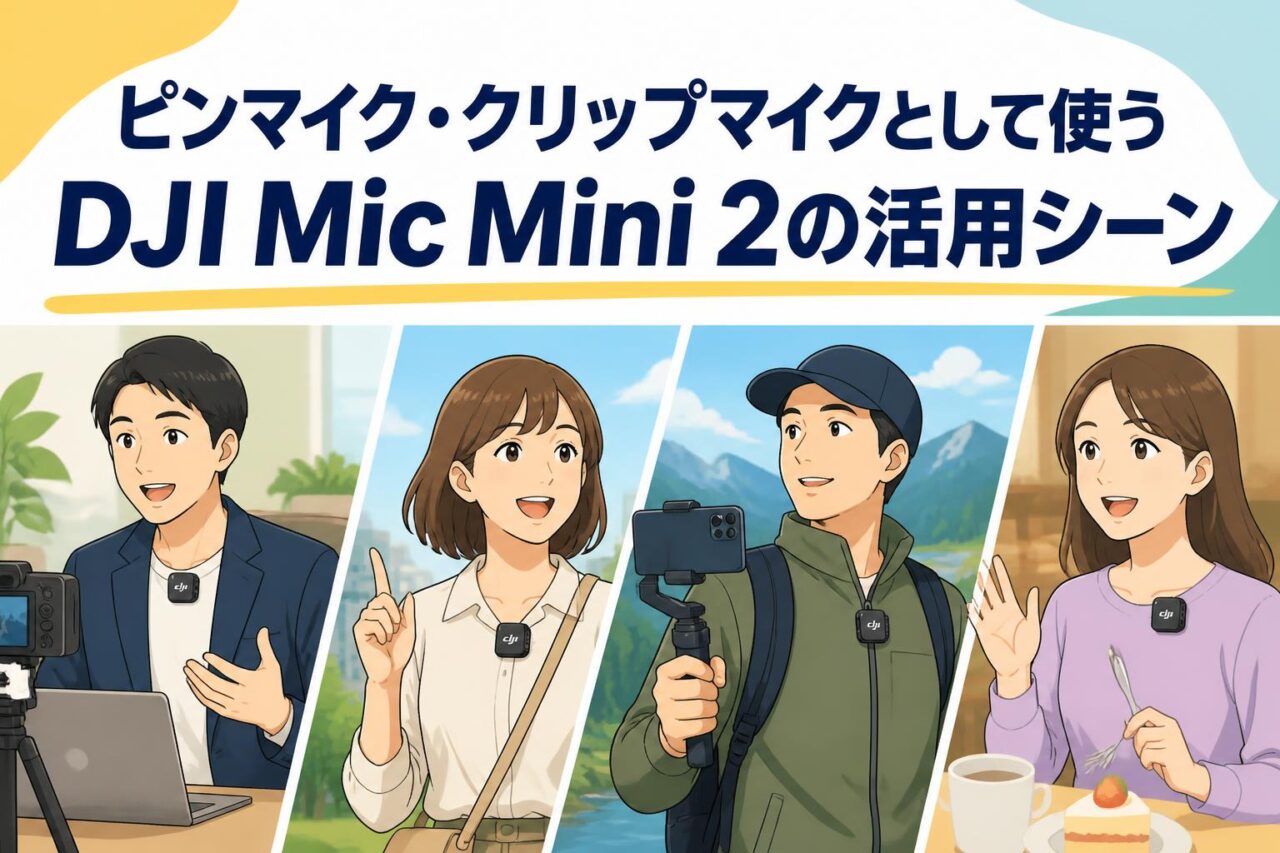







DJI Mic Mini 2トランスミッターをピンマイク・クリップマイクとして使う基本
DJI Mic Mini 2トランスミッターは、衣服に直接装着できるコンパクトなワイヤレスマイクとして、Vlog、インタビュー、イベント収録、アクションカメラ撮影など幅広い用途で活用できます。映像の印象は音声品質に大きく左右されるため、装着位置、接続方式、ゲイン設定を撮影環境に合わせて整えることが重要です。
DJI Mic Mini 2のトランスミッターを衣服に装着する方法
トランスミッターは、本体に備わるクリップを使って襟元、胸元、ジャケットの前立てなどに固定します。基本となる装着位置は、話者の口からおよそ15~25cm程度離れた胸元です。口に近すぎると息が強く入りやすく、遠すぎると周囲の反射音や環境音が目立つため、自然な距離を意識してください。
装着時は、マイク部分が衣服やアクセサリーで塞がれていないことを確認します。ネックレス、マフラー、髪の毛、襟の折り返しなどがマイクに触れると、衣擦れ音や断続的なノイズの原因になります。撮影前には実際に話しながら体を動かし、音声モニタリングで問題がないか確認する運用が有効です。
クリップマイクとして目立ちにくく固定する位置とコツ
クリップマイクとして目立ちにくく使うには、シャツの前立て、ジャケットのラペル、Tシャツの襟の内側付近などが適しています。ただし、完全に衣服の内側へ隠すと音がこもりやすくなるため、マイクの集音部を布地で覆いすぎないように調整することが大切です。映像内で自然に見せたい場合は、衣服の色に近い位置を選ぶと存在感を抑えられます。
薄手の衣服では重みで生地が垂れ、マイクの位置が下がることがあります。その場合は、安定した縫い目や襟元に固定し、必要に応じてマグネット式固定具やテープ類を併用します。固定具を使用する際も、マイク本体と衣服が強く擦れないようにし、テスト録音で衣擦れノイズを必ず確認してください。
ワイヤレスマイク接続前に確認したい初期設定
撮影前には、トランスミッターと受信機のペアリング状態、バッテリー残量、録音レベル、ノイズキャンセリングのオン・オフを確認します。複数の送信機を使用する場合は、どのチャンネルがどの話者に割り当てられているかを明確にしておくと、編集時の管理がしやすくなります。
カメラへ接続する場合は、入力端子の種類と入力レベルも確認が必要です。カメラ側のマイク入力が過大になっていると、送信機側の音が適正でも音割れが発生することがあります。まず小さめのゲインからテストを開始し、通常の会話音量でピークが過度に振れない状態に調整することが基本です。
Bluetoothマイクと2.4GHz接続の違いと使い分け
Bluetooth接続は、対応スマートフォンや対応カメラへ手軽に接続できる点がメリットです。簡易的なVlog撮影や、荷物を最小限にしたい旅行撮影では便利ですが、機器ごとの対応状況、音声遅延、利用可能な機能は事前に確認する必要があります。
一方、専用受信機を使用する2.4GHzデジタルワイヤレス接続は、安定した運用や複数送信機の管理を重視する撮影に適しています。インタビュー、セミナー、業務用動画、カメラを使った本格的なVlog撮影では、受信機経由の接続が扱いやすい選択肢です。現場では混信源や遮蔽物も考慮し、通信状態を確認しながら使用します。
ノイズキャンセリング対応DJI Mic Mini 2で高音質録音を実現する設定
ノイズキャンセリングを活用した屋外での音声収録
屋外では、車の走行音、人の話し声、空調設備、風など、音声を妨げる要素が多くあります。ノイズキャンセリング機能は、こうした一定の環境ノイズを軽減し、話者の声を聞き取りやすくするために役立ちます。街頭Vlogや観光地でのレポートでは、必要に応じて有効化するとよいでしょう。
ただし、ノイズキャンセリングはすべての雑音を除去する機能ではありません。強風、至近距離の大音量、衣擦れ、話者自身の発声による破裂音などは、物理的な対策も必要です。オンとオフで短いテスト録音を行い、声の自然さと背景音の抑制具合を比較して、撮影内容に適した設定を選択してください。
話し声を聞き取りやすくするゲイン調整のポイント
高音質録音では、音量を大きくすることよりも、音割れさせずに十分な信号量を確保することが重要です。話者が通常の声量で話した際に、音声メーターが極端に上限へ張り付かないよう調整します。大声になる可能性があるイベントやスポーツ撮影では、少し余裕を持たせた設定が安全です。
小さすぎる音量で収録すると、編集時に音を持ち上げた際、周囲のノイズも増幅されます。反対に大きすぎると、後から修正できない歪みが生じる場合があります。撮影開始前に話者本人の声で確認し、カメラ側と受信機側の両方で入力レベルを管理することが、聞き取りやすい音声につながります。
風切り音や衣擦れノイズを抑えるアクセサリー活用
風のある屋外では、ウインドスクリーンやファータイプの風防を使用することで、低域の大きな風切り音を抑えやすくなります。特に自転車、ランニング、海辺、展望台などでは、ノイズキャンセリングだけに頼らず、物理的な風防対策を併用することが重要です。
衣擦れ対策では、マイクを硬いボタン、ジッパー、ネックレスなどから離して固定します。ナイロン製ジャケットや厚手のコートは擦れ音が出やすいため、装着位置を変えながら確認してください。音声テストでは、歩く、腕を動かす、振り向くといった実際の動作を再現すると、収録中のトラブルを減らせます。
長時間駆動を生かす充電管理と録音前チェック
長時間のロケやイベントでは、送信機、受信機、充電ケース、カメラ、スマートフォンのすべてを管理する必要があります。出発前に各機器を満充電にし、予備のモバイルバッテリーやUSBケーブルも準備しておくと安心です。連続使用時間は設定や接続方法、周囲の通信環境によって変動するため、余裕を持った運用が求められます。
録音前には、電源、接続、残量、音声レベル、ストレージ容量を確認するチェック手順を固定すると効率的です。特に重要なインタビューや講演では、本番直前だけでなく、休憩時間にも残量を確認してください。充電しながらの使用可否や端子仕様は、レンタルする機材の説明書および付属品構成で確認します。
DJI Osmo Action 5 Proと外付けマイクで行うアクションカメラ撮影
Osmo Action 5 ProにDJI Mic Mini 2を接続する手順
Osmo Action 5 Proで外付けマイクを使用する際は、利用する接続方式がカメラとマイクの両方に対応しているか確認します。Bluetoothによる直接接続、専用受信機を介した接続、USB-C関連アクセサリーを使用する方法など、構成によって手順が異なるためです。まず各機器のファームウェアを最新状態に近づけ、接続可能な状態にします。
接続後は、カメラの音声入力設定で外部マイクが認識されていることを確認し、テスト録音を再生します。画面上で接続表示が出ていても、音量が小さい、片方の送信機しか入っていないといったケースがあります。撮影開始前に数十秒の映像を撮り、映像と音声を実際に再生して確認することが確実です。
アクションカメラのVlog撮影でクリアな声を録る方法
アクションカメラでのVlog撮影では、カメラを手に持ったり、自撮り棒に装着したりするため、カメラ内蔵マイクでは話者との距離が変化しやすくなります。ピンマイクとしてトランスミッターを胸元へ装着すれば、カメラ位置に左右されにくく、一定の音量と明瞭さを得やすくなります。
自撮りでは、話者の口元から離れすぎない胸上部に装着し、カメラの向きを変えてもマイクが衣服に擦れないか確認します。周囲の状況説明も収録したい場合は、ノイズキャンセリングを強くしすぎず、話し声と環境音のバランスを取ることが大切です。動画の目的に応じて音作りを選択してください。
歩き撮り・スポーツ撮影でワイヤレスマイクを使う注意点
歩き撮りやスポーツ撮影では、送信機の脱落、衣擦れ、風切り音、通信距離の変化に注意が必要です。激しい動きがある場合は、クリップの固定状態を確認し、必要に応じて補助的な固定方法を検討します。体を大きく動かす競技では、マイクが腕や装備に当たらない位置を選ぶことも重要です。
カメラと話者の間に建物、車両、人混み、金属製の障害物が入ると、ワイヤレス通信に影響する場合があります。撮影者と話者が離れるシーンでは、事前に想定ルートで通信テストを行ってください。また、水辺や雨天で使用する場合は、マイク本体および接続機器の防滴・防水性能を個別に確認する必要があります。
屋外ロケで映像と音声の品質を両立させる設定
屋外ロケでは、映像側は露出、手ブレ補正、フレームレートを調整し、音声側はゲイン、ノイズキャンセリング、風防を調整します。どちらか一方だけを優先すると、完成映像の品質が下がる可能性があります。例えば、夕方の街中でVlogを撮る場合は、映像の明るさだけでなく、交通量が増える時間帯の音声環境も考慮します。
撮影の開始時に手をたたく、短く声を入れるなど、編集時に音声確認しやすい目印を作る方法も有効です。重要な場面では、カメラ内蔵マイクをバックアップとして残せる設定であれば活用します。外付けマイクを主音声、内蔵マイクを環境音または予備音声として扱うと、編集時の選択肢が増えます。
Vlog撮影からインタビューまで広がるDJI Mic Mini 2の活用シーン
一人語りVlogでピンマイクを活用する撮影方法
一人語りVlogでは、話者の声が映像の中心になるため、ピンマイクの導入効果が分かりやすい撮影形式です。トランスミッターを胸元へ固定し、カメラとの距離が変わっても声の大きさが安定するようにします。室内では空調音や反響、屋外では風や交通音を意識して、ノイズキャンセリングとゲインを調整してください。
撮影前に話す内容を簡単に整理し、最初の数十秒を試し撮りすると、声量や話す速度を確認できます。顔の近くにマイクを置かないため、自然な画角を維持できる点もクリップマイクの利点です。商品レビュー、料理動画、旅行記、解説動画など、視聴者に言葉を正確に届けたいVlogで活用しやすい構成です。
対談・インタビューでトランスミッターを使い分ける方法
対談やインタビューでは、話者ごとにトランスミッターを割り当てることで、声を明瞭に収録しやすくなります。2トランスミッター構成を利用する場合は、司会者とゲスト、インタビュアーと被写体など、それぞれの胸元に装着します。話者別に音声を確認できる構成であれば、編集時の音量調整にも役立ちます。
装着位置は、両者でできるだけ同じ高さと距離にそろえると、音質差を抑えられます。大きな会場や騒がしい展示会では、被写体の声を優先するため、マイク位置とゲインを個別に確認してください。撮影前に名前とチャンネルを対応付け、どちらの送信機が誰の音声かを記録しておくと、現場管理が円滑になります。
セミナー・オンライン配信の音声収録に活用するポイント
セミナーやオンライン配信では、映像よりも音声の聞き取りやすさが視聴維持に直結します。登壇者が移動する場合でも、ワイヤレスマイクを装着しておけば、カメラやPCから離れても声を安定して収録しやすくなります。会場のPA音声を直接受けられない小規模イベントでも、有効な選択肢となります。
ただし、大型会場ではスピーカー音の回り込み、無線機器の混在、通信距離などを事前に確認する必要があります。配信では音声が途切れた際の影響が大きいため、可能であれば別録音や会場音声をバックアップとして確保します。開始前に配信先で実際の音を確認し、視聴者側の音量でも問題がないかチェックしてください。
旅行動画やイベント撮影で長時間駆動を生かすコツ
旅行動画やイベント撮影では、移動時間が長く、充電の機会が限られることがあります。長時間駆動を生かすには、撮影しない移動中は不要な機器の電源を切り、休憩時に充電ケースやモバイルバッテリーで補充電する運用が効果的です。バッテリー残量を撮影スケジュールと合わせて管理してください。
イベントでは、開会前、登壇、体験、終了後コメントなど、重要な収録ポイントをあらかじめ決めておくと無駄な電力消費を抑えられます。複数日程の旅行では、宿泊先で全機器を充電するルールを作ることも大切です。レンタル機材は返却前の充電要否や付属品確認も必要なため、ケース、ケーブル、風防などを紛失しないよう管理します。
パンダスタジオレンタルでDJI Mic Mini 2とライバル機種を比較するポイント
ワイヤレスマイクをレンタルする前に確認したい同梱品
ワイヤレスマイクをレンタルする際は、送信機の台数だけでなく、受信機、充電ケース、カメラ接続ケーブル、スマートフォン用アダプター、ウインドスクリーン、マグネット式固定具などの同梱品を確認します。必要な部品が不足すると、現場で接続できない、屋外で風対策ができないといった問題が生じます。
特にOsmo Action 5 Proやスマートフォンと組み合わせる場合は、使用予定の端子とケーブル規格を事前に照合してください。レンタルページのセット内容、対応機器、利用方法、返却条件を確認し、不明点があれば予約前に問い合わせることをおすすめします。撮影当日に初めて接続するのではなく、受取後に動作確認する時間を確保しましょう。
DJI Mic Mini 2とライバル機種のノイズキャンセリング比較
ノイズキャンセリング対応マイクを比較する際は、単に機能の有無だけでなく、声の自然さ、風への強さ、周囲の雑音をどの程度抑えられるかを確認します。ライバル機種には、スマートフォン撮影を重視した小型モデル、プロ向けの多チャンネルモデル、内蔵録音を重視したモデルなどがあり、得意な用途が異なります。
比較時は、同じ場所、同じ話者、同じ距離でテストすることが重要です。静かな室内、交通量のある屋外、風のある場所など、実際の撮影環境に近い条件で確認すると選びやすくなります。パンダスタジオレンタルのように複数機種を扱うサービスでは、必要な日数だけ借りて実機比較する方法も効率的です。
Bluetooth対応・2.4GHz対応マイクの選び方
Bluetooth対応マイクは、対応端末へ素早く接続したい場合や、受信機を減らして軽量に運用したい場合に適しています。スマートフォンを使った短時間のVlog、ライブ配信、旅行中の簡易収録では、機材点数を抑えられる点がメリットです。ただし、端末ごとの互換性や機能制限は必ず確認してください。
2.4GHzデジタルワイヤレス方式は、専用受信機をカメラへ接続して使用する構成が中心で、映像制作や複数話者の収録に向いています。カメラを使うインタビュー、セミナー収録、企業動画、Osmo Action 5 Proを用いた本格的な撮影では、受信機を含むセットを選ぶと運用しやすくなります。撮影規模と接続先から選定することが基本です。
撮影用途に合わせてレンタル機材を選ぶチェックリスト
レンタル前には、撮影目的と必要な構成を整理します。以下の項目を確認すると、DJI Mic Mini 2とライバル機種の比較がしやすくなります。
- 話者は1人か、2人以上か
- 接続先はスマートフォン、カメラ、Osmo Action 5 Pro、PCのどれか
- 屋内、屋外、風の強い場所、人混みのどこで使うか
- ノイズキャンセリング、風防、バックアップ録音が必要か
- 撮影時間と充電環境は十分か
- 必要なケーブル、アダプター、固定具が同梱されているか
機材選びでは、最も重要な撮影シーンを基準にすることが重要です。短時間のVlogなら手軽さ、対談なら送信機数、屋外ロケなら風対策と通信安定性、長時間イベントなら充電運用を優先します。パンダスタジオレンタルで機材を選ぶ際は、仕様だけでなく、実際の利用環境と必要な付属品まで含めて比較してください。