
 050-3158-3507
 お問い合わせ

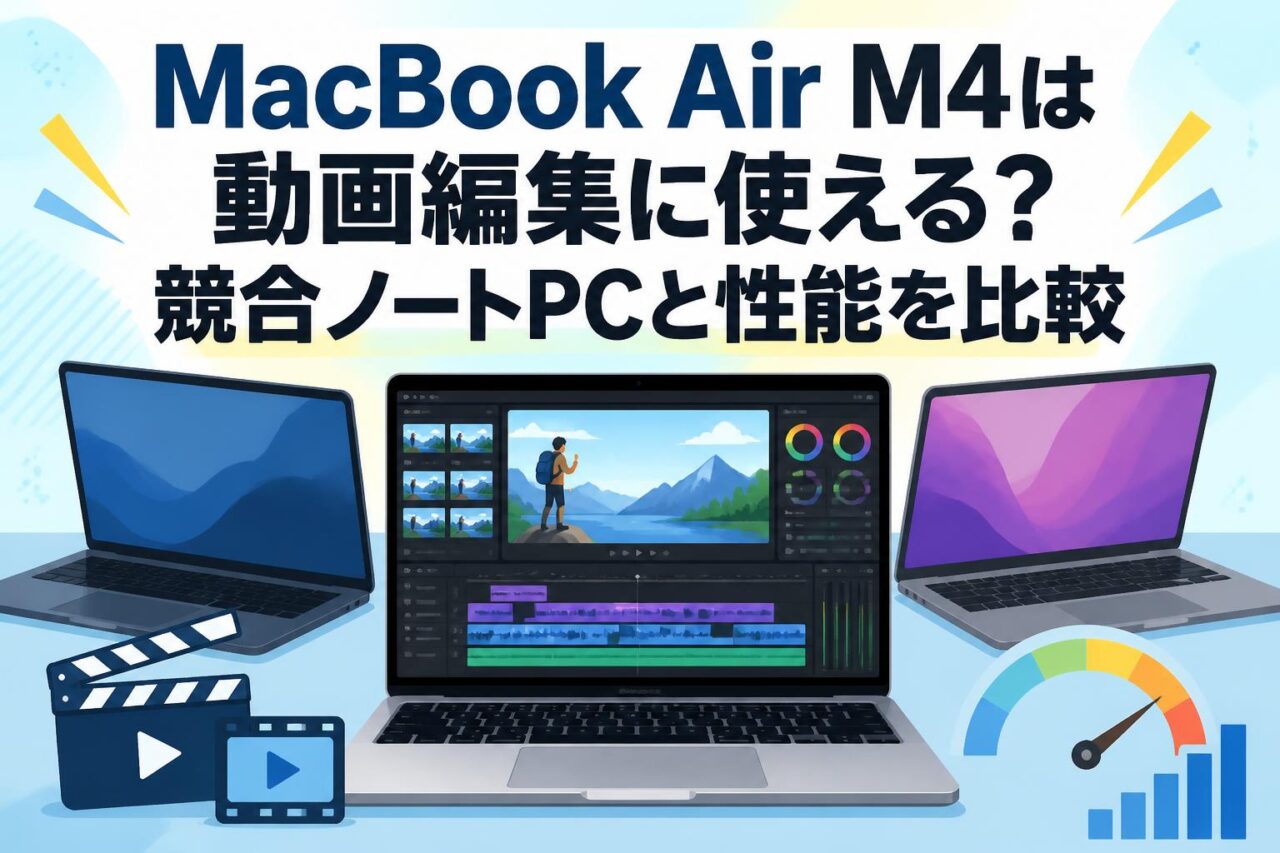







MacBook Air M4(MWOW3J/A)の動画編集性能と基本スペック
Apple(アップル)13インチMacBook Air M4(MWOW3J/A)シルバーは、軽量性と処理性能を両立したノートパソコンです。16GBユニファイドメモリ、256GB SSD、13.6インチLiquid Retinaディスプレイ、12MPセンターフレームカメラを搭載し、テレワークから動画編集まで幅広い業務に対応します。ファンレス設計のため静かな環境で作業しやすく、持ち運びながらクリエイティブ業務を行いたい方にも適しています。
M4チップ・16GBユニファイドメモリ・256GB SSDの処理性能
M4チップを搭載したMacBook Airは、日常的な資料作成、Web会議、ブラウザの多重起動に加え、動画編集や画像編集にも対応できる処理性能を備えています。16GBユニファイドメモリは、CPU・GPU・Neural Engineがメモリを効率的に共有するAppleシリコンの特徴を活かし、Final Cut Pro、Adobe Premiere Pro、Photoshop、ブラウザなどを並行して使う場面で有利です。
256GB SSDは起動やアプリの立ち上げを高速化する一方、4K動画素材を多く保存する用途では容量不足になりやすい点に注意が必要です。動画編集では本体ストレージを作業用、外付けSSDを素材・書き出し用として使い分けると、空き容量を維持しながら安定した運用ができます。
13.6インチLiquid Retinaディスプレイが動画編集に与える影響
13.6インチLiquid Retinaディスプレイは、文字やタイムライン、編集パネルを見やすく表示できる高精細な画面です。写真のレタッチ、SNS動画のカット編集、テロップ配置など、色と細部の確認が必要な作業に適しています。P3広色域に対応しているため、一般的なノートPCと比べて色の表現力を重視したいクリエイターにも有効です。
一方で、13.6インチは携帯性を優先したサイズであり、長時間の4K編集や複数トラックを扱う案件では表示領域が限られます。自宅やオフィスでは外部ディスプレイを接続し、MacBook Air本体をプレビューやツール表示用として活用すると、編集効率を高められます。
12MPセンターフレームカメラとThunderbolt 4の実用性
12MPセンターフレームカメラは、オンライン会議中に人物を自動で画面中央に収めやすくする機能を備えています。テレワーク、オンライン商談、動画収録の打ち合わせなどでは、外付けWebカメラを準備しなくても一定水準の映像品質を確保しやすい点がメリットです。映像制作チームとのリモート確認にも活用できます。
Thunderbolt 4ポートは、高速な外付けSSD、外部ディスプレイ、ドッキングステーション、カードリーダーなどの接続に役立ちます。撮影現場でSSDから素材を取り込み、オフィスではハブ経由でモニターや有線LANに接続するなど、用途ごとに作業環境を切り替えやすい構成です。
Apple Intelligence・Touch IDを活かしたテレワーク環境
Apple Intelligenceは、文章作成、要約、情報整理、画像関連の作業などを支援するAppleのAI機能群です。利用可能な機能や言語、提供時期はOSや地域設定によって異なるため、導入前には最新の対応状況を確認する必要がありますが、メール下書き、議事録の整理、企画案のたたき台作成など、テレワーク業務の効率化が期待できます。
Touch IDは、ログイン、パスワード入力、決済認証をスムーズに行える機能です。外出先や共有スペースでパスワードを入力する機会を減らせるため、利便性とセキュリティの両面で有用です。MacBook Air M4は、軽量ノートPCとして持ち歩きながら安全に業務を進めたい方に適しています。
MacBook Air M4は動画編集に使える?用途別の対応範囲
YouTube動画・SNSショート動画編集での快適さ
MacBook Air M4は、YouTube向けのフルHD動画、縦型ショート動画、SNS広告、Vlogなどの編集に十分活用できます。不要部分のカット、テロップ、BGM、効果音、簡単なトランジション、サムネイル作成といった一般的な編集作業であれば、16GBメモリ構成は実務的です。Final Cut Pro、iMovie、CapCut、Adobe Premiere Proなどの編集環境を選択できます。
複数カメラの映像や高解像度素材を扱う場合でも、プロキシ編集を活用すれば快適性を確保しやすくなります。特にSNS動画では、編集よりも企画、素材整理、テロップ確認、投稿管理に時間がかかることが少なくありません。MacBook Air M4は、こうした動画制作全体のワークフローを外出先でも進めやすい機種です。
Final Cut Pro・Adobe Premiere Proでの編集性能
Final Cut ProはAppleシリコンへの最適化が進んでおり、MacBook Air M4でもカット編集、カラー調整、テロップ作成、書き出しを効率的に進めやすいソフトです。H.264やHEVCなど一般的な動画コーデックを扱う編集では、M4のメディアエンジンを活かせる場面があります。Apple製品で統一した制作環境を構築したい場合に有力な選択肢です。
Adobe Premiere Proも利用できますが、複雑なモーショングラフィックス、多数のエフェクト、After Effectsとの頻繁な連携では負荷が高まります。軽量な案件や短尺案件なら実用的ですが、長編映像や重いプラグインを多用する編集では、プロキシの作成、レンダリングの実施、素材の整理を前提に運用することが重要です。
4K動画編集・カラーグレーディング時の注意点
MacBook Air M4でも4K動画編集は可能ですが、快適さは素材のコーデック、フレームレート、エフェクト量、同時に扱うトラック数によって変わります。4Kの短尺動画、インタビュー動画、簡易的な企業PR映像などは対応しやすい一方、RAW素材、10bitの複数カメラ編集、高フレームレート映像ではプレビューが重くなる可能性があります。
カラーグレーディングでは、外部の色管理対応モニターを利用すると確認精度を高められます。本体ディスプレイは高品質ですが、納品用の厳密な色管理が必要な広告映像や放送用途では、キャリブレーション済みモニターや専用のモニタリング環境を用意することが推奨されます。SSD容量の管理も4K編集では特に重要です。
長時間編集や高負荷案件でMacBook Proを選ぶべきケース
MacBook Air M4はファンレス設計で静かに使える反面、長時間にわたる高負荷処理では熱の影響を受け、性能が抑えられる場合があります。数時間連続の書き出し、大量のエフェクト処理、複数カメラの4K編集、3D制作、RAW動画の本格的なカラーグレーディングなどを日常的に行う場合は、冷却ファンを備えたMacBook Proが適しています。
また、より多くのメモリ、ストレージ、端子、ディスプレイ性能を必要とする制作現場では、MacBook ProやGPU搭載のWindowsノートPCを比較検討する価値があります。MacBook Airは「持ち運びながら編集もできる軽量モデル」、MacBook Proは「高負荷な制作を継続するプロ向けモデル」と考えると選びやすくなります。
MacBook Air M4とライバル機種の性能比較
MacBook Pro M4との動画編集性能・価格・携帯性の違い
MacBook Air M4とMacBook Pro M4の大きな違いは、冷却性能、ディスプレイ、端子構成、高負荷時の安定性です。MacBook Airは薄型・軽量で持ち運びやすく、会議、資料作成、一般的な動画編集を中心に行う方に向いています。一方、MacBook Proは冷却ファンを搭載し、長時間のレンダリングや高負荷な映像処理を継続しやすい設計です。
価格面ではMacBook Airのほうが導入しやすく、初めてMacで動画編集を始める方や、テレワーク兼用のノートPCを探している方に適しています。毎週のように4K案件を納品する、カラー作業を重視する、外部機器を多数接続する場合は、初期費用が高くてもMacBook Proを選ぶほうが結果的に効率的なケースがあります。
Windows軽量ノートPCとのCPU・AI機能・バッテリー比較
Windows軽量ノートPCには、Intel Core UltraやAMD Ryzen AIを搭載したモデルが多く、Copilot+ PCを含めてAI処理機能を強化した製品が増えています。Officeソフト、社内業務システム、Windows専用アプリとの互換性を重視する企業では、Windows機が有力です。一方、MacBook Air M4は、macOSとAppleシリコンに最適化されたアプリで安定した操作性を得やすい点が特徴です。
バッテリー駆動時間は機種、設定、利用アプリによって異なりますが、MacBook Airは省電力性に優れ、外出先で電源を確保しにくい場面でも活用しやすいモデルです。Windows機を比較する際は、CPU名だけでなく、実際の重量、メモリ容量、画面品質、動画編集ソフトの対応状況、ACアダプターの大きさまで確認することが重要です。
Snapdragon搭載Copilot+ PCとのクリエイティブ用途比較
Snapdragon搭載Copilot+ PCは、長時間バッテリー、低発熱、AI処理性能を訴求するWindowsノートPCです。Web閲覧、文書作成、オンライン会議、AI支援機能を中心とする業務では魅力的な選択肢になります。ただし、ARM版Windowsでは一部の周辺機器、古い業務ソフト、プラグイン、専門的な映像編集ツールで互換性を事前に確認する必要があります。
MacBook Air M4は、Final Cut ProをはじめとするmacOS向けクリエイティブソフトとの連携、iPhoneやiPadとのデータ共有、AirDropなどのAppleエコシステムが強みです。すでにiPhoneで撮影した素材をMacで編集する運用では、取り込みから確認、共有までをスムーズに進めやすいでしょう。利用予定のソフトと周辺機器を基準に比較することが重要です。
ゲーミングノートPC・GPU搭載機と4K編集性能を比較
NVIDIA GeForce RTXシリーズなどの外部GPUを搭載したゲーミングノートPCは、GPUアクセラレーションを利用するAdobe系ソフト、3Dレンダリング、AI画像生成、複雑なエフェクト処理で高い性能を発揮することがあります。4Kマルチカム編集、DaVinci Resolveでの高度なカラー作業、3DCGを組み込む映像案件では、GPU搭載機が有利になる場面があります。
ただし、ゲーミングノートPCは本体重量、ACアダプター、ファン音、消費電力が大きくなりやすい傾向です。MacBook Air M4は最高負荷の映像処理を競う機種ではありませんが、静音性、携帯性、バッテリー、日常業務とのバランスに優れています。動画編集の頻度と案件規模に応じて、性能偏重ではなく総合的に選定することが大切です。
MacBook Air M4の活用シーンとおすすめの使い方
テレワークでのオンライン会議・資料作成・マルチタスク活用
MacBook Air M4は、オンライン会議をしながら資料を確認し、チャットツールやクラウドストレージを併用するテレワークに適しています。12MPセンターフレームカメラにより、会議中の映像を自然に整えやすく、マイクやスピーカーを含めてノートPC単体で業務を始めやすい構成です。Touch IDによる素早いログインも、業務開始時の小さな手間を減らします。
16GBユニファイドメモリは、ブラウザの多数タブ、Microsoft 365、Google Workspace、Slack、Teams、Zoom、画像編集ソフトなどを並行利用する際に役立ちます。外部ディスプレイを接続すれば、片方の画面で会議、もう片方で資料作成やデータ確認を行えるため、在宅勤務の生産性を向上させやすくなります。
クリエイターの動画編集・画像編集・音楽制作での活用
動画クリエイターは、撮影素材の選別、ショート動画編集、テロップ作成、サムネイル制作、SNS投稿管理までをMacBook Air M4でまとめて進められます。画像編集では、SNS用バナー、商品写真、Web掲載用の画像調整などに対応できます。軽量であるため、カフェ、コワーキングスペース、クライアント先での確認作業にも向いています。
音楽制作では、GarageBandやLogic Proなどを利用したデモ制作、ナレーション編集、ポッドキャスト編集、BGM作成といった用途で活用できます。ただし、多数のソフトウェア音源や重いプラグインを同時に扱う大規模プロジェクトでは、より上位のメモリ構成やMacBook Proも候補になります。用途に応じた負荷の見極めが必要です。
出張や撮影現場で活きる軽量ノートPCとしての携帯性
13インチMacBook Air M4は、移動の多い営業担当者、イベントスタッフ、撮影クルー、フリーランスクリエイターにとって持ち運びやすいサイズです。バッグに収納しやすく、現場で撮影データを確認したり、クライアントへ仮編集版を見せたり、移動中に企画書を作成したりできます。ファンレス設計は、静かな会場やインタビュー現場でも扱いやすい要素です。
撮影現場では、外付けSSD、SDカードリーダー、USB-Cハブ、モバイルバッテリー対応の電源環境を組み合わせることで利便性が高まります。ただし、本体の256GB SSDだけで大容量素材を管理するのは難しいため、データの二重バックアップを前提にした運用が重要です。現場用と保管用のストレージを分けると安全性を高められます。
外部ディスプレイ・SSD・ハブを組み合わせた作業環境
MacBook Air M4の作業効率を高めるには、Thunderbolt 4対応の外付けSSD、USB-Cハブ、外部ディスプレイの活用が効果的です。外付けSSDに動画素材やプロジェクトファイルを保存すれば、256GB SSDの容量を補えます。高速なSSDを選べば、4K素材の読み込みやプロキシファイルの管理も行いやすくなります。
ハブを選ぶ際は、HDMI出力、USB-A、USB-C、SDカードスロット、有線LAN、給電対応の有無を確認しましょう。自宅では外部モニター、キーボード、マウス、有線LANを接続し、外出時はMacBook Air単体で使う構成にすると、据え置きとモバイルの両立が可能です。周辺機器の相性はレンタル前にも確認することをおすすめします。
パンダスタジオレンタルでMacBook Air M4を試すメリット
購入前にMacBook Air M4の動画編集性能を検証する方法
MacBook Air M4の購入を検討している場合は、パンダスタジオレンタルで実機を試し、普段使う編集ソフトと素材で性能を検証する方法が有効です。ベンチマークスコアだけでは、実際のプロジェクトにおけるプレビューの滑らかさ、書き出し時間、外付けSSDの速度、操作感までは判断しにくいためです。
検証時には、普段扱う解像度やコーデックの動画を用意し、カット編集、テロップ、色補正、書き出しまでを試すと判断しやすくなります。Premiere ProやFinal Cut Proで使用するプラグイン、外部ディスプレイ、カードリーダーも併せて確認しましょう。購入後の用途に近い環境を再現することが、機種選定の失敗を減らすポイントです。
短期プロジェクト・イベント制作でレンタルを活用する場面
短期の動画制作、展示会、ライブ配信、研修、撮影案件などでは、必要な期間だけMacBook Air M4をレンタルする選択肢があります。普段はデスクトップPCを使っているものの、出張先で編集したい場合や、スタッフの一時的な作業端末が必要な場合にも有効です。機材購入の初期費用を抑えながら、案件に必要な性能を確保できます。
イベント制作では、会場での資料修正、動画再生、データ確認、オンライン会議、SNS更新など、ノートPCが必要になる業務が多くあります。軽量なMacBook Airは持ち込みやすく、設営や移動の負担を抑えやすい点が魅力です。利用日数、搬入日、予備日、返却日を含めてスケジュールを組むと、より安全に運用できます。
必要な周辺機器をまとめてレンタルする際の選び方
MacBook Air M4をレンタルする際は、本体だけでなく、作業内容に必要な周辺機器をまとめて選定すると効率的です。動画編集なら外付けSSD、USB-Cハブ、SDカードリーダー、外部ディスプレイ、マウス、ヘッドホンが候補になります。オンライン会議やライブ配信では、外付けマイク、照明、キャプチャーデバイス、Webカメラも必要に応じて追加できます。
選定では、接続端子と規格の確認が重要です。Thunderbolt 4やUSB-Cの対応状況、HDMI出力の解像度、SSDの容量と転送速度、給電対応ハブの出力などを確認しましょう。特に撮影素材を扱う場合は、SSD容量に余裕を持たせ、バックアップ用ストレージも準備することをおすすめします。
MacBook Air M4レンタル時に確認したい容量・ソフト・返却条件
レンタル前には、ストレージ容量、搭載メモリ、OSバージョン、必要なソフトウェアの利用可否を確認しましょう。256GB SSDモデルでは、動画素材を本体へ大量保存しない運用が基本です。編集ソフトのライセンスは利用者側で準備が必要な場合もあるため、Final Cut Pro、Adobe Creative Cloud、Officeなどの扱いを事前に確認することが大切です。
返却時は、保存した動画素材、クラウドデータ、ログイン情報、ブラウザ履歴などを適切に削除し、必要なデータをバックアップしてください。レンタル期間、延長の可否、受け取り方法、返却期限、付属品の確認も重要です。パンダスタジオレンタルを活用し、MacBook Air M4が自社のテレワークやクリエイティブ制作に適するかを実務環境で確かめるとよいでしょう。


























