
 050-3158-3507
 お問い合わせ

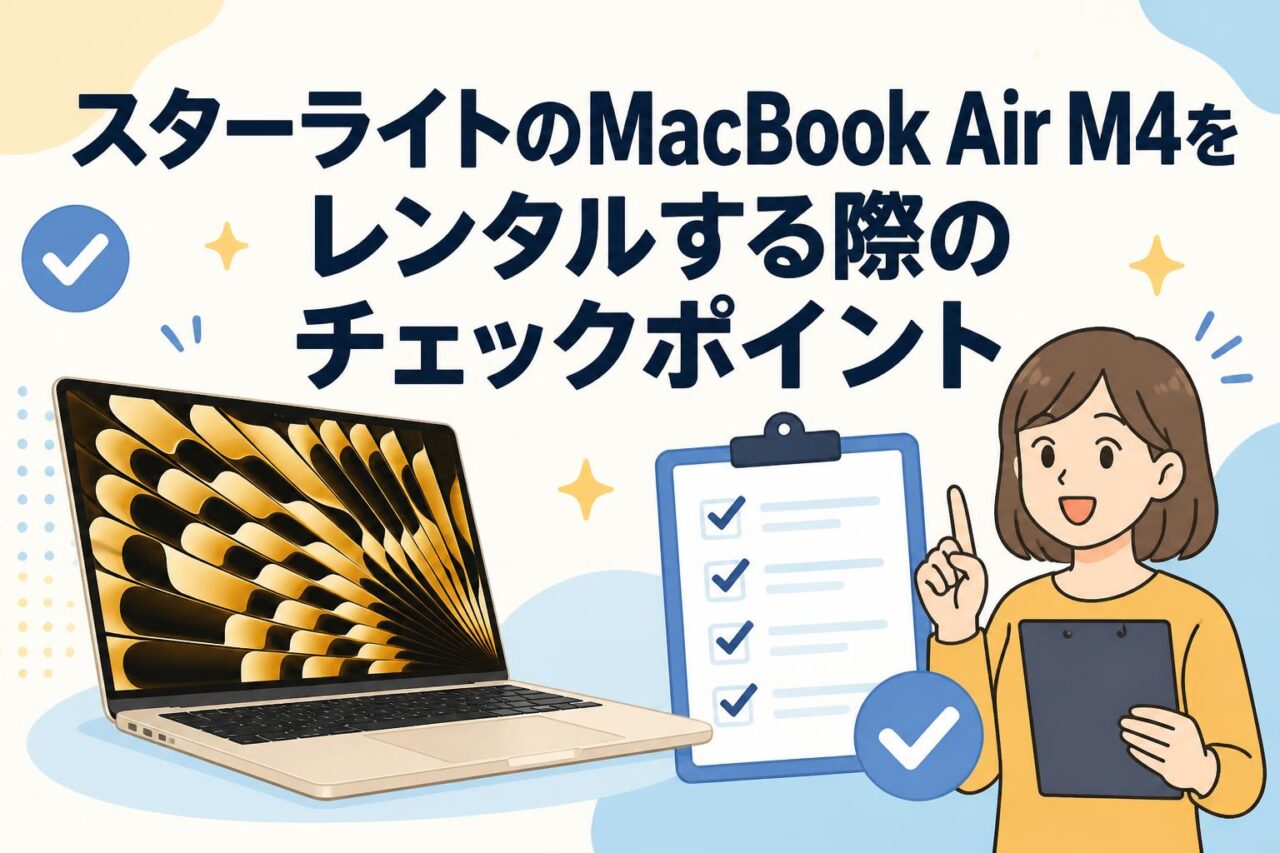







パンダスタジオレンタルでMacBook Air M4 13インチを借りる前の基本確認
スターライトモデルの在庫状況・レンタル料金・値下げ情報を確認する
パンダスタジオレンタルでApple(アップル)13インチMacBook Air M4を選ぶ際は、まずスターライトモデルの在庫、利用開始日、返却日、レンタル料金を確認します。同じMacBook Airでもメモリ容量、SSD容量、キーボード配列、付属品の有無によって料金や在庫状況が異なる場合があります。商品名に「値下」と記載されている場合でも、期間、台数、配送条件によって合計費用は変わるため、注文画面で最終金額を確認することが重要です。
特にイベント、研修、繁忙期のテレワーク導入では、希望する日程に在庫が集中します。必要台数が複数ある場合は、1台ずつではなく同一条件でまとめて確保できるかを確認しましょう。スターライトは上品で明るい印象のカラーであり、撮影現場、展示会、来客対応を伴う業務にも適しています。ただし、色よりもメモリ、ストレージ、利用期間、補償内容を優先して選定することが実務的です。
13.6インチLiquid Retinaディスプレイの仕様と持ち運びやすさを確認する
13インチMacBook Air M4は、実際には13.6インチLiquid Retinaディスプレイを搭載しています。文書作成、表計算、Web会議、ブラウザ操作、資料確認を行うには十分な表示領域があり、文字や画像を高精細に表示できる点が特長です。True Toneなどの表示機能により、環境光に応じて見え方が調整されるため、室内作業から移動中の利用まで幅広く対応します。
本体は薄型・軽量で、モバイルPCとして持ち運びやすい設計です。通勤、出張、セミナー、取材、撮影現場でのデータ確認など、ノートPCを常時携行したい用途に向いています。一方で、長時間の表計算や動画編集では、13.6インチでは表示領域が不足することもあります。外部ディスプレイを利用する予定がある場合は、接続ケーブルやUSB-Cハブもあわせて準備してください。
16GBユニファイドメモリ・256GB SSDが用途に適しているか判断する
16GBユニファイドメモリを搭載したMacBook Air M4は、複数のブラウザタブ、Office系アプリ、ビデオ会議、画像編集ソフトを並行して扱う業務に適しています。一般的な事務作業だけでなく、生成AI機能を使った文章作成支援、プレゼン資料制作、軽度から中程度の写真・動画編集にも対応しやすい構成です。短期レンタルで業務検証を行う際にも、標準的なビジネス用途を幅広くカバーできます。
一方、256GB SSDは、OSやアプリケーションの使用容量を差し引くと、動画素材や高解像度写真を大量に保存する用途では余裕が少なくなる可能性があります。撮影データのバックアップ、4K動画の編集、大量のAdobeプロジェクトを扱う場合は、クラウドストレージまたは外付けSSDを併用する前提で計画しましょう。レンタル中に必要なデータ量を事前に見積もることが、作業停止を防ぐポイントです。
レンタル期間・補償内容・返却方法を事前に確認する
レンタル前には、利用開始日と返却期限だけでなく、配送に必要な日数、受取可能な時間帯、返送手続きの方法を確認してください。業務利用では、納品日当日に初期設定やソフトウェアのインストールが必要になることがあります。そのため、実作業の開始日より余裕を持った日程で手配することをおすすめします。延長が必要になった場合の手続きや追加料金も事前に把握しておくと安心です。
また、落下、水濡れ、盗難、輸送中の破損などに対する補償の対象範囲を確認しましょう。出張、イベント、屋外撮影などへ持ち出す場合は、利用場所に応じたリスク管理が必要です。返却時には本体だけでなく、充電器、ケーブル、変換アダプター、ケースなどの付属品を一式そろえる必要があります。受取時の梱包材を保管し、返却手順を早めに確認しておくと手続きが円滑です。
Apple Intelligence対応MacBook Air M4の性能とチェックポイント
M4チップ搭載MacBook Airの処理性能とMac AI対応PCとしての特徴
M4チップを搭載するMacBook Airは、CPU、GPU、Neural Engineを統合したAppleシリコンにより、日常業務からクリエイティブ作業まで効率的に処理できます。メール、資料作成、オンライン会議、ブラウザを同時に使用するテレワークでは、アプリケーション切り替えの快適さが生産性に直結します。ファンレス設計で動作音が小さいため、会議室、図書館、ホテル、収録現場でも利用しやすい点が魅力です。
Mac AI対応PCとしては、Apple Intelligenceを活用できる環境を備えていることが重要です。文章の要約、校正、通知の整理、画像生成系の機能などは、対応OSや言語、地域設定に左右される場合があります。AI機能だけを目的にレンタルするのではなく、既存のMac向けアプリ、iPhoneやiPadとの連携、バッテリー駆動時間、軽量性を含めて総合的に評価すると、導入目的に合った判断ができます。
Apple Intelligenceを活用するための対応条件と設定方法
Apple Intelligenceを利用するには、対応するMac、対応バージョンのmacOS、Apple Account、言語および地域設定などの条件を満たす必要があります。機能の提供状況はOSアップデートや地域によって変わるため、レンタル開始後に「システム設定」で利用可能な項目を確認してください。業務利用では、機密情報をAI機能へ入力してよいか、社内の情報セキュリティ規程も確認する必要があります。
設定時には、macOSを必要に応じて最新状態にし、Apple Accountへサインインしたうえで、Apple IntelligenceとSiriに関する設定を確認します。文章の書き換えや要約機能を使用する場合は、実際の業務文書ではなくテスト用データで操作感を確かめると安全です。レンタル機であるため、利用終了後はApple Accountからサインアウトし、同期データやブラウザ履歴を残さない運用を徹底してください。
16GBメモリで快適に行える資料作成・画像編集・オンライン会議
16GBユニファイドメモリは、ビジネス用途における実用性の高い容量です。SafariやChromeで多数のタブを開きながら、Pages、Numbers、Microsoft 365、Google Workspace、Slack、Zoom、Teamsなどを併用する場面でも、比較的余裕を持って作業できます。オンライン会議中に画面共有を行い、同時にプレゼン資料やチャットを操作するようなテレワークにも適しています。
画像編集では、SNS用バナー、商品写真、プレゼン用画像、Web掲載用の軽いデザイン制作などに活用できます。動画編集も短尺コンテンツや簡易的なカット編集であれば進めやすい構成ですが、長時間の高解像度素材、多数のエフェクト、複数アプリを併用する制作では負荷が高まります。レンタル前に使用するソフト、素材の解像度、同時に起動するアプリを整理しておくことが重要です。
256GB SSDの保存容量を補うクラウドストレージと外付けSSDの活用
256GB SSDは、書類作成、会議資料、一般的な画像データを扱う用途であれば使いやすい容量ですが、大量の動画やRAW写真を保存するには不足しやすい容量です。レンタル中のMacBook Air本体には必要最小限のデータだけを置き、それ以外はiCloud Drive、Google Drive、OneDrive、Dropboxなどのクラウドストレージで管理すると、容量不足と返却時の消去漏れを防げます。
映像制作やイベント記録などで大容量データを扱う場合は、USB-C対応の外付けSSDを利用する方法が有効です。外付けSSDは高速なものを選び、ファイルシステムや暗号化設定を事前に確認してください。重要データは本体、外付けSSD、クラウドのうち複数箇所に保存することが基本です。返却前には、ローカル保存したファイル、ダウンロードフォルダ、ゴミ箱、外付けメディア内のデータも確認しましょう。
MacBook Air M4とライバル機種を比較する際のポイント
MacBook Proと比較したMacBook Air M4の性能・重量・価格差
MacBook Air M4は、携帯性、静音性、日常業務の快適さを重視する利用者に適したノートPCです。MacBook Proと比較すると、一般にAirは軽量で持ち運びやすく、短期出張やテレワークに導入しやすい傾向があります。一方、MacBook Proは高負荷作業を長時間継続する用途、より高度な映像編集、専門的な3D処理、外部ディスプレイを多用する環境で選ばれやすい機種です。
レンタルで比較する場合は、単純な料金差だけではなく、作業時間、必要なポート数、画面サイズ、外部出力、使用アプリを基準に判断します。資料作成、オンライン会議、営業活動、簡易デザイン、SNS運用であれば、13インチMacBook Air M4で十分なケースが多いでしょう。高負荷な処理が連日続くプロジェクトでは、MacBook Proを選ぶことで待機時間や作業遅延を減らせる可能性があります。
Windows AI対応PCと比較するCPU性能・OS・アプリ互換性
Windows AI対応PCとMacBook Air M4を比較する際は、CPU性能だけでなく、OS、業務システム、周辺機器、アプリケーションの互換性を確認する必要があります。MacはAppleシリコン向けに最適化されたアプリを利用でき、iPhoneやiPadとの連携に優れています。一方、社内でWindows専用ソフト、独自の業務システム、特定のVPNクライアント、Excelマクロを利用している場合は、事前検証が不可欠です。
AI機能についても、OSごとに提供される機能や統合方法が異なります。Apple Intelligenceを利用したい場合はMacの対応環境を、Copilotを中心に運用したい場合はWindows環境を比較することになります。レンタルは実機検証に適しているため、普段使用する会議ツール、クラウドサービス、ファイル共有、プリンター、外部ディスプレイを接続し、導入前に業務フローを確認することをおすすめします。
iPad Proやタブレット端末と比較するノートPCとしての作業効率
iPad Proなどのタブレット端末は、手書きメモ、画像確認、接客時の提示、軽量な持ち運びに優れています。しかし、複数のウインドウを開いた状態での資料作成、長文入力、ファイル整理、ブラウザベースの業務システム操作では、MacBook AirのようなノートPCが効率的です。物理キーボードとトラックパッドを標準で備えるため、長時間の入力作業にも対応しやすい点が強みです。
例えば、展示会ではiPadを受付や商品説明に使い、MacBook Airを在庫管理、見積書作成、オンライン商談、データバックアップに使うという役割分担ができます。タブレットだけで完結するかを判断する際は、使用するファイル形式、外部ストレージ、表計算の複雑さ、複数人との共同編集、印刷作業まで確認しましょう。テレワークの主力端末としては、MacBook Airの汎用性が有利です。
13インチMacBook Airと15インチモデルの画面サイズ・携帯性比較
13インチMacBook Airは、13.6インチディスプレイを搭載し、携帯性を重視する利用者に適しています。電車移動、カフェ作業、客先訪問、出張など、バッグに入れて日常的に持ち運ぶ場面では、コンパクトなサイズが大きなメリットになります。限られた机上スペースでも扱いやすく、モバイルPCとしてのバランスに優れた選択肢です。
15インチモデルは、より広い画面で表計算、タイムライン編集、複数ウインドウ表示を行いたい場合に便利です。ただし、本体サイズや重量が増えるため、持ち運びの頻度が高い場合は13インチの方が扱いやすいことがあります。レンタル時は、作業場所と移動頻度を基準に選びましょう。外部ディスプレイを常用できるなら13インチ、単体画面で長時間作業するなら15インチを検討するという考え方が実用的です。
テレワークとモバイルPCでのMacBook Air M4活用シーン
テレワークのオンライン会議で役立つ12MPセンターフレームカメラ
MacBook Air M4の12MPセンターフレームカメラは、オンライン会議、採用面談、顧客商談、社内研修などで役立ちます。センターフレーム機能により、利用者の位置に合わせて画角を調整しやすく、会議中に多少動いても顔を捉えやすい点が特長です。別途Webカメラを準備しなくても、一定水準の映像環境を整えやすいため、短期のテレワーク導入にも向いています。
会議品質を高めるには、カメラ性能だけでなく、照明、背景、ネットワーク、マイク環境も重要です。逆光になる窓を避け、顔の前方に光源を置き、必要に応じてイヤホンマイクを使用してください。社外との会議では、画面共有前に通知表示や不要なブラウザタブを整理することも必要です。レンタルPCでは、会議ツールへのログイン情報を保存しすぎない運用を心がけましょう。
外出先でのメール・資料作成・プレゼンテーションに活用する方法
MacBook Air M4は、営業訪問、出張、現場立ち会い、研修など、外出先で急なメール対応や資料修正が必要になる場面で活用できます。軽量な13インチモデルは移動負担を抑えやすく、必要なファイルをクラウドで同期しておけば、オフィス外でも継続して作業できます。事前にPDF、プレゼン資料、見積書、連絡先リストを整理しておくと、商談中の対応がスムーズです。
プレゼンテーションでは、会場の接続端子を確認し、USB-CからHDMIへの変換アダプターやUSB-Cハブを準備します。会場Wi-Fiが不安定な場合に備えて、資料をローカルにも保存し、必要に応じてスマートフォンのテザリングを使えるようにしておくと安心です。バッテリー残量、電源コンセントの位置、投影機器との解像度設定を確認し、開始前に必ず接続テストを行ってください。
動画編集・SNS投稿・デザイン制作を効率化する活用用法
MacBook Air M4は、SNS用動画のカット編集、写真補正、サムネイル作成、広告バナー制作、ブログ用画像の加工などに活用できます。Appleシリコンに対応したアプリを活用すれば、日常的なコンテンツ制作を効率化しやすくなります。特に、外出先で撮影した写真や動画を確認し、その場で簡易編集して投稿準備まで進めたい場合に、モバイルPCとしての機動力を発揮します。
ただし、256GB SSDモデルでは、高画質動画の素材を大量に保存すると容量が不足しやすくなります。撮影データは外付けSSDやクラウドに移し、本体には編集対象だけを残す運用が有効です。また、SNSへの投稿前には、著作権、肖像権、位置情報、機密情報の映り込みに注意してください。レンタル機に素材を残したまま返却しないよう、プロジェクトファイルと書き出しデータの管理ルールを決めておきましょう。
出張やイベント会場で安全に使うためのバッテリー・通信・セキュリティ対策
出張やイベント会場でMacBook Air M4を利用する際は、バッテリー、通信、物理的な紛失・盗難対策を一体で考える必要があります。充電器を携行し、長時間利用が見込まれる場合は電源確保の計画を立てましょう。モバイルバッテリーを利用する場合は、ノートPCへの給電に対応した出力仕様かを確認します。会場に電源が少ない場合は、事前に利用可能なコンセント位置も確認してください。
通信面では、公開Wi-Fiへ安易に接続せず、必要に応じてVPN、スマートフォンのテザリング、会社指定のモバイル回線を使用します。画面を離れる際は必ずロックし、カフェや会場の机上に放置しないことが基本です。機密資料を扱う場合は、FileVaultによるディスク暗号化、強固なパスワード、Touch IDを設定してください。レンタル品であることを意識し、利用者以外が操作できない状態を維持しましょう。
MacBook Air M4レンタル中の設定・周辺機器・返却時の注意点
Touch ID・FileVault・ユーザーアカウントを設定して安全に利用する
レンタル開始後は、まず利用者用のアカウント設定とセキュリティ設定を確認します。Touch IDを設定すると、ログインやパスワード入力の一部を効率化できますが、共有端末として使用する場合は、登録する指紋の範囲を社内ルールに沿って管理してください。パスワードは推測されにくいものを設定し、画面ロックまでの時間も短めに設定することをおすすめします。
業務データを保存する場合は、FileVaultによるストレージ暗号化を検討します。ただし、復旧キーの管理を誤るとデータにアクセスできなくなる可能性があるため、会社のIT管理者や責任者と運用を合わせることが大切です。Apple Accountを使用する際は、個人用と業務用の区別、iCloud同期の対象、写真やパスワードの保存範囲を確認してください。返却前には必ずアカウント情報を削除します。
USB-Cハブ・外部ディスプレイ・充電器など必要な周辺機器を確認する
MacBook Air M4を業務環境で使用する場合、周辺機器の接続要件を事前に確認してください。会議室のプロジェクターやテレビへ接続するなら、USB-C対応のHDMIアダプターまたはUSB-Cハブが必要になる場合があります。有線LANを利用する職場では、Ethernetポート付きハブも候補になります。使用するモニターの解像度、接続端子、ケーブル規格を確認し、現場で接続できない事態を防ぎましょう。
充電器とケーブルは、レンタル品に含まれる内容を受取時に確認します。私物の充電器を併用する場合は、USB-C Power Deliveryに対応した適切な出力の製品を使用してください。外付けSSD、カードリーダー、マウス、キーボード、ヘッドセットなども、必要な業務に応じて準備します。特にイベントや撮影現場では、変換アダプターが不足しやすいため、予備ケーブルを用意すると安心です。
レンタル開始後に確認したい本体状態・OS・Apple IDの初期設定
MacBook Airを受け取ったら、まず本体外観、ディスプレイ、キーボード、トラックパッド、ポート、充電器、ケーブルの状態を確認します。傷、へこみ、液晶表示の異常、充電不良などがあれば、利用前に記録し、必要に応じてレンタル事業者へ連絡してください。受取時点の状態を写真で残しておくと、返却時の確認にも役立ちます。電源投入後は、Wi-Fi、カメラ、スピーカー、マイクもテストします。
次にmacOSのバージョン、空きストレージ、必要なアプリの動作を確認します。OS更新はセキュリティ面で有効ですが、業務アプリとの互換性や利用時間を考慮して実施してください。Apple IDまたはApple Accountへのサインインは、iCloud同期の範囲を把握したうえで行います。「探す」などの機能を有効にした場合、返却時に解除が必要になることがあります。初期設定の内容をメモしておくと、終了処理が確実です。
返却前のデータ削除・サインアウト・付属品確認を確実に行う
返却前には、業務データ、ダウンロードファイル、ブラウザ履歴、保存済みパスワード、会議アプリのログイン情報を削除します。クラウドストレージに保存したデータについても、共有設定や同期フォルダを確認してください。Apple Accountからサインアウトし、「探す」の登録解除を含めて、利用者のアカウントと端末の紐付けを解除することが重要です。必要なデータは返却前に別媒体へバックアップします。
初期化の要否はレンタル事業者の案内に従い、指示がある場合は適切な方法で実施してください。返却時には、MacBook Air本体、充電器、USB-Cケーブル、同梱されていたアダプター、ケース、説明書などを確認し、受取時の内容と照合します。梱包は輸送中の破損を防ぐため、可能であれば到着時の箱と緩衝材を使用します。返送伝票、返却期限、配送受付時間を再確認し、期限に余裕を持って発送しましょう。


























