
 050-3158-3507
 お問い合わせ

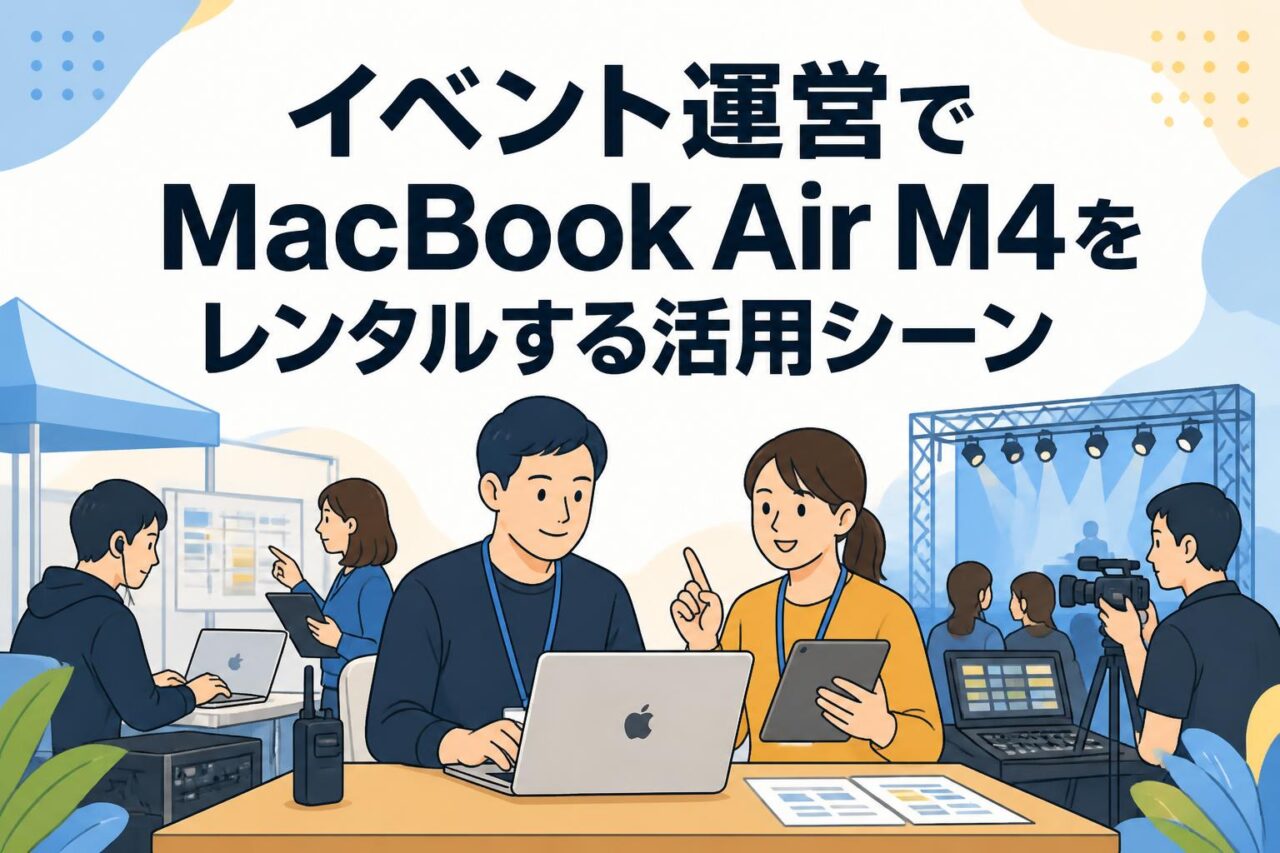







イベント運営でMacBook Air M4をレンタルするメリット
イベント運営では、受付、進行管理、資料投影、オンライン会議、配信連携など、多様な業務を限られた時間と人員で進める必要があります。Apple(アップル)13インチMacBook Air M4は、軽量なモバイルPCでありながら、M4チップ、16GBユニファイドメモリ、256GB SSD、Apple Intelligence対応機能を備え、短期イベントの現場業務に適したノートパソコンです。購入ではなくパンダスタジオレンタルを利用することで、必要な日数・台数だけ導入し、会場ごとの要件に合わせた機材計画を立てやすくなります。
パンダスタジオレンタルでMacBook Air M4を選ぶ利点
パンダスタジオレンタルでMacBook Air M4を利用する大きな利点は、イベント開催日や準備期間に合わせて必要な台数を柔軟に確保できる点です。単発の展示会、セミナー、採用イベント、社内キックオフ、配信イベントなどでは、高性能なノートPCを恒常的に保有するより、用途に応じてレンタルする方が設備コストの最適化につながります。受付用、運営本部用、登壇者用、配信用と役割別に分けて導入することも可能です。
【値下】Apple 13インチMacBook Air M4 Apple Intelligenceのために設計、13.6インチLiquid Retinaディスプレイ、16GBユニファイドメモリ、256GB SSDストレージ、12MPセンターフレームカメラ、Touch ID、スターライトといった構成は、持ち運びと処理性能のバランスを重視するイベント現場に適しています。自社PCの不足分を補う場合にも、OSやソフトウェアの互換性、映像出力端子、ネットワーク接続方法を事前に確認したうえで導入すれば、当日の運営リスクを抑えられます。
13.6インチLiquid Retinaディスプレイが会場業務に適する理由
13.6インチLiquid Retinaディスプレイは、受付表、進行台本、スプレッドシート、配信管理画面、プレゼンテーション資料などを確認しやすい表示領域を持ちながら、会場内を移動しやすいサイズです。大型ノートPCほど設置スペースを必要としないため、受付カウンター、控室、演台脇、音響卓周辺など、限られたスペースでも扱いやすい点がメリットです。文字や画像が見やすく、資料の最終確認や修正作業にも対応しやすい構成です。
会場スクリーンへ映像を出す場合は、本体ディスプレイを操作画面、外部ディスプレイを参加者向け表示として使い分けると、進行ミスを防ぎやすくなります。スライドのノート表示、次ページ確認、タイマー表示、チャット確認などを手元で行えるため、登壇支援にも有効です。ただし、会場プロジェクターやLEDディスプレイとの接続には、USB-C対応のHDMI変換アダプター、ケーブル規格、解像度設定の確認が必要です。
16GBユニファイドメモリ・256GB SSDが支える安定した運用
イベント現場では、ブラウザで参加者リストを開きながら、チャットツール、表計算ソフト、プレゼンテーションソフト、オンライン会議アプリ、クラウドストレージを同時に利用するケースがあります。16GBユニファイドメモリを搭載したMacBook Air M4は、このような複数アプリケーションを併用する業務で安定性を確保しやすい構成です。スタッフ間の連絡、進行表更新、アンケート集計などを並行する際にも、作業の中断を減らすことが期待できます。
256GB SSDストレージは、登壇資料、画像、短時間の動画素材、運営書類などを一時的に保存する容量として活用できます。ただし、長時間の高ビットレート映像収録や大量の動画編集データを扱う場合は、容量不足に注意が必要です。外付けSSDやクラウドストレージを併用し、当日使用するデータだけを本体に保存する運用が実務的です。重要データは本体のみへ置かず、複数の保存先を用意することが基本となります。
スターライトカラーと軽量ボディを活かすモバイルPC活用
スターライトカラーのMacBook Air M4は、受付や商談スペース、登壇者控室などに置いても、業務機材としてすっきりした印象を与えやすいデザインです。イベントでは来場者の目に触れる場面も多いため、機材の外観を含めて会場の世界観やブランドイメージを整えたい場合にも選択肢となります。もちろん、外観だけでなく、薄型かつ軽量なMacBook Airシリーズの特性により、会場内の持ち運び負担を抑えられることが重要です。
モバイルPCとして活用する際は、受付から本部、控室、ステージ脇へ移動する担当者の動線を想定して配置計画を立てます。衝撃や盗難を防ぐため、保護ケース、PCスタンド、セキュリティワイヤー、持ち運び用バッグなどの周辺用品も用意すると安心です。屋外イベントや移動中の作業では、直射日光、高温、多湿、雨天を避け、モバイルバッテリーではなく適切な電源供給が可能な環境を確保することが求められます。
MacBook Air M4の基本性能とイベント業務で役立つ機能
M4チップ搭載Mac AI対応PCの処理性能と活用用法
M4チップ搭載のMacBook Airは、日常的な事務処理から資料作成、画像編集、オンライン会議、複数のブラウザタブを利用する運営業務まで、幅広い用途に対応しやすいMac AI対応PCです。イベント担当者は、直前まで変更されるタイムテーブル、登壇者情報、座席表、会場図面、配信URLなどを扱うため、起動やアプリ切り替えが円滑なノートPCを選ぶことが重要です。M4チップは、こうした現場の細かな作業を効率化する基盤になります。
活用用法としては、受付管理システムの操作、クラウド上の資料共有、映像素材の再生、SNS投稿用画像の確認、アンケート結果の集計、オンライン登壇者との接続確認などが挙げられます。一方で、本格的なマルチカメラ配信、長時間の4K収録、複雑な3D処理を中心とする場合は、MacBook Proや専用配信PC、スイッチャーなどとの役割分担を検討してください。MacBook Air M4は、機動力を活かした運営端末として特に力を発揮します。
Apple Intelligenceを活用した資料作成・情報整理
Apple Intelligenceは、対応する言語・地域設定、Appleアカウント、OSバージョンなどの条件を満たした環境で活用できる機能群です。イベント業務では、メール文面の下書き、議事メモの整理、告知文のたたき台作成、資料の要約、アイデア出しなどに活用することで、準備作業の時間短縮が期待できます。特に、複数スタッフから集まる情報を整理し、関係者向けの連絡文へまとめる作業では、AI支援を補助的に使う意義があります。
ただし、Apple Intelligenceを利用する場合でも、参加者情報、契約情報、未公開の企画内容、個人情報をそのまま入力しないことが重要です。生成された文章には事実誤認や表現上の不備が含まれる可能性があるため、公開前には必ず担当者が内容を確認してください。AIは最終判断を代替するものではなく、資料作成と情報整理を補助するツールとして位置付けることが、安全かつ実践的な活用方法です。
12MPセンターフレームカメラによるオンライン会議と配信対応
12MPセンターフレームカメラは、オンライン会議やリモート登壇者との事前接続確認に便利な機能です。センターフレームは、人物の位置に合わせて画角を調整するため、控室や小規模な打ち合わせスペースでスタッフが移動する場面でも、画面内に収まりやすくなります。イベント当日に会場と遠隔拠点をつなぐ際、顔出しによる状況共有がしやすく、運営本部と現場担当者の連携にも役立ちます。
ただし、プロ品質のライブ配信映像を求める場合、本体内蔵カメラだけに依存することは推奨されません。外付けWebカメラ、ミラーレスカメラ、キャプチャーデバイス、照明、外部マイクを組み合わせることで、画質と音質を改善できます。MacBook Air M4は、Zoom、Microsoft Teams、Google Meetなどの会議ツールを利用する端末、または配信管理・コメント監視用端末として活用し、専用カメラや配信機器と連携させる構成が有効です。
Touch IDで実現するスタッフ共有時の安全なログイン管理
Touch IDは、指紋認証によってMacBook Airへのログインや認証操作を行える機能です。イベント現場では、急な資料修正や担当交代により、複数のスタッフが同じ端末を扱うことがあります。その際、安易にパスワードを共有すると、アカウントの不正利用やデータ漏えいのリスクが高まります。端末ごとに利用責任者を定め、必要に応じて標準ユーザーアカウントを作成することで、管理しやすい環境を整えられます。
Touch IDを利用する場合でも、登録する指紋は責任者や常用担当者に限定し、短期スタッフ全員の指紋を登録する運用は避けることが望ましいでしょう。共有端末では、ゲスト利用の範囲、管理者権限の扱い、ブラウザ保存パスワードの有無を明確にしてください。イベント終了後には、追加したユーザー、保存されたログイン情報、ダウンロードファイルを確認し、必要に応じて削除します。利便性とセキュリティの両立が重要です。
イベント運営におけるMacBook Air M4の活用シーン
受付・参加者管理で使うノートPCとしての活用
受付業務では、参加者リストの検索、QRコードの読み取り結果確認、当日参加者の追加登録、領収書や名札の発行、問い合わせ対応などを迅速に行う必要があります。MacBook Air M4は、13.6インチの画面で参加者情報を確認しつつ、外付けQRコードリーダー、ラベルプリンター、カードリーダーなどを接続して利用できるノートPCです。複数の受付窓口を設ける場合は、各端末の権限とデータ更新方法を統一しておくことが大切です。
受付システムをクラウドで運用する場合、最も重要なのは安定したネットワークです。会場Wi-Fiだけに依存せず、有線LAN、モバイルルーター、テザリング回線などの予備回線を準備してください。また、通信障害に備え、参加者名簿を暗号化またはアクセス制限された状態でオフライン参照できるようにしておくと安心です。個人情報を扱うため、画面ののぞき見防止、離席時の画面ロック、不要なデータの持ち出し防止も徹底します。
プレゼンテーション・映像出し・会場スクリーン表示への活用
MacBook Air M4は、セミナー、表彰式、製品発表会、社内会議などにおけるプレゼンテーション端末として活用できます。Keynote、PowerPoint、Googleスライドなどを使い、会場スクリーンやプロジェクター、外部モニターへ資料を表示する運用が可能です。登壇資料だけでなく、開演前の案内スライド、休憩中のループ映像、スポンサー表示、質問募集画面などを出す端末としても役立ちます。
映像出しでは、事前のリハーサルが不可欠です。HDMIアダプター、USB-Cハブ、映像分配器、プロジェクターの入力規格を確認し、文字切れや解像度不一致がないか検証してください。動画には音声出力先の設定も必要です。会場PAへ音声を送る場合は、変換ケーブルやオーディオインターフェースを準備します。万一に備え、資料をPDF化したバックアップ、別端末、USBメモリーなどを用意しておくと、当日のトラブル対応力が高まります。
ライブ配信・オンライン登壇・ハイブリッドイベントでの活用
ハイブリッドイベントでは、会場参加者とオンライン参加者の双方に情報を届けるため、配信映像、チャット、Q&A、登壇資料、進行連絡を同時に管理する必要があります。MacBook Air M4は、オンライン登壇者との接続、配信プラットフォームの管理画面確認、チャットモデレーション、資料共有、バックアップ用通信端末などに適しています。軽量なため、配信卓と控室の間を移動しながら使うサブ端末としても便利です。
一方で、配信の中核となるエンコード処理や複数映像の合成は、専用スイッチャー、配信エンコーダー、高性能PCに任せる構成が安定します。MacBook Air M4を利用する場合は、どの端末が配信本線を担当し、どの端末が監視・連絡・バックアップを担当するかを明確にしてください。有線LANの優先利用、アップロード速度の事前測定、音声のハウリング確認、予備回線の用意が、オンラインイベントの品質を左右します。
テレワーク拠点や移動中のイベント準備における活用
イベント準備は、会場だけで完結するものではありません。制作会社、主催者、登壇者、協賛企業、配信チームなどが遠隔地にいる場合、テレワーク環境で資料を共同編集し、オンライン会議で進行を確認する機会が増えます。MacBook Air M4は、持ち運びしやすいモバイルPCとして、オフィス、自宅、会場、移動先をまたぐ作業に対応しやすい製品です。クラウドストレージと連携すれば、最新版資料へのアクセスも円滑になります。
移動中に作業する場合は、公共Wi-Fiでの情報漏えいに注意し、必要に応じてVPNやモバイル通信を利用してください。イベント資料には未公開情報や個人情報が含まれることがあるため、端末の自動ロック、ファイルのアクセス権限、共有リンクの有効期限を適切に設定します。また、当日の現場で初めてファイルを開くのではなく、事前にローカル保存したバックアップを準備し、通信不良でも進行できる状態にしておくことが重要です。
MacBook Air M4とライバル機種を比較する選定ポイント
WindowsノートPCと比較したMacBook Air M4の特徴
WindowsノートPCとMacBook Air M4を比較する際は、単純なスペックだけでなく、イベントで利用するソフトウェア、周辺機器、既存データとの互換性を確認する必要があります。MacBook Air M4は、Apple製品との連携、軽量性、静かな運用、画面表示の見やすさ、Apple Intelligence対応環境などを重視する場合に選びやすい機種です。KeynoteやFinal Cut Proなど、macOS向けのワークフローを採用しているチームにも適しています。
一方、会場管理システム、業務用プリンター、専用受付ソフト、古いUSB機器などがWindows専用である場合は、WindowsノートPCの方が導入しやすいことがあります。PowerPointファイルも、複雑なアニメーションや特殊フォントを含む場合は表示差異が出る可能性があるため、実機で確認してください。ライバル機種との比較では、OSの好みではなく、当日の業務要件、サポート体制、接続機器、スタッフの操作経験を基準に選定することが重要です。
MacBook Proとの違いとイベント用途に応じた選び方
MacBook Air M4とMacBook Proの主な違いは、より高負荷な処理への対応力、画面サイズの選択肢、冷却性能、端子構成などにあります。受付、資料作成、登壇、進行管理、オンライン会議、一般的な映像再生を中心とするイベントであれば、MacBook Air M4は携帯性と性能のバランスに優れた選択肢です。会場内を頻繁に移動する担当者や、短期レンタルで複数台を用意したい場合にも適しています。
対して、長時間の動画編集、高解像度映像のライブ処理、複数の外部機器接続、重いクリエイティブ作業を行う場合は、MacBook Proを検討する価値があります。選定時には、「最も重い作業は何か」「何台の外部ディスプレイを使うか」「連続稼働時間はどの程度か」「専用ソフトの推奨環境を満たすか」を整理してください。すべてを高性能機に統一するのではなく、役割に応じてAirとProを使い分けるとコスト効率が向上します。
iPad・タブレット端末と使い分けるべき業務
iPadやタブレット端末は、来場者アンケート、電子受付、会場案内、デジタルサイネージ操作、スタッフ用チェックリストなど、タッチ操作が求められる業務に適しています。立ったまま使う受付、来場者へ画面を見せる案内、ブース内の簡易入力端末としては、ノートPCよりタブレットの方が扱いやすい場合があります。カメラを利用したQRコード読み取りや、手書きメモにも向いています。
一方、複雑な表計算、複数ウィンドウでの進行管理、長文の資料作成、外部ディスプレイへの安定した映像出し、ファイル管理などは、MacBook Air M4のようなノートPCが有利です。イベント運営では、タブレットを現場入力用、MacBook Airを管理・集計・資料出力用として使い分けると効率的です。端末間でデータを共有する場合は、クラウドサービス、アカウント権限、通信環境を事前に統一しておく必要があります。
必要な周辺機器・接続端子・ソフトウェアの確認方法
MacBook Air M4をイベントに導入する前に、必要な周辺機器を洗い出してください。代表的な機材には、USB-C対応HDMIアダプター、USB-Cハブ、有線LANアダプター、外付けSSD、マウス、プレゼンター、Webカメラ、外部マイク、ヘッドセット、カードリーダー、プリンター接続用ケーブルなどがあります。使用する会場設備の端子規格を確認し、変換アダプターを複数用意することで、接続トラブルに備えられます。
ソフトウェアについては、Microsoft 365、Google Workspace、Zoom、Teams、Slack、受付管理システム、配信ソフトなど、必要なアプリを事前にリスト化します。ライセンスの持ち込み可否、ログイン用アカウント、二段階認証、ネットワーク制限も確認対象です。特に会社支給アカウントを利用する場合は、レンタル端末へのログイン手順と終了後のサインアウト方法を運営マニュアルに記載してください。リハーサルで実際に接続・操作することが最も確実です。
パンダスタジオレンタルでMacBook Air M4を導入する流れ
レンタル日数とイベント規模に合わせた台数計画
MacBook Air M4のレンタル台数は、来場者数だけではなく、受付口数、運営スタッフ数、登壇セッション数、配信の有無、バックアップ体制を基準に計画します。例えば、小規模セミナーでは受付用1台と登壇用1台で足りる場合がありますが、複数会場を使用するカンファレンスでは、受付、本部、各セッション会場、配信監視、予備機を分けて用意する必要があります。端末ごとに担当業務を明確化することが基本です。
レンタル日数には、本番日だけでなく、事前設定、搬入、会場リハーサル、撤収、返却準備の日程も含めて検討してください。初めて使用する会場や複雑な配信を伴うイベントでは、前日リハーサル用の期間を確保すると安心です。また、故障や接続不良に備え、重要業務を担う端末には予備機を配置することを推奨します。パンダスタジオレンタルの在庫状況や配送条件を確認し、余裕を持って手配することが重要です。
レンタル前に確認したいアカウント設定とデータ管理
レンタル前には、誰がどのAppleアカウント、業務アカウント、クラウドストレージを利用するかを決めておく必要があります。個人のApple Accountをレンタル端末へ常時ログインさせると、写真、メッセージ、パスワード、個人ファイルが同期される可能性があります。イベント用の管理アカウントを用意する、必要なサービスだけブラウザで利用する、終了後に必ずサインアウトするなど、情報管理ルールを事前に定めてください。
データは、共有クラウド、外付けSSD、管理者PCなど複数の保存先へ分散させます。登壇資料や映像素材にはバージョン名を付け、当日使用する確定データを明確にすると、誤ったファイルを投影する事故を防げます。また、参加者名簿やアンケート結果などの個人情報は、閲覧権限を必要最小限にし、暗号化やパスワード保護を検討してください。レンタル端末へ不要なデータを残さないことが、返却時の安全性につながります。
会場での電源・ネットワーク・バックアップ対策
会場運営では、PC本体の性能以上に電源とネットワークの安定性が重要になることがあります。受付、本部、登壇、配信などの各エリアについて、コンセント位置、延長ケーブル、電源タップ、回路容量を確認してください。特に配信機材や映像機器と同じ電源系統を使用する場合は、電源不足やノイズの影響を考慮する必要があります。ケーブルは通行の妨げにならないよう養生し、転倒事故を防止します。
ネットワークは、会場Wi-FiのSSID、パスワード、接続台数制限、帯域、利用可能エリアを事前に確認します。配信や受付管理には有線LANを優先し、モバイルルーターやテザリングをバックアップとして用意すると安心です。さらに、資料のオフライン保存、紙の進行表、予備PC、予備アダプターを準備することで、通信障害や機材不良が発生しても運営を継続しやすくなります。バックアップは「用意しただけ」でなく、実際に動作確認することが重要です。
返却前に実施するデータ消去と機材チェックのポイント
レンタルしたMacBook Air M4を返却する前には、業務データ、ログイン情報、ダウンロードファイル、ブラウザ履歴、クラウド同期設定を確認します。使用したApple Account、Microsoftアカウント、Googleアカウント、ZoomやSlackなどの業務アカウントから確実にサインアウトしてください。外付けSSDやUSBメモリーに必要なデータを移行し、本体に残す必要がないファイルは削除します。個人情報や未公開資料の残存防止は、レンタル利用における重要な管理項目です。
機材チェックでは、本体、充電器、電源ケーブル、変換アダプター、同梱品、ケースなどを借用時の内容と照合します。傷、汚れ、破損、動作不良に気付いた場合は、自己判断で修理や分解を行わず、速やかにレンタル会社へ連絡してください。返却前に電源が入ること、充電できること、付属品がそろっていることを確認し、指定された返却方法と期限を守ります。イベント終了後の機材整理までを運営工程に含めることで、円滑なレンタル活用が実現します。


























