
 050-3158-3507
 お問い合わせ

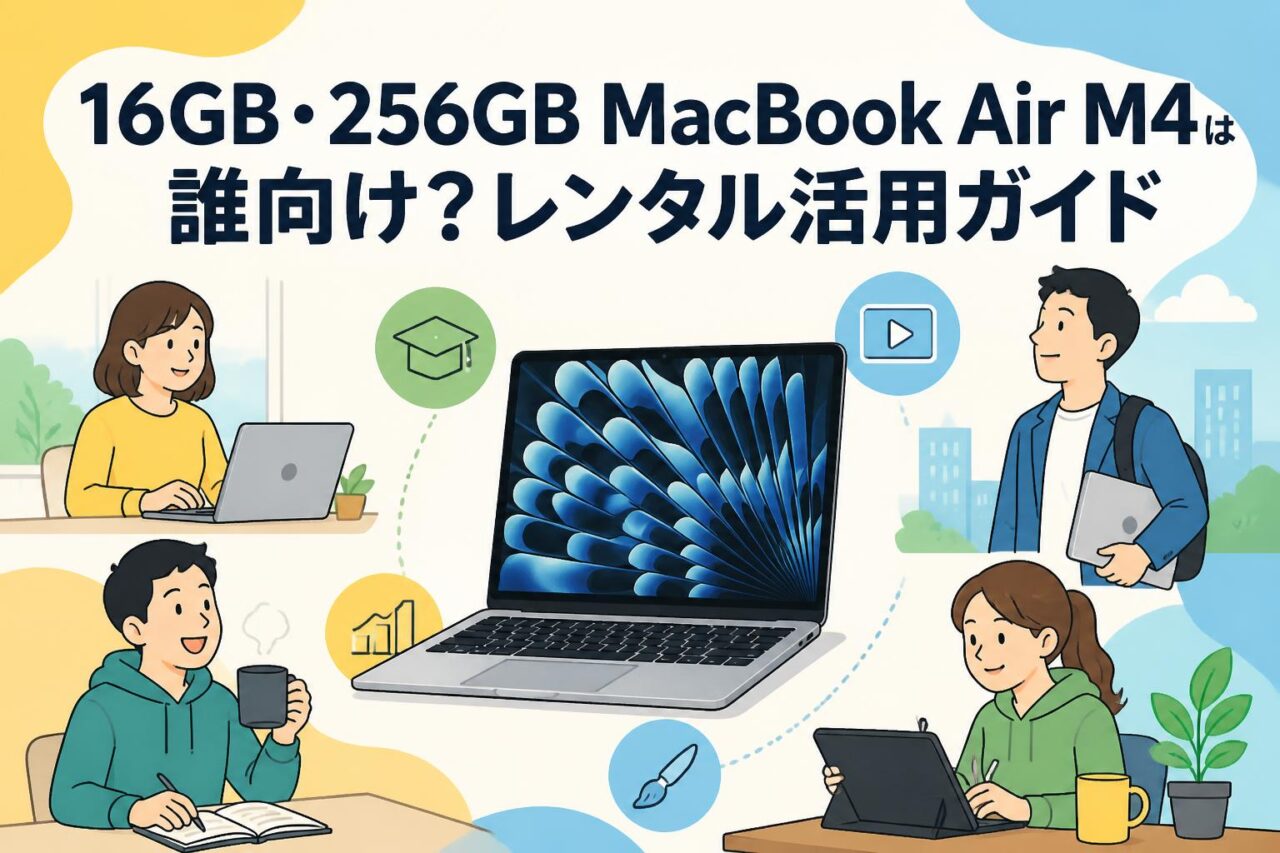







MacBook Air M4(16GB・256GB・13.6インチ)の基本スペックと特徴
Apple M4チップと16GBユニファイドメモリがもたらす処理性能
Apple 13インチMacBook Air M4(MWOW3JA)シルバーは、Apple M4チップ、16GBユニファイドメモリ、256GB SSDを搭載した軽量ノートPCです。M4チップはCPU、GPU、Neural Engineを統合しており、複数のアプリケーションを同時に扱う業務にも対応しやすい構成です。Web会議をしながらブラウザで多くのタブを開き、資料を作成し、クラウドストレージを同期するといったテレワークの一般的な作業で、快適性を期待できます。
16GBユニファイドメモリは、8GBモデルと比較して余裕があり、Adobe系アプリ、画像編集ソフト、開発環境、仮想化を伴わないプログラミング学習などにも向いています。Apple Intelligenceの利用を検討する場合にも、対応Macとして性能を確認できる点が利点です。ただし、長時間の高負荷レンダリングや大規模な3D制作では、ファンを備えたMacBook Proのほうが安定して性能を発揮しやすいため、作業内容に応じて使い分ける必要があります。
256GB SSDの容量でできること・容量不足になりやすい用途
256GB SSDは、文書作成、表計算、プレゼンテーション、Web会議、ブラウザベースの業務、オンライン授業、プログラミング学習などを中心とする用途に適した容量です。クラウドストレージを活用し、Google Drive、iCloud Drive、OneDrive、Dropboxなどにデータを保管する運用であれば、短期レンタルでも十分に使いやすいでしょう。OSや標準アプリ、キャッシュなどで実際に使える容量は表示値より少なくなるため、レンタル開始時に空き容量を確認することが重要です。
一方で、4K動画素材、RAW写真、大量の音源、Adobe Premiere Proのプロジェクトファイル、Xcodeの開発データ、仮想マシンのイメージファイルなどは容量を消費しやすく、256GBでは不足する場合があります。動画編集や撮影現場で利用する場合は、Thunderbolt 4対応の外付けSSDを併用すると実用性が高まります。内蔵SSDにはOS、編集アプリ、作業中の軽量データを置き、大容量素材は外付けSSDやクラウドに保存する運用が有効です。
13.6インチLiquid Retinaディスプレイと軽量ボディの携帯性
13.6インチLiquid Retinaディスプレイは、文字の視認性と色の見やすさを両立しやすく、資料作成、Web閲覧、画像確認、動画視聴、オンライン会議など幅広い業務に適しています。一般的なフルHD表示よりも高精細で、細かなテキストや表計算の確認を行いやすいことが特徴です。明るい場所での利用や、写真・デザインの色確認にも役立ちますが、厳密な色管理を求める商業印刷や映像カラーグレーディングでは、別途キャリブレーション対応ディスプレイの利用を検討してください。
MacBook Airは薄型・軽量設計であり、出張、営業訪問、展示会、学会、大学の講義など、持ち歩く機会が多い人に適しています。13インチクラスはバッグに収めやすく、移動中の負担を抑えながら、フルサイズに近いキーボードとトラックパッドで作業できる点が魅力です。外出先では単体で利用し、オフィスや自宅では外部ディスプレイやUSB-Cハブに接続することで、携帯性と作業効率を両立できます。
12MPセンターフレームカメラ・Thunderbolt 4・Touch IDの実用性
12MPセンターフレームカメラは、オンライン会議やライブ配信で利用者を画角の中心に保ちやすい機能です。Zoom、Microsoft Teams、Google Meetなどで顔出し会議を行う機会が多いテレワーク担当者、営業担当者、講師、配信スタッフにとって便利です。内蔵カメラだけで会議を開始できるため、急な打ち合わせや出張先でのオンライン商談にも対応しやすくなります。より高品質な映像が必要な場合は、外付けWebカメラや照明を追加するとよいでしょう。
Thunderbolt 4ポートは、充電、外部ディスプレイ、外付けSSD、ドッキングステーションなどの接続に活用できます。USB-A機器、SDカード、HDMIモニターを使う場合は、用途に合ったUSB-Cハブや変換アダプターを準備してください。また、Touch IDはログインやパスワード入力、対応する決済などを効率化できるため、共有スペースで作業する際にも便利です。レンタル利用では、Touch IDに登録した指紋情報を返却前に削除し、アカウントから必ずサインアウトしましょう。
16GB・256GB MacBook Air M4は誰向け?適したユーザーと選び方
テレワーク・営業・出張が多いビジネスパーソンに適する理由
16GB・256GBのMacBook Air M4は、オンライン会議、メール対応、資料作成、CRM入力、ブラウザ利用、クラウド業務を中心に行うビジネスパーソンに適しています。16GBメモリを搭載しているため、会議アプリ、Office互換ソフト、PDF閲覧、複数のブラウザタブを並行して開く業務でも余裕を持ちやすい構成です。特に、短期間だけ在宅勤務環境を整えたい場合や、社員用PCの故障・入替期間を補いたい場合にはレンタルが有効です。
軽量な13.6インチモデルは、営業先への持参、出張時の移動、コワーキングスペースでの作業にも適しています。Apple製品を普段から使っている場合は、iPhoneとのテザリング、AirDropによるファイル共有、iCloud連携などを利用でき、導入後の操作習得も比較的スムーズです。ただし、Windows専用の社内システム、特殊な業務ソフト、ActiveX依存のサービスを利用する場合は、macOSへの対応可否を事前に確認してください。
Web制作・動画編集・デザインを行うクリエイターの活用目安
Web制作、バナー制作、SNS用画像編集、簡易的な動画編集、写真セレクト、記事執筆などを行うクリエイターにとって、M4チップと16GBメモリは扱いやすい組み合わせです。Figma、Canva、Adobe Photoshop、Illustrator、Lightroom、Final Cut Proなどを利用する場合にも、案件規模が中小程度であれば実務で活用しやすいでしょう。Liquid Retinaディスプレイにより、文字や画像を確認しやすく、外出先でのラフ制作やクライアントレビューにも向いています。
256GB SSDは素材をため込む用途には限界があるため、動画・写真制作では外付けSSDの併用が前提となります。フルHD動画のカット編集、SNS向け縦型動画、短尺のプロモーション映像などは試しやすい一方、複数カメラの4K編集、長尺映像、RAW動画編集、3D CG、重いAfter Effectsコンポジションなどは上位モデルが安心です。レンタルでは、まず実際のプロジェクトデータを持ち込んで動作を確認し、必要性能を見極める方法が合理的です。
大学生・研究者・プログラミング学習者におすすめできるケース
大学生には、レポート作成、オンライン授業、プレゼンテーション、文献検索、動画視聴、簡単なデータ分析をまとめて行えるノートパソコンとしておすすめできます。軽量なのでキャンパス内の移動にも適しており、バッテリー駆動を活かせば電源席が少ない場所でも作業しやすくなります。研究発表用のスライド作成や、PDF資料への注釈、オンラインゼミへの参加にも活用できます。Mac対応の学内ソフトや授業指定環境は、事前に確認しておくことが大切です。
プログラミング学習では、Python、JavaScript、HTML/CSS、Swift、Git、VS Codeなどを使うケースと相性があります。16GBメモリは、エディター、ブラウザ、ローカル開発サーバー、チャットツールを同時に利用する際に役立ちます。研究用途でも、統計処理、論文執筆、軽度なデータ解析には対応しやすいでしょう。ただし、GPU計算、大規模機械学習、巨大データセットの解析、複数仮想環境の常時稼働などを行う場合は、研究室の計算サーバーや上位構成のPCを検討してください。
大容量データや高度な映像編集で上位モデルを検討すべきケース
MacBook Air M4の16GB・256GB構成は汎用性が高い一方、すべての高負荷作業に最適なわけではありません。長時間の4K・8K動画編集、マルチカメラ編集、Cinema RAWやProRes素材を大量に扱う案件、3Dモデリング、建築CG、複雑なモーショングラフィックス、大規模な音楽制作では、ストレージ容量と冷却性能が課題になることがあります。ファンレス設計のMacBook Airは静音性に優れますが、連続して重い処理を行う用途ではMacBook Proが候補になります。
また、256GBの内蔵SSDでは、素材・キャッシュ・バックアップを同時に保存する運用は難しくなりがちです。出先で大容量の撮影データを頻繁に取り込む場合や、外付けSSDを使えない現場では、512GB以上のストレージ構成を選ぶほうが安心です。レンタル前には、使用予定アプリ、素材サイズ、必要な外部端子、モニター枚数、作業時間を洗い出してください。性能だけでなく、データ管理を含めて選定することが失敗を防ぐポイントです。
MacBook Air M4のレンタル活用用法とおすすめ活用シーン
短期テレワーク用ノートパソコンとしてレンタルする方法
短期テレワークでMacBook Air M4をレンタルする場合は、まず利用期間、必要なアプリケーション、接続する周辺機器を整理します。メール、ブラウザ、会議ツール、クラウドストレージが中心であれば、本体と充電器だけでも始められます。自宅のモニターを使う場合は、HDMI対応USB-CハブやUSB-C to HDMIアダプターを追加すると、デュアルディスプレイに近い作業環境を構築できます。安定したインターネット回線も事前に確認しましょう。
レンタル品を受け取ったら、業務用Apple IDまたは一時的なアカウントで設定し、必要なクラウドサービスにログインします。会社支給のVPN、セキュリティソフト、MDM、チャットツールなどがmacOSに対応しているか、情報システム部門に確認することが重要です。返却時は、ファイルをクラウドまたは外部ストレージへ移し、Apple IDからサインアウトしたうえで初期化します。短期導入でも、情報漏えい対策を通常の業務端末と同じ水準で実施してください。
展示会・イベント・出張先で軽量ノートPCを活用するシーン
展示会やイベントでは、MacBook Air M4を受付管理、来場者アンケート、商談メモ、プレゼンテーション、デモ映像再生、SNS投稿、撮影データの一次確認などに活用できます。軽量なため、会場内の移動や控室での作業にも対応しやすく、限られたスペースでも設置しやすい点がメリットです。外部ディスプレイやプロジェクターへ接続する場合は、会場側の端子がHDMIかUSB-Cかを事前に確認し、必要な変換アダプターを準備してください。
出張では、移動中の資料修正、ホテルからのWeb会議、現地で撮影した写真の確認、顧客への提案資料提示などで活躍します。センターフレームカメラを使えば、出先でも内蔵カメラでオンライン会議に参加しやすくなります。モバイル回線を利用する場合は、iPhoneのテザリングやモバイルWi-Fiを準備しましょう。イベント運営では盗難・置き忘れを防ぐため、画面ロック、パスワード設定、端末管理者の明確化を徹底することが必要です。
動画編集・ライブ配信・写真整理を必要な期間だけ試す方法
動画編集や写真整理のためにレンタルする場合は、実際の撮影素材を使って検証することが重要です。MacBook Air M4では、SNS向け動画、インタビュー動画、イベントダイジェスト、商品紹介映像など、比較的軽量な編集案件を試せます。写真撮影後の選別、色補正、書き出しも、外付けSSDを使えば効率的に進められます。まず短期間借りて、編集ソフトの起動速度、プレビューの滑らかさ、書き出し時間を確認すると、購入判断にも役立ちます。
ライブ配信では、配信プラットフォーム、キャプチャーデバイス、音声インターフェース、カメラとの互換性を確認してください。Thunderbolt 4/USB-Cポートの数には限りがあるため、複数機器を接続する際は給電対応ハブやドッキングステーションが必要になる場合があります。配信中のトラブルを避けるため、本番前に解像度、音声入力、ネットワーク速度、電源供給を含めたリハーサルを行いましょう。高負荷な長時間配信では、冷却性能の高い機種も比較対象にしてください。
Apple Intelligence対応Macを導入前に検証するレンタル活用法
Apple Intelligence対応Macの導入を検討している企業や個人にとって、MacBook Air M4のレンタルは操作性や業務適合性を確認する有効な方法です。文章の要約、メールや文書作成の補助、画像関連機能など、提供される機能や利用可能な言語・地域設定は変更される場合があるため、利用時点の公式情報を確認しながら検証しましょう。自社の業務フローで実際に使い、作業時間の短縮や品質向上につながるかを評価することが大切です。
検証時には、機密情報や個人情報をそのまま入力しないルールを設けることも必要です。社内規程、契約上の守秘義務、データの保存先、AI機能の利用条件を確認したうえで、匿名化したサンプルデータで試験してください。また、Apple Intelligenceだけでなく、macOSの操作感、既存アプリとの互換性、ファイル共有、周辺機器接続、管理者権限の扱いも評価項目に含めると、導入後のギャップを減らせます。レンタル期間中に複数部署で試用する方法も有効です。
パンダスタジオレンタルでMacBook Air M4を借りるメリットと確認点
必要な日数だけ利用できるレンタルのコストメリット
パンダスタジオレンタルでMacBook Air M4を借りるメリットは、購入前に必要な期間だけ機材を確保し、初期投資を抑えられる点です。数日間の出張、イベント開催期間、繁忙期の増員、故障した業務PCの代替、映像制作案件の編集期間など、利用目的が限定されている場合にレンタルは合理的です。高性能ノートPCを常時所有する必要がない業務では、保管スペースや資産管理の負担を減らすことにもつながります。
コストを比較する際は、レンタル料金だけでなく、配送費、補償内容、延長料金、周辺機器の追加費用を含めて確認してください。短期間であればレンタルの利便性が高く、長期間・高頻度で利用する場合は購入のほうが有利になることもあります。必要な日数を正確に見積もり、受取日と返却発送日を含めたスケジュールを組むことが重要です。特にイベント案件では、設営日と撤収日にも端末が必要になるため、利用日数に余裕を持たせましょう。
MacBook Air M4(MWOW3JA)シルバーを予約する際の確認事項
MacBook Air M4(MWOW3JA)シルバーを予約する際は、まず型番、画面サイズ、メモリ容量、ストレージ容量を確認します。本記事で扱う構成は13.6インチ、16GBユニファイドメモリ、256GB SSDです。同じMacBook Airでも、画面サイズ、メモリ、SSD容量、キーボード仕様、搭載チップが異なる場合があるため、名称だけで判断しないことが大切です。利用予定のソフトウェアがAppleシリコン対応かどうかも、事前に確認してください。
予約前には、在庫状況、レンタル開始日、返却期限、受取方法、本人確認や法人利用時の手続きについても確認しましょう。キーボード配列が日本語配列か、OSのバージョンが業務アプリの要件を満たすか、管理者権限が必要なアプリをインストールできるかも重要な確認項目です。到着後すぐに利用できるよう、必要なアカウント情報、二要素認証用端末、ライセンス情報、接続先Wi-Fiの情報をあらかじめ準備しておくと導入が円滑です。
充電器・USB-Cハブ・外部ディスプレイなど周辺機器の選び方
MacBook Air M4を業務で使う際は、本体だけでなく周辺機器の構成が作業効率を左右します。基本となるのは付属または対応する充電器です。長時間のオンライン会議、動画編集、外部ディスプレイ出力を行う場合は、安定した給電ができる環境を用意してください。USB-Aのマウス、USBメモリー、有線LAN、HDMIモニター、SDカードを使う場合は、必要なポートを備えたUSB-Cハブを選びます。給電対応かどうかも確認が必要です。
外部ディスプレイは、資料作成や表計算、動画編集のタイムライン確認で特に有効です。会議室のプロジェクターや会場モニターに接続する場合は、解像度とリフレッシュレート、HDMIケーブルの長さ、音声出力の設定を事前に試してください。写真・動画用途では外付けSSD、配信用途ではキャプチャーボードとオーディオ機器を組み合わせることがあります。レンタル機材は互換性を一式で確認し、現場で初めて接続する状況を避けることが重要です。
データ移行・返却前の初期化・セキュリティ対策のポイント
レンタルしたMacBook Airに業務データを保存する場合は、利用開始時から返却までのデータ管理手順を決めておく必要があります。データは可能な限りクラウドストレージや暗号化済み外付けSSDに保存し、内蔵SSDへの保存を最小限にすると返却時の作業を軽減できます。Apple IDは個人用と業務用を混在させず、必要に応じて一時的な業務アカウントを利用しましょう。パスワード管理、画面自動ロック、FileVaultの設定可否も確認してください。
返却前には、必要なデータのバックアップ完了を確認し、各種サービスからログアウトします。Apple ID、iCloud、ブラウザ、Slack、Microsoft 365、Googleアカウント、Adobe Creative Cloudなどのログイン状態を確認し、端末に認証情報を残さないことが大切です。その後、案内された方法に従って初期化を行い、アクティベーションロックが解除されていることを確認します。返却前の初期化に不安がある場合は、レンタル会社の手順を必ず確認し、自己判断で設定を変更しすぎないよう注意してください。
MacBook Air M4のライバル機種比較と失敗しないレンタル選定
MacBook Pro M4との違い:性能・冷却性能・価格の比較
MacBook Air M4とMacBook Pro M4の大きな違いは、冷却機構、ディスプレイ、端子構成、連続高負荷時の性能にあります。MacBook Airはファンレス設計で静かに使える一方、長時間の動画書き出しや3D処理では熱の影響を受ける可能性があります。MacBook Proは冷却ファンを搭載するモデルがあり、重い処理を継続するクリエイティブ業務や開発業務に向いています。短時間の一般業務や軽量制作では、Airでも十分なケースが多いでしょう。
価格面では、MacBook Airは導入コストを抑えやすく、携帯性を重視する人に適しています。MacBook Proは高負荷用途向けの性能や表示品質、端子の充実度を求める場合に選択肢となります。レンタル選定では、「一度だけ重い作業をする」のか、「毎日何時間も高負荷処理を続ける」のかを区別してください。Web会議、資料作成、Web制作、写真整理、短尺動画編集が中心ならAir、長尺映像や専門的な制作案件ならProという考え方が分かりやすい基準です。
Windows軽量ノートPCとの比較:Office利用・互換性・管理面
Windows軽量ノートPCは、Microsoft Officeのデスクトップ版、社内専用ソフト、Windows前提の周辺機器やシステムとの親和性が高い点が特徴です。Excelのマクロ、Access、特殊な会計ソフト、業務用VPN、社内の端末管理ツールなどを利用する場合は、Windowsのほうが導入しやすいことがあります。一方、MacBook Air M4は、Apple製品との連携、静音性、携帯性、クリエイティブアプリの利用環境を重視するユーザーに適しています。
Office利用については、macOSでもMicrosoft 365やWeb版Officeを利用できますが、Windows版との機能差やマクロ互換性には注意が必要です。法人でレンタルする場合は、MDM、ウイルス対策、VPN、ファイルサーバー、プリンター、社内認証の対応状況を確認してください。操作に慣れたOSを選ぶことも、短期レンタルでは重要です。利用者がMacに不慣れな場合は、事前に基本操作やショートカットを共有し、業務開始直後の戸惑いを抑えるとよいでしょう。
iPad Proとの比較:持ち運びやすさと作業効率の違い
iPad Proは非常に持ち運びやすく、手書きメモ、資料閲覧、イラスト制作、現場での写真確認、プレゼンテーションなどに優れています。タッチ操作とApple Pencilを活用したい場合には有力な選択肢です。しかし、複数ウィンドウを使った事務作業、長文作成、ファイル管理、Web制作、開発環境の利用、複数の周辺機器を接続する作業では、MacBook Airのほうが効率的な場合が多くなります。
MacBook Airはキーボードと大きなトラックパッドを標準で備え、macOS用アプリを使えるため、ノートPCとして本格的な作業を行えます。iPad Proは「持ち歩いて閲覧・入力・描画を素早く行う端末」、MacBook Airは「移動先でもPC作業を完結させる端末」と考えると選びやすいでしょう。イベント受付や営業プレゼンではiPad Pro、資料作成や動画編集、オンライン会議、複数ファイルの管理ではMacBook Airというように、目的に応じたレンタルが有効です。
用途別に選ぶMacBook Air M4レンタルの最適構成
MacBook Air M4の16GB・256GB構成は、テレワーク、営業、学生利用、Web制作、軽度な画像・動画編集などに幅広く対応できるバランス型です。用途別に見ると、一般的な事務作業では本体と充電器、外部モニターを使う場合はUSB-Cハブ、写真・動画用途では外付けSSD、展示会ではHDMIアダプターやプレゼンター、配信ではキャプチャーデバイスと有線LANアダプターを追加する構成が考えられます。必要な周辺機器を含めて予約すると、現場での不足を防げます。
| 主な用途 | 推奨構成 | 確認ポイント |
|---|---|---|
| テレワーク | 本体・充電器・USB-Cハブ | VPN、会議ツール、外部モニター接続 |
| 出張・営業 | 本体・充電器・HDMI変換 | 会場モニター、Wi-Fi、資料形式 |
| 動画・写真制作 | 本体・外付けSSD・ハブ | 素材容量、編集ソフト、書き出し時間 |
| 開発・学習 | 本体・必要に応じ外部モニター | 開発環境、対応OS、保存容量 |
レンタルでは、性能表だけでなく、実際の作業データ、利用時間、接続機器、セキュリティ要件を基準に選ぶことが重要です。MacBook Air M4を短期間試し、自社や自身の業務に適しているか確認したうえで、継続レンタルや購入を判断すると失敗を抑えられます。


























