050-3158-3507
 お問い合わせ

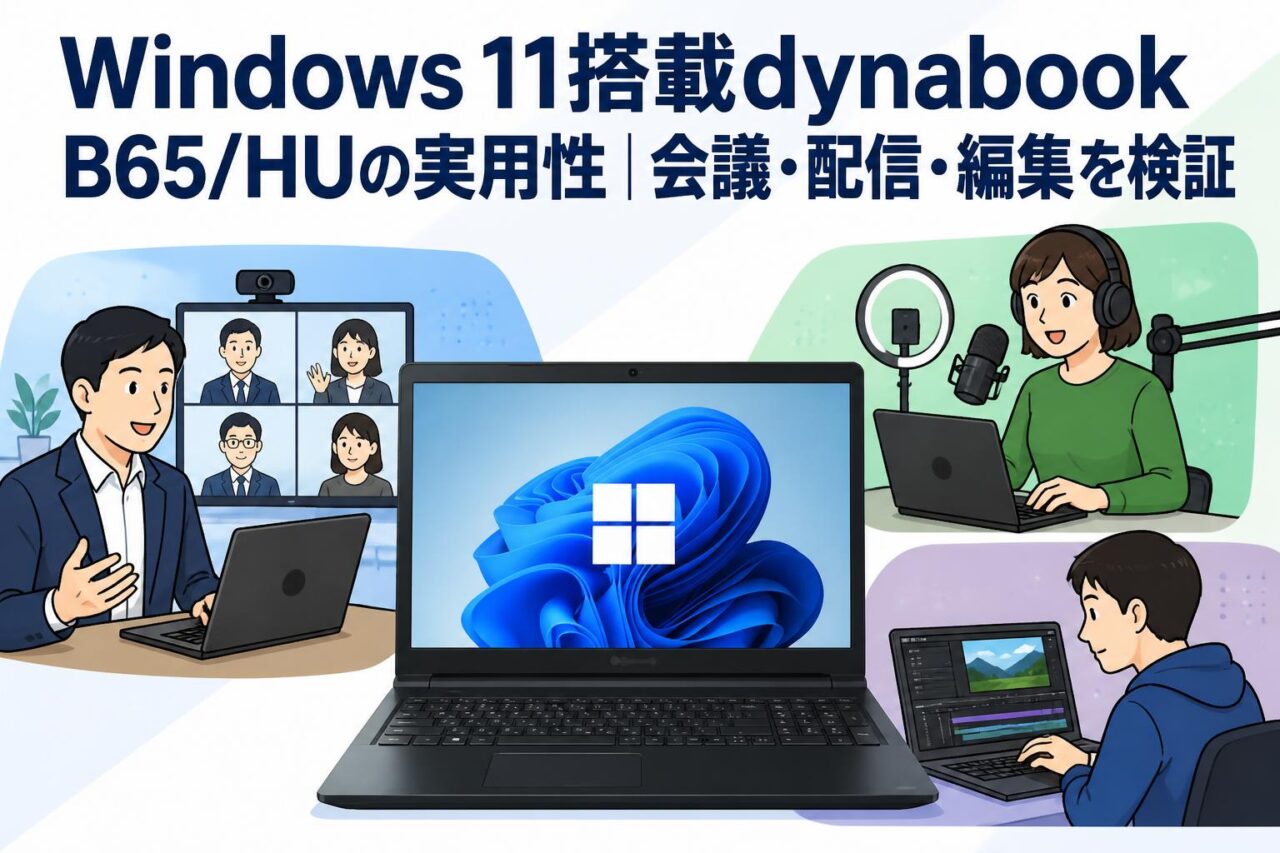







dynabook B65/HUの基本スペックとパンダスタジオレンタルでの利用価値
Core i7-1185G7・メモリ16GB・SSD 256GBの性能を確認
dynabook B65/HUは、第11世代Intel Core i7-1185G7、メモリ16GB、SSD 256GBを搭載した15.6インチのビジネスノートPCです。Core i7-1185G7は4コア8スレッドのCPUであり、一般的な文書作成、表計算、ブラウザ利用、オンライン会議、資料共有といった事務業務を安定して進めやすい構成です。メモリ16GBにより、ZoomやMicrosoft Teamsを起動しながら、PowerPoint、Excel、ブラウザの複数タブを併用する運用にも対応しやすくなります。
SSD 256GBはOSやアプリケーションの起動を軽快にし、会議開始前の準備時間短縮にも役立ちます。一方で、動画素材を長時間保存する用途では容量が限られるため、外付けSSDやクラウドストレージとの併用が重要です。パンダスタジオレンタルでは、短期間のイベント、テレワーク、研修、配信案件などに必要な構成をすぐ確保できる点が大きな利点です。
15.6インチ大画面とWindows 11が事務作業にもたらす利便性
15.6型の大画面は、ノートPC単体で作業する際にも視認性を確保しやすく、Excelの表、PowerPointのスライド、Teamsの会議画面、メール画面を確認する場面で有効です。小型ノートPCと比べて画面領域に余裕があるため、外部ディスプレイを常設できない出張先や会議室でも、資料確認とオンライン会議を並行しやすくなります。
Windows 11は、ウィンドウの整列を支援するスナップレイアウト、仮想デスクトップ、セキュリティ機能などを備えています。たとえば、左側にTeams、右側にブラウザや資料を配置すれば、会議中の情報確認が効率化します。ビジネスPCとして求められる基本的な作業環境を整えやすく、在宅勤務から社内会議まで幅広い利用シーンに適しています。
Zoom・OBS・Teams・DaVinci Resolveがインストール済みのメリット
本機には、テレビ会議用のZoom、Microsoft Teams、配信ソフトのOBS、Blackmagic Design製スイッチャーを操作するATEM Software Control、無償版のDaVinci Resolveがインストール済みです。利用者が個別にソフトを探し、ダウンロードし、初期設定を行う手間を抑えられるため、レンタル開始後に業務やイベント準備へ入りやすい点がメリットです。
特に、急なオンライン会議、短期間のライブ配信、研修動画の簡易編集では、アプリケーションの準備状況が作業効率を左右します。ただし、各サービスのログイン情報、配信先アカウント、ライセンス条件、最新版への更新要否は利用前に確認してください。実運用前には、カメラ、マイク、ネットワーク、保存先のテストを行うことが重要です。
パンダスタジオレンタルでdynabook B65/HUを借りる適したケース
dynabook B65/HUのレンタルは、購入前に業務適性を確認したい場合、繁忙期だけPC台数を増やしたい場合、出張・研修・採用イベントで一時的にPCが必要な場合に適しています。テレワーク用PCの故障時に代替機を確保する用途や、会議・配信・資料作成を1台で行う現場用端末としても活用できます。
また、OBSやATEM Software Controlを使う簡易配信では、専用の高性能編集機を常設するほどではないが、会議用PCより少し余裕のある構成が必要になるケースがあります。本機はフルHD中心の業務配信や基本的な編集を想定する際の選択肢です。4Kの本格編集、高負荷なCG合成、複数カメラの高度な配信では、GPU搭載機や上位機種も比較してください。
Zoom・Microsoft Teamsを使ったテレビ会議でのdynabook B65/HU活用法
Zoom会議で必要となるCPU・メモリ性能と動作の目安
Zoom会議では、映像の送受信、音声処理、画面共有、バーチャル背景などがCPUとメモリを使用します。Core i7-1185G7とメモリ16GBのdynabook B65/HUは、通常の1対1会議や複数参加者の会議、資料共有を行うための基本性能を備えています。ブラウザ、Officeアプリ、チャットツールを同時に使用する場合にも、メモリ16GBは実務上の余裕につながります。
ただし、会議品質はPC性能だけで決まりません。Wi-Fiの電波状況、回線の混雑、接続先の映像設定、USBカメラやマイクの状態も影響します。会議中に負荷を抑えたい場合は、不要なブラウザタブや同期アプリを閉じ、バーチャル背景や高解像度設定を必要な場合だけ有効にします。重要会議では、有線LAN接続または安定した無線環境を推奨します。
Microsoft Teamsで資料共有と複数アプリを同時に使う方法
Microsoft Teamsでは、会議への参加、チャット、ファイル共有、画面共有を一つのアプリで行えます。dynabook B65/HUでは、Teamsで会議を表示しながら、PowerPointで発表資料を開き、Excelやブラウザで補足情報を確認する運用が可能です。15.6インチ画面を活用し、Windows 11のスナップ機能で画面を左右に分割すると、発表中の操作ミスを抑えやすくなります。
資料共有時は、画面全体ではなく、共有対象のウィンドウを選択する方法が安全です。通知や私的な情報が映り込むリスクを減らせます。また、発表用資料は事前にローカル保存し、クラウド同期中のファイル更新や通信遅延の影響を避けると安心です。会議前にはTeamsのデバイス設定で、マイク、スピーカー、カメラを選択し、テスト通話を実施してください。
在宅勤務・テレワークに適した15.6型ノートPCの設置方法
在宅勤務で15.6型ノートPCを使用する場合は、画面上端が目線に近づくよう、PCスタンドや台を活用する方法が有効です。視線が下がり続けると首や肩に負担がかかるため、外付けキーボードとマウスを組み合わせると、より安定した姿勢を保ちやすくなります。長時間の事務作業では、外部ディスプレイを追加して作業領域を広げる方法も有効です。
オンライン会議では、顔に前方から光が当たる位置にPCを置くと、カメラ映像が見やすくなります。背後が窓の場合は逆光になりやすいため、カーテンを閉めるか、照明を補助してください。PCの排熱を妨げないよう、布団やクッションの上ではなく、平らで硬い机に設置することも基本です。
オンライン会議中の音声・映像トラブルを抑える確認項目
オンライン会議の開始前には、電源、ネットワーク、音声、映像、資料の5項目を確認します。ACアダプターを接続し、バッテリー残量の不安をなくしたうえで、Wi-Fiまたは有線LANの接続状態を確認します。ZoomやTeamsでは、正しいマイク、スピーカー、カメラが選ばれているかを必ずチェックしてください。Bluetooth機器は接続先が変わる場合があるため、特に注意が必要です。
映像が不安定な場合は、カメラ解像度を下げる、不要なアプリを終了する、ネットワークの利用端末を減らすといった対策が有効です。音声のハウリングは、同じ部屋で複数端末が会議に参加した場合に起こりやすいため、片方の端末のマイクとスピーカーをミュートします。重要な会議では、予備のイヤホンマイクやモバイル回線も準備しておくと安心です。
OBS配信とATEM Software Controlでの配信活用例
OBSを使ったライブ配信の基本設定と推奨運用
OBSは、カメラ映像、PC画面、画像、テロップ、音声を組み合わせて配信できるソフトウェアです。dynabook B65/HUでは、会議映像とスライドを組み合わせたフルHD中心の配信準備に活用できます。基本的には、シーンを作成し、映像キャプチャデバイス、ウィンドウキャプチャ、音声入力キャプチャを追加して、配信先の設定を行います。
配信前には、録画テストで音量バランス、画面レイアウト、テロップの見切れ、映像と音声のずれを確認してください。運用中は、OBS以外の不要なアプリケーションを終了し、Windows Updateやクラウド同期が始まらないよう配慮します。長時間配信では、AC電源接続、安定したネットワーク、十分な排熱スペースを確保することが重要です。
ATEM Software Controlによるスイッチャー操作の活用シーン
ATEM Software Controlは、Blackmagic DesignのATEMシリーズに対応したソフトウェアコントロールパネルです。対応スイッチャーをネットワーク経由で接続することで、カメラの切り替え、トランジション、音声レベル確認、メディア再生、キー合成などをPC上で操作できます。dynabook B65/HUは、会議室やイベント会場でスイッチャー制御を担当する端末として活用できます。
活用シーンとしては、講演者カメラと会場全景カメラの切り替え、PowerPoint資料と登壇者映像の表示切り替え、社内イベントのオープニング映像再生などが挙げられます。ATEM本体とPCは同一ネットワークに接続し、IPアドレス設定を事前確認してください。本番前には、各入力映像、音声、配信出力、ネットワーク経路を含めたリハーサルを行うことが不可欠です。
企業セミナー・社内イベント配信における利用例
企業セミナーでは、dynabook B65/HUを配信管理用PCとして使用し、OBSでオープニング画面、講師紹介、休憩画面、終了画面を切り替える運用が考えられます。ATEMスイッチャーと組み合わせれば、複数カメラの映像を切り替えながら、会場の臨場感を伝えやすくなります。TeamsやZoomを併用し、遠隔登壇者を会場スクリーンに表示する構成も可能です。
社内イベントでは、全社会議、表彰式、採用説明会、製品研修、部門横断の勉強会などで活用できます。配信担当者は、進行台本に合わせてシーンやカメラを切り替え、必要に応じてチャット監視や出席者対応を行います。大規模配信や失敗できない本番では、配信担当、スイッチャー担当、音声担当を分け、予備回線や録画バックアップも用意すると安全です。
配信中の負荷を抑えるための解像度・ビットレート設定
dynabook B65/HUで安定性を優先する場合、配信解像度はフルHDの1920×1080またはHDの1280×720を基準に検討します。登壇資料の文字を見せたいセミナーではフルHDが有効ですが、ネットワーク帯域やPC負荷に不安がある場合は720pへ下げる選択も実務的です。フレームレートは、講演や会議中心なら30fpsでも十分なケースが多くあります。
ビットレートは配信先サービスの推奨値と回線の上り速度を確認して決定します。数値を上げすぎると画質が必ず向上するわけではなく、回線が不安定な場合はフレーム落ちや配信停止の原因になります。配信専用回線を確保できない場合は、事前テストで実際の会場環境を確認し、余裕のある設定に調整してください。可能であれば有線LANを使用します。
DaVinci Resolveによる動画編集で検証するdynabook B65/HUの実用性
DaVinci Resolve無償版で行える基本的な動画編集作業
DaVinci Resolve無償版では、動画の取り込み、カット編集、クリップの並べ替え、テロップ追加、BGMやナレーションの配置、色調整、フルHD動画の書き出しなど、基本的な編集作業を行えます。研修動画、セミナーのアーカイブ、製品紹介、社内向けマニュアル動画などを短期間で整える用途に適しています。
dynabook B65/HUは、事務用途を中心とするビジネスノートPCであるため、編集内容はシンプルな構成を基本にすると効率的です。多数のエフェクト、複雑なFusionコンポジション、高解像度素材の多重配置などは処理負荷が高くなります。編集前に完成尺と必要な演出を整理し、カット、テロップ、音声調整を中心に進めることで、安定した制作フローを構築しやすくなります。
フルHD動画のカット編集・テロップ追加における使用感
フルHD動画のカット編集や基本的なテロップ追加は、Core i7-1185G7と16GBメモリの構成で取り組みやすい作業です。短い講演動画、インタビュー、社内報告動画であれば、不要部分の削除、場面のつなぎ、氏名テロップ、見出し、BGM追加といった編集を進められます。SSD搭載により、アプリケーション起動やプロジェクト読み込みの待ち時間も抑えやすくなります。
ただし、再生が重くなる場合は、素材の解像度、コーデック、エフェクト量、タイムラインの構成を確認してください。特にスマートフォンやカメラで撮影した高ビットレートの4K素材は、内蔵GPU中心のノートPCでは負荷が高くなることがあります。フルHDプロキシを作成し、プレビュー品質を下げることで、編集時の操作性を改善できる場合があります。
SSD 256GBを効率的に使う動画素材と保存先の管理方法
SSD 256GBは、Windows 11、インストール済みアプリケーション、作業ファイルを保存するには便利ですが、動画編集素材を大量に保管するには不足しやすい容量です。特にフルHDや4Kの長時間動画、プロキシファイル、キャッシュ、書き出しデータを同じ内蔵SSDに保存すると、空き容量が急速に減少します。作業前に保存先のルールを決めることが重要です。
実務では、内蔵SSDにはOS、アプリ、進行中プロジェクトの最小限のデータを置き、動画素材や書き出しデータはUSB接続の外付けSSDへ保存する方法が適しています。さらに、完了案件はクラウドストレージや社内サーバーへ移動します。DaVinci Resolveのキャッシュ保存先も外付けSSDに設定すると、内蔵ストレージの圧迫を抑えられます。レンタル返却前には、必要なデータのバックアップと削除を徹底してください。
編集作業を円滑に進めるプロキシ作成と書き出しの工夫
プロキシは、高解像度または高負荷な動画素材を、編集しやすい軽量データへ変換して使用する方法です。DaVinci Resolveでは、プロキシメディアや最適化メディアを活用することで、タイムライン再生やカット作業を軽くできます。dynabook B65/HUで長尺動画や複数クリップを扱う場合は、編集開始時にプロキシ作成を検討すると作業効率が向上します。
書き出し時は、用途に応じて解像度と形式を選びます。社内共有やオンライン会議での再生が目的なら、フルHD・H.264形式を基本にすると扱いやすくなります。書き出し中は、他の重いアプリを閉じ、AC電源を接続し、スリープ設定を無効にしてください。納品前には、書き出した動画を最初から最後まで再生し、音声欠落、テロップの誤字、画面の乱れがないか確認することが大切です。
dynabook B65/HUのライバル機種比較と用途別の選び方
Core i7搭載ビジネスノートPCとの性能比較ポイント
dynabook B65/HUのライバル機種を比較する際は、CPU名だけでなく、世代、コア数、メモリ容量、SSD容量、画面サイズ、端子構成、重量、バッテリー状態を総合的に確認します。同じCore i7表記でも世代や設計により性能特性は異なります。Office作業とオンライン会議が中心なら、Core i7-1185G7と16GBメモリの構成は実用的な基準になります。
比較対象としては、同世代または新しい世代のCore i5・Core i7搭載ビジネスノートPC、AMD Ryzen搭載モデルなどが挙げられます。CPU単体の性能差だけでなく、メモリが8GBか16GBか、SSDが256GBか512GBかによって実務上の快適性は変わります。複数アプリを同時に使う業務では、メモリ16GBを優先する判断が有効です。
配信・動画編集向けノートPCと比較する際の注意点
配信・動画編集向けノートPCと比較する場合は、専用GPUの有無が重要な判断材料です。dynabook B65/HUは、Zoom、Teams、OBSによる基本的な配信運用や、DaVinci ResolveでのフルHD中心の簡易編集に適しています。一方、4K動画の本格編集、複数ソースの高画質配信、AI処理、複雑なエフェクトを多用する制作では、専用GPU搭載モデルが有利です。
また、動画制作では保存容量、外部出力、USBポート、カードリーダー、冷却性能も確認してください。高性能CPUやGPUを搭載していても、ストレージ容量が不足すると作業は滞ります。短期のセミナー配信や研修動画制作なら本機のようなビジネスPCが合理的な場合がありますが、継続的な映像制作を行うなら、用途に合わせた上位機種を選ぶことが重要です。
事務用パソコン・在宅勤務用として選ぶ場合の判断基準
事務用パソコンや在宅勤務用として選ぶ場合は、文書作成、表計算、メール、Web会議、クラウド利用を無理なく並行できるかを基準にします。dynabook B65/HUは、15.6インチ画面、Windows 11、Core i7-1185G7、16GBメモリを備えており、一般的なビジネス業務に必要な性能を確保しやすい構成です。会議資料を確認しながらTeamsやZoomを利用する担当者にも向いています。
持ち運びを重視する場合は、重量や本体サイズも比較してください。固定席で使用する場合は、大画面の見やすさやテンキーの有無、外部ディスプレイ接続性が重要になります。さらに、Webカメラ、マイク、Wi-Fi、USB端子などの周辺機能も、実際の業務フローに合わせて確認します。必要なソフトが事前に用意されている点も、レンタル活用時の判断材料になります。
レンタルと購入を使い分けるための利用期間別の考え方
数日から数週間の出張、イベント、研修、配信案件では、レンタルが有効です。必要な期間だけdynabook B65/HUを確保でき、購入費用を抑えながら、Zoom、OBS、Teams、DaVinci Resolveなどを活用できます。繁忙期の増員、故障時の代替、短期プロジェクトの専用端末といった用途では、台数を柔軟に調整できる点もレンタルの魅力です。
一方、毎日同じ担当者が長期間使用し、社内設定や周辺機器環境を固定したい場合は、購入も検討対象です。購入では、長期運用コスト、保守、資産管理、セキュリティポリシー、ソフトウェアライセンスを含めて判断します。まずレンタルで業務適性を確認し、その後に購入機種や必要スペックを決める方法は、導入失敗を抑える実践的な選択肢です。