050-3158-3507
 お問い合わせ

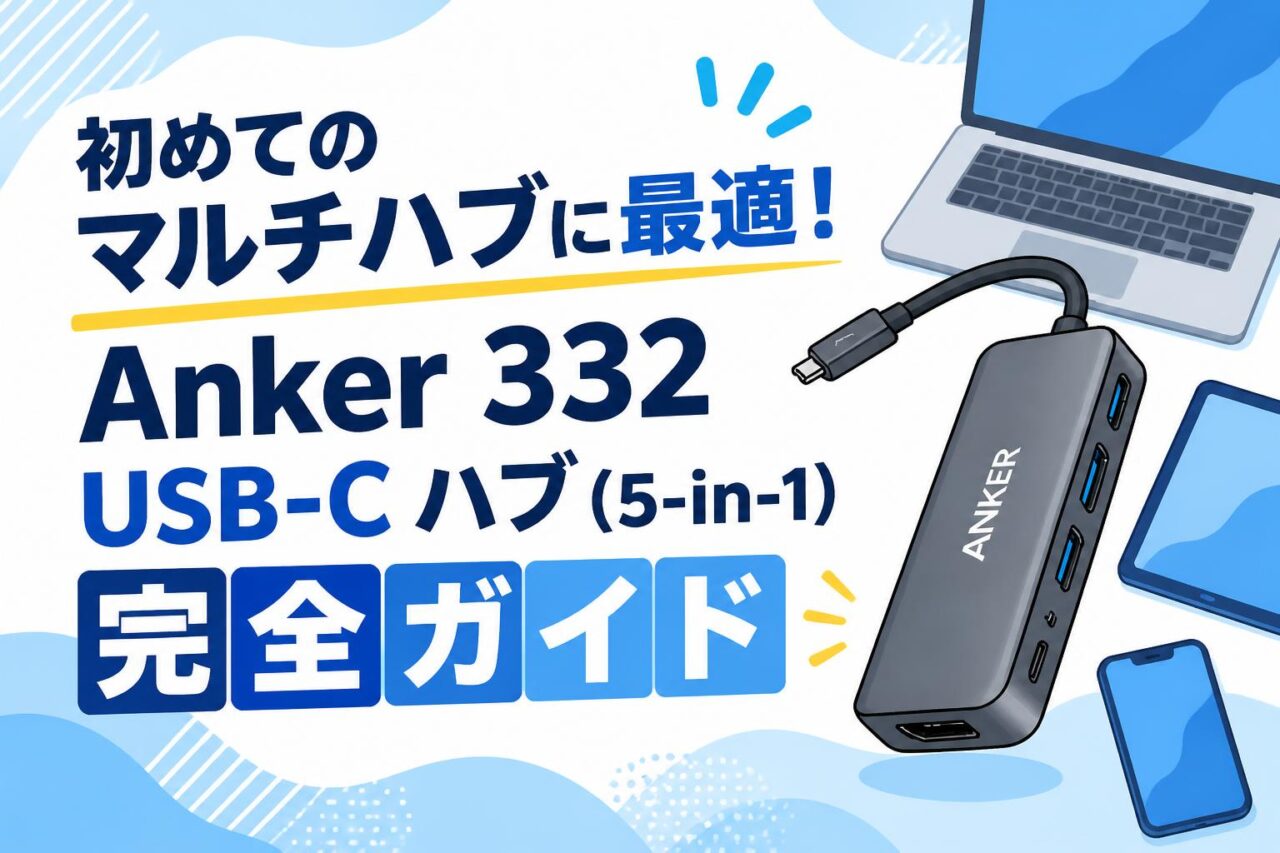







近年、薄型化が進むノートパソコンにおいて、USB-Cポートの搭載が一般的になる一方で、従来のUSB-A機器やHDMIによる外部モニター接続など、ポート不足に悩むユーザーが増えています。そこでおすすめなのが、信頼のブランドAnker(アンカー)から発売されている「Anker 332 USB-C ハブ (5-in-1)」です。本記事では、初めてマルチハブを導入するビジネスパーソンやテレワーカーに向けて、本製品の基本スペックから具体的な活用方法、さらには導入時の注意点までを網羅的に解説します。これさえ読めば、オフィスや自宅での作業効率が飛躍的に向上する理由がわかります。
Anker 332 USB-C ハブ (5-in-1) の基本スペックと製品概要
5つのポートを搭載する「5-in-1」のインターフェース構成
「Anker 332 USB-C ハブ (5-in-1)」は、ノートパソコンのType-Cポート1つから、日常業務に不可欠な5つのインターフェースへ拡張できる高性能なマルチハブです。搭載されているポートは、最大100W入力に対応したUSB PD対応USB-Cポートが1基、データ転送専用のUSB-Cポート(最大5Gbps)が1基、USB-Aポート(最大5Gbps)が2基、そして4K出力に対応したHDMIポートが1基となっています。従来のUSB-A規格の周辺機器を使い続けながら、最新のUSB-Cデバイスや外部モニターを同時に接続できるため、ポートの規格違いによるストレスを一切感じさせないバランスの良い構成が特徴です。
最大85Wの高出力を可能にするUSB PDパススルー急速充電
本製品はPower Delivery(USB PD)に対応したパススルー充電ポートを搭載しており、ノートパソコンへの急速充電と周辺機器への給電を同時に行うことができます。最大100WまでのUSB PD急速充電器を入力ソースとして接続可能で、ハブ本体の動作に約15Wを消費した残りの最大85Wの高出力をノートパソコンへ安定して供給します。これにより、給電用ポートが1つしかない薄型PCであっても、ハブを介して充電しながらすべての周辺機器をバッテリー切れの心配なくフル活用できるため、長時間のデスクワークやリモートワーク環境でも極めて高い安定性を誇ります。
最大5Gbpsの高速データ転送を実現するUSB 3.2 Gen1仕様
データ転送ポートには、USB 3.2 Gen1(従来のUSB 3.0)規格が採用されており、最大5Gbpsの高速データ転送を実現します。これは、従来のUSB 2.0(最大480Mbps)と比較して約10倍の転送速度に相当し、大容量の動画ファイルや写真データ、重要なビジネス文書などをストレスなく瞬時に同期させることが可能です。ハブにはUSB-Aポートが2つ、USB-Cポートが1つ搭載されているため、複数のUSBメモリや外付けストレージを同時に接続してもスムーズなファイル移動が行え、業務におけるデータ共有やバックアップ作業の効率化に貢献します。
4K高画質出力に対応したHDMIポートの基本性能
本体の側面に配置されたHDMIポートは、最大4K(3800×2160ピクセル)@30Hzの高解像度出力に対応しています。フルHD(1080p)の4倍に相当する緻密な映像表現が可能で、大型モニターやプロジェクターに接続した際も、文字の潰れや画像の粗さを感じさせない滑らかでクリアな映像を投影できます。ビジネスにおけるプレゼンテーションはもちろん、プライベートでの高画質動画の視聴、写真・動画編集といったクリエイティブな作業まで、ノートパソコンの小さな画面だけでは得られない快適で視認性の高いマルチディスプレイ環境を手軽に構築できます。
本製品が初めてのマルチハブとして選ばれる4つの理由
理由1:信頼性とサポート体制に定評があるAnker(アンカー)ブランド
初めて周辺機器を購入する際、最も重視したいのがブランドの信頼性です。Anker(アンカー)は、モバイル充電業界の世界的リーディングブランドであり、その品質と耐久性は日本国内でも圧倒的な支持を集めています。万が一の不具合の際にも、最大24ヶ月(正規販売店からの注文に限り18ヶ月の保証に加え、Anker Japan公式サイト会員登録による6ヶ月の延長保証)という長期のカスタマーサポートが提供されるため、精密機器の扱いに慣れていない初心者の方でも安心して導入することができます。
理由2:薄型ノートパソコンに不足しがちなポート類をバランスよく拡張
MacBookシリーズを筆頭に、現代のモバイルノートパソコンは薄型・軽量化を追求するあまり、外部ポートがUSB-Cの1〜2個のみに制限されているケースが多々あります。Anker 332 USB-C ハブは、これ1台を接続するだけで、ビジネスシーンで今なお主流であるUSB-AポートとHDMIポートを瞬時に増設できます。多すぎず少なすぎない「5-in-1」という絶妙なポート構成は、日常のタスクを過不足なくカバーする最適なソリューションであり、デスク周りを煩雑にすることなくスッキリと整理できます。
理由3:携帯性に優れた軽量コンパクト設計でノマドワークにも最適
本製品は、重さ約50g、厚さ約1.5cmという圧倒的な軽量・コンパクト設計を実現しています。スマートな長方形のアルミ合金ライクな筐体は、ビジネスバッグのポケットやガジェットポーチ、さらには衣類のポケットにも違和感なく収まります。コワーキングスペースやカフェ、出張先のホテルなど、場所を選ばずにいつものデスク環境を即座に構築できるため、フットワークの軽さを求められる現代のハイブリッドワーカーやノマドワーカーにとって、持ち運びの負担にならない最高の相棒となります。
理由4:設定不要で接続するだけで即使えるプラグ&プレイ対応
本製品の最大の魅力の一つは、専用のドライバーやソフトウェアのインストールが一切不要な「プラグ&プレイ」に対応している点です。お使いのノートパソコンのUSB-Cポートに本製品のケーブルを差し込むだけで、OS(Windows、macOS、iPadOS、ChromeOSなど)を問わず自動的に認識され、接続したキーボード、マウス、モニター、USBメモリなどが即座に使用可能になります。IT機器の操作や設定に不慣れな方でも、開封後すぐにプロフェッショナルな作業環境を手に入れることができます。
HDMIポートを活用した4つの便利な画面拡張・出力方法
1. ビジネスシーンでのプレゼンに最適な「ミラーリングモード」
外部出力機能における「ミラーリングモード」とは、ノートパソコンの画面と全く同じ映像を、接続したプロジェクターや大型モニターにリアルタイムで同期して映し出す機能です。社内会議でのプレゼンテーションや、クライアントへの対面での提案時にこのモードを使用すれば、手元のPC画面を操作しながら相手と同じビジュアルを共有できるため、意思疎通が非常にスムーズになります。プロジェクターへの出力も、ハブのHDMIポートにケーブルを繋ぐだけで遅延なく安定した投影が可能です。
2. 複数作業を並行して効率化する「画面拡張(マルチディスプレイ)モード」
「画面拡張(マルチディスプレイ)モード」は、ノートパソコンの液晶画面とは別の「第2のデスクトップ」として外部モニターを使用する接続方法です。例えば、ノートパソコン側の画面でWebブラウザや参考資料を開きながら、外部モニター側でExcelの編集やWordでのレポート作成、TeamsやSlackなどのチャットツールを開くといったマルチタスクが可能になります。ウィンドウを頻繁に切り替える手間が省けるため、作業の生産性が劇的に向上し、デスクワークにおける疲労感の大幅な軽減にもつながります。
3. 4K高解像度出力による鮮明な資料作成やクリエイティブワーク
本製品のHDMIポートは4K(30Hz)での出力に対応しているため、高解像度モニターと組み合わせることで威力を発揮します。表計算ソフトの細かい数字や、複雑なCADデータ、IllustratorやPhotoshopなどのグラフィックソフトを使用する際、高精細な4K解像度であれば拡大・縮小を繰り返す必要がなくなり、広い作業領域をフルに確保できます。写真の色味のチェックや、高画質な素材動画の簡易的なプレビュー編集など、クリエイティブな初期作業も違和感なくこなすことが可能です。
4. プロジェクターや大型外部モニターへの簡単な接続手順
ハブを使用した外部モニターへの接続手順は非常にシンプルです。まず、本製品のUSB-Cコネクタをノートパソコン本体に接続します。次に、市販のHDMIケーブルの一方をハブのHDMIポートに、もう一方をモニターやプロジェクターのHDMI入力ポートに接続します。接続後、PCのディスプレイ設定(Windowsは「Win + P」キー、Macは「システム設定」の「ディスプレイ」)を開き、「複製(ミラーリング)」か「拡張」を選択するだけで完了です。複雑な切り替え操作なしに、数秒で大画面での作業環境が整います。
業務の生産性を向上させる4つの具体的なデバイス接続例
例1:USB PDポートから本体への給電と周辺機器接続の一体化
自宅やオフィスの固定デスクで作業を始める際、ノートパソコンの充電ケーブル、外部モニターのHDMI、キーボードやマウスのレシーバーなど、複数のケーブルを毎回抜き差しするのは非常に面倒です。本製品のUSB PDポートにお手持ちの充電器を接続しておけば、ノートパソコンにハブのUSB-Cケーブルを1本挿すだけで、電源供給とすべての周辺機器の接続が瞬時に完了します。デスクの上が1本のケーブルだけで片付き、外出時のPCの持ち出しや帰還時の再接続の手間が最小限に抑えられます。
例2:USB-A(5Gbps)ポートによる外付けSSD・HDDからの大容量データ転送
動画編集者やデザイナー、大量の顧客データを扱うビジネスパーソンにとって、ローカルPCの容量不足は深刻な問題です。本製品に搭載されているUSB-Aポート(最大5Gbps)に、高速な外付けポータブルSSDや大容量HDDを接続すれば、数GBから数十GBに及ぶ大容量のプロジェクトファイルを短時間でバックアップ、またはハブ経由で直接読み書きできます。クラウドへのアップロードやダウンロードを待つ必要がなく、インターネット環境が不安定な出張先などでも迅速なローカルデータ連携を保証します。
例3:有線キーボードやマウスなど安定性が求められる入力機器の接続
Bluetoothなどのワイヤレス接続は便利である一方、オフィスなどの電波が混雑する環境では一時的な遅延や接続切れが発生することがあります。より確実な入力操作とレスポンスを求める場合は、有線のゲーミングキーボードやメカニカルキーボード、高性能マウスを本製品のUSB-Aポートに直接接続するのが最適です。遅延が極限まで抑えられ、重要なテキスト入力や細かなカーソル操作、さらにはオンラインゲームのプレイに至るまで、完全にストレスフリーな操作環境を実現します。
例4:USBメモリを用いた手軽なオフィスデータ共有とバックアップ
社内でのネットワーク制限やセキュリティ規制により、クラウド共有やメール送受信が禁止されている物理データの移行には、やはりUSBメモリが最も手軽で重宝します。本製品に2つ搭載されているUSB-Aポートは、一般的なUSBメモリ(Type-A)をアダプタなしでそのまま直挿し可能です。顧客から手渡されたUSBメモリ内の企画書を読み込んだり、作成したプレゼン資料をその場でUSBメモリに保存してチームメンバーに配布したりといった、泥臭くも確実性が求められるオフィスワークのやり取りを円滑にサポートします。
導入前に確認しておきたい4つの注意点とスムーズな対処法
1. パススルー充電に必要な充電器(ACアダプタ)の推奨ワット数
本製品でパススルー急速充電を利用する際は、使用する急速充電器(ACアダプタ)のワット数に注意が必要です。ハブ自体を安定して動作させるために約15Wの電力が内部消費されるため、ノートパソコン本体に供給される電力はその分少なくなります。例えば、パソコン本体が65Wの給電を必要とする場合、45Wクラスの充電器ではパワーが足りず、充電が極端に遅くなったり給電されなかったりすることがあります。そのため、本製品を使用する際は、最低でも65W以上、可能であれば100W出力に対応したUSB PD急速充電器と対応ケーブルの組み合わせを強く推奨します。以下に推奨される充電環境の比較をまとめましたので参考にしてください。
| ご使用の充電器出力 | ハブ消費電力 | ノートPCへの実質供給電力 | 適応する主なノートPC |
|---|---|---|---|
| 45W | 15W | 30W | モバイル端末 / Chromebook / 省電力ノートPC |
| 65W(推奨) | 15W | 50W | MacBook Air / 一般的なビジネスノートPC |
| 100W(最適) | 15W | 85W | MacBook Pro / 高負荷なクリエイティブノートPC |
2. お使いのノートパソコンのUSB-Cポートが映像出力(Alt Mode)に対応しているか
HDMIポートを介して外部モニターに映像を出力するためには、ノートパソコン側のUSB-Cポートが「DisplayPort Alternate Mode(オルタネートモード、以下Alt Mode)」に対応している必要があります。安価なWindowsノートPCや一部のスマートフォン・タブレットなどでは、USB-Cポートの形状をしていても、内部の仕様がデータ転送と充電のみに制限されている場合があります。この場合、ハブを接続してもHDMI出力が反応しません。購入前に、ご自身のPCの仕様書に「映像出力対応」や「Thunderbolt 3 / 4」、「USB4」の記載があるかを必ず確認してください。
3. 使用するHDMIケーブルの規格と接続機器側の対応解像度
4K解像度でのスムーズな映像出力を実現するためには、ハブだけでなく、接続する「HDMIケーブル」と「外部モニター」の両方がそれぞれの規格に対応している必要があります。古いHDMI規格(HDMI 1.3以前など)のケーブルを使用すると、4Kでの出力ができなかったり、画面にノイズが入ったり、最悪の場合は全く映らないトラブルが発生します。4K出力を目指す場合は、必ず「HDMI 1.4以上(推奨はHDMI 2.0以降)」に対応した高品質なハブ用HDMIケーブルを選択し、モニター側の入力ポート設定も4Kに最適化されているか確認してください。
4. 使用中にハブ本体が発熱した場合の適切な対応策と仕様範囲
マルチハブは、パソコン本体へのパススルー急速充電や、高速データ転送、HDMIによる映像信号の変換処理を同時に行うため、動作中にハブ本体が温かくなる性質(熱を帯びる)があります。これはアルミニウム合金などの金属筐体を通じて、内部の熱を効率的に外部へ逃がしている(放熱設計)正常な動作です。触ったときに「少し熱い」と感じる程度(一般的に最大50℃前後まで)は仕様の範囲内ですが、極端な発熱を防ぐためにも、毛布や書類の上などの熱がこもりやすい場所は避け、風通しの良い平らなデスクの上で使用するようにしてください。