050-3158-3507
 お問い合わせ








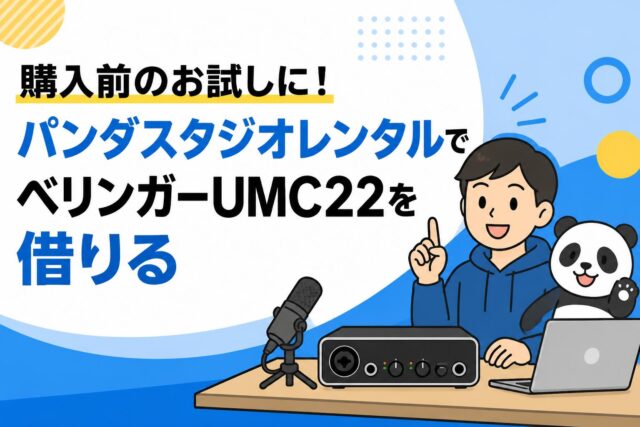
DTM(デスクトップミュージック)や音楽制作、動画配信、高画質なオンライン会議の普及に伴い、音質を劇的に向上させる「オーディオインターフェース」の重要性が高まっています。数あるエントリーモデルの中でも、優れたコストパフォーマンスで圧倒的な支持を集めているのが、BEHRINGER(ベリンガー)の「UMC22 U-PHORIA(ユーフォリア)」です。本記事では、パンダスタジオレンタルでの機材選定に役立てていただくため、UMC22の基本性能や魅力、ライバル機種との比較ポイント、実践的な活用シーンまでをプロの視点から徹底的に解説します。最適な配信機材・録音機材選びの参考にしてください。
ベリンガー(BEHRINGER)UMC22の基本性能と4つの魅力
音質を決定づける高性能マイクプリアンプ「MIDASプリアンプ」の搭載
BEHRINGER UMC22の最大の強みは、プロフェッショナルな音響業界で極めて高い評価を得ている「MIDAS(マイダス)設計のマイクプリアンプ」を搭載している点にあります。マイクプリアンプは、マイクが拾った微弱な音声信号を音質劣化なく増幅させるための重要なパーツであり、この品質がオーディオインターフェース全体の音質を左右します。MIDASプリアンプは、非常に低ノイズかつクリアで、原音に忠実な温かみのあるサウンドを実現するため、ボーカルやナレーションのレコーディングにおいてクラスを超えた高品位な録音を可能にします。予算を抑えつつも本格的なマイクプリアンプのサウンドを手に入れたいクリエイターにとって、この仕様は極めて大きなメリットとなります。
初心者でも扱いやすい2in/2out構成とHI-Z入力のメリット
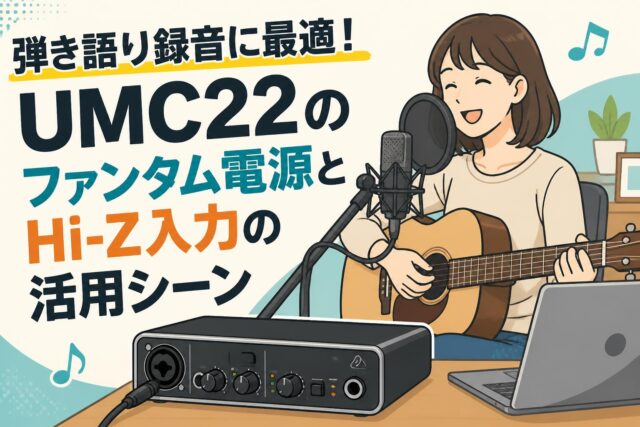
本機は、シンプルで迷わずに使える「2in/2out(2入力/2出力)」の構成を採用しており、DTM初心者でも直感的に配線や設定が行えます。インプット1にはマイクおよびライン入力を備え、インプット2には楽器専用の「HI-Z(ハイインピーダンス)入力」を独立して配置しているのが特徴です。HI-Z入力を備えていることで、インピーダンスのマッチングが必要なエレキギターやエレキベースを、ダイレクトボックス(DI)を介さずに直接シールドケーブルで接続し、ノイズを抑えた最適な音量と音質でDAW(デジタル・オーディオ・ワークステーション)に録音することが可能です。無駄な接続トラブルを排除し、スムーズに音楽制作を開始できる設計となっています。
電源不要で機動性に優れたUSBバスパワー駆動の利便性
UMC22は、パソコンとUSBケーブル1本で接続するだけで動作する「USBバスパワー駆動」に対応しています。外部からACアダプターなどによる電源供給を必要としないため、配線が非常にシンプルになり、デスク周りをすっきりと整理することができます。また、ノートパソコンとUMC22さえあれば、屋外やカフェ、スタジオ、出張先のホテルなど、場所を選ばずにどこでも本格的なレコーディングやライブ配信、オンライン会議の環境を構築できる抜群の機動性を誇ります。可搬性に優れた録音機材として、アクティブに活動するモバイルクリエイターやビジネスパーソンにとって大変利便性の高い仕様です。
遅延を防ぎリアルタイムに音を確認できるダイレクトモニタリング機能
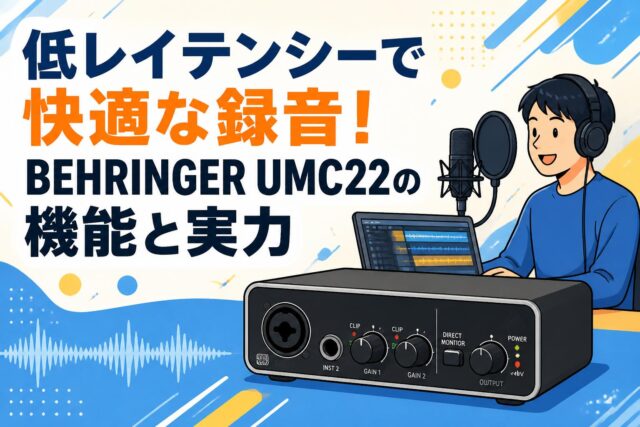
デジタル録音において避けて通れない課題が、パソコンの音声処理によって生じる音の遅延(レイテンシー)です。UMC22には、入力されたマイクや楽器の音をパソコンを経由せず、直接ヘッドホンやスピーカーに出力してリアルタイムに聴くことができる「ダイレクトモニタリング機能(DIRECT MONITOR)」が搭載されています。フロントパネルのスイッチをONにするだけで、遅延が一切ない「ゼロレイテンシー」の状態で自分の声や演奏を確認しながらレコーディングが行えるため、リズムやピッチのズレを防ぎ、演奏やトークのパフォーマンスを最大限に引き出すことができます。
UMC22と競合するライバル機種を徹底比較する4つのポイント
音質と価格のバランスを考慮したコストパフォーマンスの比較
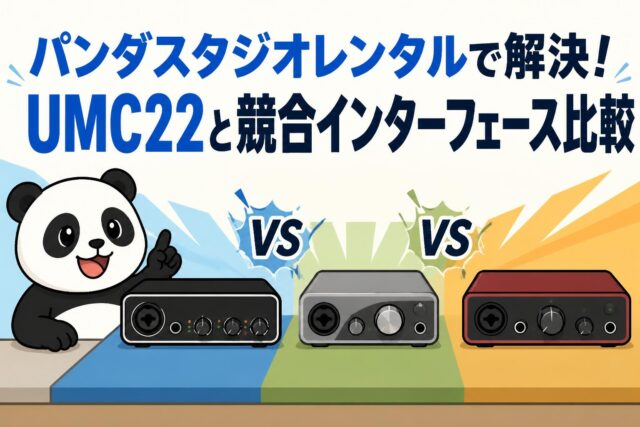
オーディオインターフェースを選定する際、最も重視されるのが音質と価格のバランス、すなわちコストパフォーマンスです。UMC22は、エントリークラスでありながら名門MIDASのマイクプリアンプを搭載しているため、同価格帯のライバル機種と比較しても極めて高い音質水準を維持しています。高価なプロ仕様機材に匹敵するクリアな解像度を誇りながら、驚くほどの低価格を実現しているため、機材予算に制限のある個人クリエイターや、まずは手軽に高音質な環境を整えたい初心者にとって、これ以上ない選択肢となります。パンダスタジオレンタルを利用して実機を触り比べることで、価格差以上の音質の価値を肌で感じることができます。
録音・配信に必要なファンタム電源や接続端子の有無
ライバル機種と比較する際には、接続端子の種類や機能面に注目する必要があります。特に、プロ仕様のレコーディングによく使われる「コンデンサーマイク」を使用するには、+48Vの「ファンタム電源」の供給能力が不可欠ですが、UMC22は背面にファンタム電源のON/OFFスイッチをしっかりと完備しています。競合する超小型モデルの中には、ファンタム電源が非搭載であったり、出力端子がステレオミニジャックのみであったりするものもありますが、UMC22は標準TRSフォン出力端子を備えており、モニタースピーカーなどへのバランス接続も可能です。将来的な機材の拡張性においても、十分な端子群をサポートしています。
DTM・音楽制作を始めるためのDAWソフトウェア同梱の違い
多くのオーディオインターフェースには、購入後すぐに音楽制作を始められるよう、特定のDAW(デジタル・オーディオ・ワークステーション)ソフトウェアの簡易版(ライセンス)が同梱されています。ライバル機種によっては、特定の有名DAWの機能制限版がバンドルされていることが強みとなっていますが、BEHRINGERは特定のDAWへの依存を抑え、メーカー公式サイトから多様な無料のポッドキャスト・レコーディングソフトや、150種類以上の仮想楽器・エフェクトプラグインをダウンロードできる環境を提供しています。自分が使いたいDAW(Cubase、Studio One、Logic Pro、Pro Toolsなど)がすでに決まっている場合や、無料のオープンソースDAW(AudacityやReaperなど)を活用する場合は、ハードウェアの基本性能に優れたUMC22が極めて有利な選択となります。
低レイテンシー(低遅延)設計とドライバーの安定性の比較
DTMやリアルタイムの配信において、音声の「遅延(レイテンシー)」およびシステムの「安定性」は極めて重要な要素です。Windows環境でオーディオインターフェースを使用する場合、遅延を最小限に抑えるための専用ドライバー(ASIOドライバー)の安定性が比較のポイントとなります。UMC22は、汎用の高速オーディオドライバーである「ASIO4ALL」を推奨・活用することで、非常に低いレイテンシー(低レイテンシー環境)を実現し、音ズレや音飛びのない安定した動作を提供します。Mac環境においては、OS標準の「Core Audio」に準拠しているため、ドライバーのインストールすら不要で、接続するだけで即座に低レイテンシーかつ安定した音声処理が可能となります。ライバル機種ごとのドライバー動作の相性を確認する上でも、レンタルでの事前検証は非常に有効です。
UMC22を最大限に活かす4つの活用シーン
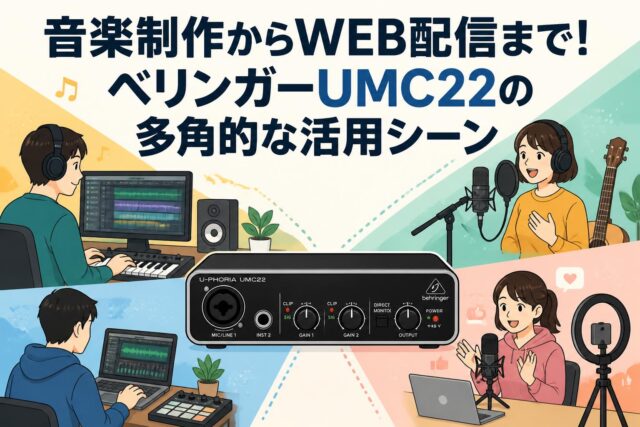
自宅でのDTM・本格的な音楽制作やデモ音源の録音
UMC22は、自宅でのプライベートな音楽制作(DTM)に最適な機材です。MIDASプリアンプを活かしたボーカルやアコースティックギターのコンデンサーマイク録音、さらにHI-Z入力を活用したエレキギターやエレキベースのライン録音を組み合わせることで、ノイズの少ないハイクオリティなデモ音源や本格的な楽曲制作を行うことができます。省スペース設計のため、限られた自室のデスクスペースにもスマートに設置でき、使いたい時にすぐに電源を入れてクリエイティブな作業へと没頭することができます。これから本格的に音楽活動やDTMを始めたい方の最初の相棒として、必要十分なスペックを提供します。
高音質な音声でリスナーと繋がるライブ配信・ポッドキャスト
YouTubeやツイキャス、17LIVEなどのライブ配信プラットフォームや、ポッドキャストなどの音声配信コンテンツにおいて、リスナーの離脱を防ぐ最大の鍵は「音質のクリアさ」にあります。パソコン内蔵のマイクやチープなヘッドセットマイクでは、部屋の反響音やノイズが混入しやすく、聞き手にストレスを与えてしまいます。UMC22を導入し、プロ仕様のマイクを接続することで、アナウンサーやラジオパーソナリティのような、極めてクリアで聞き取りやすい高音質な音声をリスナーに届けることができます。ダイレクトモニタリングを活用して自身の声を常に遅延なく確認できるため、トークのテンポを崩すことなく安定した配信が行えます。
外部スタジオや外出先でのモバイルレコーディング(録音機材)
軽量かつ頑丈な金属製(メタルシャーシ)の筐体を持つUMC22は、持ち運びを前提とした「モバイルレコーディング」の現場でその真価を発揮します。リハーサルスタジオに持ち込んでバンドのボーカルテイクだけを録音したり、静かな会議室を借りて仮ナレーションを収録したりといったシーンにおいて、USBバスパワーのみで動作する本機は圧倒的にセットアップの手間を削減します。堅牢なボディはカバンの中に入れて持ち運ぶ際にも安心感があり、急な現場での録音要請にも柔軟かつ迅速に対応できる信頼性の高いモバイル録音機材となります。
オンライン会議やビジネス通話における音声品質の向上
テレワークの定着により、ZoomやMicrosoft Teams、Google Meetなどを用いたオンライン商談や社内会議の機会が日常化しています。ビジネスの場面において、声が聞き取りにくいことは、信頼感の低下やコミュニケーションの齟齬に直結します。UMC22を活用してデスク上に適切なダイナミックマイクやコンデンサーマイクをセットアップすることで、周囲の生活雑音をカットし、自分の声をクリアかつ力強く相手に伝えることができます。プレゼンテーションの説得力を高め、スムーズなビジネスコミュニケーションを実現するための強力なビジネスツールとしても機能します。
パンダスタジオレンタルを活用して機材を選ぶ4つのメリット
購入前にライバル機種とUMC22を実際に比較試奏できる
オーディオインターフェースの音質や操作感、自身のパソコン環境(OSやスペック)との相性は、インターネット上のスペック表やレビューを眺めるだけではなかなか判断できません。パンダスタジオレンタルを利用すれば、本命であるBEHRINGER UMC22はもちろん、競合する人気のライバル機種も同時に手軽な価格でレンタルすることができます。自宅や実際のスタジオという本番同様の環境で、自分のマイクや楽器、使い慣れたDAWと接続し、音質やレイテンシー、接続の安定性を直接比較試奏(テスト)できるため、購入後に「思っていた音と違う」「パソコンと上手く接続できない」といった失敗を完璧に防ぐことができます。
必要な期間だけ低コストで機材を導入できる柔軟なレンタルプラン
「特定のプロジェクトの期間だけ追加の録音機材が必要になった」「週末のライブ配信イベントのためだけに高性能なインターフェースを使いたい」「購入前の1週間だけ使い勝手を試してみたい」といった多様なニーズに対して、パンダスタジオレンタルは必要な期間だけ最小限のコストで機材を利用できる、柔軟かつリーズナブルなレンタルプランを提供しています。高額な機材をいきなりフルプライスで購入するリスクや初期費用を大幅に抑え、必要な時に必要なだけプロの機材スペックをビジネスや創作活動に導入することが可能になります。
配信や音楽制作に必要なマイクやケーブルも一括でレンタル可能
オーディオインターフェースを導入しても、それ単体では音を録ることはできません。マイク、XLRマイクケーブル、楽器用シールド、ヘッドホン、モニタースピーカーなど、様々な周辺機材が必要です。パンダスタジオレンタルでは、UMC22本体だけでなく、これら接続に必要な周辺機器や高品質なアクセサリー類も幅広くラインナップしています。一括してセットでレンタルを申し込むことができるため、端子の規格違いで接続できないといったトラブルの心配がなく、届いたその日からすぐに完璧なシステムでレコーディングや高画質・高音質な配信を開始することができます。
メンテナンスが行き届いた高品質な機材を安心して利用できる
精密機器であるオーディオインターフェースやマイクは、保管環境や日常のメンテナンスがその品質を大きく左右します。パンダスタジオレンタルでは、プロの機材管理スタッフがすべてのレンタル機材を徹底的に動作チェック、クリーニング、およびメンテナンスを行ってから貸し出しています。端子の接触不良やノイズといったストレスのない、常に最高のパフォーマンスを発揮できるコンディションの機材が手元に届くため、ビジネスの重要な配信や、やり直しのきかない一発録りのレコーディング現場でも、安心して本番に集中することができます。
UMC22を使ったシステム構築と実践的な4つの活用方法
コンデンサーマイクを使用するためのファンタム電源(+48V)の設定手順
豊かな表現力と繊細な高音域を捉えることができる「コンデンサーマイク」を使用するには、以下の手順でUMC22からファンタム電源(+48V)を供給する必要があります。
- 手順1:パソコンとUMC22がUSBケーブルで正しく接続され、電源が入っている(インジケーターが点灯している)ことを確認します。
- 手順2:ノイズやスピーカー破損を防ぐため、フロントパネルの各種ボリューム(GAIN 1、OUTPUT)をあらかじめ最小(左に回しきる)にしておきます。
- 手順3:XLR(3ピン)マイクケーブルを使用し、コンデンサーマイクとUMC22の「INPUT 1」をカチッと音がするまでしっかりと接続します。
- 手順4:本体の背面にある「+48V(ファンタム電源)」のスイッチを「ON」にします。本体前面の「+48V LED」が点灯し、マイクに電源が供給されます。その後、ゆっくりとGAIN 1を上げ、適切な入力音量に調整します。※マイクを抜く際は、必ず事前にファンタム電源をOFFにし、しばらく経ってから抜くようにしてください。
エレキギターやベースを直接接続するHI-Z入力の活用方法
エレキギターやエレキベースを直接接続して録音する場合は、楽器本来のクリアな音質を損なわないよう、以下の方法で「INST 2(HI-Z)入力」を活用します。
- 手順1:エレキギターまたはベースのアウトプットから、標準のシールドケーブルをUMC22のフロントパネル右側にある「MIC/LINE 2(INST 2)」端子に接続します。
- 手順2:インプット2の上部にある「INST」と書かれたボタンを押し込み(ONの状態に設定)ます。これにより、端子がギター用の「HI-Z(ハイインピーダンス)入力」に切り替わり、インピーダンスの不整合による音痩せや高音域の劣化を防ぎます。
- 手順3:楽器を弾きながら、フロントパネルの「GAIN 2」ノブを調整します。強く弾いた際に、ノブの上にある「CLIP(クリップ)」LEDが一瞬でも赤く点灯しない、限界ギリギリの最大音量(SIG LEDが緑に点灯する範囲)に設定するのが、ノイズを抑えて美しく録音するためのコツです。
主要なDAW(デジタル・オーディオ・ワークステーション)との接続・設定
UMC22をCubase、Studio One、GarageBand、Logic Proといった主要なDAWソフトで使用するための一般的な初期設定手順は以下の通りです。
- 手順1(Windows環境のみ):BEHRINGERの公式サイトまたは信頼できるソースから「ASIO4ALL」ドライバーをパソコンにダウンロードし、インストールしておきます(Mac環境はドライバー不要です)。
- 手順2:UMC22をUSB接続した状態で、DAWソフトウェアを起動します。
- 手順3:DAWの「設定」または「環境設定(Preferences)」メニューから、「オーディオ設定(Audio Setup)」を開きます。
- 手順4:オーディオデバイス(Audio Device / Driver)の項目で、Windowsの場合は「ASIO」を選択した上でデバイスに「ASIO4ALL v2」を、Macの場合は「UMC22」または「USB Audio Codec」を選択します。これでDAW上のインプットとアウトプットがすべてUMC22を経由するようになり、DAW内での自在なマルチトラックレコーディングが可能となります。
音ズレやノイズを防ぐための低レイテンシー環境の構築
DTMや配信中に発生する不快な音ズレや、「プチプチ」というシステム負荷によるノイズ(クロックノイズ)を解消し、快適な低レイテンシー環境を維持するためのチューニング方法を解説します。
- 対処法1:バッファサイズ(Buffer Size)の調整
DAWのオーディオ設定や、ASIOドライバーのコントロールパネルから「バッファサイズ」を変更します。バッファサイズを「128サンプル」や「256サンプル」などの小さい値に設定すると、遅延(レイテンシー)は極限まで小さくなります。ただし、数値を小さくしすぎるとパソコンのCPUへの負荷が高まり、ノイズが発生しやすくなります。パソコンのスペックに合わせて、遅延が気にならず、かつノイズが発生しない最適なバランス(一般的には256〜512サンプル推奨)を見つけ出します。 - 対処法2:不要なバックグラウンドアプリの終了
録音や配信を行う際は、パソコン上で動作している他の不要なブラウザやアプリケーションを極力終了させ、CPUのリソースをオーディオ処理に集中させます。 - 対処法3:USBポートの直接接続
USBハブを介してUMC22を接続すると、電源不足やデータ転送スピードの低下によるノイズの原因となるため、パソコン本体のUSBポートに直接接続することを強く推奨します。これらのアプローチにより、UMC22のポテンシャルを最大限に活かしたストレスフリーなクリエイティブ環境が実現します。