050-3158-3507
 お問い合わせ

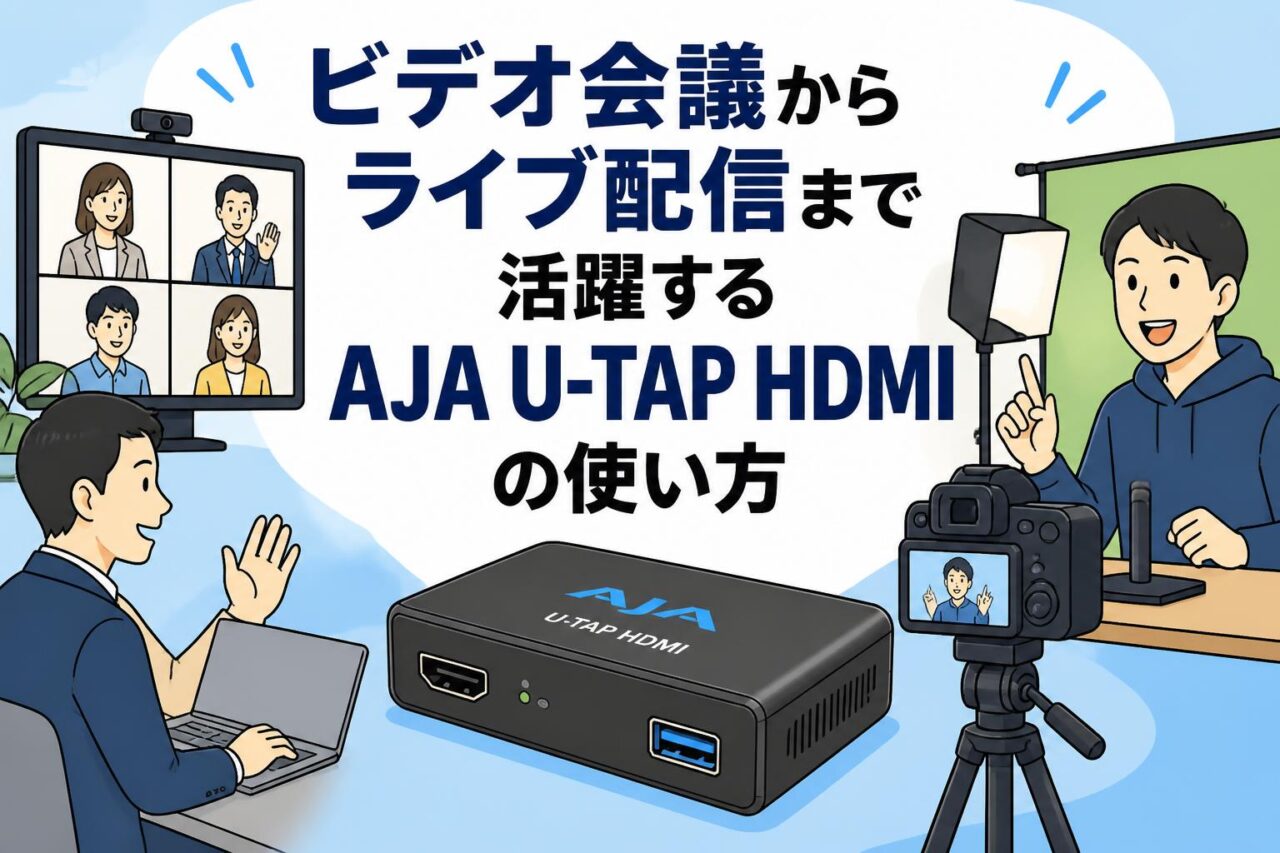







現代のビジネスシーンやエンターテインメントにおいて、高品質な映像送出と安定したライブ配信は不可欠な要素となっています。その中で、多くの映像専門家や配信エンジニアから絶大な信頼を集めているのが、AJA Video Systems(エージェイエー)社の「AJA U-TAP HDMI(HDMI→USB 3.0キャプチャデバイス)」です。本記事では、プロ仕様のキャプチャーボード(キャプボ)として評価の高いAJA U-TAP HDMIの基本スペックや魅力的な特徴、具体的な活用シーンから接続方法、さらには競合機種との違いまで徹底的に解説します。さらに、機材コストを抑えながら必要な時だけスマートに活用できる「パンダスタジオレンタル」のメリットについてもご紹介します。
AJA U-TAP HDMIの基本スペックと4つの魅力的な特徴
ドライバ不要のプラグアンドプレイによる簡単接続
AJA U-TAP HDMIの最大の魅力の一つが、ドライバのインストールが一切不要な「プラグアンドプレイ」に対応している点です。通常のビデオキャプチャデバイスでは、専用のドライバや制御ソフトウェアを事前にインストールする手間が発生しますが、U-TAPはPCに接続するだけで自動的に認識されます。これにより、企業のセキュリティポリシー上、新規ソフトウェアのインストールが厳しく制限されているビジネス用PCでも、スムーズに高画質な映像入力を導入できます。
この手軽さは、現場でのトラブルを最小限に抑えたいライブ配信事業者や、設定作業に時間をかけられないビジネスパーソンにとって大きなメリットとなります。接続すればすぐに使える直感的な仕様は、機器操作に不慣れなスタッフが運用するシーンでも絶大な効果を発揮します。
USB 3.0バスパワー駆動で電源アダプタが不要
AJA U-TAP HDMIは、USB 3.0のバスパワー駆動を採用しています。接続先のPCからUSBポート経由で直接電力を供給されるため、ACアダプタなどの外部電源を別途接続する必要がありません。これにより、配線が複雑になりがちな配信ブースやビデオ会議室のデスク周りをすっきりと整理することができます。
また、屋外での収録や移動を伴う出張配信など、電源の確保が難しい現場でも大いに活躍します。持ち運ぶ荷物を極限まで減らすことができ、設置から撤収までのスピードを大幅に向上させます。信頼性の高い電導性を持つUSB 3.0接続により、安定した動作が持続します。
高精細なフルHD 1080p/60fpsによる滑らかな映像伝送
映像品質の面においても、U-TAP HDMIは一切の妥協がありません。最高1080p/60fpsのフルHD解像度に対応しており、動きの激しいスポーツやゲーム実況、細かい文字が表示されるPCのプレゼンテーション画面も、極めてクリアかつ滑らかに伝送します。映像信号の劣化を最小限に抑えるプロ仕様のスケーリング機能が内蔵されている点も特徴です。
入力されたビデオソースのフォーマットをハードウェア側で自動的に判別し、指定された解像度へ高品質にリサイズしてPCに送出します。これにより、配信PC側の処理負荷を大幅に軽減しながら、視聴者に対して常に美しく、違和感のない高品質な映像を届けることが可能となります。
UVC規格対応であらゆるOSや配信ソフトと高い互換性
本製品は「UVC(USB Video Class)」および「UAC(USB Audio Class)」規格に準拠しています。Windows、macOS、Linuxといった主要なOSで標準Webカメラ・オーディオデバイスとして認識されるため、OSのバージョンアップに伴う動作不具合や互換性問題の心配がほとんどありません。
Zoom、Microsoft Teams、Webexなどのビデオ会議システムはもちろん、OBS StudioやvMix、Wirecastといったプロ向けのライブ配信・収録ソフトウェアまで、ほぼ全てのプラットフォームで即座に活用できます。システム全体の互換性に頭を悩ませる必要がなく、マルチプラットフォームでの運用を強力にバックアップします。
ビジネスからプライベートまで!AJA U-TAP HDMIの4つの活用シーン
高画質なWebカメラ化でビジネスを円滑にするビデオ会議
リモートワークやオンライン営業が日常化した現在、ビデオ会議での「映像の美しさ」は企業の信頼感や提案の説得力に直結します。AJA U-TAP HDMIを使用すれば、お持ちのデジタル一眼レフカメラやビデオカメラを、高性能なWebカメラとしてPCに認識させることができます。PC内蔵の低画質なインカメラとは一線を画す、明るく美しい映像で会議に参加できます。
表情が明るくクリアに見えるだけでなく、自社製品のデモや手元の資料を精細に映し出すことができるため、重要なオンライン商談や役員会議、Webセミナーなどのビジネスシーンにおいて、円滑なコミュニケーションを強力にサポートします。
安定した映像送出を支えるイベントやセミナーのライブ配信
企業セミナー(ウェビナー)や株主総会、社内イベントのライブ配信では、一瞬の映像途切れやフリーズも許されません。AJA U-TAP HDMIは、その極めて高いハードウェアの安定性によって、プロの現場での映像送出を支えます。長時間の連続稼働でも熱暴走を起こしにくく、配信開始から終了まで安定した映像品質を維持し続けます。
複数のカメラ切り替えを行うスイッチャーからの出力をPCに取り込むためのキャプチャーボードとして、数多くのイベント配信業者に選ばれています。音ズレ(映像と音声の同期ズレ)のリスクも低く、視聴者にストレスを与えない高品質な配信体験を提供可能です。
遅延の少ない高解像度表示で楽しむゲーム実況・録画
プライベートのエンターテインメント領域においても、AJA U-TAP HDMIは高いパフォーマンスを発揮します。Nintendo SwitchやPlayStation 5などのゲーム機からHDMI出力された映像を、遅延を最小限に抑えてPCにキャプチャできるため、ゲーム実況やプレイ動画の録画・編集に最適です。
1080p/60fpsによる滑らかな描画性能は、格闘ゲームやアクション、FPSなどのフレーム単位での動きが重視されるジャンルでも快適な操作感を維持します。実況配信を行いながら、同時にPC側で高画質なプレイ動画をアーカイブ録画する用途にも適しています。
信頼性の高いAJA製品ならではの堅牢な業務用収録・録画
放送業界で長年培われたAJA Video Systems社の技術が詰め込まれたU-TAPは、学術カンファレンスの記録、医療機関での手術映像の記録、裁判や議会の公式記録といった、極めて厳格な「業務用収録・録画」の用途に最適です。機材のトラブルによる録画ミスが許されない現場で、その堅牢な設計が真価を発揮します。
特定の専用ソフトウェアに依存しないため、既存のアーカイブシステムやレコーディングシステムに柔軟に組み込むことができます。数日間にわたるイベントの常時録画といった、過酷な稼働状況でも安定して稼働し続ける信頼性があります。
接続から実践まで!AJA U-TAP HDMIの4つの使い方ステップ
ビデオカメラやPCからHDMIケーブルでU-TAPに接続する
まずは、映像ソースとなる機器(ビデオカメラ、一眼レフカメラ、スイッチャー、ゲーム機、またはプレゼン用PCのHDMI出力など)から、高品質なHDMIケーブルを準備します。そのHDMIケーブルを、AJA U-TAP HDMI本体の「HDMI IN」ポートに差し込みます。コネクタがしっかりと奥まで差し込まれていることを確認してください。
高品質なケーブルを使用することで、ノイズの混入や静電気による接続不良を防ぐことができます。長距離の伝送が必要な場合は、あらかじめ信号減衰に強いHDMIアクティブケーブルなどの利用を検討するとより確実です。
付属のUSB 3.0ケーブルで配信・配信用PCと接続する
次に、AJA U-TAP HDMI本体のUSB 3.0ポートと、配信用・収録用のPCを接続します。必ず製品に付属している(または規格に準拠した高品質な)USB 3.0ケーブルを使用してください。また、PC側のポートも必ず「USB 3.0(通常はポート内部が青色のものや、SSマークがあるもの)」に接続する必要があります。
古いUSB 2.0ポートに接続すると、十分な帯域や電力が確保できず、正常に映像が表示されない、もしくはフレームレートが極端に低下する原因となります。接続すると、U-TAP本体のステータスLEDが点灯し、動作準備が自動的に整います。
Web会議システム(Zoom/Teams)でのカメラ認識と設定方法
PCとU-TAPの物理的な接続が完了したら、ZoomやMicrosoft TeamsなどのWeb会議アプリケーションを起動します。アプリ内の設定画面(歯車アイコンなど)を開き、「ビデオ」または「デバイス」項目を選択します。カメラの選択肢(プルダウンメニュー)の中に「AJA U-TAP HDMI」が表示されますので、これを選択します。
同様に「オーディオ」設定の入力(マイク)項目でも「AJA U-TAP HDMI」を選択することで、HDMI経由で入力されているカメラマイクや音響ミキサーからの音声を同時にPCへ取り込むことができます。プレビュー画面で映像が正しく表示されているか確認しましょう。
OBS Studioなどのライブ配信ソフトでのキャプチャ設定手順
本格的なライブ配信を行う場合は、定番の配信用ソフトウェア「OBS Studio」を使用します。OBSを起動し、画面下部の「ソース」エリアにある「+」アイコンをクリックして「映像キャプチャデバイス」を選択します。新規作成画面で任意の名前を入力し、デバイスの選択肢から「AJA U-TAP HDMI」を指定します。
解像度やフレームレートの設定は、基本的には「デバイスのデフォルト値」で問題ありませんが、明示的に「カスタム」を選択し、解像度「1920×1080」、フレームレート「60」に指定することで、より意図した通りの高品質な設定に固定することができます。最後に音声入力キャプチャでもU-TAPを選択すれば配信設定は完了です。
キャプチャーボード競合機種との違いを示す4つの比較ポイント
定番キャプボ(ElgatoやAVerMedia)とのハードウェア信頼性の比較
市場にはElgato(エルガト)やAVerMedia(アバーメディア)といった、主にゲーム実況や個人配信者向けの優秀なキャプチャーボードが多数存在します。これらは多機能でありながら比較的安価であることが魅力ですが、AJA U-TAP HDMIは「業務用・放送業界向け」として設計されているため、ハードウェアの安定性と信頼性において別格のアプローチをとっています。
家庭用ゲーム向け機種がコンシューマー向けの利便性や専用ソフトウェア制御を重視するのに対し、AJAは過酷なプロの現場で「絶対にフリーズしないこと」を最優先にしています。接続不良やノイズ耐性、基盤の設計強度の面で非常に優れています。以下に主な違いを比較表に示します。
| 比較項目 | AJA U-TAP HDMI | 一般的なコンシューマー向け(Elgato等) |
|---|---|---|
| 主なターゲット | プロの配信現場、ビジネス、医療、各種収録 | ゲーム実況、個人向け配信、趣味の録画 |
| ドライバの要否 | 完全不要(OS標準のUVC規格) | 専用ドライバやユーティリティソフトが必要な場合あり |
| 筐体設計 | 堅牢なメタル筐体、ファンレス、高排熱設計 | プラスチック筐体が多く、軽量・機能重視のデザイン |
| 動作安定性 | 極めて高い(24時間連続稼働を想定) | 高いが、希にPC側ソフトとの競合による切断あり |
放送業界品質(AJA)ならではの堅牢性と排熱性能の優位性
AJA製品の代名詞とも言えるのが、コンパクトながら極めて堅牢なメタル(アルミニウム)製のボディです。これにより外部からの衝撃に強いだけでなく、非常に優れた「排熱性能」を実現しています。ファンレス設計のため動作音は完全に無音ですが、長時間のライブ配信や常時録画でも、内部の熱を効率的に外部へ逃がし、熱暴走によるフリーズやフレームドロップを防ぎます。
安価なプラスチック製キャプチャーボードは、長時間の使用で熱を持ち、突然PCの認識が途切れてしまうトラブルが発生しがちです。絶対的な安定運行が求められる商業配信において、U-TAPの優れた排熱設計は、現場のエンジニアに絶大な安心感をもたらします。
ソフトウェア制御が不要なシンプルな操作感の対比
一般的な競合キャプチャーボードの多くは、解像度の変更やファームウェアの管理などのために、メーカー独自のユーティリティソフトの常駐を必要とします。しかし、これはOSのアップデートに伴う不具合や、他アプリケーションとの競合を招くリスクを含んでいます。一方、AJA U-TAP HDMIは一切の専用制御ソフトを必要とせず、すべての映像処理がハードウェア側で自動的に完結します。
PC側からは「単純に高品質なカメラが接続された」としか認識されないため、余計な設定項目に振り回されることがありません。このシンプルさこそが、複数プラットフォームを渡り歩く配信者や、複数のPCで機材を共有するビジネス環境において、トラブルを未然に防ぐ鍵となります。
現場でのトラブルを極限まで減らすプラグアンドプレイの強み
配信現場において最も避けたいのは、イベント開始直前にPCが機材を認識しなくなるトラブルです。AJA U-TAP HDMIはプラグアンドプレイに徹底的に最適化されており、万が一配信中にUSBケーブルが物理的に抜けてしまった場合でも、再接続するだけで即座に復帰します。ドライバの再読み込みによるフリーズや、PCの再起動を必要とすることはほぼありません。
現場スタッフの心理的負担を軽減し、予期せぬアクシデントにも冷静に対応できる点は、数字上のスペックだけでは計れないU-TAP最大の強みです。現場の「絶対的な安心感」を確保するプロのツールとして、これ以上の選択肢はありません。
パンダスタジオレンタルでAJA U-TAP HDMIを利用する4つのメリット
購入前の実機検証・動作テストとして気軽に活用できる
AJA U-TAP HDMIはプロ仕様の高品質な機材であるため、一般的な個人向けキャプチャーボードに比べて高価な製品です。自社のPC環境や、現在使用しているビデオカメラ、ビデオスイッチャーとの相性が本当に問題ないか、導入前にテストを行いたいと考えるのは当然です。パンダスタジオレンタルを利用すれば、数日間のレンタルで実機を用いた検証が低コストで行えます。
実際に手元で接続して動作確認を行い、映像の遅延レベルや操作感を確認した上で購入を検討することができるため、導入後の「相性問題で使えなかった」というミスマッチを完全に防ぐことができます。
複数台のカメラ運用など必要なタイミング・必要な台数だけ用意できる
「普段は1台のカメラで十分だが、年に数回の大型カンファレンスや自社イベントでのみ、3台~4台のマルチカメラ配信を行いたい」といったケースは非常に多いです。そのような時に、高価なAJA U-TAP HDMIを何台も自社で購入して資産として保有するのは大きなコスト負担となります。パンダスタジオレンタルなら、イベントが開催される特定の期間だけ、必要な台数をまとめてレンタル可能です。
保管スペースやメンテナンスの手間を一切考慮することなく、プロジェクトの規模に合わせて柔軟に機材調達を行えるため、コストを最小限に抑えながら高品質なマルチカメラ配信を実現できます。
急な配信案件や機材トラブル時のバックアップ機として迅速に手配できる
クライアントからの急なライブ配信依頼や、既存の所有機材が突然故障してしまったといった緊急事態には、迅速な対応が求められます。パンダスタジオレンタルは豊富な在庫を確保しており、ウェブサイトから簡単に手配して最短で迅速にお届けが可能です。これにより、急な機材トラブルのバックアップ体制を迅速に構築できます。
映像配信の現場では「予備のキャプチャーボードを必ず用意しておくこと」が鉄則です。トラブルを未然に防ぐためのバックアップ機として、本番前に慌てて機材を確保したい場合にも、パンダスタジオレンタルは非常に心強い味方となります。
プロ仕様の映像周辺機器を圧倒的なコストパフォーマンスでレンタル可能
プロの放送現場で定番となっているAJAブランドの信頼性を、個人や中小規模のビジネスでも手軽に体感できるのが、パンダスタジオレンタルの最大の魅力です。高額な購入費用を支払うことなく、業界最安値水準のリーズナブルな価格設定でU-TAP HDMIを借りることができます。
徹底してメンテナンスされた状態の良い機材が届くため、重要な本番でも安心してすぐに使い始めることができます。コストパフォーマンスを重視しながらも、クオリティや信頼性において一切妥協したくないプロフェッショナルや企業の担当者に最適な選択肢と言えるでしょう。