050-3158-3507
 お問い合わせ








Blackmagic Design HyperDeck Studio HD Proの基本性能
Blackmagic Design(ブラックマジックデザイン)のHyperDeck Studio HD Proは、収録、再生、ライブ配信、デジタルサイネージなど、幅広い業務に対応する放送デッキです。6G-SDI、タイムコード同期、H.264・ProRes収録、SDカードおよびSSDへの記録、USBウェブカム出力といった実用的な機能を備えています。本章では、映像制作や放送設備への導入を検討する際に押さえておきたい基本性能を解説します。
放送デッキ兼マスターレコーダーとしての特徴
Blackmagic Design HyperDeck Studio HD Proは、業務用のビデオレコーダーとして収録と再生の両方に対応し、放送デッキ兼マスターレコーダーとして運用できます。SDI入力から受信した映像と音声を収録できるほか、完成した番組、CM、イベント映像などをSDI出力から送出することも可能です。物理ボタンを中心とした操作パネルは、収録、停止、再生、前後のクリップ移動といった作業を素早く行えるよう設計されています。ラックマウント環境に組み込みやすく、スタジオ、配信設備、イベント会場、企業内映像システムなどで活用できます。マスターレコーダーとして使用する場合は、入力信号の解像度、フレームレート、タイムコード、音声チャンネルを事前に統一することが重要です。また、送出用途では、再生するクリップのフォーマットやファイル名、メディアの状態を確認しておくことで、運用時のトラブルを抑えられます。単体運用だけでなく、ビデオスイッチャーやルーター、業務用カメラと組み合わせられる点も大きな特徴です。
H.264・ProRes対応による柔軟な映像収録
HyperDeck Studio HD Proは、H.264とApple ProResに対応しており、用途に応じて収録品質とデータ容量のバランスを調整できます。H.264は圧縮効率が高く、比較的小さなファイルで長時間収録しやすいため、ライブ配信のバックアップ、会議、講義、監視映像、デジタルサイネージ素材の管理などに適しています。ネットワーク経由で素材を受け渡す場合も、容量を抑えやすいことが利点です。一方、ProResは編集工程を重視する制作に向いており、ポストプロダクションでの再生やカット編集、カラー調整を円滑に進めやすくなります。番組制作、イベント収録、企業映像、プロモーション映像など、収録後に本格的な編集を行う場合に有効です。ただし、同じ収録時間でもProResはH.264より多くの記録容量を必要とする傾向があります。使用するコーデックを決める際は、最終的な納品形式だけでなく、収録時間、メディア容量、編集用ストレージ、データ転送時間まで含めて判断することが重要です。
SDカードとSSDを活用できるデュアルスロット
本製品は複数の収録メディアを活用でき、長時間の番組やイベントでも効率的な運用が可能です。デュアルSDカードスロットを使用すると、一方のカードの空き容量が少なくなった際に、もう一方のカードへ収録を継続できる構成を整えられます。収録中に使用していないカードを準備できるため、メディア交換が必要な現場でも作業を分散しやすくなります。また、対応するSSDを利用すれば、大容量かつ高ビットレートの収録にも対応しやすくなります。SDカードやSSDは、容量だけでなく継続書き込み速度が重要です。公称最大速度が高くても、長時間の連続記録で速度が低下する製品では、コマ落ちや収録停止が発生する可能性があります。導入時はBlackmagic Designが公開する推奨メディア情報や、使用するコーデック、解像度、フレームレートとの適合性を確認してください。本番前には実際の設定で必要時間以上のテスト収録を行い、再生確認まで実施することが安定運用につながります。
ライブ配信とデジタルサイネージでの活用範囲
HyperDeck Studio HD Proは、ライブ配信の収録装置としてだけでなく、送出プレーヤーやデジタルサイネージ用の再生機としても活用できます。ライブ配信では、スイッチャーのプログラム出力をSDIで入力し、配信映像のマスターを同時収録する構成が一般的です。配信回線やエンコーダーに問題が発生した場合でも、高品質なローカル収録データを残しておけば、再配信やアーカイブ公開に利用できます。USBウェブカム出力を対応コンピューターへ接続し、配信ソフトやビデオ会議アプリケーションへ映像を入力する方法もあります。デジタルサイネージでは、店舗、展示会、ショールーム、施設案内などで制作済みコンテンツを安定して再生できます。SDIによる長距離伝送を利用すれば、再生機とディスプレイ周辺機器を離して設置する構成も検討可能です。ただし、自動再生や繰り返し再生を行う場合は、クリップの並び順、フォーマットの統一、電源復旧後の運用手順を事前に確認しておく必要があります。
6G-SDIが実現する高品質な映像入出力
6G-SDIの規格と対応する映像フォーマット
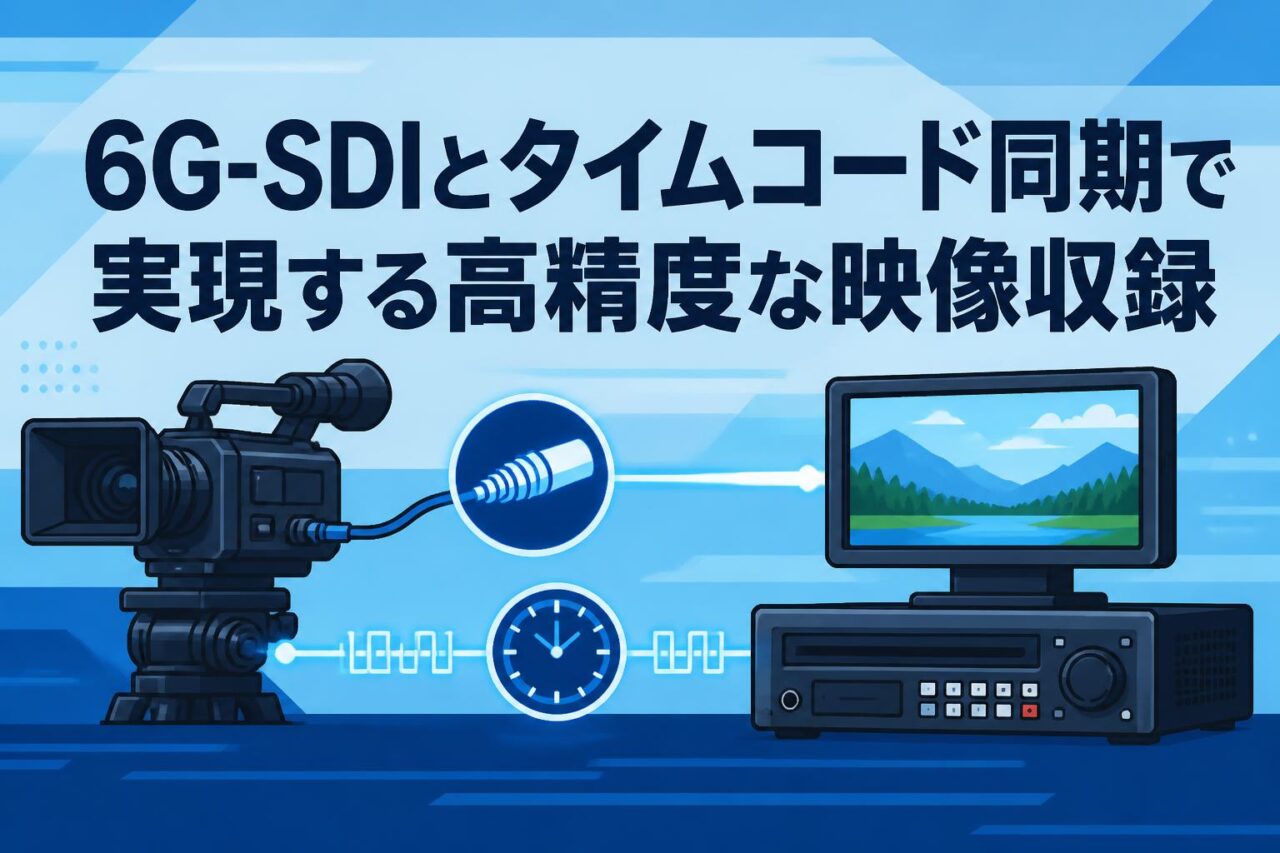
6G-SDIは、同軸ケーブル1本で高帯域のデジタル映像、音声、補助データを伝送できる業務用インターフェースです。HyperDeck Studio HD Proでは、HD-SDI環境に加えて、機器が対応する範囲でUltra HD信号を扱えるため、HD中心の既存設備から高解像度ワークフローへの移行にも利用できます。実際に選択できるフォーマットは、解像度だけでなく、フレームレート、走査方式、SDIレベルなどによって異なります。接続先のカメラ、スイッチャー、コンバーター、モニターが同一フォーマットに対応しているかを確認してください。例えば、映像が表示されない場合は、1080iと1080pの違い、整数フレームレートと59.94などの分数フレームレートの違いが原因となることがあります。6G-SDIに対応していても、すべてのUltra HDフレームレートを扱えるとは限りません。製品の最新仕様とファームウェア情報を確認し、システム全体で共通して利用できる信号方式を採用することが重要です。
SDI接続による安定した映像・音声伝送
SDIは、BNCコネクターを使用したロック性の高い接続と、映像・音声をまとめて伝送できる利便性から、放送や業務用映像設備で広く採用されています。HDMIと比較して長距離配線を構築しやすく、カメラから副調整室、スイッチャーから収録ラックといった離れた場所への伝送に適しています。エンベデッドオーディオを利用すれば、映像と音声を同じケーブルで入力できるため、配線本数を減らしながら同期を維持できます。ただし、安定性はケーブル品質、伝送距離、コネクターの加工状態、信号帯域に左右されます。HDでは問題なく使用できたケーブルでも、6G-SDI信号ではエラーが生じる場合があります。映像の瞬断、ノイズ、音切れが発生したときは、ケーブルを短くする、6G-SDI対応品へ交換する、中継点を減らすといった確認が必要です。運用前には入力映像だけでなく、全音声チャンネル、タイムコード、収録ファイルの再生まで検証してください。
放送設備や業務用カメラとの接続方法
業務用カメラとHyperDeck Studio HD Proを直接接続する場合は、カメラのSDI出力をHyperDeckのSDI入力へ接続し、HyperDeckの出力を確認用モニターやビデオルーターへ送ります。複数カメラによる番組制作やライブ配信では、カメラ映像をスイッチャーへ集約し、スイッチャーのプログラム出力をHyperDeckで収録する構成が効率的です。ISO収録が必要な場合は、カメラごとにレコーダーを用意し、共通のタイムコードやリファレンス信号を使用して同期させます。既存の放送設備へ組み込む際は、SDIルーター、分配器、フレームシンクロナイザーとの信号互換性も確認が必要です。ケーブルを接続するだけでなく、各機器の解像度、フレームレート、音声サンプリング、タイムコード方式を統一してください。リモート制御を利用する構成では、対応する制御方法やネットワーク、RS-422などの接続条件も事前に整理します。配線図と設定表を作成しておくと、本番時の切り分けを迅速に行えます。
高解像度収録で確認したいケーブルと信号設定
高解像度収録では、ケーブルの仕様と信号設定が収録の安定性を大きく左右します。6G-SDIを使用する場合は、その帯域に対応した75Ω同軸ケーブルとBNCコネクターを選び、必要以上に長い配線や多数の中継を避けてください。壁面端子、パッチパネル、分配器を経由する設備では、経路内のすべての部材が対象帯域に対応している必要があります。信号設定では、入力機器とHyperDeckの解像度、フレームレート、プログレッシブまたはインターレースの方式を一致させます。Ultra HD信号を入力する場合は、出力側のモニターやコンバーターも対応しているか確認してください。映像が入力できても、選択したコーデックやメディアの書き込み速度が不足すると、安定した収録はできません。本番前には実際のケーブル経路と収録設定を使用し、長時間テストを行うことが重要です。波形モニターや信号解析機器を利用できる環境では、エラーの有無や信号品質を定量的に確認すると、より確実な運用につながります。
タイムコード同期による高精度な収録ワークフロー
タイムコード同期が映像制作で重要な理由
タイムコードは、映像の各フレームに位置情報を与え、複数の収録素材を同じ時間軸で管理するための仕組みです。複数カメラ、外部音声レコーダー、HyperDeck Studio HD Proを使用する制作では、共通のタイムコードを記録することで、編集時に素材を正確に並べやすくなります。手拍子やスレートだけで同期する方法に比べ、長時間収録や多数のクリップを扱う案件で大幅な効率化が期待できます。番組制作、コンサート、セミナー、スポーツ、インタビューなど、カメラ台数が増えるほど重要性は高まります。また、収録ログに開始タイムコードを記載すれば、必要な場面の検索や修正指示も容易になります。ただし、タイムコードの値が一致していても、各機器のフレームタイミングが完全に一致しているとは限りません。高精度なシステムでは、タイムコードに加えてリファレンス信号や同期機能を適切に使用し、機器間の時間基準を統一することが重要です。
複数カメラとHyperDeckを同期する方法
複数カメラとHyperDeckを同期する際は、タイムコードジェネレーターや基準となる機器から共通のタイムコードを各収録機へ分配します。HyperDeck Studio HD Proのタイムコード入出力を利用できる構成では、対応する接続方法と信号形式を確認し、カメラ、レコーダー、音声機器へ同じ基準を入力します。タイムコードを連続して供給する方法と、各機器へ時刻を読み込ませるジャムシンク方式では、運用上の注意点が異なります。ジャムシンクは配線を簡素化できますが、長時間運用では機器ごとのクロック差によってずれが生じる可能性があります。固定設備や長時間収録では、基準信号を継続的に供給できる構成が適しています。収録前には、全機器のタイムコード表示、フレームレート、ドロップフレームまたはノンドロップフレームの設定を確認してください。短いテストクリップを各機器で収録して編集ソフトへ読み込み、タイムコードによる同期が正常に行えるか検証すると安全です。
収録素材の編集効率を高めるタイムコード設定
編集効率を高めるには、撮影開始前にタイムコードの運用ルールを決めておく必要があります。すべての機器で同一のフレームレートとタイムコード方式を使用し、日付や撮影セッションごとに開始値を整理すると、素材の重複や取り違えを防ぎやすくなります。時刻に合わせるタイム・オブ・デイ方式は、複数会場や長時間イベントのログ管理に便利です。一方、番組やシーンごとに開始値を決める方式は、制作管理表との連携に適しています。HyperDeck Studio HD Proで収録したファイルを編集ソフトへ読み込む際は、ファイル内のタイムコード情報が正しく認識されているか確認します。カメラ番号、収録日、リール名などをファイル名やメタデータで補足すると、タイムコードが同じ素材でも識別しやすくなります。編集担当者へは、フレームレート、ドロップフレーム設定、基準タイムコード、収録中の中断情報を共有してください。技術設定と運用記録を組み合わせることが、マルチカメラ編集の効率化につながります。
同期ずれを防ぐための確認ポイント
同期ずれを防ぐには、収録開始前、収録中、収録後の各段階で確認を行うことが重要です。開始前には、全機器のタイムコード値が一致しているか、カウントが正常に進んでいるか、フレームレートとドロップフレーム設定が統一されているかを確認します。リファレンス信号を使用する場合は、各機器が外部同期へ正しくロックしていることも必要です。収録中は、タイムコードケーブルの抜け、電源再投入、バッテリー交換、設定変更に注意してください。いずれかの機器を再起動した場合は、タイムコードが初期化されていないか再確認します。収録後は、冒頭だけでなく終盤の素材も比較し、時間経過に伴うドリフトが発生していないか検証してください。音声波形やスレートを補助的な同期基準として残しておけば、タイムコードに問題があった場合の修正に役立ちます。設定表とチェックリストを用意し、担当者間で確認手順を標準化することが、継続的な安定運用に有効です。
HyperDeck Studio HD Proの収録・操作機能
デュアルスロットによる長時間連続収録
デュアルSDカードスロットは、長時間のライブイベント、講演、舞台、会議などで連続収録を行う際に有効です。十分な空き容量を持つ2枚のカードを装着しておけば、使用中メディアの容量が不足した際に、次のメディアへ収録を引き継げる運用を構築できます。収録可能時間は、解像度、フレームレート、H.264またはProResの選択、画質設定、カード容量によって変化します。本番前に想定時間から必要容量を算出し、余裕を持ったメディア構成にしてください。使用するカードは、同一メーカー、同一型番、同一容量でそろえると管理しやすくなります。カードごとに識別番号を付け、使用回数、フォーマット履歴、エラーの有無を記録する方法も効果的です。交換時には収録中のスロットを誤って取り外さないよう、画面表示やインジケーターを必ず確認します。重要な収録では、HyperDeckによるマスター収録に加えて、別系統のバックアップレコーダーを用意すると安全性をさらに高められます。
サーチダイヤルを使った素早い映像確認
HyperDeck Studio HD Proのサーチダイヤルは、収録済み素材の確認や再生位置の検索を効率化します。ボタン操作だけで前後のクリップへ移動する方法に加え、ダイヤルを使って再生速度や位置を直感的に調整できるため、目的の場面へ素早くアクセスできます。収録直後のチェックでは、冒頭と終端、映像の乱れが疑われる箇所、重要な発言や演出部分を確認する際に便利です。送出用途では、再生開始位置を確認し、意図しないクリップや不要な部分が表示されるリスクを低減できます。操作感は再生モードや設定によって異なるため、本番担当者は事前にジョグ、シャトル、クリップ移動などの挙動を把握しておく必要があります。また、確認用モニターには、実際の出力フォーマットを正しく表示できる業務用ディスプレイを使用することが望まれます。サーチダイヤルによる目視確認と、タイムコードやクリップ名による管理を組み合わせることで、収録・送出作業を迅速かつ正確に進められます。
USBウェブカム出力を活用したライブ配信
USBウェブカム出力を利用すると、HyperDeck Studio HD Proからの映像を対応コンピューターへ入力し、一般的な配信ソフトやビデオ会議アプリケーションで活用できます。専用キャプチャーデバイスを追加せずに構成できる場合があるため、企業セミナー、オンライン講義、ウェビナー、社内配信などのシステムを簡素化できます。SDI入力へカメラやスイッチャーの映像を接続し、USB経由でコンピューターへ渡しながら、同時にマスター収録を行う構成も有効です。配信前には、アプリケーション側でHyperDeckが映像ソースとして認識されているか、解像度、フレームレート、音声入力が適切かを確認してください。USBケーブルはデータ通信に対応した品質の高い製品を使用し、不要なハブや変換アダプターを避けると安定性を高められます。また、USBウェブカム出力はネットワーク配信そのものを行う機能ではありません。エンコード、配信先への接続、回線管理はコンピューターや配信ソフト側で行うため、CPU負荷とネットワーク帯域も含めたテストが必要です。
USB-C外部ディスク収録による容量拡張
USB-C接続の外部ディスクを利用すれば、内蔵スロットのメディア容量を補い、長時間収録や大容量コーデックに対応しやすくなります。ポータブルSSDなどを接続することで、収録後にディスクを編集環境へ移動し、そのまま素材をコピーできる効率的なワークフローを構築できます。ProResでの長時間収録や、複数セッションを連続して記録する現場では特に有効です。ただし、外部ディスクは接続できれば必ず安定収録できるわけではありません。継続書き込み速度、ファイルシステム、消費電力、USB-Cケーブルの性能を確認し、実際のフォーマットでテストしてください。バスパワーで動作するディスクは、電力条件やケーブル状態によって接続が不安定になる可能性があります。収録中にコネクターが抜けないよう、ディスクとケーブルを固定することも重要です。収録終了後は書き込みが完了したことを確認してから取り外し、素材を別のストレージへ複製してください。外部ディスクを容量拡張とデータ移送の両面で活用することで、現場から編集までの時間を短縮できます。
導入前に確認したい運用環境と活用ポイント
用途に適したSDカード・SSDの選び方
SDカードやSSDを選ぶ際は、容量よりも先に、使用する収録フォーマットに必要な継続書き込み性能を確認してください。H.264によるHD収録と、ProResによる高解像度収録では、必要な速度と容量が大きく異なります。製品パッケージに記載された最大転送速度だけで判断せず、スピードクラス、最低書き込み速度、長時間書き込み時の安定性を確認することが重要です。Blackmagic Designが公開している最新の推奨メディア情報がある場合は、それを優先して選定します。容量は、想定収録時間に加えて、リハーサル、延長、再収録に対応できる余裕を確保してください。SSDでは、キャッシュ容量を超えた後に書き込み速度が低下する製品もあるため、実容量に近い長時間テストが必要です。また、業務用運用ではメディアを定期的に交換し、エラーが発生したカードやディスクを再利用しない管理が求められます。メディア一覧、購入日、使用回数、テスト結果を記録しておくと、障害の予防と原因分析に役立ちます。
H.264とProResを使い分ける判断基準
H.264とProResの選択は、画質だけでなく、収録後の工程と保管方法を含めて判断します。H.264はデータ容量を抑えやすいため、長時間イベント、会議、講義、配信アーカイブ、確認用記録などに適しています。ファイル転送やオンライン共有を迅速に行いたい場合にも有利です。ただし、圧縮された素材を繰り返し編集・再エンコードすると、処理負荷や画質への影響が大きくなることがあります。ProResはファイル容量が増える一方、編集ソフトで扱いやすく、本格的なカット編集、カラーグレーディング、合成、放送用マスター制作に向いています。選定時には、納品仕様、編集コンピューターの性能、共有ストレージの速度、アーカイブ容量を確認してください。配信用バックアップはH.264、編集用マスターはProResといったように、複数レコーダーで役割を分ける方法もあります。案件ごとに標準コーデックを定め、例外条件を明文化しておくことで、現場と編集部門の認識差を防げます。
放送・配信・サイネージ向けの接続構成
放送用途では、カメラやビデオルーターからのSDI信号をHyperDeck Studio HD Proへ入力し、マスター収録または番組送出に使用する構成が基本です。必要に応じて、スイッチャー、波形モニター、オーディオメーター、バックアップレコーダーを追加します。ライブ配信では、スイッチャーのプログラム出力をHyperDeckで収録し、USBウェブカム出力または別のエンコーダーから配信する構成が考えられます。収録系と配信系を分離しておけば、配信コンピューターに問題が発生してもマスター映像を保持できます。デジタルサイネージでは、HyperDeckのSDI出力をディスプレイ、コンバーター、SDI分配器などへ接続し、複数画面へ映像を送ることが可能です。用途を問わず、入力から出力までの信号フォーマットを統一し、変換が必要な箇所を明確にしてください。通常系と予備系を含む接続図、使用ポート、ケーブル番号、電源系統を資料化すると、設置、運用、障害対応を効率化できます。
安定運用に必要な設定確認とメンテナンス
HyperDeck Studio HD Proを安定して運用するには、定期的な設定確認とメンテナンスが欠かせません。導入時には、ファームウェア、収録コーデック、解像度、フレームレート、タイムコード、音声チャンネル、使用メディアを設定表へ記録します。アップデートを行う場合は、本番直前を避け、既存システムとの互換性を検証してから適用してください。運用前のチェックでは、SDI入力と出力、音声レベル、タイムコード同期、メディア残量、USB接続、再生クリップを確認します。機器本体の通気口を塞がず、ラック内の温度と電源品質にも注意が必要です。BNCコネクターやUSB-C端子は繰り返しの着脱で負荷がかかるため、ケーブルを固定し、定期的に接触状態を点検してください。収録後はファイルを再生確認し、複数の保存先へバックアップしてからメディアを初期化します。チェックリスト、障害対応手順、予備メディア、交換用ケーブルを準備しておくことで、放送、ライブ配信、デジタルサイネージの各現場で信頼性の高い運用を実現できます。