050-3158-3507
 お問い合わせ

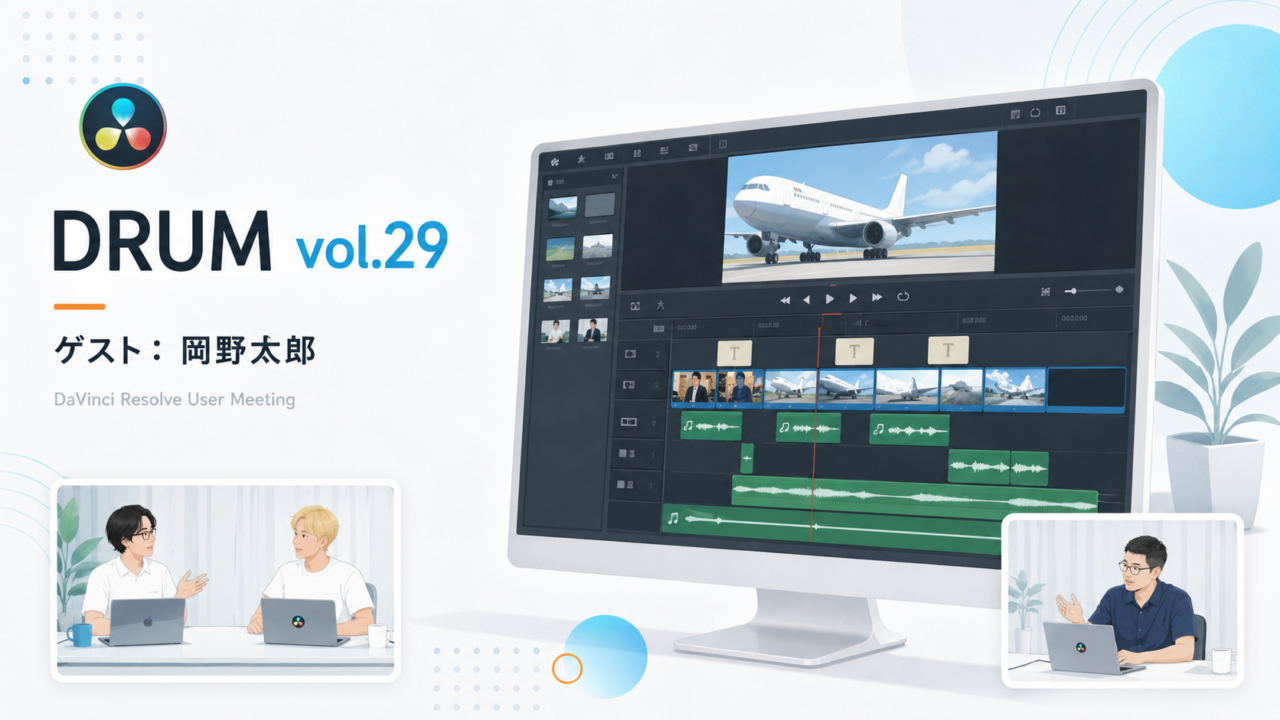







DaVinci Resolveユーザー向けのオンラインミーティング「DRUM(DaVinci Resolve User Meeting)vol.29」を観ました。今回はBlackmagic Designの岡野太郎さんがゲストで、テーマはなんといってもDaVinci Resolve 21の正式版。司会は写真家/タイムラプスクリエイターの成沢博行さんと、DaVinci Resolve認定トレーナーの方というお二人です。
当社(パンダスタジオレンタル)で作った内容ではないので、ここでは「観ていて勉強になった点・自分のメモ」として、引用ではなく自分の言葉でまとめ直しておきます。気になった方はぜひ本編をどうぞ。
正直に言うと、私もリリースの早さに驚いた一人でして。今年のベータは4月、しかもいきなり写真編集の「フォトページ」を引っさげて登場し、そこからベータが外れて正式版になるまでが過去いちばん速かったとのこと。岡野さんいわく「一応これ世界記録」だそうで、まあそのへんは半分冗談にしても、開発側(責任者のピーターさん)が「ドキュメントの翻訳を待っていたらリリースが来年になってしまうから、とにかくソフトを速く出す」という方針を明言していたのが印象的でした。新機能ガイドだけで150ページ、マニュアルは4,000ページ近いというボリュームなので、岡野さんは内容を①フォトページ ②AI機能 ③エディットページの機能拡張の3本柱に絞って解説してくれました。このまとめもその3本立てでいきます。
① フォトページ ── DaVinciが「写真」も本気で扱い始めた
21最大の話題はやっぱりこれです。なぜ動画ソフトに写真ページを載せたのか、という理由がしっくりきました。今は静止画と動画の境目がどんどん小さくなっていて、「スチルのカメラマンが動画も求められる/動画の人が写真も納品させられる」という現場が増えている。そうなると静止画は別ソフト、動画はDaVinciで処理することになって、結局色が合わない。プロダクト動画と物撮りで色味がズレると気持ち悪い、というクライアント側の不満を解決するのが狙いの一つ、という話でした。これは制作の現場感覚としてすごく腑に落ちます。
RAWを直接、しかもネイティブ解像度で扱える
個人的に「ページが増えた」こと以上にデカいと思ったのが、各社のRAWをそのまま読み込めるようになった点です。ソニー、キヤノン、ニコン、富士フイルム、パナソニック、そしてApple ProRAWまで対応。しかもタイムライン解像度に縛られず、素材そのものの解像度(8Kでも縦位置でも)で扱えるのがフォトページの良さだそうです。今までは中間ファイルを書き出して取り込んで……という手間があったのが省ける。地味に効きます。
ガマット/ガンマを自分で決める=動画と同じ流儀
DaVinciはRAWを取り込んだあとに色空間(ガマット)とガンマを自分で割り当てる方式で、その考え方が静止画にもそのまま適用されています。たとえばキヤノンのRAWなら「Cinema Gamut+Canon Log 2/3」、iPhoneのApple ProRAWなら「Apple Log」が選べたりする。ログで撮っておけば、いつもの動画グレーディングのワークフローにそのまま落とし込めるわけで、ここは動画畑の人ほど「あ、これいつもと同じだ」と感じるはず。
逆に、写真畑の人にとっては「作業中の色空間と出力の色空間が違う」というカラーマネジメントの概念が馴染みづらいかもしれません。番組内でも「いちいち決めるのが面倒」という反応は予想されていて、その場合はRCM(DaVinci YRGBカラーマネジメント)を使えば自動でいい感じに変換してくれるので、写真ユーザーはまずそこから入るのがおすすめ、という整理でした。
スコープ(パレード)が見られるのは想像以上に強い
成沢さんが熱く推していたのがこれ。ヒストグラムだと白飛びが「右に寄ってる」くらいしか分からないけど、パレードなら、画面のどこの情報が飛んでいるのか(電球だけ飛んでる、とか)まで分かる。Photoshopで調整した写真をわざわざDaVinciに取り込んでスコープで確認する、という使い方をしているそうで、このありがたみはもっと広まってほしい、と力説していました。写真をやる人にこそ刺さる視点だと思います。
フォトページとカラーページは地続き
フォトページでやった調整は、実はカラーページにそのまま反映されます。「ローのセクション」「アジャストメントでいじったコントラストやピボット」は、カラーページの最初のノードに入ってくる。基本調整はフォトで、深く追い込みたくなったらカラーへ──というエディットページとカラーページのような使い分けのイメージだそうです。カラースライスやマジックマスクも使えて、しかもフォトページ経由だとマジックマスクのトラッキングが不要(クリックするだけ)という小技も紹介されていました。
管理思想・テザー撮影・書き出しの注意点
- 素材管理:他社のような「ライブラリ自動取り込み」方式はあえて採用せず、DaVinci流の「メディアプールに必要なものだけ入れる」思想を踏襲。ただし写真用に1プロジェクト作ってアルバムで管理する使い方でもOK。ハリウッドの巨大プロジェクトを捌くソフトなので、写真が何十万枚あっても1プロジェクトで普通に扱えるとのこと。
- テザー撮影(キャプチャー):現状ソニー・キヤノンの2社対応。USBでつないでライブビュー、保存先(ビン・アルバム)指定、雑誌表紙のようなアルファ付きPNGをオーバーレイ表示しての構図合わせ、ショートカット(C)でのキャプチャーまで。白ホリのスタジオ撮影などにハマりそうです。
- 書き出しの落とし穴:クイックエクスポートでファイル名が「フォトアルバム」になってしまう問題は、書き出し設定のファイル名欄にメタデータの「%ソース名」を入れると元ファイル名で出せます(裏技として紹介)。あと「アルバム全体」で書き出すと全枚数がデスクトップに一気に展開されて阿鼻叫喚、というあるあるも。GPUで爆速なだけにやらかすと一瞬です。
書き出し速度については「他の写真ソフトの10倍」「ワンクリックして10分待つつもりが5分かからず終わる」という話まで出ていて、GPUの強さがそのまま効いている印象でした。
② AI機能 ── 今回10個追加、合計46個に
2本目の柱。AI機能が今回10個増えて、合計46個になったそうです。「全部覚えてくださいね(笑)」と言われても無理なので、ここでは特に「現場で効きそう」と感じたものを拾います。共通して大事なのは、紹介されたAIツールはすべてローカルで動作すること。どこかのサーバーに素材を送らないので、漏洩リスクや勝手な学習利用の心配がなく、企業案件でも安心して使える、というのは大きな差別化ポイントです。その代わりGPUは要求するので、NVIDIA未搭載のWindowsやIntel Macは厳しめ、というのも正直に語られていました。
ビューティ系(新規3つ)
- シミ除去(Remove Blemish):ニキビ・そばかす・シミに加えて、手や肩のシミ、さらにはピアスの穴や跡までワンクリックで除去。しかも肌の質感が変わらないのが恐ろしい。トラッキング不要で、静止画でも動画でもOK。「肌レタッチが一番面倒な作業」と感じている人ほど刺さるはず。
- アンチエイジング:トラッキング後に被写体の年齢を入力し、マイナスで若返り、プラスで老化。キーフレームが打てるので、徐々に老けていく(タイムラプス的な)演出も可能。ベータ版より自然になったとのこと。
- 形状調整(フェイス形状):顔の幅・長さ・顎のライン・目・スマイル(英語版だとSmile)などを調整。広角レンズで広がって写った顔の補正にも。比較的軽くて動画でも動くのが強み。背景が歪むと破綻するので、そこは要注意。
補足:従来からある「フェイス修正」は静止画でもトラッキングが必要ですが、上記の新しいビューティ系はトラッキング不要のものが多く、ここがワークフロー上のかなりの時短になります。
フォーカス系
- シネフォーカス:以前からある「AI深度マップ」を使って、好きな場所にピントを当てられる。キーフレームでフォーカス移動も可能。パンフォーカスで撮っておけば後から送りが作れるので、無理にフォーカス送りで撮らなくてよくなる場面がありそう。iPhoneのシネマティックモードに近いイメージで、GPUを使い放題な分そちらより綺麗、という話。
- 背景ボケ(アパーチャー):ボケ具合を細かく調整でき、レンズ特性として色収差・玉ボケ・絞り羽根の枚数・アナモルフィック風まで再現できる。パンフォーカス素材をリッチな見た目に作り替えられます。
- ウルトラシャープン:ピンボケの修正。パラメーターが1個だけでシンプル。仕上げにウルトラノイズリダクションをかけるのが定石。
- ウルトラノイズリダクション:4K以上の高解像度素材での結果が改善。写真は解像度が高くなりがちなので、その対応とのこと。
- モーションブラー除去(デブラー):カメラの揺れによるブレも、被写体が速すぎて生じるブレも両方対象。電子手ブレ補正で起きる「絵は止まってるのに変なブラーが乗る」現象(アクションカメラの夜・歩き動画など)にも効きそう。かなり重いので、イン/アウトを打って使う範囲だけ処理するのが推奨。前後フレームの情報を使うため静止画では不可。VRAMはおおむね8〜12GB以上が必要。
素材検索系
- AIクリップ解析/インテリサーチ:何が映っているかをローカルAIが解析し、テキスト検索(「飛行機」など)や顔検索ができる。クリップ内のどこに映っているかを黄色いマーカーで示し、一瞬だけ映る対象も拾う。顔には名前を付けられて、特定の人物だけをスマートビンに自動収集も可能。写真整理にも丸ごと使えます。
- AIスレート:カチンコ(スレート)の文字をAIが読み取り、カメラ名・作品名・ロール番号などをメタデータ化。該当箇所には自動でハイマーカーが打たれる。映画・ドラマの膨大なクリップ管理向けで、こちらも重め。現状は英語中心ですが、「サンプルを渡せば日本語フォーマット(アニメのボールド等)にも対応していきたい」というやり取りもありました。「要望を出せば直してくれる」のがDaVinciの良さ、というのは本当にそう。
音声系(スピーチジェネレーター)
テキストを読み上げる音声ジェネレーター。4種のデフォルトボイスに加え、自分の声を登録して似せた読み上げもできる。テイクごとに読み方が微妙に変わる仕組みも。日本語・中国語は漢字の読みの問題でまだ非対応ですが、英語版ナレーションを自分の声で作る、といった使い道は面白い。YouTubeの自動音声より自分でコントロールできるのがいい、という現場感のある評価でした。
③ エディットページの機能拡張 ── 実は項目数が一番多い
3本目。フォトとAIが目立ちますが、ページ単位で見るとエディットの拡張が今回いちばん項目数が多いとのこと。地味だけど効くやつが揃っていました。
バックグラウンドレンダリング(個人的に今回いちばんの目玉)
ひとことで言うと、デリバーで書き出し中に別の作業ができる。今までは書き出すとレインボーカーソルでフリーズして「ますます休憩できない」状態だったのが、別プロジェクトの編集まで裏で回せるようになりました。要件はMacが32GB RAM以上、Windowsが32GB RAM+12GB VRAM以上。設定の「システム→バックグラウンドタスク」でデフォルト無効のチェックを入れる必要があり、さらにリソース配分のチェック(重い処理時に書き出しを一旦止める)も両方入れておくのが推奨。文字起こしやプロキシ生成もバックグラウンド処理に回せるので、100クリップの文字起こし中に編集を始める、なんてことが可能になります。
ダイナミックプロジェクトスイッチング
複数プロジェクトを同時に開いて行き来できる機能。プロジェクトマネージャーで右クリックして有効化。閉じて開いてを繰り返さずに済み、タイムラインを別プロジェクトにコピーするときに便利。注意点として、クラウドとローカルの同時オープンは不可(データベースをまたぐため)、マルチユーザーコラボレーション有効時も不可で、シングルなら可、とのこと。
細かいけど嬉しい拡張いろいろ
- イン/アウト範囲に合わせた自動尺:テロップや静止画をイン-アウト範囲に置くと、デフォルト尺を超えてもちょうどいい長さに自動で伸びる。今までデフォルト尺以上にならずイラッときていた挙動が解消。
- フォントブラウザー:OSにインストールされたフォントを一覧でき、お気に入り登録も可能。プレミアからの乗り換え組がずっと要望していたやつ、という話。
- メディアプールのビンタブ/デュアルペイン表示:ビンをタブで複数開いたり、左右サイドバイサイドで並べられる。
- オフラインクリップだけ表示:従来はスマートビンで自作していたものが標準化。
- PDF書き出し(コンタクトシート):選択中のビンのクリップ一覧をサムネ付きでPDF化。撮影後に「こんな素材撮りました」をクライアント確認に回すのに地味に便利。列数の指定はできないものの、メディアプールの比率そのままで出ます(A4ぴったりや列数指定は今後に期待)。
- マルチカムの外部モニター出力:最大5×5のマルチカム画面を外部モニターに出せる。Mac本体のHDMIでもOKで、キーボードの数字(1〜9)でカメラ切り替え。10台目以降はマウス、リプレイエディター併用で16画面まで。
- 自動読み込み(監視フォルダ):指定したビンを監視対象にしておくと、そのフォルダにファイルが来たら自動で取り込まれる(20で実装済み)。スチル書き出し→フォトページへの自動連携や、同期ストレージ・ウェディングのエンドロール素材追加などに応用できます。
プレゼンテーションズ(Blackmagic Cloudのレビュー共有)の書き出し・アップロードが遅い、という質問も出ていましたが、こちらは原因切り分け中という扱いでした。アップロード制限は特にかけていないとのことで、続報待ちです。
観終わっての所感
2時間強、デモ中にMacがメモリ不足で何度か落ちる場面もありつつ(16GBで今までよくデモできてた、というツッコミが笑えました)、それも含めて「実機で触っている感」のある回でした。感想こんな感じです。
- 写真と動画の色を一つのワークフローで完結できるのが21の本丸。RAWネイティブ取り込み+RCM+スコープが揃ったことで、「写真の入り口からDaVinciの世界に入る」導線ができた。
- AIは全部ローカル動作。重さと引き換えに、安心して案件に投入できる。裏を返すとGPU投資(番組内では繰り返し5090やApple Silicon上位機の話が出ていました)がそのまま効いてくる領域です。
- バックグラウンドレンダリングと自動読み込みは派手さこそないけど、日々の制作時間をいちばん削ってくれそう。
機材レンタルの現場目線で言うと、フォトページのRAW対応やテザー撮影、マルチカムの外部出力あたりは「どんなマシン・どんな周辺機材と組むか」で体験が大きく変わるところなので、このへんは別途うちでも検証してみたいテーマです。新機能の挙動でおかしな点があればBlackmagicへ日本語で報告すれば直りが早い、という話もあったので、気づいたら投げていくスタンスでいきたいところ。
出典・クレジット
本記事は「DRUM(DaVinci Resolve User Meeting)vol.29」(ゲスト:岡野太郎さん/Blackmagic Design、司会:成沢博行さん ほか)の内容を視聴し、要点を当社で要約・再構成したものです。発言の引用ではなく、聞き取った内容を自分の言葉でまとめています。聞き取りの都合で一部の固有名詞(人名・作品名など)を伏せている箇所があります。正確な内容・最新情報は本編およびBlackmagic Design公式の情報をご確認ください。
【7/1開催】Fusion、もう怖くない|DaVinci認定トレーナーが教えるテロップ&トランジション講座
申込→ https://rental.pandastudio.tv/seminar/49DaVinci Resolveを使っていても、「Fusionページだけは開いた瞬間そっと閉じちゃう」。
そんな人、めちゃくちゃ多いと思います。
毎月開催している「怖くないダビンチリゾルブ動画編集講座」、7月1日の回はなんと Fusion Day。
講師は、DaVinci Resolve認定トレーナーの小町直(おまち)先生。たぶん今、日本で一番フュージョンを分かりやすく教えてくれる方です。お町さんに聞いて分からなかったら、それ以上分かりやすい人はもういないかも…というレベル。 独学だと「できたけど、これすごく手間かかるんだけど…これって普通なの?」で止まりがち。そこを「Fusionを使うための地図」が頭に入るところまで、手を動かしながら持っていく一日です。
──────────────
▼ 開催概要
日程:2026年7月1日(水)
会場:パンダスタジオ浜町 7F(受付 10:00~)
講師:小町直 氏
主催:パンダスタジオレンタル
※決済は当日・現地決済です